O Seu Correio AOL Não Está a Funcionar? Experimente Estas Soluções


Abriu a sua caixa de entrada e descobriu que o seu correio AOL não está a funcionar novamente? Não está sozinho. Milhares de outros utilizadores do AOL têm problemas semelhantes diariamente.
A America Online (AOL) foi uma das primeiras fornecedoras a aproveitar a chegada da Internet no início dos anos 90, trazendo a web para lares por todo o país antes de muitas empresas modernas existirem. O seu programa de correio — AOL Mail — chegou em 1993, tornando-o numa das aplicações webmail mais antigas existentes.
Qualquer pessoa de uma certa idade provavelmente se lembra carinhosamente do seu famoso slogan "You've got mail!".
Embora velho possa significar testado no tempo e confiável, pouquíssimos programas de software estão livres de complicações, especialmente se passaram por inúmeras atualizações ao longo das décadas. Então, vamos dar uma olhada em alguns problemas comuns do AOL Mail e como pode resolvê-los.
Por Que Pode Experimentar Problemas com AOL
Alguns problemas são inerentes ao usar programas webmail, e a resolução de problemas do AOL Mail destes primeiro pode ajudá-lo a resolver qualquer contratempo do AOL Mail. Estes são os mais comuns:
Ligação à Internet Fraca
Uma vez que enviar e receber emails sempre exigirá algum tipo de rede, isto deveria sempre ser a primeira coisa que verifica. Experimentar outros websites e completar as verificações de diagnóstico do seu sistema operativo mostrará se o problema está com o AOL Mail ou com a própria Internet.
Navegador Web ou Sistema Operativo Desatualizados
As atualizações de software podem parecer repetitivas mas são necessárias para garantir que as aplicações continuem a funcionar. Quando navegadores e sistemas operativos lançam atualizações, as aplicações que dependem deles podem experimentar problemas de compatibilidade.
Interrupções do Servidor de Correio
Mesmo que a sua Internet esteja a funcionar perfeitamente, um sistema de email é apenas tão confiável quanto o servidor de correio que o aloja. O AOL Mail não é necessariamente conhecido por interrupções frequentes do servidor, mas elas acontecem de vez em quando; por exemplo, como resultado de manutenção programada.
Configurações Incorretas da Conta de Correio
Como cada programa webmail, o AOL Mail tem o seu próprio conjunto de opções de configuração para cada conta de correio. Erros nas configurações da conta, como um erro de digitação ou um erro de porta SMTP, podem causar um problema na conectividade entre a sua caixa de entrada e o serviço de email.
O AOL Mail Está em Baixo? Como Descobrir o Estado do Servidor
Em relação às interrupções do servidor, pode eliminar ou confirmar isto como a fonte do problema na maioria dos casos verificando o estado do servidor do AOL Mail aqui:
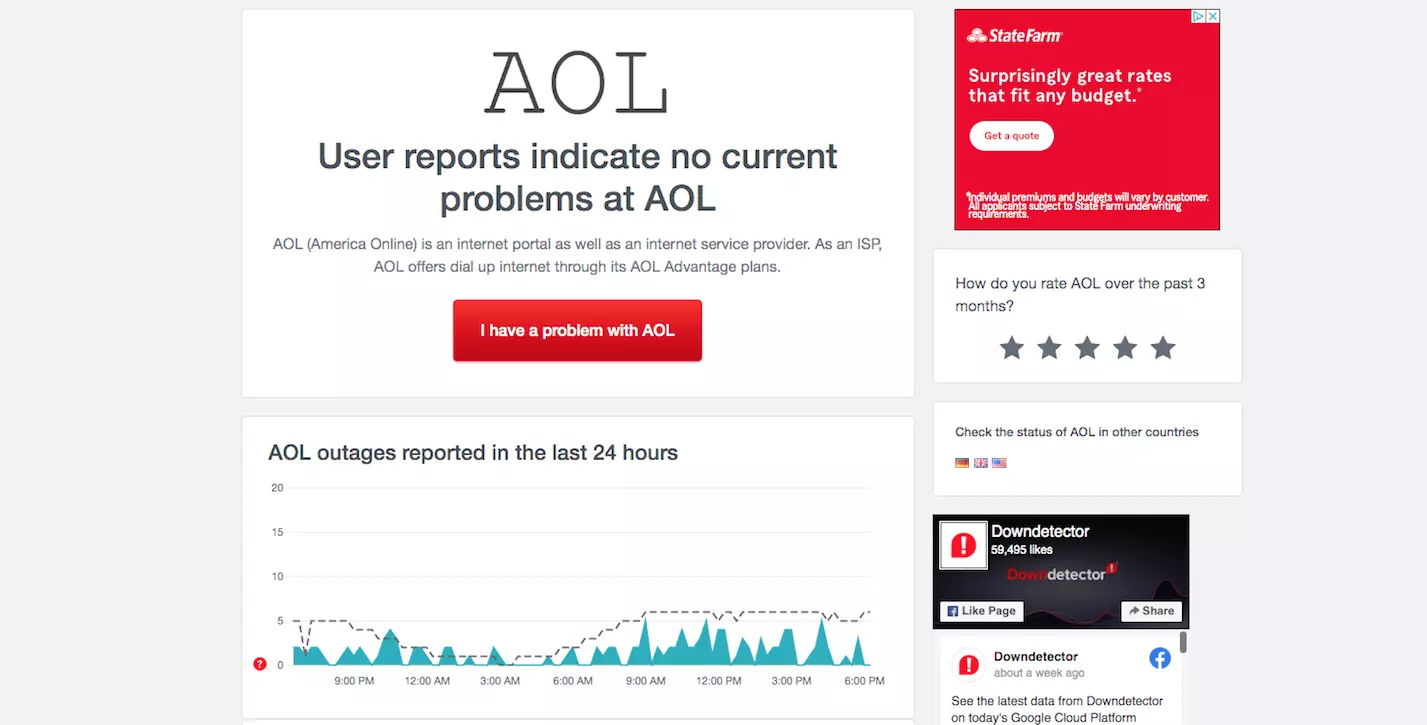
Esta página relata o estado do servidor, bem como quaisquer problemas reportados que ocorreram nas últimas 24 horas.
Problemas Gerais com AOL e Como Resolvê-los
Os seguintes são os problemas comuns que um utilizador pode experimentar com o AOL Mail, com dicas para resolução de problemas do AOL Mail para possíveis correções. A menos que especificado de outra forma, estas configurações encontram-se sob Opções > Configurações de Correio, que está diretamente sob o seu nome de utilizador no canto superior direito.
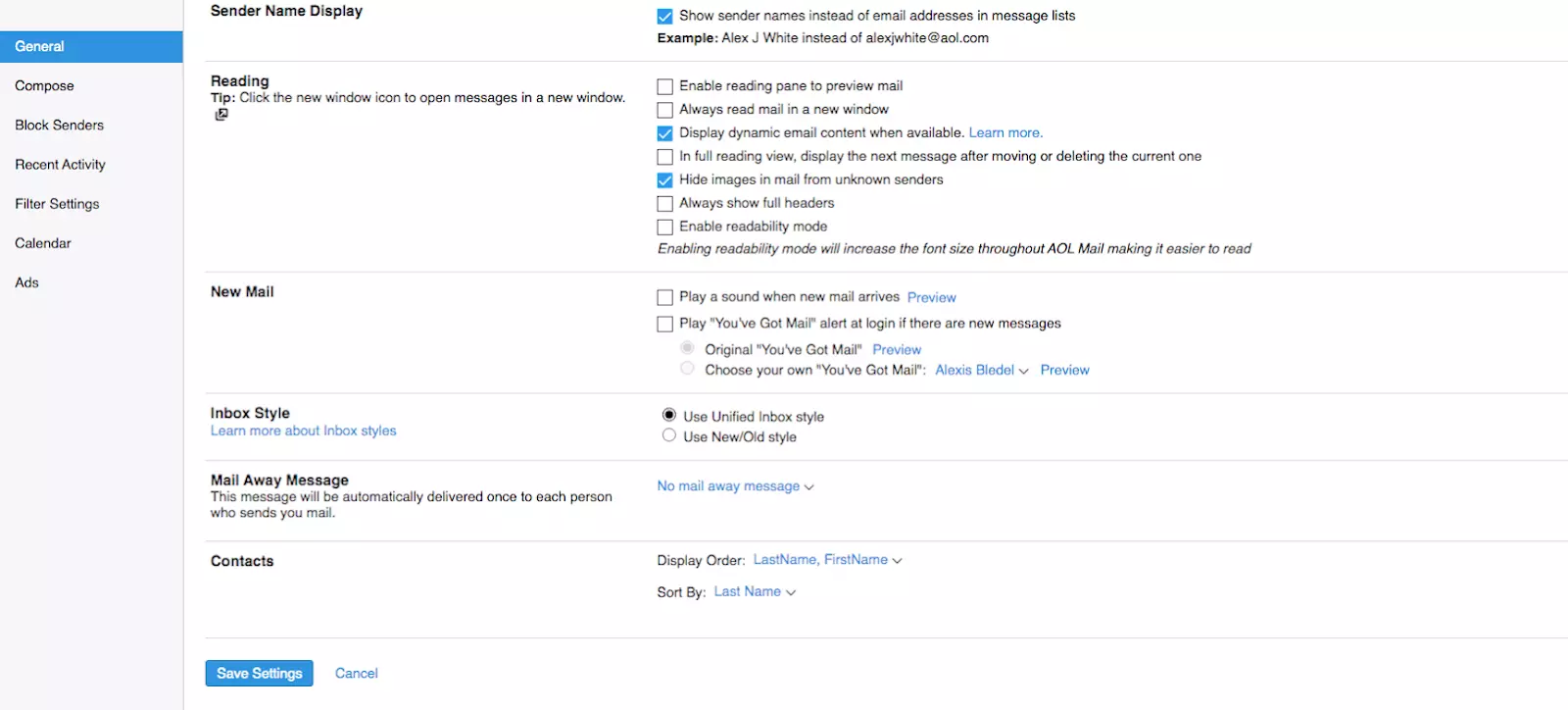
Não Receber Emails do AOL Mail
Isto é o que pode fazer quando não está a receber emails, mesmo quando o correio enviado foi confirmado no outro lado:
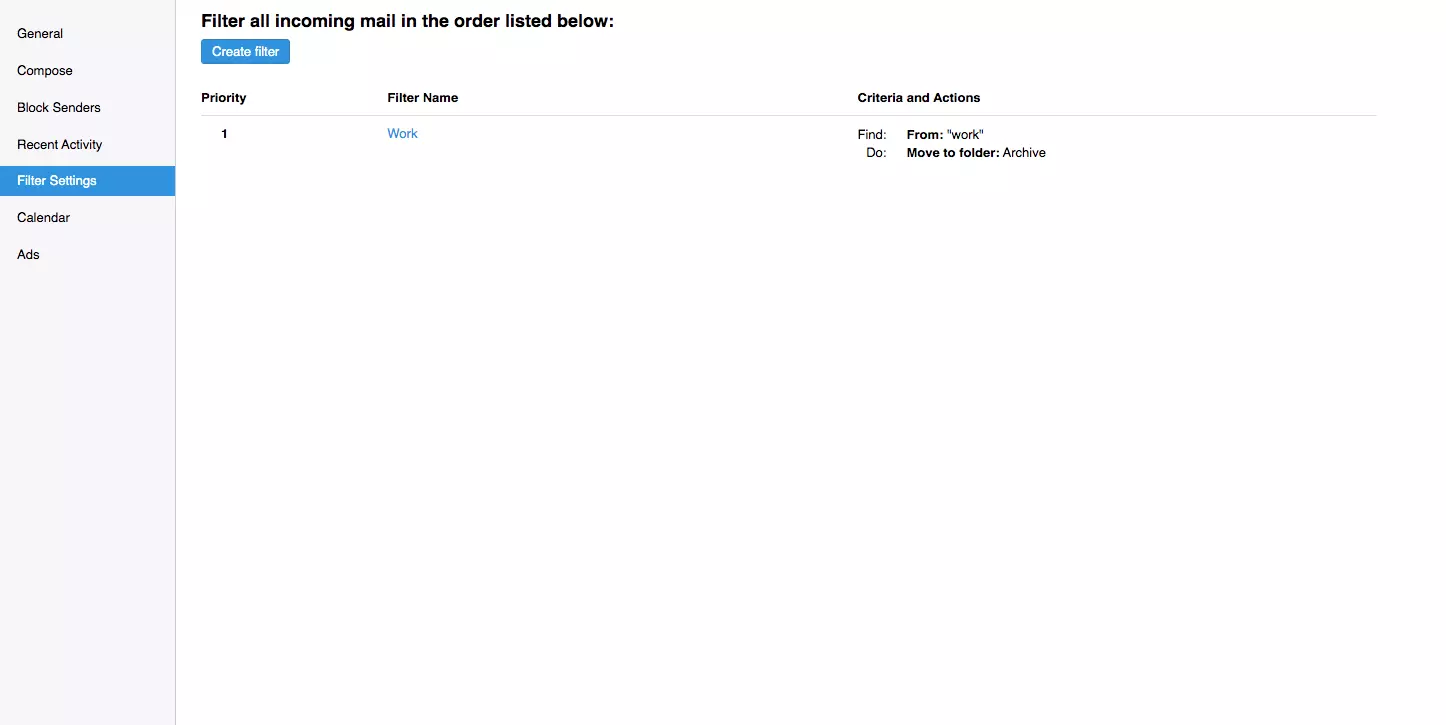
#1. Verificar Filtros de Email
Os filtros do AOL Mail (Configurações de Correio > Configurações de Filtro) permitem aos utilizadores separar emails em pastas de acordo com palavras-chave especificadas. Claro, isto significa que pode ocorrer algum cruzamento de novos emails que por acaso contêm estes mesmos termos, então o email que está à espera pode ter sido enviado para uma destas pastas acidentalmente.
#2. Verificar as Pastas de Spam/Lixo
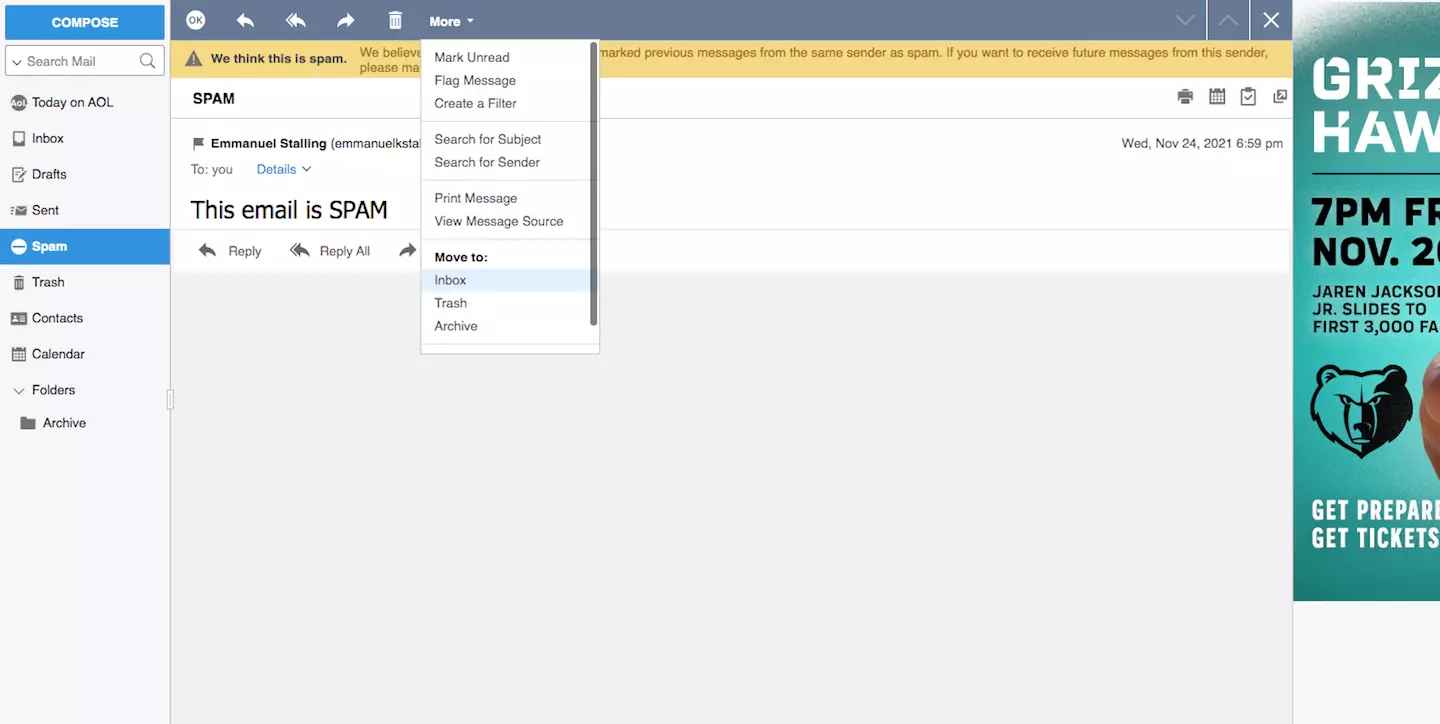
No AOL Mail, a pasta SPAM funciona da mesma forma que qualquer programa webmail, e emails indesejados ou suspeitos são enviados para lá automaticamente. A desvantagem desta automação é que as caixas de entrada webmail podem marcar novos emails como spam baseado nos seus próprios critérios.
Pode marcar/desmarcar emails como spam movendo-os da pasta de spam para a caixa de entrada, (Mais > Mover para: > Caixa de entrada). Todos os emails subsequentes deste endereço devem ser aceites normalmente.
#3. Verificar a Sua Lista Negra
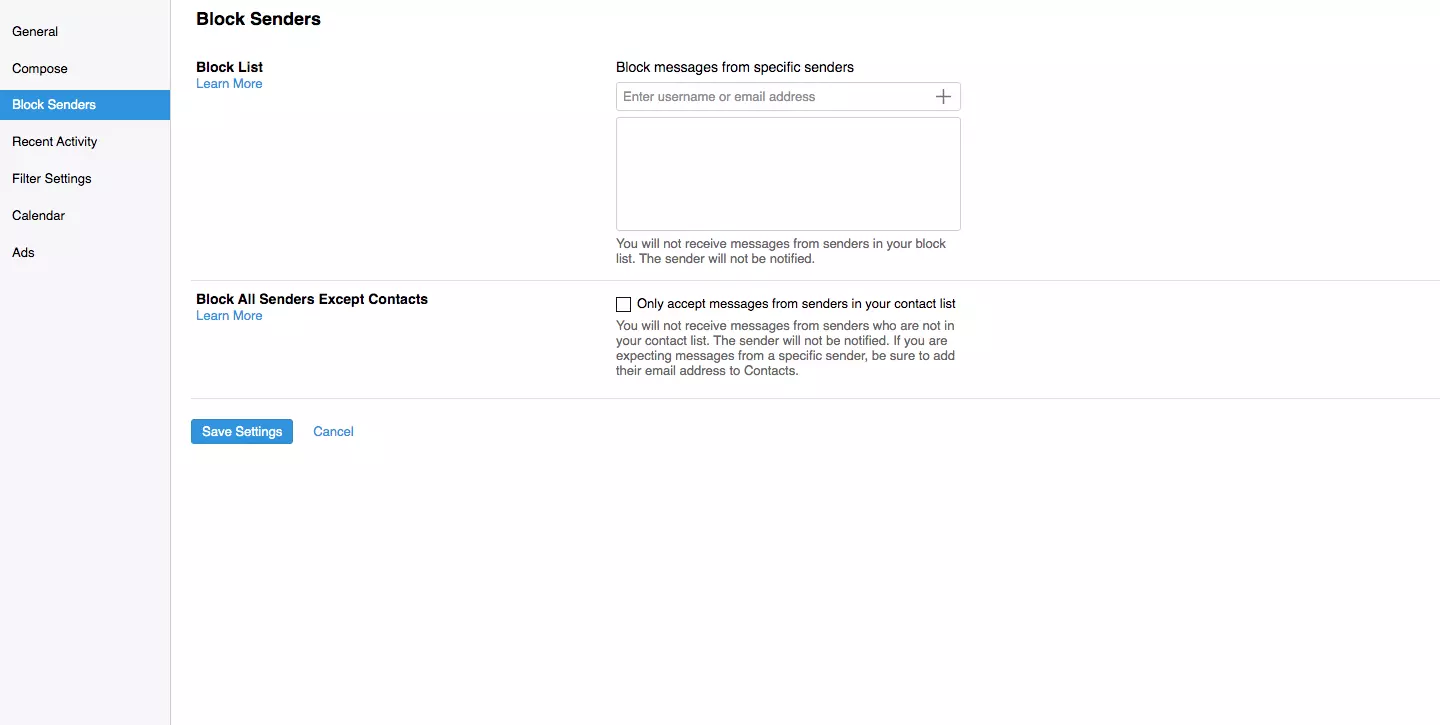
A funcionalidade de lista negra do AOL Mail encontra-se sob a sua configuração 'Bloquear Remetentes' (Configurações de Correio > Bloquear Remetentes). Se não está a receber emails de um remetente, verifique a lista no ecrã 'Bloquear Remetentes' para garantir que o seu endereço não está lá.
#4. Verificar as Configurações do Servidor (IMAP/POP3)
As configurações POP e IMAP com o AOL Mail são tratadas por programas externos, como clientes de email que se conectam ao seu servidor webmail. Problemas com a receção de emails podem ser tão simples como um erro de digitação na configuração, ou problemas mais complicados como um método de ligação desatualizado.
| IMAPSMTPServidorimap.aol.comsmtp.aol.comPorta993465SegurançaSSLSSLNome de utilizadorO seu endereço de email completoO seu endereço de email completoPalavra-passeA sua palavra-passe AOLA sua palavra-passe AOL |
Problemas ao Enviar Emails
Se não consegue enviar emails e não está a receber uma resposta "falhada" que dê alguma indicação sobre o porquê, verifique as configurações SMTP como indicado acima. Estas são usadas tanto para enviar como para receber emails.
Problemas ao Recuperar Emails
Os seguintes são alguns problemas comuns com a recuperação de emails usando o AOL mail e algumas soluções de resolução de problemas:
#1. Limpar a Cache do Navegador
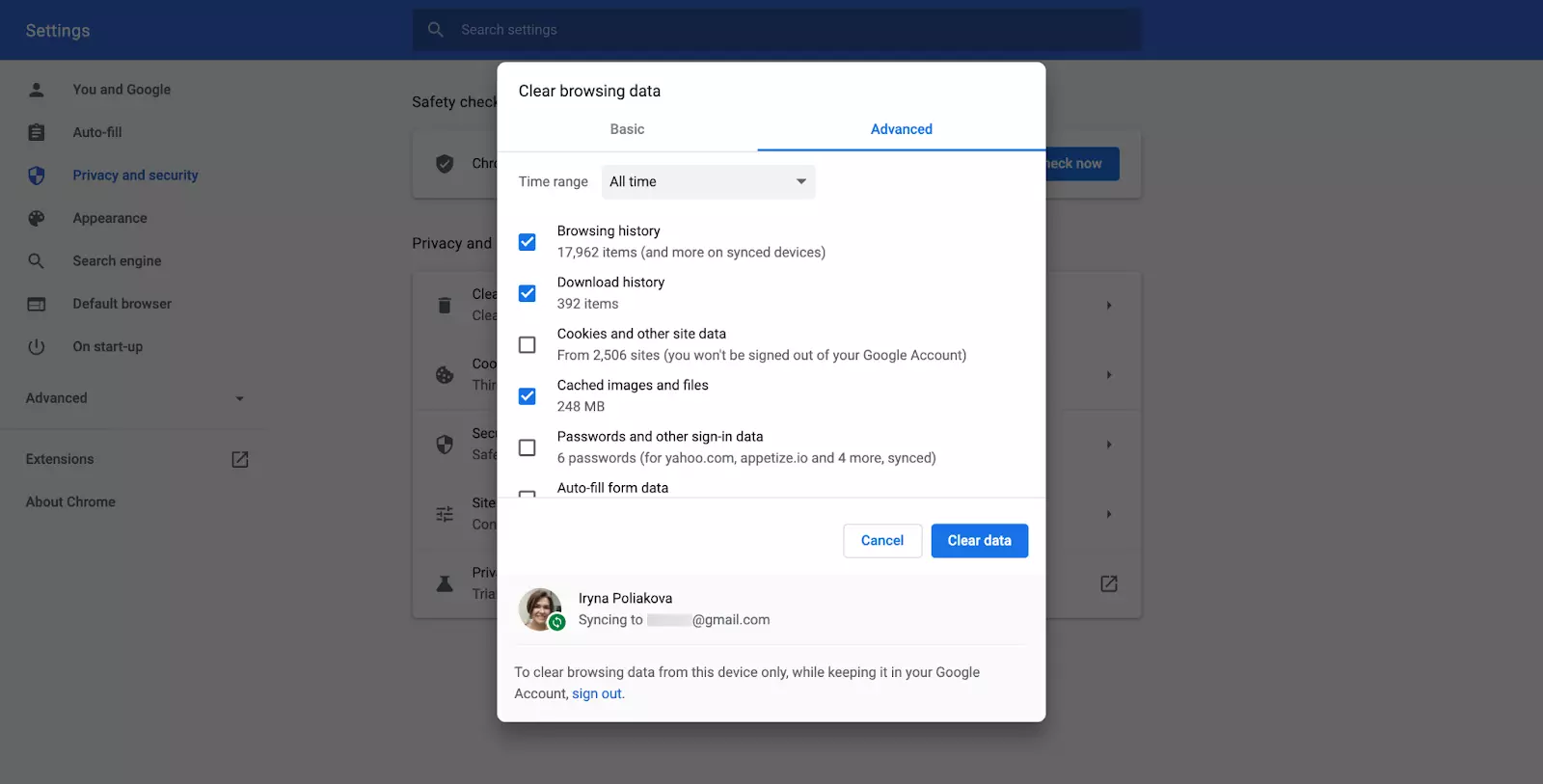
Limpar a cache do navegador é um método de referência para resolução de problemas web. É o equivalente a um reinício suave, onde remove ficheiros temporários e permite que o navegador os substitua quando são necessários na esperança de que se corrija sozinho.
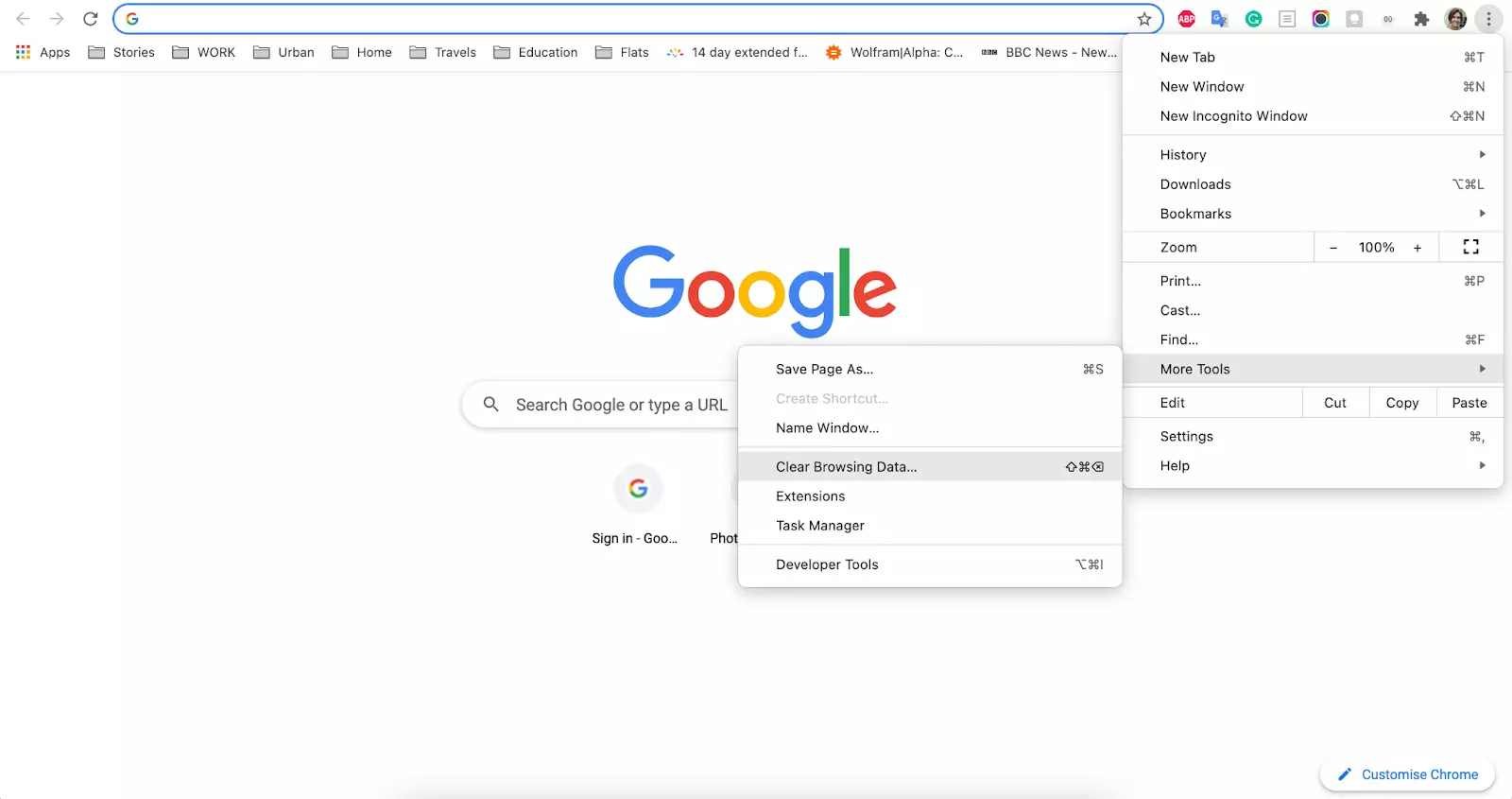
No Chrome, por exemplo, pode fazer isto indo ao menu Mais (três pontos verticais no canto superior direito) > Mais ferramentas > Limpar dados de navegação…
Esta ação pode remover configurações e palavras-passe de alguns sites que as armazenam temporariamente, embora as suas palavras-passe guardadas devam estar seguras.
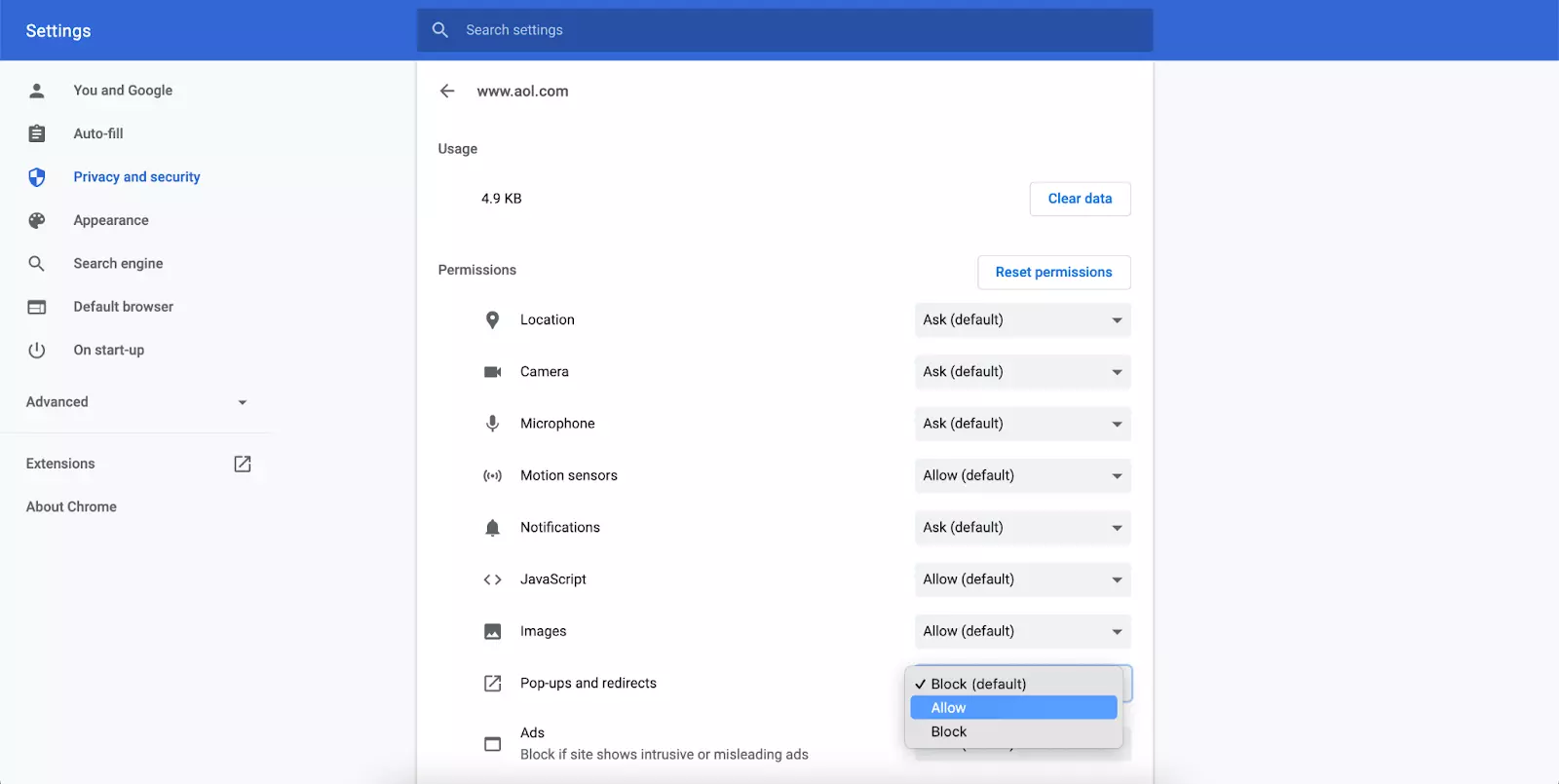
#2. Ativar Pop-ups
Um bloqueador de pop-ups pode estar a impedir alguma funcionalidade do seu correio AOL. Tente permitir pop-ups para aol.com para ver se isso elimina problemas com o seu componente webmail. Ativar/desativar esta opção depende do seu navegador e se usa uma aplicação de terceiros.
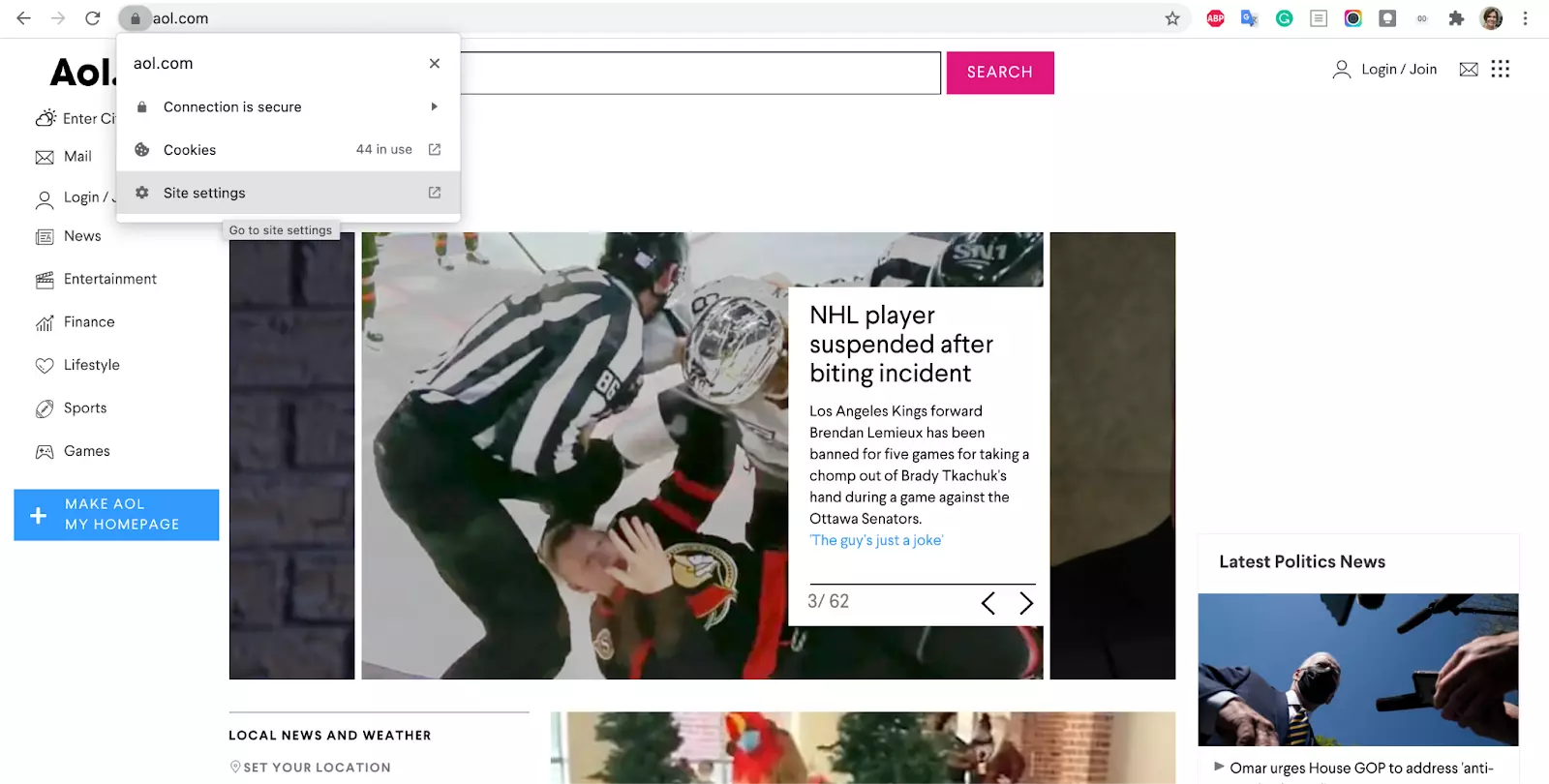
Ou a rota usual é através de Preferências do navegador > Configurações do (Web)site.
#3. Verificar a Sua Firewall
Firewalls integradas geralmente não são um problema com aplicações webmail, mas firewalls de terceiros têm o seu próprio conjunto de regras. Pode precisar de adicionar uma exceção para AOL para que funcione corretamente.
#4. Desativar o "Modo Protegido" no Internet Explorer
O "modo protegido" do Internet Explorer é a sua versão de um programa antivírus que impede que software malicioso se enraíze no seu computador. Também pode causar mau funcionamento de programas do navegador como webmail, então desligá-lo pode ser a resposta.
No seu IE, vá ao menu Ferramentas > separador Avançado e desmarque Ativar Modo Protegido Melhorado.
#5. Repor Configurações do Navegador
Se tentou todas as outras opções listadas aqui e ainda está a encontrar obstáculos, pode precisar de repor o seu navegador. Fatores externos como extensões e cookies podem estar a interferir.
Como este passo provavelmente removerá ou desativará alguma parte da sua experiência de navegação que quer manter, deve ser considerado como último recurso.
Não Conseguir Ver Imagens com AOL Mail
Se tem problemas a ver imagens no AOL Mail, tente algumas destas opções:
- Verifique os anexos do email. Alguns programas enviam imagens como anexos por defeito em vez de as incorporar no email, o que pode exigir um download antes de a imagem poder ser vista.
- Limpe a cache do navegador. É uma boa ideia limpar a cache do seu navegador periodicamente, mesmo que não esteja a experimentar problemas com o AOL Mail, mas é uma forma relativamente de baixo impacto de ver se o navegador se pode ajustar da próxima vez que abrir um email.
- Verifique o formato da imagem. Se a imagem em questão é de um remetente conhecido—não uma imagem incorporada como um logótipo—certifique-se de que a sua aplicação de email é capaz de enviar imagens desse tipo. Frequentemente, uma simples conversão de JPEG para BMP resolve o problema.
- Reponha as configurações do seu navegador. Assim como receber webmail pode ser comprometido pelas configurações de um navegador, receber imagens também pode ser afetado. As mesmas regras aplicam-se em termos das circunstâncias que justificam uma reposição do navegador.
Erro Blerk 1
O Erro Blerk 1 pode denotar qualquer número de problemas do AOL Mail, mas geralmente deve-se a um navegador desatualizado que não permite autenticação adequada de emails. Aqui estão formas de resolver este problema:
- Atualize o seu navegador para a versão mais recente, ou mude para um mais novo se o próprio navegador for considerado desatualizado (por exemplo, atualizar do Internet Explorer para Microsoft Edge).
- Ajuste as suas configurações de segurança para serem mais indulgentes com dados de entrada. Não há solução universal aqui uma vez que todos os navegadores têm as suas próprias configurações de segurança, então pode ser necessário algum teste e erro.
- Verifique se tem o URL correto para AOL Mail uma vez que pode ter mudado algumas vezes desde que começou a usá-lo pela primeira vez.
- Adicione aol.com à sua lista de sites confiáveis em navegadores onde esta funcionalidade é aplicável. Isto é frequentemente notado como uma "lista branca".
- Desative o modo protegido no Internet Explorer.
Código de Erro 521
O código de erro mais frequente encontrado usando AOL Mail - 521 - ocorre quando ficheiros vitais para o funcionamento da aplicação webmail estão corrompidos. Como a corrupção de ficheiros pode resultar de muitas fontes diferentes (por exemplo, um processo de instalação foi interrompido prematuramente) resolver este problema pode exigir alguma experimentação.
- Reinicie a máquina. Isto pode soar como a piada habitual de TI, mas simplesmente reiniciar o seu computador frequentemente funciona.
- Verifique se o seu SO está atualizado. Ficheiros locais desatualizados ou em falta no seu sistema operativo não são diferentes dos corrompidos. Antes de tomar qualquer medida drástica, verifique se tem todos os ficheiros e aplicações presentes para o seu sistema funcionar corretamente. Isto começa com atualizar o próprio SO para garantir que nenhum item importante do registo está em falta.
- Execute um utilitário de limpeza de disco. Todos os sistemas operativos modernos devem ter algum tipo de utilitário de limpeza de disco integrado que inclui um verificador de integridade para os seus sistemas de ficheiros. Além disso, há muitos utilitários de limpeza de disco de terceiros disponíveis na web.
- Execute uma verificação antivírus. A corrupção de ficheiros levanta a possibilidade de haver software malicioso a trabalhar no seu sistema. Remover estes programas maliciosos, ou colocá-los em quarentena pelo menos, pode eliminar problemas que causam o Código de Erro 521.
- Execute uma restauração do sistema. No Windows, uma restauração do sistema reverte o seu SO de volta a uma versão anterior, esperançosamente antes da corrupção de ficheiros que causou o código de erro. Este processo também eliminará mudanças que quer manter, no entanto, então um sistema de backup completo para quaisquer dados importantes é fortemente recomendado.
Problemas do AOL Mail em Dispositivos Móveis
O webmail móvel funciona de forma similar às suas contrapartes de desktop, apenas com elementos visuais removidos para acomodar ecrãs menores. Claro, os telefones conectam-se à web com configurações diferentes, então outros métodos de resolução de problemas do AOL Mail devem aplicar-se.
Tente os seguintes passos para fazer o AOL mail funcionar no iPhone ou Android:
- Rede. Verifique a sua ligação para garantir que está numa rede móvel (4G, 5G) ou numa rede Wi-Fi.
- Modo avião. Certifique-se de que o seu telefone não está em "modo avião", que desliga todas as ligações externas, incluindo a Internet.
- Atualizações. Verifique se tanto o SO do seu telefone como a aplicação estão atualizados. Ficheiros locais desatualizados podem afetar dispositivos móveis tanto quanto desktops.
- Dados de cache. Limpar a cache do navegador periodicamente é sempre uma boa ideia. Navegadores móveis não são exceção.
- Reinício do dispositivo. Como complicações de desktop, muitos desafios móveis podem ser resolvidos por um simples reinício do dispositivo. Esta é uma operação de limpeza direta que permite ao software auto-reparar quaisquer parâmetros defeituosos.
Operações que forçam a aplicação AOL Mail a reestabelecer-se são uma boa forma de resolver os seus problemas. Além de reiniciar o telefone, isto também inclui remover e re-adicionar a sua conta AOL às configurações do telefone, verificar palavras-passe, e reinstalar a aplicação.
O Seu AOL Ainda Não Funciona? Experimente Mailbird!
Mailbird alivia muitos dos problemas apresentados neste artigo, alguns dos quais são inerentes no webmail, não apenas na versão do AOL. Simplificar os processos por trás da transmissão de email numa única interface amigável ao utilizador é metade da batalha ganha.
O Que É o Mailbird?
Mailbird é um cliente de email para Windows 7, 8, 10, e 11 que torna fácil lidar com emails de quase qualquer serviço de email. Também fornece uma interface conveniente para usar múltiplas contas de email baseada nos princípios de configuração simples, baixo impacto no desempenho, e facilidade de uso.
Características do Mailbird
- Uma Caixa de Entrada Unificada para todas as suas contas de email;
- Um layout altamente personalizável que permanece simples o suficiente para qualquer um usar;
- Integração com aplicações como Facebook, WhatsApp, e Twitter;
- Adiar emails e voltar a eles quando necessário;
- Integrações Speed Reader que aumentam a eficiência exponencialmente;
- Sons Personalizados para os seus alertas de desktop;
- Pesquisa LinkedIn para networking profissional de ponta;
- Pesquisas de Anexos para encontrar ficheiros enviados por email facilmente;
- Temas Escuros para ainda mais personalização;
- Atalhos de teclado para navegação mais conveniente;
- Suporte para 21 idiomas diferentes; e
- Suporte ao cliente 24/7.
Se é um utilizador Apple, pode ser útil saber que todas estas características serão em breve empacotadas numa versão Mac.
O Que Vem a Seguir?
Além das melhorias inerentes sobre webmail que cobrimos, Mailbird oferece um conjunto de características mais robusto e melhorias de qualidade significativas sobre outros clientes de correio. Estas atualizações são empacotadas numa interface que lhe permite focar-se na produtividade e no próprio conteúdo do email em vez de navegar elementos que atrapalham o seu propósito.
A simplicidade do Mailbird não implica limitação, no entanto. Para utilizadores de negócios que operam a alto volume, o cliente de email ainda fornece ferramentas dinâmicas como Speed Reader e Pesquisa LinkedIn que tornam essa sempre esquiva caixa de entrada zerada uma possibilidade real.
Então, se experimenta quaisquer problemas com AOL Mail, tente usar um cliente de email para gerir a sua correspondência.


