Ваш AOL Mail не работает? Попробуйте эти решения


Открыли почту и обнаружили, что ваш AOL Mail снова не работает? Вы не одни. Тысячи других пользователей AOL ежедневно сталкиваются с такими же проблемами.
America Online (AOL) была одним из самых первых провайдеров, воспользовавшихся появлением Интернета в начале 1990-х годов, принеся веб в дома по всей стране до того, как существовали многие современные компании. Их почтовая программа — AOL Mail — появилась в 1993 году, сделав её одним из старейших веб-почтовых приложений в мире.
Все определённого возраста, вероятно, с теплотой помнят их знаменитый слоган "You've got mail!".
Хотя старое может означать проверенное временем и надёжное, очень немногие программы не имеют своих сложностей, особенно если они прошли бесчисленные обновления за десятилетия. Итак, давайте рассмотрим некоторые распространённые проблемы AOL Mail и как их можно решить.
Почему У Вас Могут Возникнуть Проблемы с AOL
Некоторые проблемы присущи при использовании веб-почтовых программ, и устранение неполадок AOL Mail сначала может помочь вам исправить любые зависания AOL Mail. Вот самые распространённые:
Плохое Интернет-соединение
Поскольку отправка и получение электронных писем всегда требует какого-то типа сети, это всегда должно быть первым, что вы проверяете. Попытка использовать другие веб-сайты и выполнение диагностических проверок вашей операционной системы покажет, проблема ли с AOL Mail или с самим Интернетом.
Устаревший Веб-браузер или Операционная Система
Обновления программного обеспечения могут казаться повторяющимися, но необходимы для обеспечения продолжения работы приложений. Когда браузеры и операционные системы выпускают обновления, приложения, которые от них зависят, могут испытывать проблемы совместимости.
Сбои Почтового Сервера
Даже если ваш Интернет работает идеально, система электронной почты настолько надёжна, насколько надёжен почтовый сервер, который её размещает. AOL Mail необязательно известен частыми сбоями сервера, но они случаются время от времени; например, в результате планового обслуживания.
Неправильные Настройки Почтового Аккаунта
Как и каждая веб-почтовая программа, AOL Mail имеет свой собственный набор параметров конфигурации для каждого почтового аккаунта. Ошибки настроек аккаунта, такие как опечатка или ошибка порта SMTP, могут вызвать проблему в соединении между вашим почтовым ящиком и службой электронной почты.
Не Работает ли AOL Mail? Как Узнать Статус Сервера
Касательно сбоев сервера, в большинстве случаев вы можете исключить или подтвердить это как источник проблемы, проверив статус сервера AOL Mail здесь:
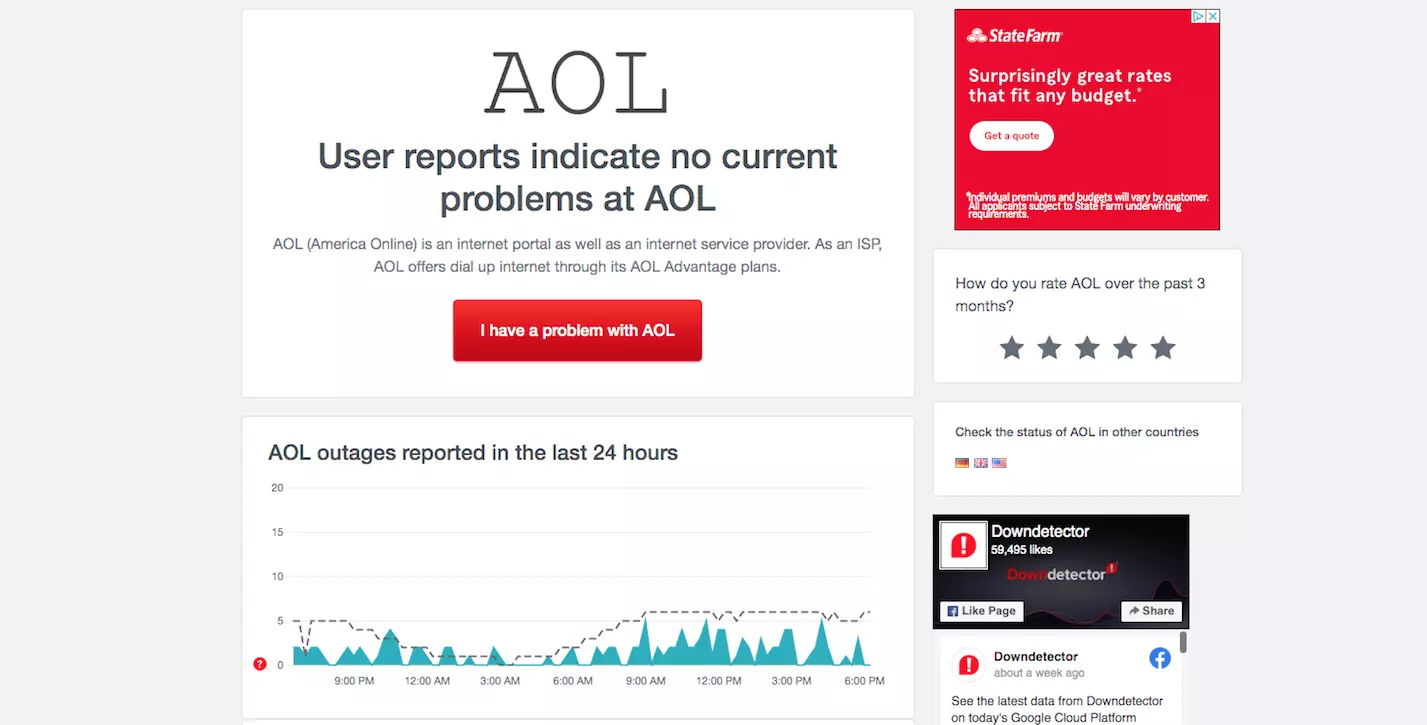
Эта страница сообщает о статусе сервера, а также о любых зарегистрированных проблемах, которые произошли в течение последних 24 часов.
Общие Проблемы с AOL и Как Их Решить
Ниже приведены распространённые проблемы, с которыми пользователь может столкнуться при использовании AOL Mail, с советами по устранению неполадок AOL Mail для возможных исправлений. Если не указано иное, эти настройки находятся в Опции > Настройки Почты, которые находятся прямо под вашим именем пользователя в правом верхнем углу.
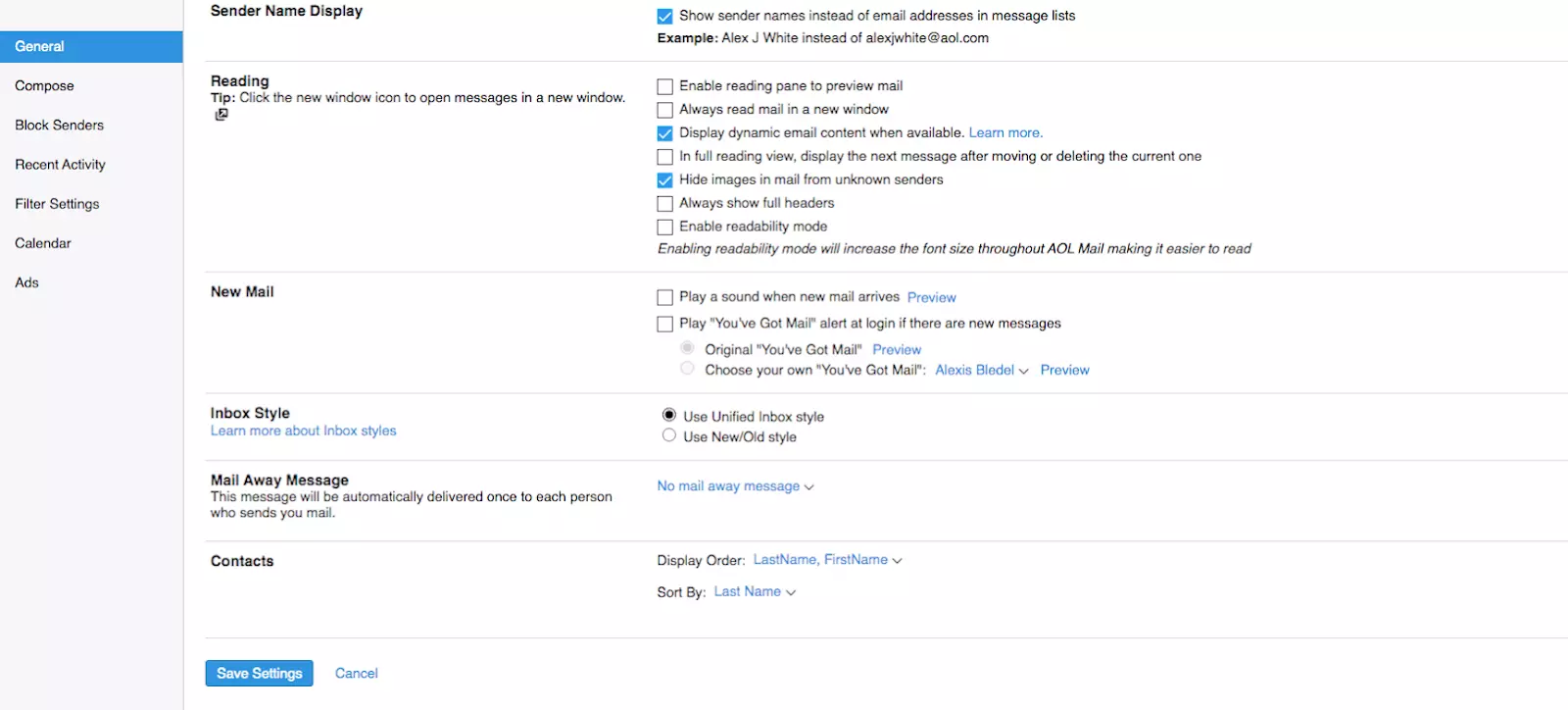
Не Получение Электронных Писем AOL Mail
Вот что вы можете сделать, когда не получаете электронные письма, даже когда отправленная почта была подтверждена с другой стороны:
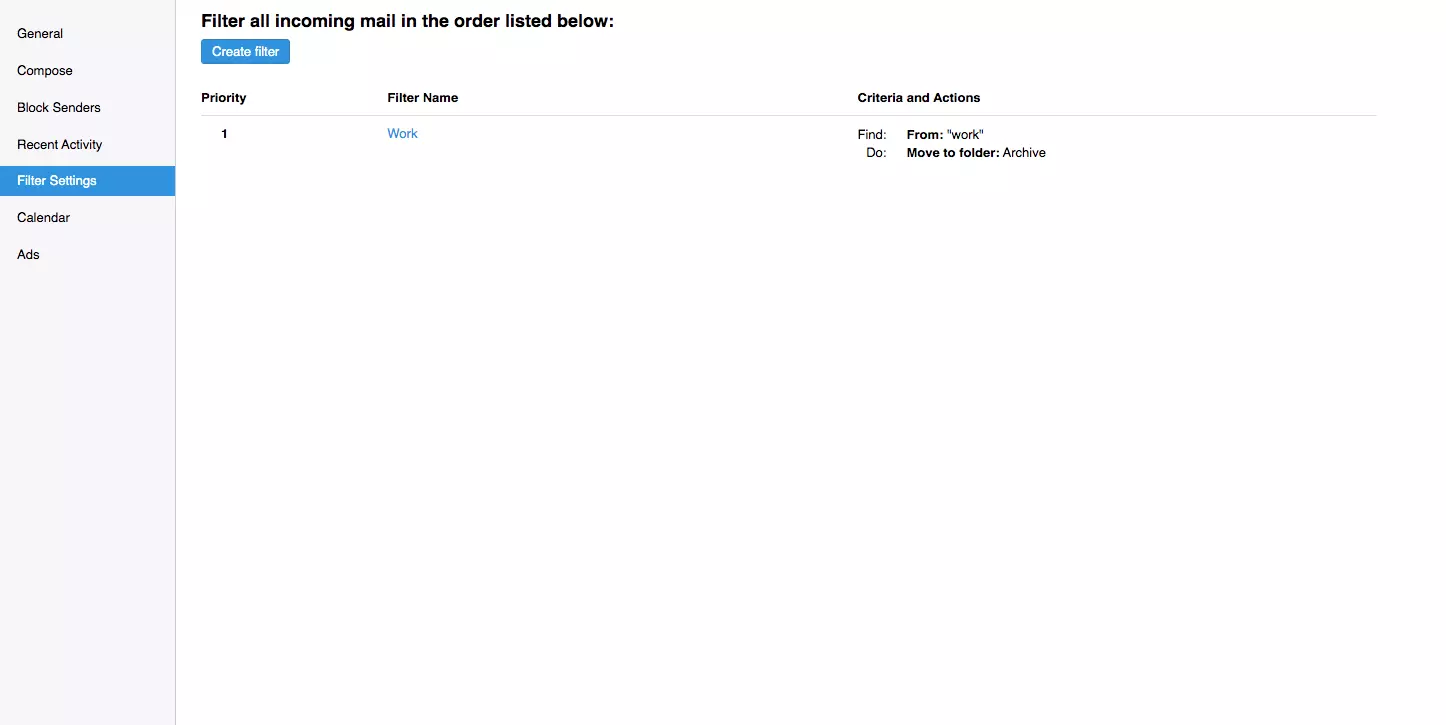
#1. Проверить Фильтры Электронной Почты
Фильтры AOL Mail (Настройки Почты > Настройки Фильтра) позволяют пользователям разделять электронные письма в папки согласно указанным ключевым словам. Конечно, это означает, что может произойти некоторое пересечение от новых электронных писем, которые случайно содержат эти же термины, поэтому ожидаемое вами электронное письмо могло быть отправлено в одну из этих папок случайно.
#2. Проверить Папки Спам/Нежелательные
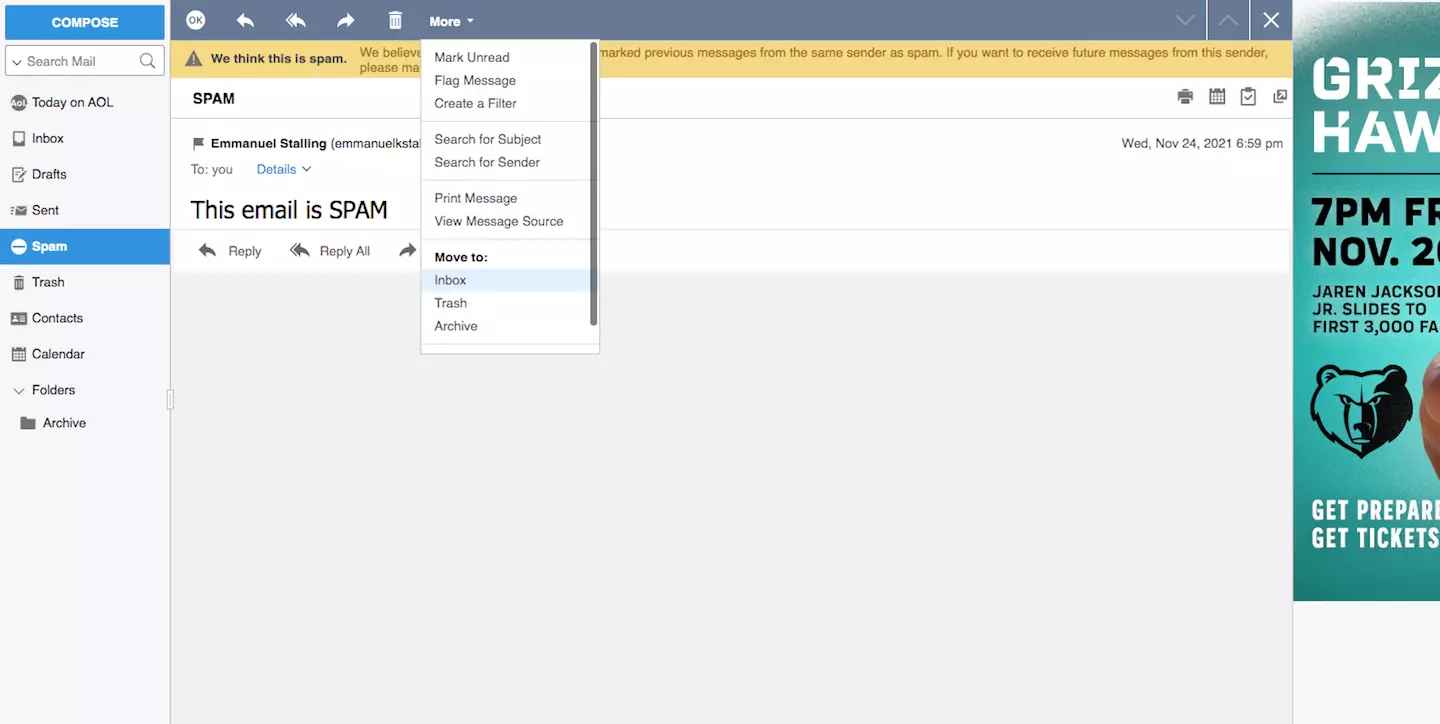
В AOL Mail папка СПАМ работает так же, как любая веб-почтовая программа, и нежелательные или подозрительные электронные письма отправляются туда автоматически. Недостаток этой автоматизации в том, что веб-почтовые ящики могут помечать новые электронные письма как спам на основе собственных критериев.
Вы можете пометить/снять пометку с электронных писем как спам, переместив их из папки спам в почтовый ящик (Больше > Переместить в: > Входящие). Все последующие электронные письма с этого адреса должны приниматься нормально.
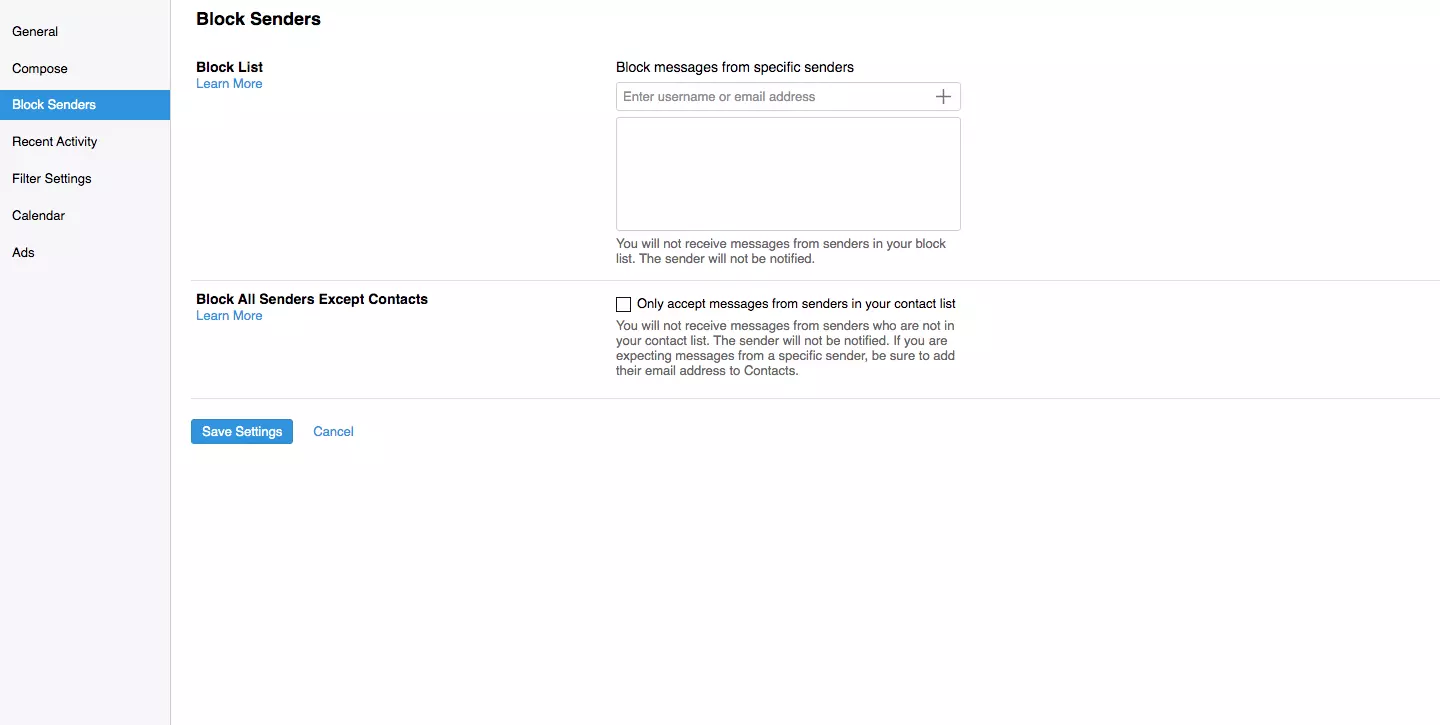
#3. Проверить Ваш Чёрный Список
Функциональность чёрного списка AOL Mail находится в настройке 'Заблокировать Отправителей' (Настройки Почты > Заблокировать Отправителей). Если вы не получаете электронные письма от отправителя, проверьте список на экране 'Заблокировать Отправителей', чтобы убедиться, что их адреса там нет.
#4. Проверить Настройки Сервера (IMAP/POP3)
Настройки POP и IMAP с AOL Mail обрабатываются внешними программами, такими как почтовые клиенты, которые подключаются к вашему веб-почтовому серверу. Проблемы с получением электронной почты могут быть простыми, как опечатка в конфигурации, или более сложными проблемами, такими как устаревший метод соединения.
| IMAPSMTPСерверimap.aol.comsmtp.aol.comПорт993465БезопасностьSSLSSLИмя пользователяВаш полный адрес электронной почтыВаш полный адрес электронной почтыПарольВаш пароль AOLВаш пароль AOL |
Проблемы с Отправкой Электронных Писем
Если вы не можете отправлять электронные письма и не получаете ответ "не удалось", который даёт какое-то указание на причину, проверьте настройки SMTP, как указано выше. Они используются как для отправки, так и для получения электронных писем.
Проблемы с Получением Электронных Писем
Ниже приведены некоторые распространённые проблемы с получением электронных писем с использованием почты AOL и некоторые решения для устранения неполадок:
#1. Очистить Кэш Браузера
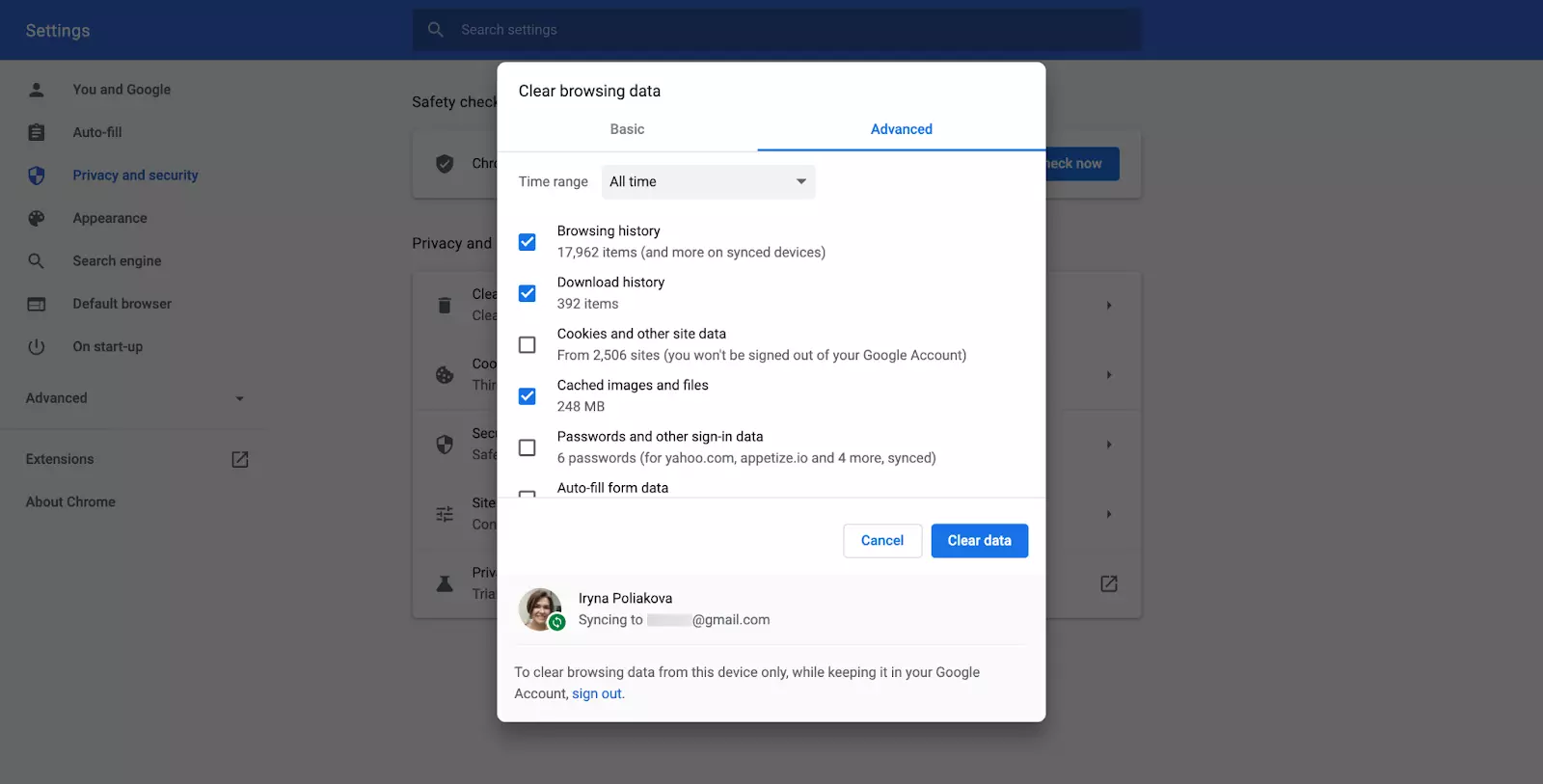
Очистка кэша браузера является стандартным методом для устранения неполадок в интернете. Это эквивалент мягкого сброса, где вы удаляете временные файлы и позволяете браузеру заменить их, когда они необходимы, в надежде, что он починится сам.
В Chrome, например, вы можете сделать это, перейдя в меню Больше (три вертикальные точки в правом верхнем углу) > Больше инструментов > Очистить данные просмотра…
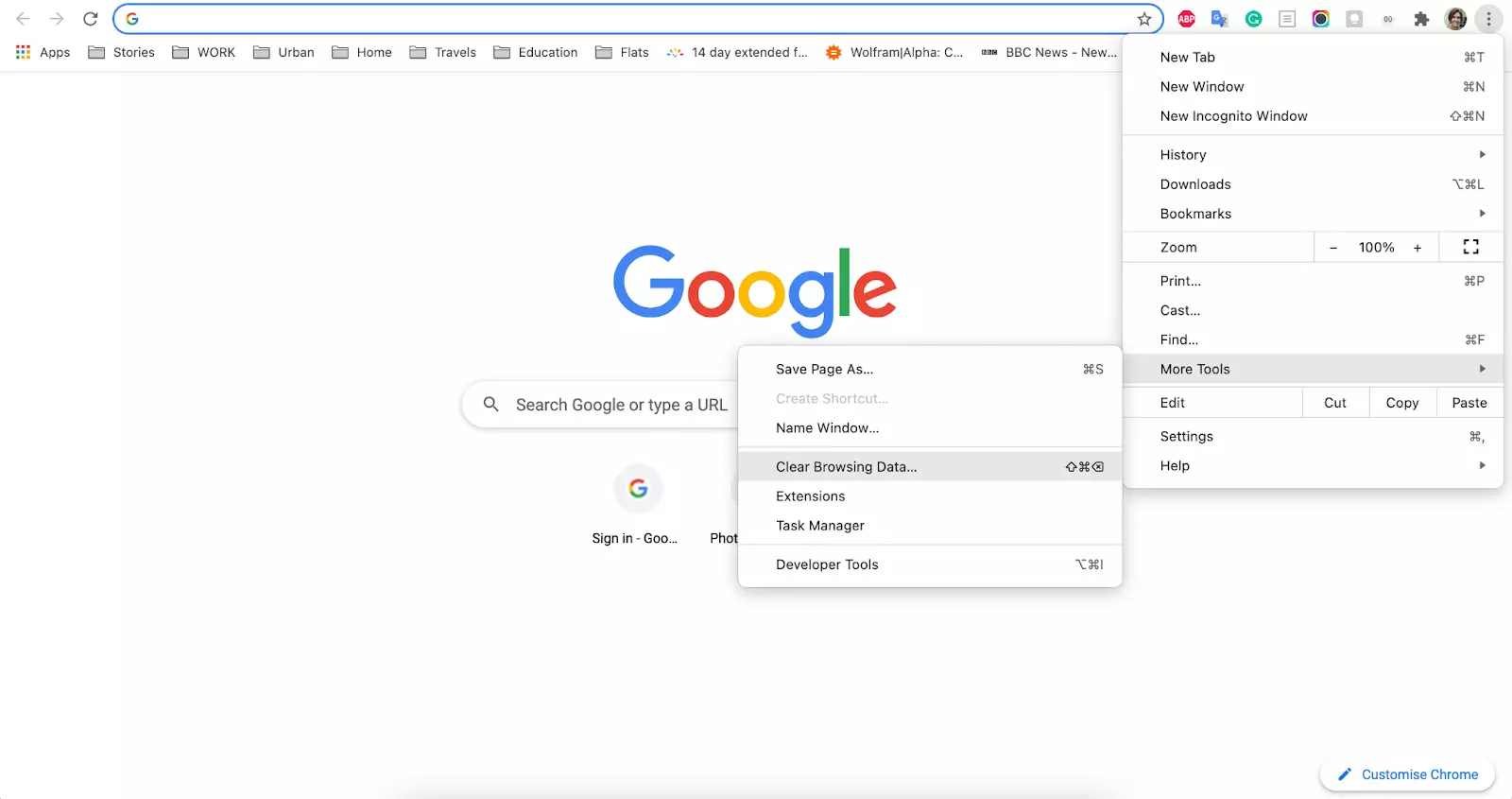
Это действие может удалить настройки и пароли с некоторых сайтов, которые хранят их временно, хотя ваши сохранённые пароли должны быть в безопасности.
#2. Включить Всплывающие Окна
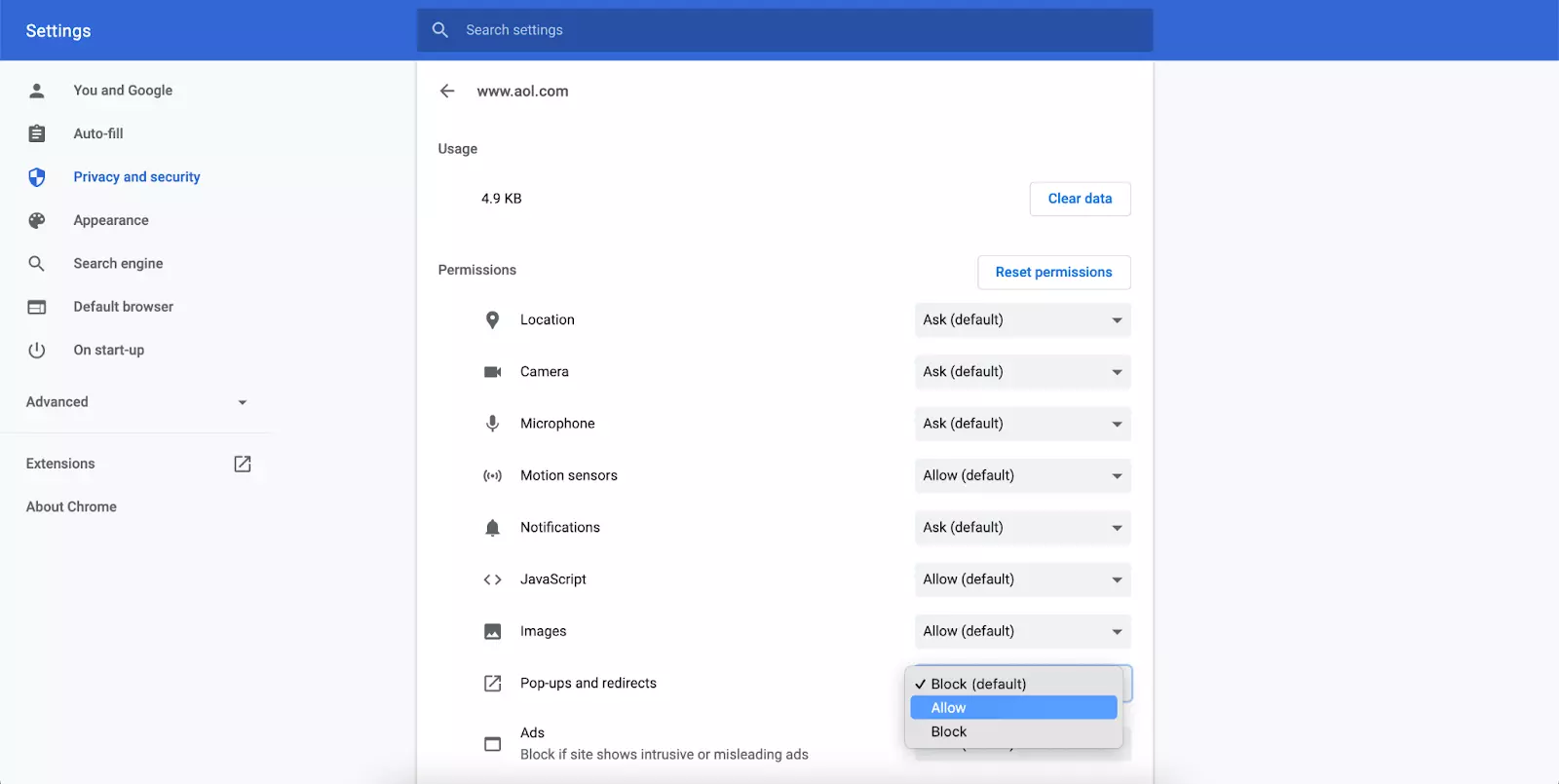
Блокировщик всплывающих окон может препятствовать некоторой функциональности вашей почты AOL. Попробуйте разрешить всплывающие окна для aol.com, чтобы увидеть, устраняет ли это проблемы с компонентом веб-почты. Включение/отключение этой опции зависит от вашего браузера и того, использует ли он стороннее приложение.
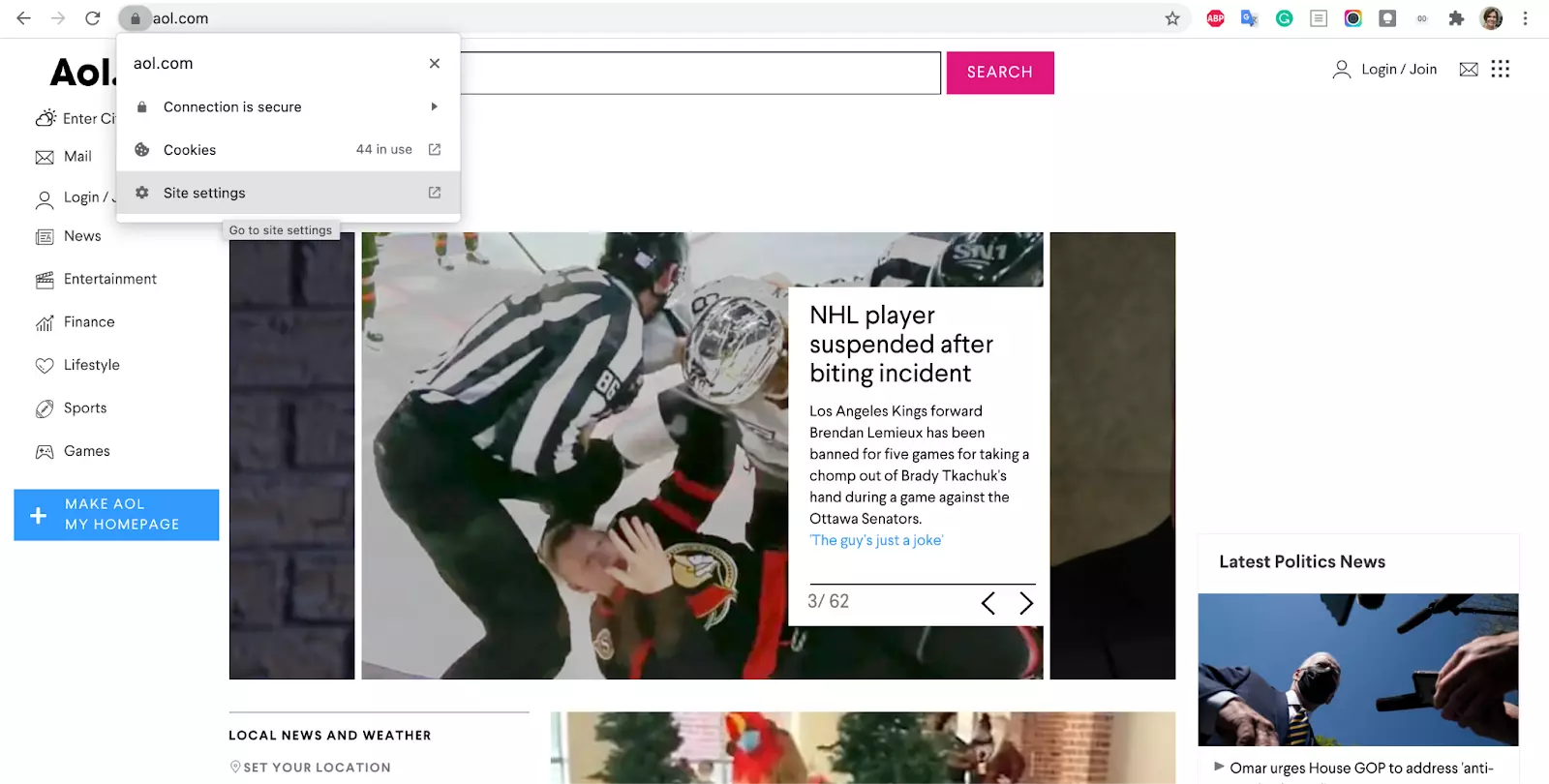
Или обычный путь через Настройки браузера > Настройки (Веб)сайта.
#3. Проверить Ваш Брандмауэр
Встроенные брандмауэры обычно не проблема с веб-почтовыми приложениями, но сторонние брандмауэры имеют свой собственный набор правил. Вам может потребоваться добавить исключение для AOL, чтобы он работал правильно.
#4. Отключить "Защищённый Режим" в Internet Explorer
"Защищённый режим" Internet Explorer является его версией антивирусной программы, которая предотвращает укоренение вредоносного программного обеспечения на вашем компьютере. Он также может вызвать сбой в работе браузерных программ, таких как веб-почта, поэтому его отключение может быть ответом.
В вашем IE перейдите в меню Инструменты > вкладка Дополнительно и снимите флажок Включить Расширенный Защищённый Режим.
#5. Сбросить Настройки Браузера
Если вы попробовали все другие перечисленные здесь варианты и всё ещё сталкиваетесь с препятствиями, возможно, вам нужно сбросить ваш браузер. Внешние факторы, такие как расширения и файлы cookie, могут мешать.
Поскольку этот шаг, вероятно, удалит или отключит некоторую часть вашего опыта просмотра, которую вы хотите сохранить, его следует рассматривать как последнее средство.
Невозможно Просмотреть Изображения с AOL Mail
Если у вас проблемы с просмотром изображений в AOL Mail, попробуйте некоторые из этих вариантов:
- Проверьте вложения электронного письма. Некоторые программы отправляют изображения как вложения по умолчанию вместо внедрения их в электронное письмо, что может потребовать загрузки, прежде чем изображение можно будет просмотреть.
- Очистить кэш браузера. Хорошая идея периодически очищать кэш вашего браузера, даже если вы не испытываете проблем с AOL Mail, но это относительно малоэффективный способ посмотреть, может ли браузер настроиться в следующий раз, когда вы откроете электронное письмо.
- Проверить формат изображения. Если рассматриваемое изображение от известного отправителя—не встроенное изображение, такое как логотип—убедитесь, что их почтовое приложение способно отправлять изображения этого типа. Часто простое преобразование из JPEG в BMP решает проблему.
- Сбросить настройки вашего браузера. Также как получение веб-почты может быть скомпрометировано настройками браузера, получение изображений также может быть затронуто. Те же правила применяются в отношении обстоятельств, которые оправдывают сброс браузера.
Ошибка Blerk 1
Ошибка Blerk 1 может обозначать любое количество проблем AOL Mail, но она обычно происходит из-за устаревшего браузера, который не позволяет правильную аутентификацию электронных писем. Вот способы устранения этой проблемы:
- Обновите ваш браузер до последней версии или переключитесь на более новый, если сам браузер считается устаревшим (например, обновление с Internet Explorer на Microsoft Edge).
- Настройте ваши настройки безопасности, чтобы быть более снисходительными к входящим данным. Здесь нет универсального решения, поскольку все браузеры имеют свои собственные настройки безопасности, поэтому может потребоваться некоторый метод проб и ошибок.
- Убедитесь, что у вас правильный URL для AOL Mail, поскольку он мог измениться несколько раз с тех пор, как вы впервые начали его использовать.
- Добавьте aol.com в ваш список доверенных сайтов в браузерах, где эта функциональность применима. Это часто отмечается как "белый список".
- Отключите защищённый режим в Internet Explorer.
Код Ошибки 521
Наиболее частый код ошибки, встречающийся при использовании AOL Mail — 521 — происходит, когда файлы, жизненно важные для работы веб-почтового приложения, повреждены. Поскольку повреждение файлов может быть результатом многих различных источников (например, процесс установки был остановлен преждевременно), устранение этой проблемы может потребовать некоторого экспериментирования.
- Перезапустите машину. Это может звучать как обычная шутка IT, но простая перезагрузка вашего компьютера часто работает.
- Убедитесь, что ваша ОС обновлена. Устаревшие или отсутствующие локальные файлы в вашей операционной системе ничем не отличаются от повреждённых. Прежде чем принимать какие-либо радикальные меры, убедитесь, что у вас есть все файлы и приложения, присутствующие для правильной работы вашей системы. Это начинается с обновления самой ОС, чтобы убедиться, что никакие важные элементы реестра не отсутствуют.
- Запустите утилиту очистки диска. Все современные операционные системы должны иметь какой-то тип встроенной утилиты очистки диска, которая включает проверку целостности для ваших файловых систем. Кроме этого, есть множество сторонних утилит очистки диска, доступных в интернете.
- Запустите антивирусное сканирование. Повреждение файлов поднимает возможность того, что в вашей системе работает вредоносное программное обеспечение. Удаление этих вредоносных программ или, по крайней мере, их карантин может устранить проблемы, которые вызывают Код Ошибки 521.
- Выполните восстановление системы. В Windows восстановление системы возвращает вашу ОС к предыдущей версии, надеюсь, до повреждения файла, которое вызвало код ошибки. Этот процесс также устранит изменения, которые вы хотите сохранить, однако, поэтому тщательная система резервного копирования для любых важных данных настоятельно рекомендуется.
Проблемы AOL Mail на Мобильных Устройствах
Мобильная веб-почта работает аналогично своим настольным аналогам, только с удалёнными визуальными элементами для размещения меньших экранов. Конечно, телефоны подключаются к интернету с разными настройками, поэтому должны применяться другие методы устранения неполадок AOL Mail.
Попробуйте следующие шаги, чтобы заставить почту AOL работать на iPhone или Android:
- Сеть. Проверьте ваше соединение, чтобы убедиться, что вы находитесь либо в мобильной сети (4G, 5G), либо в сети Wi-Fi.
- Режим самолёта. Убедитесь, что ваш телефон не находится в "режиме самолёта", который отключает все внешние соединения, включая Интернет.
- Обновления. Убедитесь, что и ОС вашего телефона, и приложение обновлены. Устаревшие локальные файлы могут влиять на мобильные устройства так же, как на настольные компьютеры.
- Данные кэша. Периодическая очистка кэша браузера всегда хорошая идея. Мобильные браузеры не исключение.
- Перезапуск устройства. Как и настольные осложнения, многие мобильные вызовы можно решить простой перезагрузкой устройства. Это простая операция очистки, которая позволяет программному обеспечению самовосстановить любые неисправные параметры.
Операции, которые заставляют приложение AOL Mail переустановиться, являются хорошим способом устранения его проблем. Помимо перезапуска телефона, это также включает удаление и повторное добавление вашего аккаунта AOL в настройки телефона, проверку паролей и переустановку приложения.
Ваш AOL Всё Ещё Не Работает? Попробуйте Mailbird!
Mailbird облегчает многие проблемы, представленные в этой статье, некоторые из которых присущи веб-почте, а не только версии AOL. Оптимизация процессов передачи электронной почты в единый удобный интерфейс — это половина выигранной битвы.
Что Такое Mailbird?
Mailbird — это почтовый клиент для Windows 7, 8, 10 и 11, который делает простым обработку электронных писем почти из любой почтовой службы. Он также предоставляет удобный интерфейс для использования нескольких почтовых аккаунтов, основанный на принципах простой настройки, низкого влияния на производительность и удобства для пользователя.
Возможности Mailbird
- Единый Входящий для всех ваших почтовых аккаунтов;
- Высоко настраиваемый макет, который остаётся достаточно простым для использования кем угодно;
- Интеграция с приложениями такими как Facebook, WhatsApp и Twitter;
- Отложить электронные письма и вернуться к ним при необходимости;
- Интеграции Speed Reader, которые экспоненциально увеличивают эффективность;
- Пользовательские Звуки для ваших уведомлений рабочего стола;
- Поиск LinkedIn для передового профессионального сетевого взаимодействия;
- Поиск Вложений для лёгкого поиска файлов, отправленных по электронной почте;
- Тёмные Темы для ещё большей настройки;
- Сочетания клавиш для более удобной навигации;
- Поддержка 21 различных языков; и
- Поддержка клиентов 24/7.
Если вы пользователь Apple, может быть полезно знать, что все эти функции скоро будут упакованы в версию для Mac.
Что Дальше?
Помимо присущих улучшений над веб-почтой, которые мы рассмотрели, Mailbird предлагает более надёжный набор функций и значительные улучшения качества по сравнению с другими почтовыми клиентами. Эти обновления упакованы в интерфейс, который позволяет вам сосредоточиться на продуктивности и самом содержании электронной почты вместо навигации по элементам, которые мешают его цели.
Простота Mailbird не подразумевает ограничение, однако. Для бизнес-пользователей, которые работают с большим объёмом, почтовый клиент всё ещё предоставляет динамические инструменты, такие как Speed Reader и LinkedIn Lookup, которые делают этот всегда неуловимый обнуленный входящий реальной возможностью.
Итак, если вы испытываете какие-либо проблемы с AOL Mail, попробуйте использовать почтовый клиент для управления вашей корреспонденцией.


