La tua Posta AOL non funziona? Prova queste soluzioni

Hai aperto la tua casella di posta e hai scoperto che la tua Posta AOL non funziona di nuovo? Beh, non sei solo. Migliaia di altri utenti AOL affrontano problemi simili ogni giorno.
America Online (AOL) è stato uno dei primissimi fornitori ad approfittare dell'arrivo di Internet nei primi anni '90, portando il web nelle case di tutto il paese prima che molte aziende moderne esistessero. Il loro programma di posta — AOL Mail — arrivò nel 1993, rendendolo una delle più antiche applicazioni webmail esistenti.
Chiunque di una certa età probabilmente ricorda con affetto il loro famoso slogan "You've got mail!".
Anche se vecchio può significare testato nel tempo e affidabile, pochissimi programmi software sono privi di complicazioni, specialmente se hanno subito innumerevoli aggiornamenti nel corso dei decenni. Quindi, diamo un'occhiata ad alcuni problemi comuni di AOL Mail e come puoi risolverli.
Perché Potresti Riscontrare Problemi con AOL
Alcuni problemi sono inerenti quando si utilizzano programmi webmail, e la risoluzione dei problemi AOL Mail di questi prima potrebbe aiutarti a risolvere qualsiasi intoppo di AOL Mail. Questi sono i più comuni:
Connessione Internet Scarsa
Poiché l'invio e la ricezione di email richiederà sempre qualche tipo di rete, questo dovrebbe sempre essere la prima cosa che controlli. Provare altri siti web e completare i controlli diagnostici del tuo sistema operativo mostrerà se il problema è con AOL Mail o con Internet stesso.
Browser Web o Sistema Operativo Obsoleti
Gli aggiornamenti software possono sembrare ripetitivi ma sono necessari per assicurarsi che le applicazioni continuino a funzionare. Quando browser e sistemi operativi rilasciano aggiornamenti, le applicazioni che dipendono da essi potrebbero sperimentare problemi di compatibilità.
Interruzioni del Server di Posta
Anche se il tuo Internet funziona perfettamente, un sistema email è affidabile solo quanto il server di posta che lo ospita. AOL Mail non è necessariamente noto per frequenti interruzioni del server, ma succedono di tanto in tanto; ad esempio, come risultato di manutenzione programmata.
Impostazioni Account di Posta Incorrette
Come ogni programma webmail, AOL Mail ha il suo proprio set di opzioni di configurazione per ogni account di posta. Errori nelle impostazioni dell'account, come un errore di battitura o un errore della porta SMTP, possono causare un problema nella connettività tra la tua casella di posta e il servizio email.
AOL Mail è Offline? Come Scoprire lo Stato del Server
Riguardo alle interruzioni del server, puoi eliminare o confermare questo come fonte del problema nella maggior parte dei casi controllando lo stato del server di AOL Mail qui:
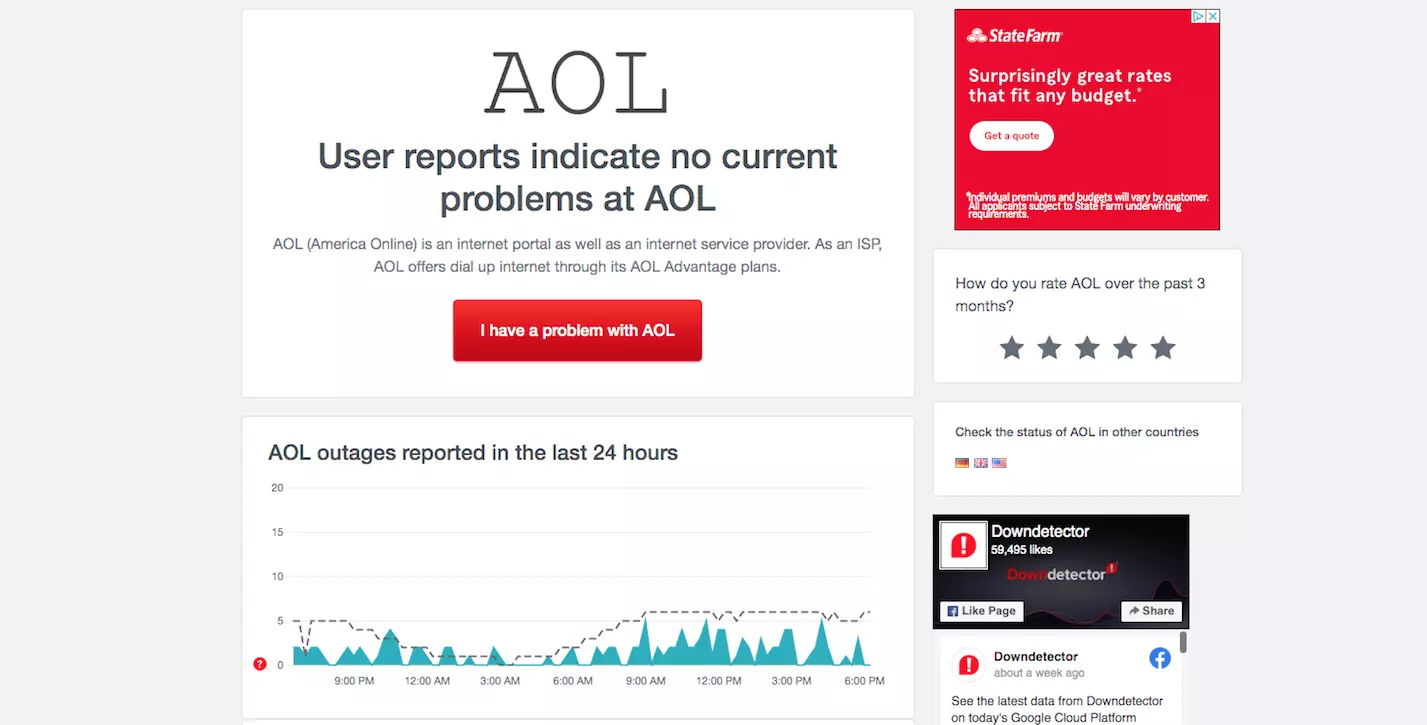
Questa pagina riporta lo stato del server, così come qualsiasi problema segnalato che si è verificato nelle ultime 24 ore.
Problemi Generali con AOL e Come Risolverli
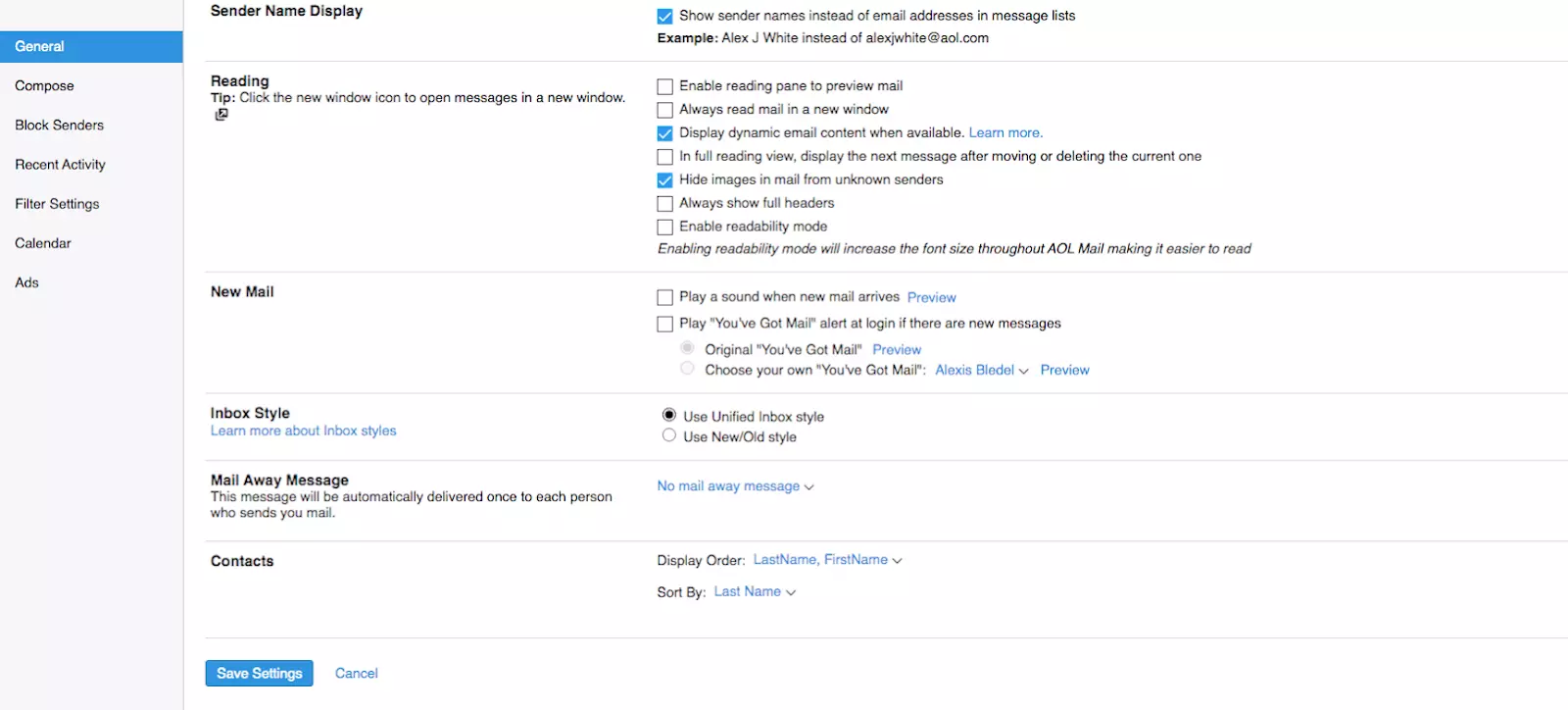
I seguenti sono i problemi comuni che un utente potrebbe sperimentare con AOL Mail, con suggerimenti per la risoluzione dei problemi AOL Mail per possibili correzioni. Se non diversamente specificato, queste impostazioni si trovano sotto Opzioni > Impostazioni Posta, che è direttamente sotto il tuo nome utente nell'angolo in alto a destra.
Non Ricevere Email di AOL Mail
Ecco cosa puoi fare quando non ricevi email, anche quando la posta inviata è stata confermata dall'altra parte:
#1. Controllare i Filtri Email
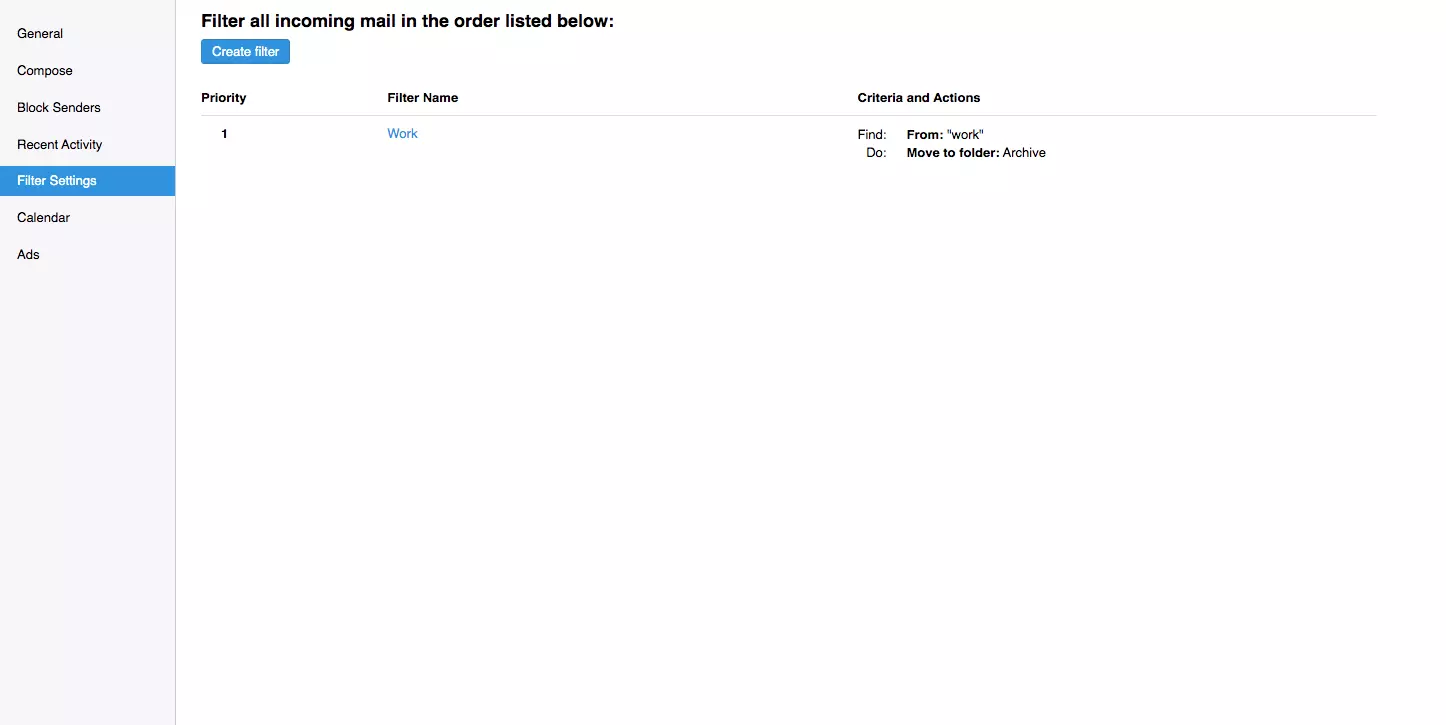
I filtri di AOL Mail (Impostazioni Posta > Impostazioni Filtro) permettono agli utenti di separare le email in cartelle secondo parole chiave specificate. Naturalmente, questo significa che può verificarsi qualche sovrapposizione da nuove email che contengono casualmente questi stessi termini, quindi l'email che stai aspettando potrebbe essere stata inviata a una di queste cartelle accidentalmente.
#2. Controllare le Cartelle Spam/Indesiderata
In AOL Mail, la cartella SPAM funziona allo stesso modo di qualsiasi programma webmail, e le email indesiderate o sospette vengono inviate lì automaticamente. Il lato negativo di questa automazione è che le caselle di posta webmail possono contrassegnare nuove email come spam basandosi sui propri criteri.
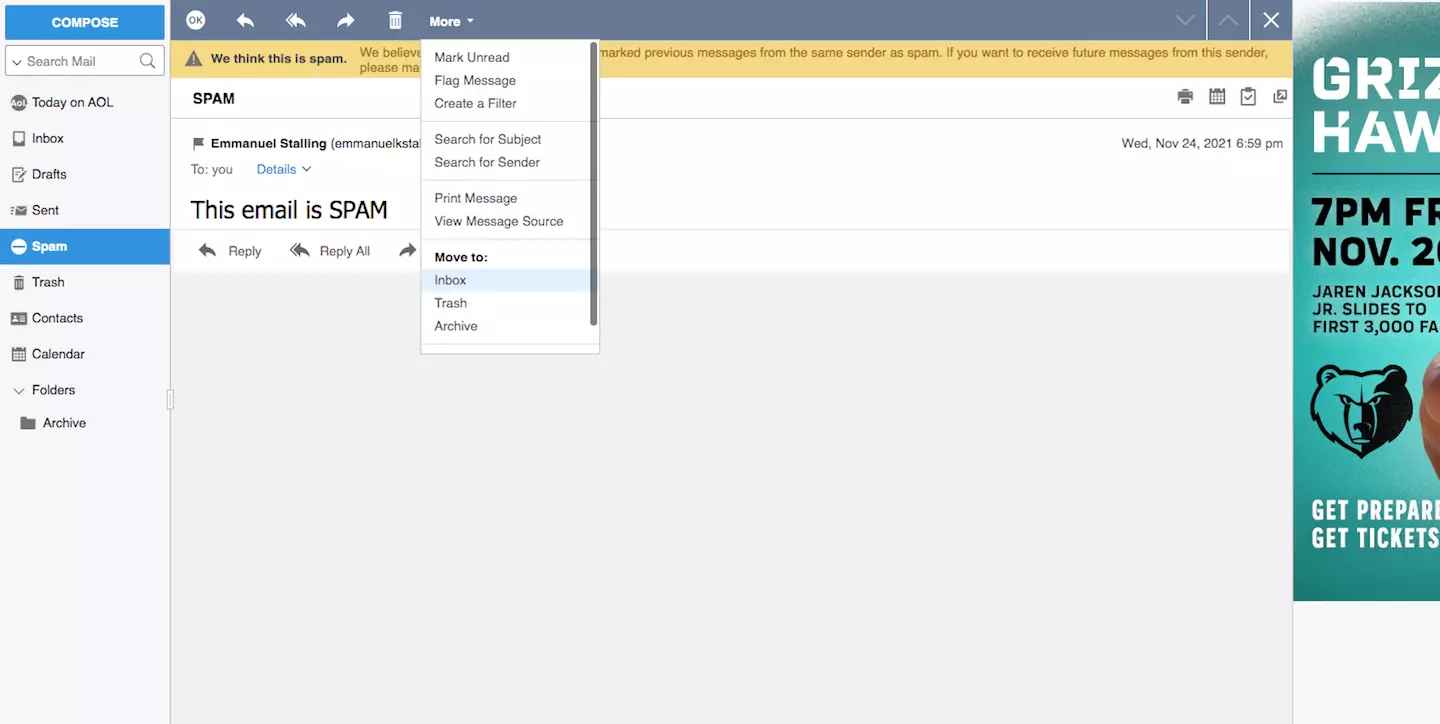
Puoi contrassegnare/rimuovere il contrassegno dalle email come spam spostandole dalla cartella spam alla casella di posta, (Altro > Sposta in: > Posta in arrivo). Tutte le email successive da questo indirizzo dovrebbero essere accettate normalmente.
#3. Controllare la Tua Lista Nera
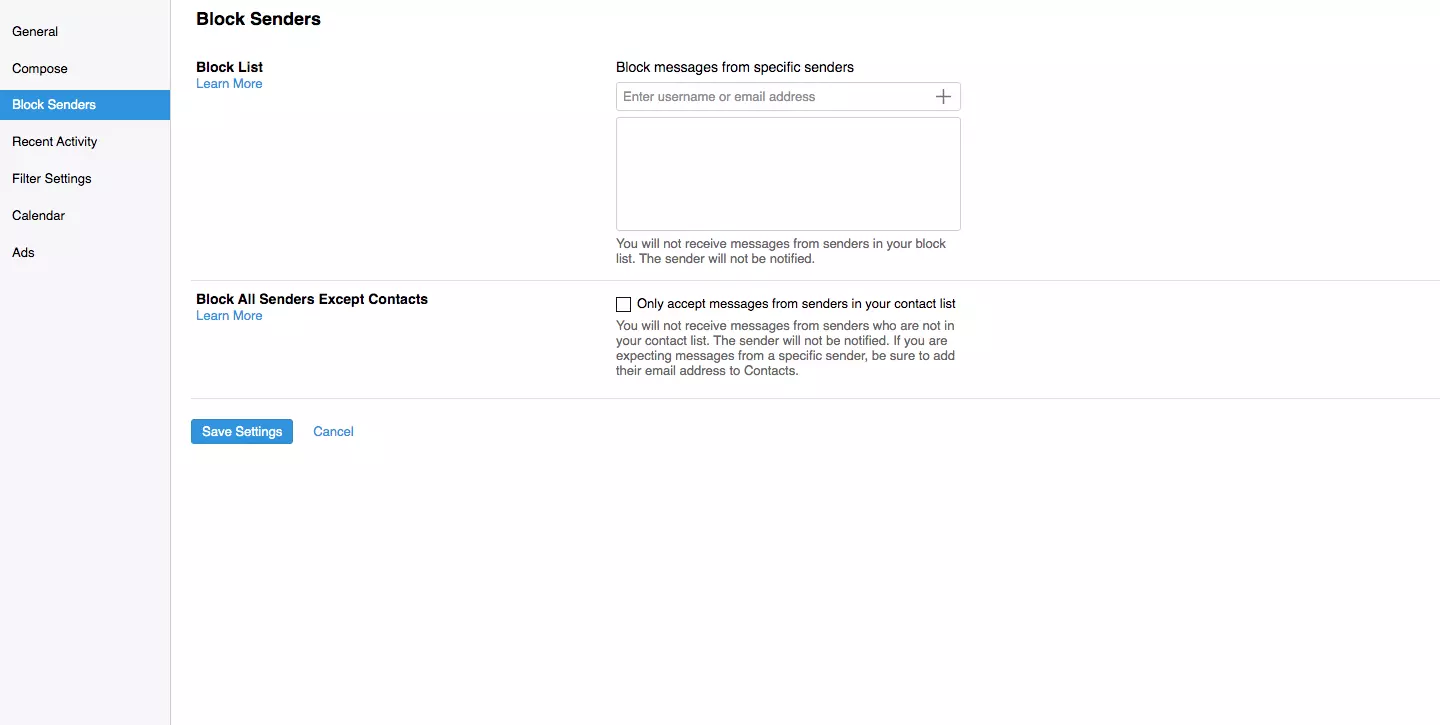
La funzionalità lista nera di AOL Mail si trova sotto l'impostazione 'Blocca Mittenti' (Impostazioni Posta > Blocca Mittenti). Se non ricevi email da un mittente, controlla l'elenco nella schermata 'Blocca Mittenti' per assicurarti che il loro indirizzo non sia lì.
#4. Controllare le Impostazioni del Server (IMAP/POP3)
Le impostazioni POP e IMAP con AOL Mail sono gestite da programmi esterni, come client email che si connettono al tuo server webmail. I problemi con la ricezione email possono essere semplici come un errore di battitura nella configurazione, o problemi più complicati come un metodo di connessione obsoleto.
| IMAPSMTPServerimap.aol.comsmtp.aol.comPorta993465SicurezzaSSLSSLNome utenteIl tuo indirizzo email completoIl tuo indirizzo email completoPasswordLa tua password AOLLa tua password AOL |
Problemi nell'Invio di Email
Se non riesci a inviare email e non ricevi una risposta "fallita" che dia qualche indicazione del perché, controlla le impostazioni SMTP come indicato sopra. Queste sono usate sia per inviare che per ricevere email.
Problemi nel Recupero di Email
I seguenti sono alcuni problemi comuni con il recupero di email usando AOL mail e alcune soluzioni di risoluzione problemi:
#1. Cancellare la Cache del Browser
Cancellare la cache del browser è un metodo standard per la risoluzione problemi web. È l'equivalente di un reset morbido, dove rimuovi file temporanei e permetti al browser di sostituirli quando sono necessari nella speranza che si ripari da solo.
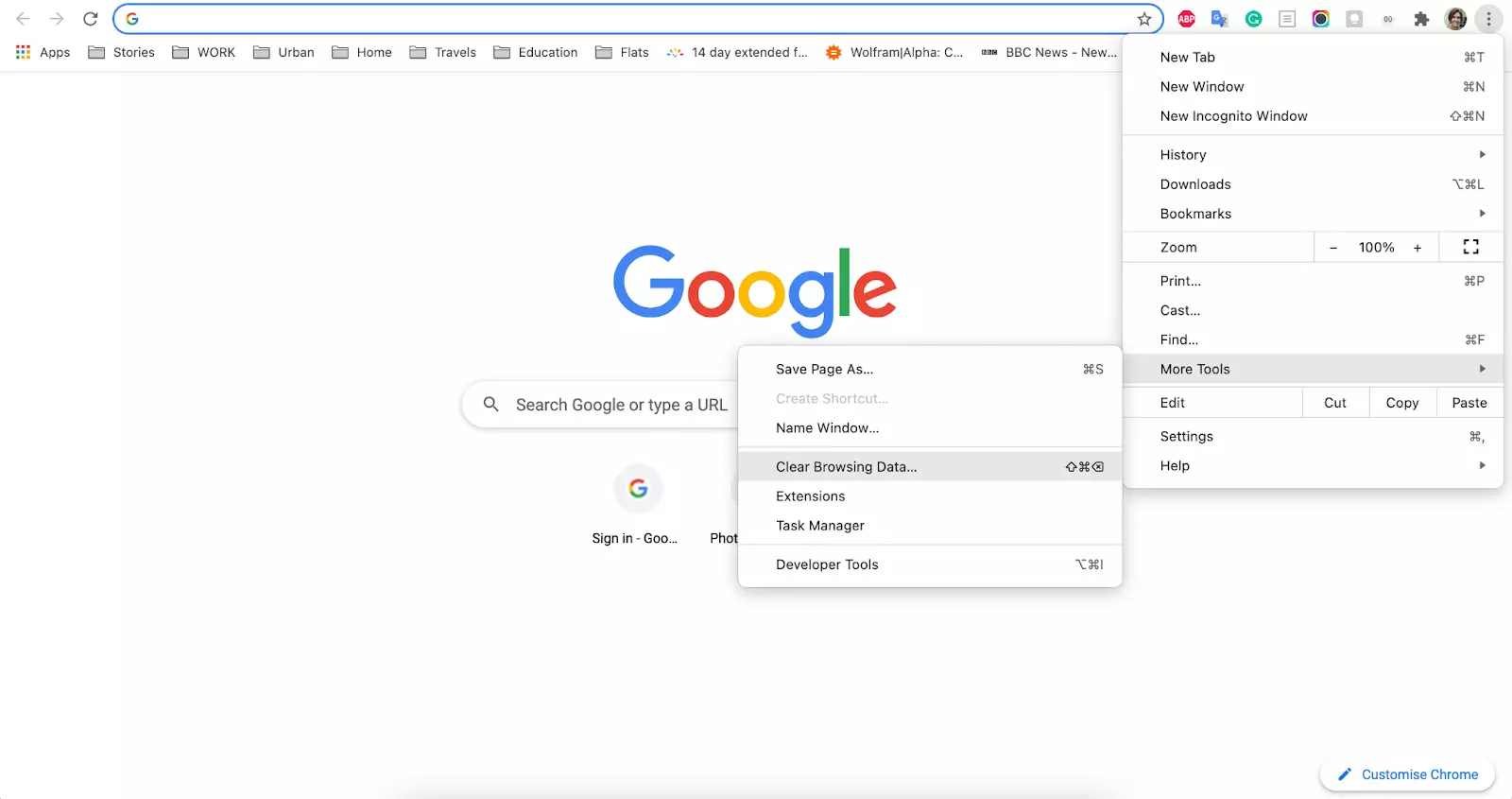
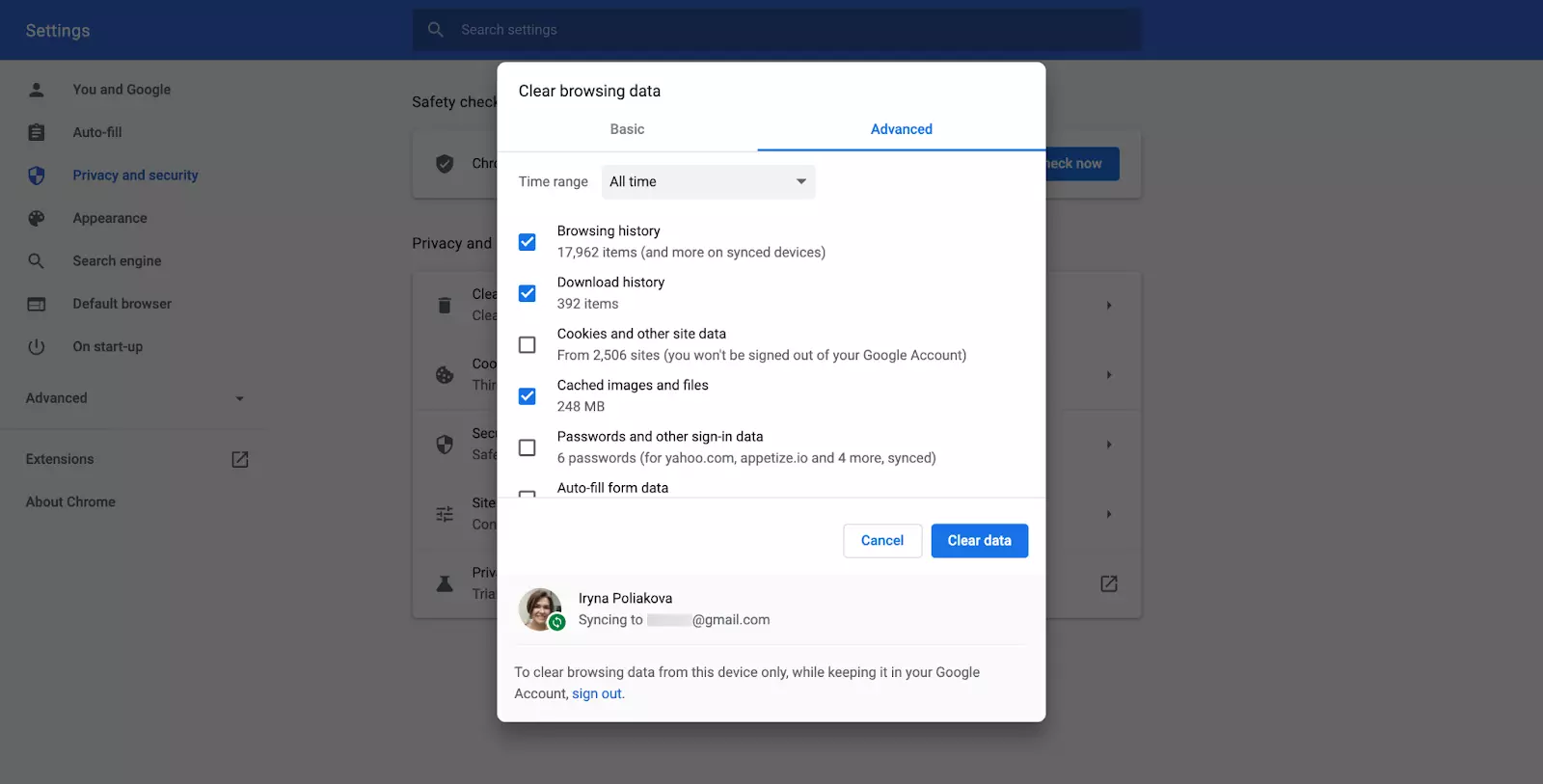
In Chrome, ad esempio, puoi farlo andando nel menu Altro (tre punti verticali nell'angolo in alto a destra) > Altri strumenti > Cancella dati di navigazione…
Questa azione può rimuovere impostazioni e password da alcuni siti che le memorizzano temporaneamente, anche se le tue password salvate dovrebbero essere al sicuro.
#2. Abilitare i Pop-up
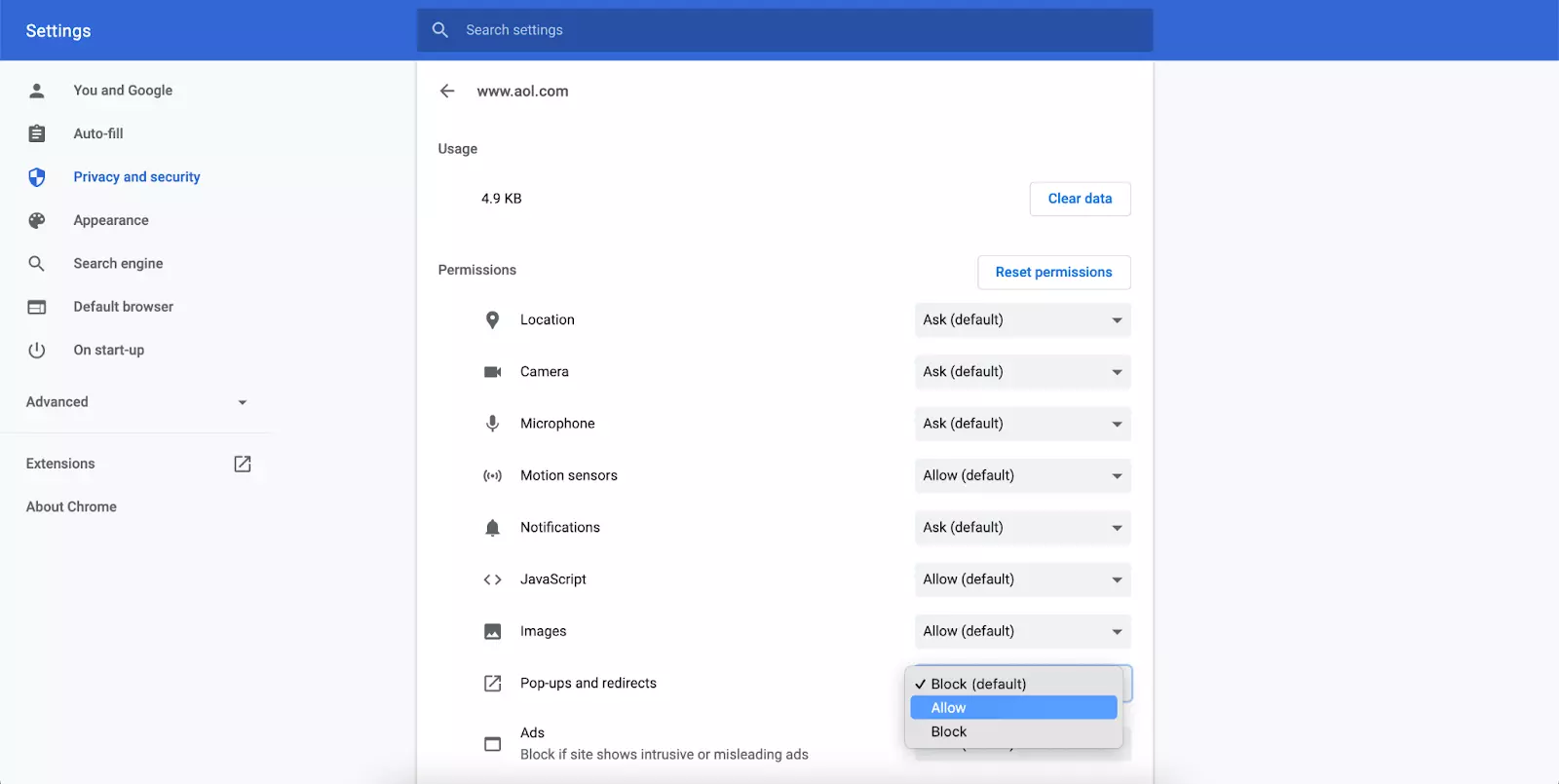
Un blocca pop-up potrebbe impedire alcune funzionalità della tua posta AOL. Prova a permettere i pop-up per aol.com per vedere se questo elimina problemi con il suo componente webmail. Abilitare/disabilitare questa opzione dipende dal tuo browser e se usa un'applicazione di terze parti.
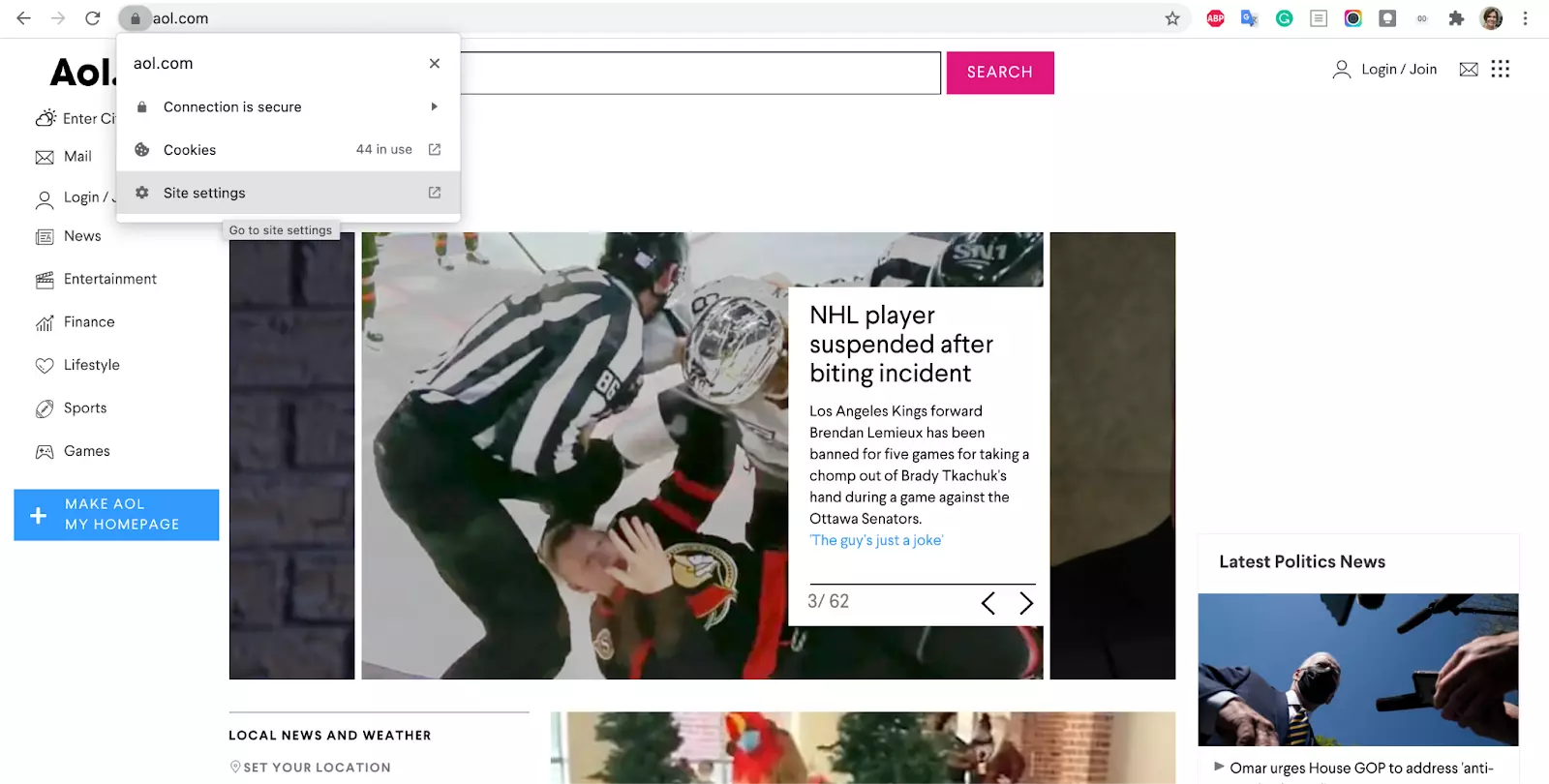
O il percorso usuale è tramite Preferenze browser > Impostazioni (Web)sito.
#3. Controllare il Tuo Firewall
I firewall integrati di solito non sono un problema con le applicazioni webmail, ma i firewall di terze parti hanno il loro proprio set di regole. Potresti dover aggiungere un'eccezione per AOL perché funzioni correttamente.
#4. Disabilitare la "Modalità Protetta" in Internet Explorer
La "modalità protetta" di Internet Explorer è la sua versione di un programma antivirus che impedisce al software maligno di mettere radici sul tuo computer. Può anche causare malfunzionamenti ai programmi browser come webmail, quindi spegnerla potrebbe essere la risposta.
Nel tuo IE, vai al menu Strumenti > scheda Avanzate e deseleziona Abilita Modalità Protetta Avanzata.
#5. Resettare le Impostazioni del Browser
Se hai provato tutte le altre opzioni elencate qui e stai ancora incontrando ostacoli, potresti dover resettare il tuo browser. Fattori esterni come estensioni e cookie potrebbero essere d'intralcio.
Poiché questo passaggio probabilmente rimuoverà o disabiliterà qualche parte della tua esperienza di navigazione che vuoi mantenere, dovrebbe essere considerato come ultimo ricorso.
Non Riuscire a Visualizzare Immagini con AOL Mail
Se hai problemi a vedere le immagini in AOL Mail, prova alcune di queste opzioni:
- Controlla gli allegati dell'email. Alcuni programmi inviano immagini come allegati per default invece di incorporarle nell'email, il che potrebbe richiedere un download prima che l'immagine possa essere visualizzata.
- Cancella la cache del browser. È una buona idea cancellare periodicamente la cache del tuo browser, anche se non stai sperimentando problemi con AOL Mail, ma è un modo relativamente a basso impatto per vedere se il browser può adattarsi la prossima volta che apri un'email.
- Controlla il formato dell'immagine. Se l'immagine in questione è da un mittente conosciuto—non un'immagine incorporata come un logo—assicurati che la loro applicazione email sia in grado di inviare immagini di quel tipo. Spesso, una semplice conversione da JPEG a BMP risolve il problema.
- Resetta le impostazioni del tuo browser. Proprio come ricevere webmail può essere compromesso dalle impostazioni di un browser, ricevere immagini può anche essere influenzato. Le stesse regole si applicano in termini di circostanze che giustificano un reset del browser.
Errore Blerk 1
L'Errore Blerk 1 potrebbe denotare qualsiasi numero di problemi di AOL Mail, ma è solitamente dovuto a un browser obsoleto che non permette l'autenticazione corretta delle email. Ecco modi per risolvere questo problema:
- Aggiorna il tuo browser all'ultima versione, o passa a uno più nuovo se il browser stesso è considerato obsoleto (ad esempio aggiornare da Internet Explorer a Microsoft Edge).
- Modifica le tue impostazioni di sicurezza per essere più indulgenti verso i dati in arrivo. Non c'è una soluzione universale qui poiché tutti i browser hanno le loro proprie impostazioni di sicurezza, quindi potrebbe essere richiesto qualche tentativo ed errore.
- Verifica di avere l'URL corretto per AOL Mail poiché potrebbe essere cambiato alcune volte da quando hai iniziato a usarlo per la prima volta.
- Aggiungi aol.com alla tua lista di siti fidati nei browser dove questa funzionalità è applicabile. Questo è spesso notato come una "whitelist".
- Disabilita la modalità protetta in Internet Explorer.
Codice di Errore 521
Il codice di errore più frequente incontrato usando AOL Mail - 521 - si verifica quando i file vitali per il funzionamento dell'applicazione webmail sono corrotti. Poiché la corruzione dei file può risultare da molte fonti diverse (ad esempio, un processo di installazione è stato fermato prematuramente) risolvere questo problema potrebbe richiedere qualche sperimentazione.
- Riavvia la macchina. Questo potrebbe suonare come la solita battuta IT, ma semplicemente riavviare il tuo computer spesso funziona.
- Verifica che il tuo OS sia aggiornato. File locali obsoleti o mancanti nel tuo sistema operativo non sono diversi da quelli corrotti. Prima di prendere misure drastiche, verifica di avere tutti i file e le applicazioni presenti per il tuo sistema per funzionare correttamente. Questo inizia con l'aggiornamento dell'OS stesso per assicurarsi che nessun elemento importante del registro sia mancante.
- Esegui un'utilità di pulizia del disco. Tutti i sistemi operativi moderni dovrebbero avere qualche tipo di utilità di pulizia del disco integrata che include un controllore di integrità per i tuoi file system. A parte questo, ci sono molte utilità di pulizia del disco di terze parti disponibili sul web.
- Esegui una scansione antivirus. La corruzione dei file solleva la possibilità che ci sia software maligno al lavoro nel tuo sistema. Rimuovere questi programmi maligni, o metterli in quarantena almeno, può eliminare problemi che causano il Codice di Errore 521.
- Esegui un ripristino del sistema. In Windows, un ripristino del sistema riporta il tuo OS a una versione precedente, sperabilmente prima della corruzione del file che ha causato il codice di errore. Questo processo eliminerà anche cambiamenti che vuoi mantenere, tuttavia, quindi un sistema di backup completo per qualsiasi dato importante è fortemente raccomandato.
Problemi di AOL Mail su Dispositivi Mobili
La webmail mobile funziona similmente alle sue controparti desktop, solo con elementi visivi rimossi per adattarsi a schermi più piccoli. Naturalmente, i telefoni si connettono al web con impostazioni diverse, quindi altri metodi di risoluzione dei problemi AOL Mail devono applicarsi.
Prova i seguenti passaggi per far funzionare AOL mail su iPhone o Android:
- Rete. Controlla la tua connessione per assicurarti di essere su una rete mobile (4G, 5G) o una rete Wi-Fi.
- Modalità aereo. Assicurati che il tuo telefono non sia in "modalità aereo", che spegne tutte le connessioni esterne, incluso Internet.
- Aggiornamenti. Verifica che sia l'OS del tuo telefono che l'app siano aggiornati. File locali obsoleti possono influenzare i dispositivi mobili tanto quanto i desktop.
- Dati cache. Cancellare periodicamente la cache del browser è sempre una buona idea. I browser mobili non fanno eccezione.
- Riavvio del dispositivo. Come le complicazioni desktop, molte sfide mobili possono essere risolte da un semplice riavvio del dispositivo. Questa è un'operazione di pulizia diretta che permette al software di auto-riparare qualsiasi parametro difettoso.
Operazioni che forzano l'app AOL Mail a ristabilirsi sono un buon modo per risolvere i suoi problemi. Oltre a riavviare il telefono, questo include anche rimuovere e ri-aggiungere il tuo account AOL alle impostazioni del telefono, verificare le password, e reinstallare l'app.
Il Tuo AOL Non Funziona Ancora? Prova Mailbird!
Mailbird allevia molti dei problemi presentati in questo articolo, alcuni dei quali sono inerenti nella webmail, non solo nella versione di AOL. Semplificare i processi dietro la trasmissione email in una singola interfaccia user-friendly è metà della battaglia vinta.
Cos'è Mailbird?
Mailbird è un client email per Windows 7, 8, 10, e 11 che rende facile gestire email da quasi qualsiasi servizio email. Fornisce anche un'interfaccia conveniente per usare account email multipli basata sui principi di configurazione semplice, basso impatto sulle prestazioni, e user-friendliness.
Caratteristiche di Mailbird
- Una Casella di Posta Unificata per tutti i tuoi account email;
- Un layout altamente personalizzabile che rimane abbastanza semplice per chiunque da usare;
- Integrazione con app come Facebook, WhatsApp, e Twitter;
- Posticipa email e torna ad esse quando necessario;
- Integrazioni Speed Reader che aumentano l'efficienza esponenzialmente;
- Suoni Personalizzati per i tuoi avvisi desktop;
- Ricerca LinkedIn per networking professionale all'avanguardia;
- Ricerche Allegati per trovare facilmente file inviati via email;
- Temi Scuri per ulteriore personalizzazione;
- Scorciatoie da tastiera per navigazione più conveniente;
- Supporto per 21 lingue diverse; e
- Supporto clienti 24/7.
Se sei un utente Apple, potrebbe essere utile sapere che tutte queste caratteristiche saranno presto confezionate in una versione Mac.
Cosa Viene Dopo?
Oltre ai miglioramenti inerenti sulla webmail che abbiamo coperto, Mailbird offre un set di caratteristiche più robusto e miglioramenti di qualità significativi rispetto ad altri client di posta. Questi aggiornamenti sono confezionati in un'interfaccia che ti permette di concentrarti sulla produttività e sul contenuto email stesso invece di navigare elementi che ostacolano il suo scopo.
La semplicità di Mailbird non implica limitazione, tuttavia. Per utenti business che operano ad alto volume, il client email fornisce ancora strumenti dinamici come Speed Reader e Ricerca LinkedIn che rendono quella sempre sfuggente casella di posta azzerata una possibilità reale.
Quindi, se sperimenti qualsiasi problema con AOL Mail, prova usando un client email per gestire la tua corrispondenza.


