Abmelden von Mail auf dem Mac


E-Mail-Benachrichtigungen können eine ständige Ablenkung sein, wenn Sie sich konzentrieren möchten. Ob Spam-Flut oder endlose Popup-Benachrichtigungen, diese Unterbrechungen können leicht Ihren Arbeitsablauf stören.
E-Mail-Benachrichtigungen können eine ständige Ablenkung sein, wenn Sie versuchen, sich zu konzentrieren. Ob es sich um eine Flut von Spam oder endlose Benachrichtigungen handelt, die ständig auftauchen, diese Unterbrechungen können Ihren Arbeitsablauf leicht stören.
Glücklicherweise gibt es eine einfache Lösung: Sich von Ihren E-Mail-Konten auf Ihrem Mac abzumelden.
In diesem Leitfaden führen wir Sie durch die Schritte zur Abmeldung von verschiedenen E-Mail-Konten auf Ihrem Mac und helfen Ihnen dabei, Ihre Ruhe und Produktivität zurückzugewinnen. Wir werden auch behandeln, wie Sie E-Mail-Konten vollständig entfernen können, wenn Sie einen Schritt weitergehen möchten.
Warum Sie sich von Ihrem E-Mail-Konto abmelden möchten
- Ständige Ablenkungen: E-Mail-Benachrichtigungen können überwältigend sein, besonders wenn Sie versuchen, sich zu konzentrieren. Das Abmelden kann Ihnen helfen, eine ablenkungsfreie Umgebung zu schaffen.
- Spam und unerwünschte E-Mails: Wenn eines Ihrer E-Mail-Konten ständig mit Spam überflutet wird, kann das Abmelden verhindern, dass diese unerwünschten Nachrichten Sie unterbrechen.
- Vorübergehende Pause: Wenn Sie in den Urlaub fahren oder einfach eine Pause vom Überprüfen Ihrer E-Mails benötigen, kann das vorübergehende Abmelden von Ihrem Konto eine gute Idee sein.
- Dauerhafter Kontowechsel: Wenn Sie zu einem neuen E-Mail-Anbieter oder Konto wechseln, möchten Sie sich möglicherweise abmelden und das alte Konto vollständig von Ihrem Mac entfernen.
Verwandt: Wie man die Standard-Mail-App auf Mac ändert
Wie Sie sich von einem Mail-Konto auf Mac abmelden
Wenn Sie regelmäßig die integrierte Mail-App auf Ihrem Mac verwenden und eine Pause von E-Mail-Benachrichtigungen nehmen möchten, hier ist ein schneller und einfacher Weg, sich vorübergehend von Ihrem Konto abzumelden:
- Die Mail-App öffnen: Beginnen Sie mit dem Starten der Mail-App auf Ihrem Mac. Sie können sie entweder im Home-Ordner oder über das Launchpad finden.
mail app auf mac öffnen - Konten auswählen: In der Mail-App klicken Sie auf "Mail" in der oberen Menüleiste und wählen dann "Konten" aus dem Dropdown-Menü.
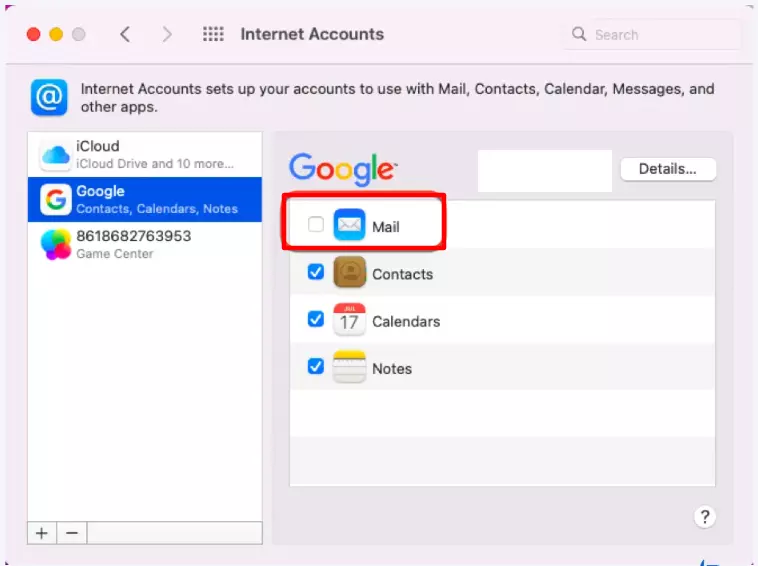
- Das Konto deaktivieren: In der Liste der Konten entfernen Sie einfach das Häkchen neben dem E-Mail-Konto, von dem Sie sich abmelden möchten.
- Speichern und beenden: Schließen Sie das Konten-Fenster, um Ihre Änderungen zu bestätigen und zu speichern.
Das Befolgen dieser Schritte ermöglicht es Ihnen, in einer ruhigeren, konzentrierteren Umgebung zu arbeiten, frei von der Ablenkung ständiger E-Mail-Benachrichtigungen.
Wie Sie ein Mail-Konto dauerhaft entfernen
Wenn Sie einen Schritt weitergehen und sich dauerhaft von Ihrem E-Mail-Konto abmelden möchten, können Sie das Konto aus der Mail-App entfernen:
- Die Mail-App öffnen: Beginnen Sie mit dem Starten der Mail-App auf Ihrem Desktop.
- Konten auswählen: Klicken Sie auf "Mail" in der oberen linken Ecke Ihres Bildschirms und wählen Sie "Konten" aus dem Dropdown-Menü.
- Das Konto löschen: Wählen Sie das Konto aus, das Sie entfernen möchten, und klicken Sie dann auf das Minus-Symbol in der unteren Ecke des Fensters.
- Entfernung bestätigen: Eine Benachrichtigung fordert Sie auf, die Löschung zu bestätigen. Klicken Sie auf "OK", um fortzufahren.

konto-entfernung bestätigen
Dieser Prozess ist auch praktisch, wenn Sie nicht verwendete oder unnötige Konten auf Ihrem Mac aufräumen möchten.
Wie Sie sich von Gmail auf Mac abmelden
Gmail ist einer der beliebtesten E-Mail-Dienste, und Sie können ihn auf mehreren Geräten mit derselben Apple-ID verwenden. Hier ist, wie Sie sich von Gmail auf Ihrem Mac abmelden:
- Zu Gmail gehen: Öffnen Sie Google Chrome und navigieren Sie zur Gmail-Website.
- Auf Profil klicken: In der oberen rechten Ecke der Webseite klicken Sie auf Ihr Profilbild.
- Abmelden: Klicken Sie auf den "Abmelden"-Button, um sich von Ihrem Gmail-Konto abzumelden.
Verwandt: Wie man ein Mail-Konto auf Mac hinzufügt
Wie Sie ein Gmail-Konto auf Mac löschen
Wenn Sie Ihr Gmail-Konto vollständig entfernen möchten, befolgen Sie diese Schritte:
- Google Chrome öffnen: Starten Sie Chrome und öffnen Sie einen neuen Tab.
- Ihr Google-Konto verwalten: Klicken Sie auf Ihr Profilsymbol und wählen Sie "Ihr Google-Konto verwalten".
- Zu Daten & Datenschutz navigieren: Gehen Sie zum Tab "Daten & Datenschutz" und wählen Sie "Daten von Apps und Diensten, die Sie nutzen".
- Ihre Daten sichern: Wenn Sie Ihre Daten sichern möchten, klicken Sie auf "Ihre Daten herunterladen".
- Gmail löschen: Wählen Sie "Einen Google-Dienst löschen" und geben Sie Ihr Konto-Passwort ein. Klicken Sie dann auf das Papierkorb-Symbol neben Gmail.

daten vor löschung herunterladen - Löschung verifizieren: Geben Sie eine alternative E-Mail-Adresse ein (nicht eine andere Gmail-Adresse) und klicken Sie auf "Bestätigungs-E-Mail senden". Öffnen Sie die E-Mail von Google und folgen Sie dem Link, um Ihr Konto zu löschen.
- Löschung bestätigen: Wählen Sie "Ja, ich möchte mein Gmail-Konto löschen" und klicken Sie auf "Gmail löschen". Klicken Sie schließlich auf "Fertig".
Obwohl der Prozess komplex erscheinen mag, werden Ihnen diese Schritte dabei helfen, Ihr Gmail-Konto erfolgreich zu löschen.
Wie Sie sich von einem Microsoft Outlook-Konto auf Mac abmelden
Microsoft Outlook ist ein weiterer häufig verwendeter E-Mail-Dienst, und er kann auch eine Quelle ständiger Benachrichtigungen sein. Um sich von Outlook auf Ihrem Mac abzumelden, befolgen Sie diese Schritte:
- Microsoft Outlook öffnen: Starten Sie die Outlook-App auf Ihrem Mac.
- Auf Konten zugreifen: Klicken Sie auf den "Extras"-Tab in der oberen Menüleiste und wählen Sie "Konten".
- Abmelden: Wählen Sie das Konto, von dem Sie sich abmelden möchten, klicken Sie auf das Minus-Symbol und bestätigen Sie durch Klicken auf "Abmelden".
Abschließende Gedanken
Ständige E-Mail-Benachrichtigungen können unglaublich störend sein. Durch das Abmelden von Ihren E-Mail-Konten können Sie eine ruhigere Arbeitsumgebung schaffen.
Ob Sie die integrierte Mail-App, Gmail oder Microsoft Outlook verwenden, die in diesem Leitfaden beschriebenen Schritte werden Ihnen helfen, Ihre E-Mail-Konten effektiv zu verwalten. Und wenn Sie feststellen, dass Sie ein bestimmtes E-Mail-Konto nicht mehr benötigen, kann das Entfernen von Ihrem Mac auch dazu beitragen, Speicherplatz freizugeben und die Anzahl der Junk-Dateien zu reduzieren, die Ihr Gerät verlangsamen könnten.


