Hoe meld je je af bij Mail op Mac?


E-mailmeldingen kunnen constant afleiden wanneer je probeert te focussen. Of het nu spam is of eindeloze meldingen die steeds verschijnen, deze onderbrekingen kunnen je werkproces gemakkelijk verstoren.
E-mailmeldingen kunnen een constante afleiding zijn wanneer je probeert je te concentreren. Of het nu gaat om een golf van spam of eindeloze meldingen die blijven opduiken, deze onderbrekingen kunnen je werkstroom gemakkelijk verstoren.
Gelukkig is er een eenvoudige oplossing: uitloggen van je e-mailaccounts op je Mac.
In deze gids leiden we je door de stappen om uit te loggen van verschillende e-mailaccounts op je Mac, waardoor je je rust en productiviteit kunt herwinnen. We behandelen ook hoe je e-mailaccounts volledig kunt verwijderen als je een stap verder wilt gaan.
Waarom je mogelijk wilt uitloggen van je e-mailaccount
- Constante afleidingen: E-mailmeldingen kunnen overweldigend zijn, vooral wanneer je probeert je te concentreren. Uitloggen kan je helpen een afleidingsvrije omgeving te creëren.
- Spam en ongewenste e-mail: Als een van je e-mailaccounts constant wordt overspoeld met spam, kan uitloggen voorkomen dat deze ongewenste berichten je onderbreken.
- Tijdelijke pauze: Als je op vakantie gaat of gewoon een pauze nodig hebt van het controleren van je e-mail, kan tijdelijk uitloggen van je account een goed idee zijn.
- Permanent overschakelen van accounts: Als je overschakelt naar een nieuwe e-mailprovider of account, wil je misschien uitloggen en het oude account volledig van je Mac verwijderen.
Gerelateerd: Hoe de standaard Mail-app op Mac te wijzigen
Hoe uitloggen van een Mail-account op Mac
Als je regelmatig de ingebouwde Mail-app op je Mac gebruikt en een pauze wilt nemen van e-mailmeldingen, hier is een snelle en eenvoudige manier om tijdelijk uit te loggen van je account:
- Open de Mail-app: Begin met het starten van de Mail-app op je Mac. Je kunt deze vinden in de Home-map of via Launchpad.
mail app openen op mac - Selecteer Accounts: In de Mail-app klik je op "Mail" in de bovenste menubalk en selecteer dan "Accounts" uit het dropdown-menu.
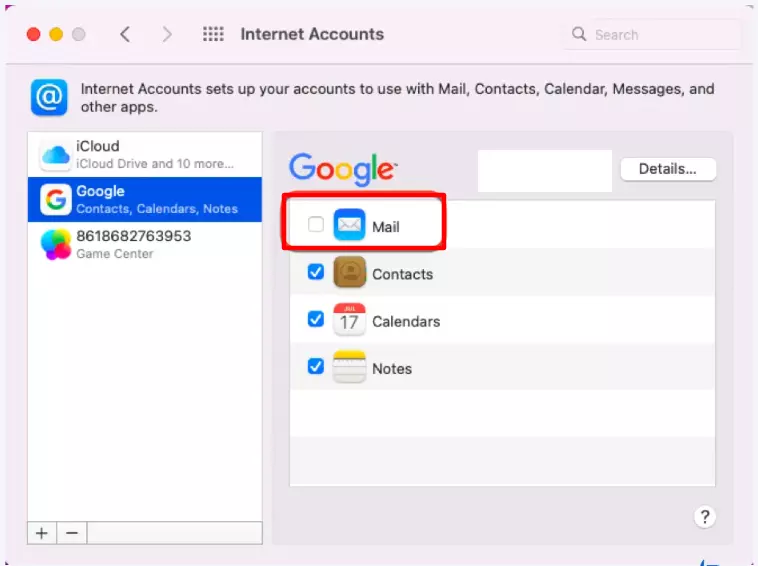
- Deactiveer het account: In de lijst met accounts vink je simpelweg het vakje naast het e-mailaccount uit waar je van wilt uitloggen.
- Opslaan en afsluiten: Sluit het Accounts-venster om je wijzigingen te bevestigen en op te slaan.
Het volgen van deze stappen stelt je in staat om te werken in een rustigere, meer gefocuste omgeving, vrij van de afleiding van constante e-mailmeldingen.
Hoe een Mail-account permanent te verwijderen
Als je een stap verder wilt gaan en permanent wilt uitloggen van je e-mailaccount, kun je het account uit de Mail-app verwijderen:
- Open de Mail-app: Begin met het starten van de Mail-app op je desktop.
- Selecteer Accounts: Klik op "Mail" in de linkerbovenhoek van je scherm en kies "Accounts" uit het dropdown-menu.
- Verwijder het account: Selecteer het account dat je wilt verwijderen en klik dan op het min-pictogram in de onderhoek van het venster.
- Bevestig verwijdering: Een melding vraagt je om de verwijdering te bevestigen. Klik op "OK" om door te gaan.

accountverwijdering bevestigen
Dit proces is ook handig als je ongebruikte of onnodige accounts op je Mac wilt opruimen.
Hoe uitloggen van Gmail op Mac
Gmail is een van de populairste e-maildiensten, en je kunt het gebruiken op meerdere apparaten met dezelfde Apple ID. Hier is hoe je uitlogt van Gmail op je Mac:
- Ga naar Gmail: Open Google Chrome en navigeer naar de Gmail-website.
- Klik op Profiel: In de rechterbovenhoek van de webpagina klik je op je profielfoto.
- Uitloggen: Klik op de "Uitloggen" knop om uit te loggen van je Gmail-account.
Gerelateerd: Hoe een Mail-account toevoegen op Mac
Hoe een Gmail-account verwijderen op Mac
Als je je Gmail-account volledig wilt verwijderen, volg dan deze stappen:
- Open Google Chrome: Start Chrome en open een nieuw tabblad.
- Beheer je Google-account: Klik op je profielpictogram en selecteer "Je Google-account beheren".
- Navigeer naar Gegevens en privacy: Ga naar het tabblad "Gegevens en privacy" en selecteer "Gegevens van apps en services die je gebruikt".
- Maak een back-up van je gegevens: Als je een back-up van je gegevens wilt maken, klik dan op "Je gegevens downloaden".
- Verwijder Gmail: Selecteer "Een Google-service verwijderen" en voer je accountwachtwoord in. Klik dan op het prullenbakpictogram naast Gmail.

je gegevens downloaden voor verwijdering - Verifieer verwijdering: Voer een alternatief e-mailadres in (geen ander Gmail-adres) en klik op "Verificatie-e-mail verzenden". Open de e-mail van Google en volg de link om je account te verwijderen.
- Bevestig verwijdering: Selecteer "Ja, ik wil mijn Gmail-account verwijderen" en klik op "Gmail verwijderen". Klik tenslotte op "Klaar".
Hoewel het proces complex lijkt, zullen deze stappen je helpen om je Gmail-account succesvol te verwijderen.
Hoe uitloggen van een Microsoft Outlook-account op Mac
Microsoft Outlook is een andere veelgebruikte e-maildienst, en het kan ook een bron van constante meldingen zijn. Om uit te loggen van Outlook op je Mac, volg je deze stappen:
- Open Microsoft Outlook: Start de Outlook-app op je Mac.
- Toegang tot Accounts: Klik op het tabblad "Extra" in de bovenste menubalk en selecteer "Accounts".
- Uitloggen: Kies het account waar je van wilt uitloggen, klik op het min-pictogram en bevestig door te klikken op "uitloggen".
Laatste gedachten
Constante e-mailmeldingen kunnen ongelooflijk verstorend zijn. Door uit te loggen van je e-mailaccounts kun je een rustigere werkomgeving creëren.
Of je nu de ingebouwde Mail-app, Gmail of Microsoft Outlook gebruikt, de stappen die in deze gids worden beschreven, zullen je helpen om je e-mailaccounts effectief te beheren. En als je merkt dat je een bepaald e-mailaccount niet meer nodig hebt, kan het verwijderen ervan van je Mac ook helpen om ruimte vrij te maken en het aantal junkbestanden te verminderen die je apparaat zouden kunnen vertragen.


