Jak wylogować się z poczty na Macu?


Powiadomienia e-mail mogą być stałym rozproszeniem, gdy próbujesz się skupić. Niezależnie od tego, czy to spływ spamu, czy ciągłe powiadomienia, te przerwy mogą łatwo zakłócić twój tok pracy.
Powiadomienia e-mail mogą być stałym źródłem rozpraszania, gdy próbujesz się skupić. Niezależnie od tego, czy jest to zalew spamu, czy niekończące się powiadomienia, które ciągle się pojawiają, te przeszkody mogą łatwo zakłócić twój przepływ pracy.
Na szczęście istnieje proste rozwiązanie: wylogowanie się z kont e-mail na swoim Mac-u.
W tym przewodniku przeprowadzimy cię przez kroki, aby wylogować się z różnych kont e-mail na swoim Mac-u, pomagając ci odzyskać spokój i produktywność. Omówimy również, jak całkowicie usunąć konta e-mail, jeśli chcesz posunąć się o krok dalej.
Dlaczego możesz chcieć wylogować się z konta e-mail
- Stałe rozpraszanie: Powiadomienia e-mail mogą być przytłaczające, szczególnie gdy próbujesz się koncentrować. Wylogowanie się może pomóc stworzyć środowisko wolne od rozpraszania.
- Spam i niechciane e-maile: Jeśli jedno z twoich kont e-mail jest stale zalewane spamem, wylogowanie się może zapobiec tym niechcianym wiadomościom w przeszkadzaniu ci.
- Tymczasowa przerwa: Jeśli wybierasz się na wakacje lub po prostu potrzebujesz przerwy od sprawdzania e-maili, tymczasowe wylogowanie się z konta może być dobrym pomysłem.
- Trwałe przełączenie kont: Jeśli przechodzisz na nowego dostawcę e-mail lub konto, możesz chcieć wylogować się i całkowicie usunąć stare konto ze swojego Mac-a.
Powiązane: Jak zmienić domyślną aplikację poczty na Mac
Jak wylogować się z konta Mail na Mac
Jeśli regularnie używasz wbudowanej aplikacji Mail na swoim Mac-u i chcesz zrobić sobie przerwę od powiadomień e-mail, oto szybki i łatwy sposób na tymczasowe wylogowanie się z konta:
- Otwórz aplikację Mail: Zacznij od uruchomienia aplikacji Mail na swoim Mac-u. Możesz ją znaleźć w folderze Głównym lub przez Launchpad.
otwórz aplikację mail na mac - Wybierz Konta: W aplikacji Mail kliknij na "Mail" w górnym pasku menu, a następnie wybierz "Konta" z menu rozwijanego.
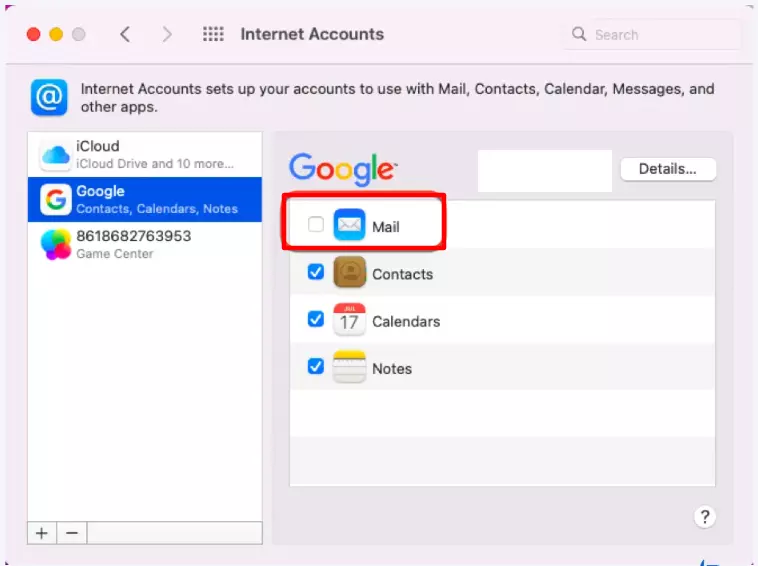
- Wyłącz konto: Na liście kont po prostu odznacz pole obok konta e-mail, z którego chcesz się wylogować.
- Zapisz i wyjdź: Zamknij okno Konta, aby potwierdzić i zapisać zmiany.
Wykonanie tych kroków pozwoli ci pracować w cichszym, bardziej skoncentrowanym środowisku, wolnym od rozpraszania przez stałe powiadomienia e-mail.
Jak trwale usunąć konto Mail
Jeśli chcesz posunąć się o krok dalej i trwale wylogować się z konta e-mail, możesz usunąć konto z aplikacji Mail:
- Otwórz aplikację Mail: Zacznij od uruchomienia aplikacji Mail na pulpicie.
- Wybierz Konta: Kliknij na "Mail" w lewym górnym rogu ekranu i wybierz "Konta" z menu rozwijanego.
- Usuń konto: Wybierz konto, które chcesz usunąć, a następnie kliknij ikonę minus w dolnym rogu okna.
- Potwierdź usunięcie: Powiadomienie poprosi cię o potwierdzenie usunięcia. Kliknij "OK", aby kontynuować.

potwierdź usunięcie konta
Ten proces jest również przydatny, jeśli chcesz posprzątać nieużywane lub niepotrzebne konta na swoim Mac-u.
Jak wylogować się z Gmaila na Mac
Gmail to jedna z najpopularniejszych usług e-mail i możesz używać jej na wielu urządzeniach z tym samym Apple ID. Oto jak wylogować się z Gmaila na swoim Mac-u:
- Przejdź do Gmaila: Otwórz Google Chrome i przejdź do strony internetowej Gmaila.
- Kliknij na Profil: W prawym górnym rogu strony internetowej kliknij na swoje zdjęcie profilowe.
- Wyloguj się: Kliknij przycisk "Wyloguj się", aby wylogować się z konta Gmail.
Powiązane: Jak dodać konto Mail na Mac
Jak usunąć konto Gmail na Mac
Jeśli chcesz całkowicie usunąć swoje konto Gmail, wykonaj następujące kroki:
- Otwórz Google Chrome: Uruchom Chrome i otwórz nową kartę.
- Zarządzaj swoim kontem Google: Kliknij na ikonę swojego profilu i wybierz "Zarządzaj swoim kontem Google".
- Przejdź do Dane i prywatność: Przejdź do zakładki "Dane i prywatność" i wybierz "Dane z aplikacji i usług, których używasz".
- Zrób kopię zapasową danych: Jeśli chcesz zrobić kopię zapasową swoich danych, kliknij na "Pobierz swoje dane".
- Usuń Gmail: Wybierz "Usuń usługę Google" i wprowadź hasło do swojego konta. Następnie kliknij ikonę kosza obok Gmaila.

pobierz swoje dane przed usunięciem - Zweryfikuj usunięcie: Wprowadź alternatywny adres e-mail (nie inny adres Gmail) i kliknij "Wyślij e-mail weryfikacyjny". Otwórz e-mail od Google i kliknij link, aby usunąć swoje konto.
- Potwierdź usunięcie: Wybierz "Tak, chcę usunąć swoje konto Gmail" i kliknij "Usuń Gmail". Na koniec kliknij "Gotowe".
Chociaż proces może wydawać się skomplikowany, te kroki pomogą ci pomyślnie usunąć swoje konto Gmail.
Jak wylogować się z konta Microsoft Outlook na Mac
Microsoft Outlook to kolejna powszechnie używana usługa e-mail, która również może być źródłem stałych powiadomień. Aby wylogować się z Outlook na swoim Mac-u, wykonaj następujące kroki:
- Otwórz Microsoft Outlook: Uruchom aplikację Outlook na swoim Mac-u.
- Uzyskaj dostęp do Kont: Kliknij na zakładkę "Narzędzia" w górnym pasku menu i wybierz "Konta".
- Wyloguj się: Wybierz konto, z którego chcesz się wylogować, kliknij ikonę minus i potwierdź, klikając "Wyloguj się".
Końcowe przemyślenia
Stałe powiadomienia e-mail mogą być niesamowicie rozpraszające. Wylogowując się z kont e-mail, możesz stworzyć spokojniejsze środowisko pracy.
Niezależnie od tego, czy używasz wbudowanej aplikacji Mail, Gmaila czy Microsoft Outlook, kroki opisane w tym przewodniku pomogą ci skutecznie zarządzać kontami e-mail. A jeśli okaże się, że nie potrzebujesz już konkretnego konta e-mail, usunięcie go ze swojego Mac-a może również pomóc zwolnić miejsce i zmniejszyć liczbę niepotrzebnych plików, które mogą spowalniać twoje urządzenie.


