Как выйти из почты на Mac?


Уведомления электронной почты могут постоянно отвлекать, когда вы пытаетесь сосредоточиться. Будь то поток спама или постоянно всплывающие уведомления, эти перебои могут легко нарушить ваш рабочий процесс.
Уведомления электронной почты могут стать постоянным источником отвлечения, когда вы пытаетесь сосредоточиться. Будь то поток спама или бесконечные уведомления, которые продолжают появляться, эти прерывания могут легко нарушить ваш рабочий поток.
К счастью, есть простое решение: выйти из ваших учетных записей электронной почты на вашем Mac.
В этом руководстве мы проведем вас через шаги по выходу из различных учетных записей электронной почты на вашем Mac, помогая вам вернуть спокойствие и продуктивность. Мы также рассмотрим, как полностью удалить учетные записи электронной почты, если вы хотите пойти еще дальше.
Почему вы можете захотеть выйти из учетной записи электронной почты
- Постоянные отвлечения: Уведомления электронной почты могут быть ошеломляющими, особенно когда вы пытаетесь сосредоточиться. Выход может помочь вам создать среду без отвлечений.
- Спам и нежелательная электронная почта: Если одна из ваших учетных записей электронной почты постоянно переполнена спамом, выход может предотвратить прерывание этими нежелательными сообщениями.
- Временный перерыв: Если вы идете в отпуск или просто нуждаетесь в перерыве от проверки электронной почты, временный выход из вашей учетной записи может быть хорошей идеей.
- Постоянный переход на другие учетные записи: Если вы переходите к новому поставщику электронной почты или учетной записи, вы можете захотеть выйти и полностью удалить старую учетную запись с вашего Mac.
Связанное: Как изменить приложение Mail по умолчанию на Mac
Как выйти из учетной записи Mail на Mac
Если вы регулярно используете встроенное приложение Mail на вашем Mac и хотите сделать перерыв от уведомлений электронной почты, вот быстрый и простой способ временно выйти из вашей учетной записи:
- Откройте приложение Mail: Начните с запуска приложения Mail на вашем Mac. Вы можете найти его либо в папке Home, либо через Launchpad.
открыть приложение mail на mac - Выберите Учетные записи: В приложении Mail нажмите на "Mail" в верхней строке меню, затем выберите "Учетные записи" из выпадающего меню.
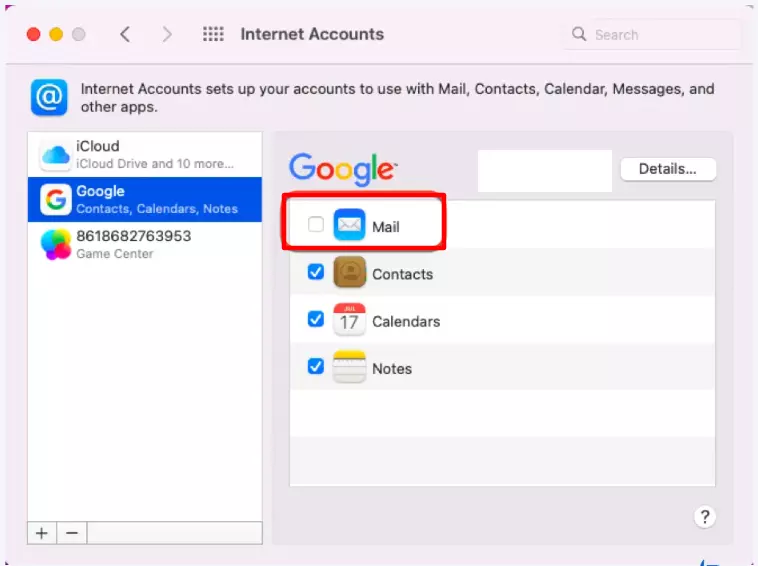
- Отключите учетную запись: В списке учетных записей просто снимите галочку рядом с учетной записью электронной почты, из которой вы хотите выйти.
- Сохранить и выйти: Закройте окно Учетные записи, чтобы подтвердить и сохранить ваши изменения.
Выполнение этих шагов позволит вам работать в более тихой, более сфокусированной среде, свободной от отвлечения постоянных уведомлений электронной почты.
Как навсегда удалить учетную запись Mail
Если вы хотите пойти на шаг дальше и навсегда выйти из учетной записи электронной почты, вы можете удалить учетную запись из приложения Mail:
- Откройте приложение Mail: Начните с запуска приложения Mail на вашем рабочем столе.
- Выберите Учетные записи: Нажмите на "Mail" в верхнем левом углу вашего экрана и выберите "Учетные записи" из выпадающего меню.
- Удалите учетную запись: Выберите учетную запись, которую вы хотите удалить, затем нажмите на значок минус в нижнем углу окна.
- Подтвердите удаление: Уведомление предложит вам подтвердить удаление. Нажмите "OK", чтобы продолжить.

подтвердить удаление учетной записи
Этот процесс также удобен, если вы хотите очистить неиспользуемые или ненужные учетные записи на вашем Mac.
Как выйти из Gmail на Mac
Gmail является одним из самых популярных сервисов электронной почты, и вы можете использовать его на нескольких устройствах с одним и тем же Apple ID. Вот как выйти из Gmail на вашем Mac:
- Перейдите в Gmail: Откройте Google Chrome и перейдите на веб-сайт Gmail.
- Нажмите на Профиль: В правом верхнем углу веб-страницы нажмите на ваше изображение профиля.
- Выйти: Нажмите кнопку "Выйти", чтобы выйти из вашей учетной записи Gmail.
Связанное: Как добавить учетную запись Mail на Mac
Как удалить учетную запись Gmail на Mac
Если вы хотите полностью удалить вашу учетную запись Gmail, выполните следующие шаги:
- Откройте Google Chrome: Запустите Chrome и откройте новую вкладку.
- Управляйте вашей учетной записью Google: Нажмите на значок вашего профиля и выберите "Управление учетной записью Google".
- Перейдите к Данные и конфиденциальность: Перейдите на вкладку "Данные и конфиденциальность" и выберите "Данные из приложений и сервисов, которые вы используете".
- Создайте резервную копию ваших данных: Если вы хотите создать резервную копию ваших данных, нажмите на "Скачать ваши данные".
- Удалите Gmail: Выберите "Удалить сервис Google" и введите пароль вашей учетной записи. Затем нажмите на значок корзины рядом с Gmail.

скачать ваши данные перед удалением - Подтвердите удаление: Введите альтернативный адрес электронной почты (не другой адрес Gmail) и нажмите "Отправить подтверждающее письмо". Откройте письмо от Google и перейдите по ссылке, чтобы удалить вашу учетную запись.
- Подтвердите удаление: Выберите "Да, я хочу удалить мою учетную запись Gmail" и нажмите "Удалить Gmail". Наконец, нажмите "Готово".
Хотя процесс может показаться сложным, эти шаги помогут вам успешно удалить вашу учетную запись Gmail.
Как выйти из учетной записи Microsoft Outlook на Mac
Microsoft Outlook - это еще один часто используемый сервис электронной почты, и он также может быть источником постоянных уведомлений. Чтобы выйти из Outlook на вашем Mac, выполните следующие шаги:
- Откройте Microsoft Outlook: Запустите приложение Outlook на вашем Mac.
- Доступ к Учетным записям: Нажмите на вкладку "Инструменты" в верхней строке меню и выберите "Учетные записи".
- Выйти: Выберите учетную запись, из которой вы хотите выйти, нажмите на значок минус и подтвердите, нажав "Выйти".
Заключительные мысли
Постоянные уведомления электронной почты могут быть невероятно разрушительными. Выйдя из ваших учетных записей электронной почты, вы можете создать более спокойную рабочую среду.
Независимо от того, используете ли вы встроенное приложение Mail, Gmail или Microsoft Outlook, шаги, описанные в этом руководстве, помогут вам эффективно управлять вашими учетными записями электронной почты. И если вы обнаружите, что вам больше не нужна конкретная учетная запись электронной почты, удаление ее с вашего Mac также может помочь освободить место и уменьшить количество мусорных файлов, которые могут замедлить ваше устройство.


