Comment se déconnecter de Mail sur Mac ?


Les notifications e-mail peuvent être une distraction constante lorsque vous essayez de vous concentrer. Que ce soit un flot de spams ou des notifications interminables, ces interruptions peuvent facilement perturber votre travail.
Les notifications par e-mail peuvent être une distraction constante lorsque vous essayez de vous concentrer. Qu'il s'agisse d'un déluge de spam ou de notifications sans fin qui n'arrêtent pas d'apparaître, ces interruptions peuvent facilement perturber votre flux de travail.
Heureusement, il existe une solution simple : se déconnecter de vos comptes e-mail sur votre Mac.
Dans ce guide, nous vous expliquerons les étapes pour vous déconnecter de différents comptes e-mail sur votre Mac, vous aidant à retrouver votre tranquillité et votre productivité. Nous couvrirons également comment supprimer complètement les comptes e-mail si vous voulez aller plus loin.
Pourquoi vous pourriez vouloir vous déconnecter de votre compte e-mail
- Distractions constantes : Les notifications par e-mail peuvent être accablantes, surtout lorsque vous essayez de vous concentrer. Se déconnecter peut vous aider à créer un environnement sans distraction.
- Spam et e-mails indésirables : Si l'un de vos comptes e-mail est constamment inondé de spam, se déconnecter peut empêcher ces messages indésirables de vous interrompre.
- Pause temporaire : Si vous partez en vacances ou avez simplement besoin d'une pause dans la vérification de vos e-mails, se déconnecter temporairement de votre compte peut être une bonne idée.
- Changement permanent de comptes : Si vous passez à un nouveau fournisseur d'e-mail ou compte, vous voudrez peut-être vous déconnecter et supprimer complètement l'ancien compte de votre Mac.
Articles connexes : Comment changer l'application Mail par défaut sur Mac
Comment se déconnecter d'un compte Mail sur Mac
Si vous utilisez régulièrement l'application Mail intégrée sur votre Mac et souhaitez faire une pause dans les notifications par e-mail, voici un moyen rapide et facile de vous déconnecter temporairement de votre compte :
- Ouvrir l'application Mail : Commencez par lancer l'application Mail sur votre Mac. Vous pouvez la trouver soit dans le dossier d'accueil, soit via Launchpad.
ouvrir l'application mail sur mac - Sélectionner Comptes : Dans l'application Mail, cliquez sur "Mail" dans la barre de menu supérieure, puis sélectionnez "Comptes" dans le menu déroulant.
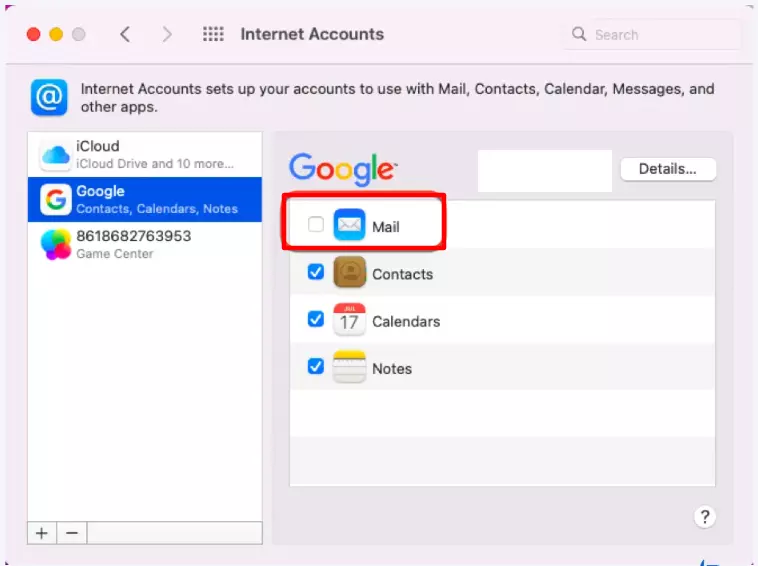
- Désactiver le compte : Dans la liste des comptes, décochez simplement la case à côté du compte e-mail dont vous souhaitez vous déconnecter.
- Enregistrer et quitter : Fermez la fenêtre Comptes pour confirmer et enregistrer vos modifications.
Suivre ces étapes vous permettra de travailler dans un environnement plus calme et plus concentré, libéré de la distraction des notifications constantes par e-mail.
Comment supprimer définitivement un compte Mail
Si vous voulez aller plus loin et vous déconnecter définitivement de votre compte e-mail, vous pouvez supprimer le compte de l'application Mail :
- Ouvrir l'application Mail : Commencez par lancer l'application Mail sur votre bureau.
- Sélectionner Comptes : Cliquez sur "Mail" dans le coin supérieur gauche de votre écran et choisissez "Comptes" dans le menu déroulant.
- Supprimer le compte : Sélectionnez le compte que vous souhaitez supprimer, puis cliquez sur l'icône moins dans le coin inférieur de la fenêtre.
- Confirmer la suppression : Une notification vous invitera à confirmer la suppression. Cliquez sur "OK" pour continuer.

confirmer la suppression du compte
Ce processus est également pratique si vous souhaitez nettoyer les comptes inutilisés ou inutiles sur votre Mac.
Comment se déconnecter de Gmail sur Mac
Gmail est l'un des services de messagerie les plus populaires, et vous pouvez l'utiliser sur plusieurs appareils avec le même identifiant Apple. Voici comment vous déconnecter de Gmail sur votre Mac :
- Aller sur Gmail : Ouvrez Google Chrome et naviguez vers le site web de Gmail.
- Cliquer sur Profil : Dans le coin supérieur droit de la page web, cliquez sur votre photo de profil.
- Se déconnecter : Cliquez sur le bouton "Se déconnecter" pour vous déconnecter de votre compte Gmail.
Articles connexes : Comment ajouter un compte Mail sur Mac
Comment supprimer un compte Gmail sur Mac
Si vous souhaitez supprimer complètement votre compte Gmail, suivez ces étapes :
- Ouvrir Google Chrome : Lancez Chrome et ouvrez un nouvel onglet.
- Gérer votre compte Google : Cliquez sur l'icône de votre profil et sélectionnez "Gérer votre compte Google".
- Naviguer vers Données et confidentialité : Allez dans l'onglet "Données et confidentialité" et sélectionnez "Données des applications et services que vous utilisez".
- Sauvegarder vos données : Si vous souhaitez sauvegarder vos données, cliquez sur "Télécharger vos données".
- Supprimer Gmail : Sélectionnez "Supprimer un service Google" et saisissez le mot de passe de votre compte. Ensuite, cliquez sur l'icône de la corbeille à côté de Gmail.

télécharger vos données avant la suppression - Vérifier la suppression : Saisissez une adresse e-mail alternative (pas une autre adresse Gmail), et cliquez sur "Envoyer l'e-mail de vérification". Ouvrez l'e-mail de Google, et suivez le lien pour supprimer votre compte.
- Confirmer la suppression : Sélectionnez "Oui, je veux supprimer mon compte Gmail" et cliquez sur "Supprimer Gmail". Enfin, cliquez sur "Terminé".
Bien que le processus puisse sembler complexe, ces étapes vous aideront à supprimer avec succès votre compte Gmail.
Comment se déconnecter d'un compte Microsoft Outlook sur Mac
Microsoft Outlook est un autre service de messagerie couramment utilisé, et il peut également être une source de notifications constantes. Pour vous déconnecter d'Outlook sur votre Mac, suivez ces étapes :
- Ouvrir Microsoft Outlook : Lancez l'application Outlook sur votre Mac.
- Accéder aux Comptes : Cliquez sur l'onglet "Outils" dans la barre de menu supérieure et sélectionnez "Comptes".
- Se déconnecter : Choisissez le compte dont vous souhaitez vous déconnecter, cliquez sur l'icône moins, et confirmez en cliquant sur "Se déconnecter".
Réflexions finales
Les notifications constantes par e-mail peuvent être incroyablement perturbatrices. En vous déconnectant de vos comptes e-mail, vous pouvez créer un environnement de travail plus paisible.
Que vous utilisiez l'application Mail intégrée, Gmail ou Microsoft Outlook, les étapes décrites dans ce guide vous aideront à gérer efficacement vos comptes e-mail. Et si vous découvrez que vous n'avez plus besoin d'un compte e-mail particulier, le supprimer de votre Mac peut également aider à libérer de l'espace et réduire le nombre de fichiers indésirables qui pourraient ralentir votre appareil.


