Cómo cerrar sesión en Mail en Mac


Las notificaciones de correo pueden ser una distracción constante cuando intentas concentrarte. Ya sea por una avalancha de spam o notificaciones interminables que siguen apareciendo, estas interrupciones pueden fácilmente interrumpir tu flujo de trabajo.
Las notificaciones de correo electrónico pueden ser una distracción constante cuando intentas concentrarte. Ya sea una avalancha de spam o notificaciones interminables que siguen apareciendo, estas interrupciones pueden alterar fácilmente tu flujo de trabajo.
Afortunadamente, hay una solución simple: cerrar sesión de tus cuentas de correo electrónico en tu Mac.
En esta guía, te explicaremos los pasos para cerrar sesión de varias cuentas de correo electrónico en tu Mac, ayudándote a recuperar tu tranquilidad y productividad. También cubriremos cómo eliminar completamente las cuentas de correo electrónico si quieres ir un paso más allá.
Por qué podrías querer cerrar sesión de tu cuenta de correo electrónico
- Distracciones constantes: Las notificaciones de correo electrónico pueden ser abrumadoras, especialmente cuando intentas concentrarte. Cerrar sesión puede ayudarte a crear un entorno libre de distracciones.
- Spam y correo electrónico no deseado: Si una de tus cuentas de correo electrónico está constantemente inundada de spam, cerrar sesión puede evitar que estos mensajes no deseados te interrumpan.
- Descanso temporal: Si te vas de vacaciones o simplemente necesitas un descanso de revisar tu correo electrónico, cerrar sesión temporalmente de tu cuenta puede ser una buena idea.
- Cambio permanente de cuentas: Si estás cambiando a un nuevo proveedor de correo electrónico o cuenta, es posible que quieras cerrar sesión y eliminar completamente la cuenta antigua de tu Mac.
Relacionado: Cómo cambiar la aplicación Mail predeterminada en Mac
Cómo cerrar sesión de una cuenta Mail en Mac
Si utilizas regularmente la aplicación Mail integrada en tu Mac y quieres tomarte un descanso de las notificaciones de correo electrónico, aquí tienes una forma rápida y sencilla de cerrar sesión temporalmente de tu cuenta:
- Abre la aplicación Mail: Comienza iniciando la aplicación Mail en tu Mac. Puedes encontrarla en la carpeta Inicio o a través del Launchpad.
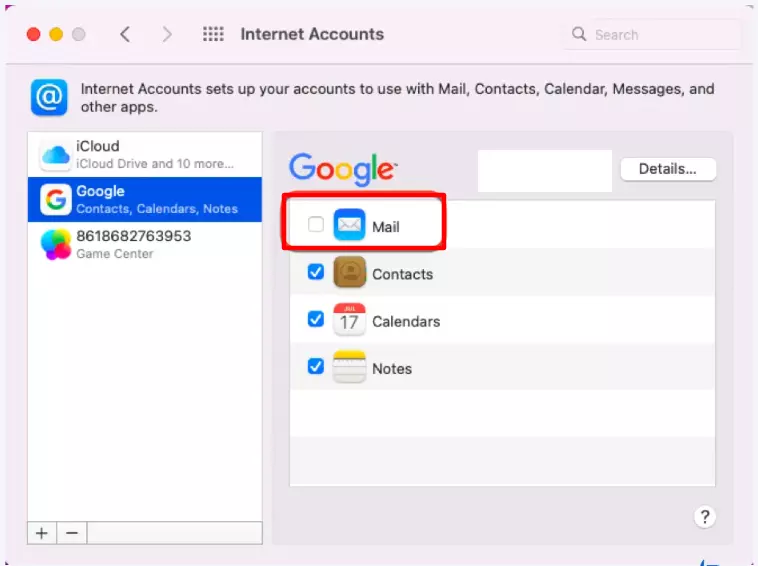
abrir aplicación mail en mac - Selecciona Cuentas: En la aplicación Mail, haz clic en "Mail" en la barra de menú superior, luego selecciona "Cuentas" del menú desplegable.
- Desactiva la cuenta: En la lista de cuentas, simplemente desmarca la casilla junto a la cuenta de correo electrónico de la que quieres cerrar sesión.
- Guarda y sal: Cierra la ventana Cuentas para confirmar y guardar tus cambios.
Seguir estos pasos te permitirá trabajar en un entorno más silencioso y concentrado, libre de la distracción de las notificaciones constantes de correo electrónico.
Cómo eliminar permanentemente una cuenta Mail
Si quieres ir un paso más allá y cerrar sesión permanentemente de tu cuenta de correo electrónico, puedes eliminar la cuenta de la aplicación Mail:
- Abre la aplicación Mail: Comienza iniciando la aplicación Mail en tu escritorio.
- Selecciona Cuentas: Haz clic en "Mail" en la esquina superior izquierda de tu pantalla y elige "Cuentas" del menú desplegable.
- Elimina la cuenta: Selecciona la cuenta que quieres eliminar, luego haz clic en el icono menos en la esquina inferior de la ventana.
- Confirma la eliminación: Una notificación te pedirá que confirmes la eliminación. Haz clic en "OK" para continuar.

confirmar eliminación de cuenta
Este proceso también es útil si quieres limpiar cuentas no utilizadas o innecesarias en tu Mac.
Cómo cerrar sesión de Gmail en Mac
Gmail es uno de los servicios de correo electrónico más populares, y puedes usarlo en múltiples dispositivos con el mismo Apple ID. Aquí tienes cómo cerrar sesión de Gmail en tu Mac:
- Ve a Gmail: Abre Google Chrome y navega al sitio web de Gmail.
- Haz clic en Perfil: En la esquina superior derecha de la página web, haz clic en tu foto de perfil.
- Cerrar sesión: Haz clic en el botón "Cerrar sesión" para cerrar sesión de tu cuenta Gmail.
Relacionado: Cómo añadir una cuenta Mail en Mac
Cómo eliminar una cuenta Gmail en Mac
Si quieres eliminar completamente tu cuenta Gmail, sigue estos pasos:
- Abre Google Chrome: Inicia Chrome y abre una nueva pestaña.
- Gestiona tu cuenta de Google: Haz clic en el icono de tu perfil y selecciona "Gestionar tu cuenta de Google".
- Navega a Datos y privacidad: Ve a la pestaña "Datos y privacidad" y selecciona "Datos de aplicaciones y servicios que usas".
- Haz una copia de seguridad de tus datos: Si quieres hacer una copia de seguridad de tus datos, haz clic en "Descargar tus datos".
- Elimina Gmail: Selecciona "Eliminar un servicio de Google" e introduce la contraseña de tu cuenta. Luego, haz clic en el icono de la papelera junto a Gmail.

descargar tus datos antes de la eliminación - Verifica la eliminación: Introduce una dirección de correo electrónico alternativa (no otra dirección Gmail), y haz clic en "Enviar correo de verificación". Abre el correo de Google, y sigue el enlace para eliminar tu cuenta.
- Confirma la eliminación: Selecciona "Sí, quiero eliminar mi cuenta Gmail" y haz clic en "Eliminar Gmail". Finalmente, haz clic en "Hecho".
Aunque el proceso puede parecer complejo, estos pasos te ayudarán a eliminar exitosamente tu cuenta Gmail.
Cómo cerrar sesión de una cuenta Microsoft Outlook en Mac
Microsoft Outlook es otro servicio de correo electrónico comúnmente utilizado, y también puede ser una fuente de notificaciones constantes. Para cerrar sesión de Outlook en tu Mac, sigue estos pasos:
- Abre Microsoft Outlook: Inicia la aplicación Outlook en tu Mac.
- Accede a Cuentas: Haz clic en la pestaña "Herramientas" en la barra de menú superior y selecciona "Cuentas".
- Cerrar sesión: Elige la cuenta de la que quieres cerrar sesión, haz clic en el icono menos, y confirma haciendo clic en "Cerrar sesión".
Reflexiones finales
Las notificaciones constantes de correo electrónico pueden ser increíblemente disruptivas. Al cerrar sesión de tus cuentas de correo electrónico, puedes crear un entorno de trabajo más tranquilo.
Ya sea que uses la aplicación Mail integrada, Gmail o Microsoft Outlook, los pasos descritos en esta guía te ayudarán a gestionar eficazmente tus cuentas de correo electrónico. Y si descubres que ya no necesitas una cuenta de correo electrónico particular, eliminarla de tu Mac también puede ayudar a liberar espacio y reducir el número de archivos basura que podrían ralentizar tu dispositivo.


