Come Disconnettersi da Mail su Mac?


Le notifiche email possono essere una costante distrazione quando cerchi di concentrarti. Che si tratti di una raffica di spam o di notifiche infinite che continuano ad apparire, queste interruzioni possono facilmente disturbare il tuo flusso di lavoro.
Le notifiche email possono essere una distrazione costante quando stai cercando di concentrarti. Che si tratti di una raffica di spam o di notifiche infinite che continuano a comparire, queste interruzioni possono facilmente disturbare il tuo flusso di lavoro.
Fortunatamente, c'è una soluzione semplice: disconnettersi dai tuoi account email sul tuo Mac.
In questa guida, ti guideremo attraverso i passaggi per disconnettersi da vari account email sul tuo Mac, aiutandoti a riconquistare la tua tranquillità e produttività. Copriremo anche come rimuovere completamente gli account email se vuoi fare un passo ulteriore.
Perché potresti voler disconnetterti dal tuo account email
- Distrazioni costanti: Le notifiche email possono essere travolgenti, specialmente quando stai cercando di concentrarti. Disconnettersi può aiutarti a creare un ambiente privo di distrazioni.
- Spam e email indesiderate: Se uno dei tuoi account email è costantemente inondato di spam, disconnettersi può prevenire che questi messaggi indesiderati ti interrompano.
- Pausa temporanea: Se stai andando in vacanza o hai semplicemente bisogno di una pausa dal controllo delle tue email, disconnettersi temporaneamente dal tuo account può essere una buona idea.
- Cambio permanente di account: Se stai passando a un nuovo provider email o account, potresti voler disconnetterti e rimuovere completamente il vecchio account dal tuo Mac.
Correlato: Come cambiare l'app Mail predefinita su Mac
Come disconnettersi da un account Mail su Mac
Se usi regolarmente l'app Mail integrata sul tuo Mac e vuoi prenderti una pausa dalle notifiche email, ecco un modo rapido e semplice per disconnettersi temporaneamente dal tuo account:
- Apri l'app Mail: Inizia avviando l'app Mail sul tuo Mac. Puoi trovarla nella cartella Home o tramite Launchpad.
aprire app mail su mac - Seleziona Account: Nell'app Mail, clicca su "Mail" nella barra del menu superiore, quindi seleziona "Account" dal menu a discesa.
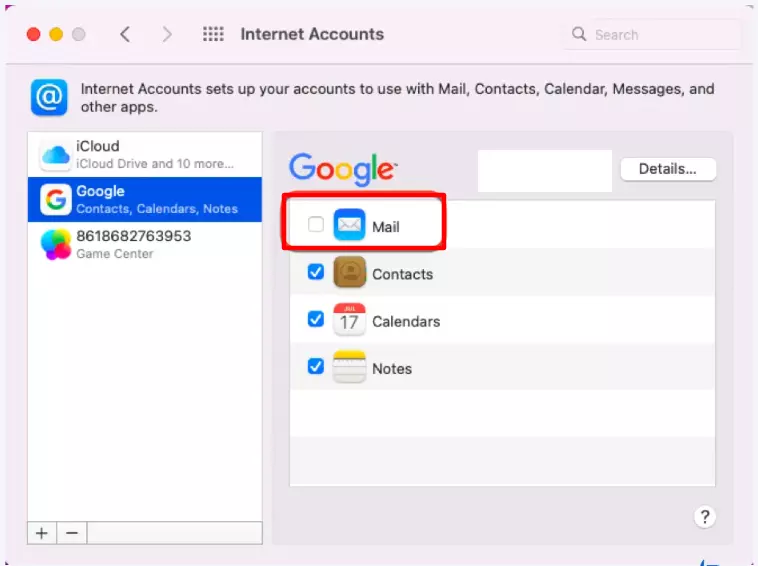
- Disabilita l'account: Nell'elenco degli account, deseleziona semplicemente la casella accanto all'account email da cui vuoi disconnetterti.
- Salva ed esci: Chiudi la finestra Account per confermare e salvare le tue modifiche.
Seguire questi passaggi ti permetterà di lavorare in un ambiente più silenzioso e concentrato, libero dalla distrazione delle notifiche email costanti.
Come rimuovere permanentemente un account Mail
Se vuoi fare un passo ulteriore e disconnetterti permanentemente dal tuo account email, puoi rimuovere l'account dall'app Mail:
- Apri l'app Mail: Inizia avviando l'app Mail sul tuo desktop.
- Seleziona Account: Clicca su "Mail" nell'angolo superiore sinistro del tuo schermo e scegli "Account" dal menu a discesa.
- Elimina l'account: Seleziona l'account che vuoi rimuovere, quindi clicca sull'icona meno nell'angolo inferiore della finestra.
- Conferma la rimozione: Una notifica ti chiederà di confermare l'eliminazione. Clicca "OK" per procedere.

confermare rimozione account
Questo processo è anche utile se vuoi ripulire account inutilizzati o non necessari sul tuo Mac.
Come disconnettersi da Gmail su Mac
Gmail è uno dei servizi email più popolari, e puoi usarlo su più dispositivi con lo stesso Apple ID. Ecco come disconnettersi da Gmail sul tuo Mac:
- Vai su Gmail: Apri Google Chrome e naviga verso il sito web di Gmail.
- Clicca su Profilo: Nell'angolo superiore destro della pagina web, clicca sulla tua foto del profilo.
- Disconnetti: Clicca il pulsante "Disconnetti" per disconnetterti dal tuo account Gmail.
Correlato: Come aggiungere un account Mail su Mac
Come eliminare un account Gmail su Mac
Se vuoi rimuovere completamente il tuo account Gmail, segui questi passaggi:
- Apri Google Chrome: Avvia Chrome e apri una nuova scheda.
- Gestisci il tuo account Google: Clicca sulla tua icona del profilo e seleziona "Gestisci il tuo account Google".
- Naviga verso Dati e privacy: Vai alla scheda "Dati e privacy" e seleziona "Dati da app e servizi che usi".
- Fai il backup dei tuoi dati: Se vuoi fare il backup dei tuoi dati, clicca su "Scarica i tuoi dati".
- Elimina Gmail: Seleziona "Elimina un servizio Google" e inserisci la password del tuo account. Quindi, clicca sull'icona del cestino accanto a Gmail.

scaricare i tuoi dati prima dell'eliminazione - Verifica l'eliminazione: Inserisci un indirizzo email alternativo (non un altro indirizzo Gmail), e clicca "Invia email di verifica". Apri l'email da Google, e segui il link per eliminare il tuo account.
- Conferma l'eliminazione: Seleziona "Sì, voglio eliminare il mio account Gmail" e clicca "Elimina Gmail". Infine, clicca "Fatto".
Anche se il processo può sembrare complesso, questi passaggi ti aiuteranno a eliminare con successo il tuo account Gmail.
Come disconnettersi da un account Microsoft Outlook su Mac
Microsoft Outlook è un altro servizio email comunemente usato, e può anche essere una fonte di notifiche costanti. Per disconnettersi da Outlook sul tuo Mac, segui questi passaggi:
- Apri Microsoft Outlook: Avvia l'app Outlook sul tuo Mac.
- Accedi agli Account: Clicca sulla scheda "Strumenti" nella barra del menu superiore e seleziona "Account".
- Disconnetti: Scegli l'account da cui vuoi disconnetterti, clicca sull'icona meno, e conferma cliccando "Disconnetti".
Considerazioni finali
Le notifiche email costanti possono essere incredibilmente dirompenti. Disconnettendoti dai tuoi account email, puoi creare un ambiente di lavoro più tranquillo.
Che tu stia usando l'app Mail integrata, Gmail o Microsoft Outlook, i passaggi delineati in questa guida ti aiuteranno a gestire efficacemente i tuoi account email. E se ti trovi a non aver più bisogno di un particolare account email, rimuoverlo dal tuo Mac può anche aiutare a liberare spazio e ridurre il numero di file spazzatura che potrebbero rallentare il tuo dispositivo.


