Como Sair do Correio no Mac?


Notificações de email podem ser uma distração constante quando tenta concentrar-se. Seja uma enxurrada de spam ou notificações incessantes, estas interrupções podem facilmente perturbar o seu fluxo de trabalho.
As notificações de email podem ser uma distração constante quando estás a tentar concentrar-te. Seja uma avalanche de spam ou notificações sem fim que continuam a aparecer, estas interrupções podem facilmente perturbar o teu fluxo de trabalho.
Felizmente, há uma solução simples: sair das tuas contas de email no teu Mac.
Neste guia, vamos guiar-te através dos passos para sair de várias contas de email no teu Mac, ajudando-te a recuperar a tua paz e produtividade. Também abordaremos como remover completamente as contas de email se quiseres ir um passo mais além.
Porque podes querer sair da tua conta de email
- Distrações constantes: As notificações de email podem ser esmagadoras, especialmente quando estás a tentar concentrar-te. Sair pode ajudar-te a criar um ambiente livre de distrações.
- Spam e email indesejado: Se uma das tuas contas de email está constantemente inundada com spam, sair pode prevenir que estas mensagens indesejadas te interrompam.
- Pausa temporária: Se vais de férias ou simplesmente precisas de uma pausa de verificar o teu email, sair temporariamente da tua conta pode ser uma boa ideia.
- Mudança permanente de contas: Se estás a mudar para um novo fornecedor de email ou conta, podes querer sair e remover completamente a conta antiga do teu Mac.
Relacionado: Como alterar a aplicação Mail predefinida no Mac
Como sair de uma conta Mail no Mac
Se usas regularmente a aplicação Mail integrada no teu Mac e queres fazer uma pausa das notificações de email, aqui tens uma forma rápida e fácil de sair temporariamente da tua conta:
- Abre a aplicação Mail: Começa por iniciar a aplicação Mail no teu Mac. Podes encontrá-la na pasta Home ou através do Launchpad.
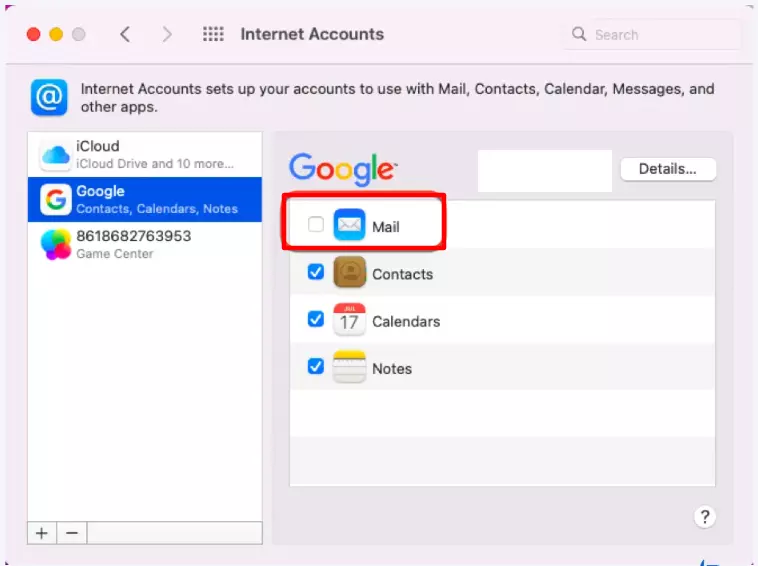
abrir aplicação mail no mac - Seleciona Contas: Na aplicação Mail, clica em "Mail" na barra de menu superior, depois seleciona "Contas" do menu pendente.
- Desactiva a conta: Na lista de contas, simplesmente desmarca a caixa ao lado da conta de email da qual queres sair.
- Guarda e sai: Fecha a janela Contas para confirmar e guardar as tuas alterações.
Seguir estes passos permitir-te-á trabalhar num ambiente mais silencioso e focado, livre da distração das notificações constantes de email.
Como remover permanentemente uma conta Mail
Se queres ir um passo mais além e sair permanentemente da tua conta de email, podes remover a conta da aplicação Mail:
- Abre a aplicação Mail: Começa por iniciar a aplicação Mail no teu ambiente de trabalho.
- Seleciona Contas: Clica em "Mail" no canto superior esquerdo do teu ecrã e escolhe "Contas" do menu pendente.
- Elimina a conta: Seleciona a conta que queres remover, depois clica no ícone menos no canto inferior da janela.
- Confirma a remoção: Uma notificação pedirá para confirmares a eliminação. Clica "OK" para prosseguir.

confirmar remoção da conta
Este processo também é útil se quiseres limpar contas não utilizadas ou desnecessárias no teu Mac.
Como sair do Gmail no Mac
O Gmail é um dos serviços de email mais populares, e podes usá-lo em múltiplos dispositivos com o mesmo Apple ID. Aqui tens como sair do Gmail no teu Mac:
- Vai ao Gmail: Abre o Google Chrome e navega para o website do Gmail.
- Clica no Perfil: No canto superior direito da página web, clica na tua foto de perfil.
- Sair: Clica no botão "Sair" para sair da tua conta Gmail.
Relacionado: Como adicionar uma conta Mail no Mac
Como eliminar uma conta Gmail no Mac
Se queres remover completamente a tua conta Gmail, segue estes passos:
- Abre o Google Chrome: Inicia o Chrome e abre um novo separador.
- Gere a tua conta Google: Clica no ícone do teu perfil e seleciona "Gerir a tua conta Google".
- Navega para Dados e privacidade: Vai ao separador "Dados e privacidade" e seleciona "Dados de aplicações e serviços que usas".
- Faz backup dos teus dados: Se quiseres fazer backup dos teus dados, clica em "Transferir os teus dados".
- Elimina o Gmail: Seleciona "Eliminar um serviço Google" e introduz a palavra-passe da tua conta. Depois, clica no ícone do lixo ao lado do Gmail.

transferir os teus dados antes da eliminação - Verifica a eliminação: Introduz um endereço de email alternativo (não outro endereço Gmail), e clica "Enviar email de verificação". Abre o email do Google, e segue o link para eliminar a tua conta.
- Confirma a eliminação: Seleciona "Sim, quero eliminar a minha conta Gmail" e clica "Eliminar Gmail". Finalmente, clica "Concluído".
Embora o processo possa parecer complexo, estes passos ajudar-te-ão a eliminar com sucesso a tua conta Gmail.
Como sair de uma conta Microsoft Outlook no Mac
O Microsoft Outlook é outro serviço de email comummente usado, e também pode ser uma fonte de notificações constantes. Para sair do Outlook no teu Mac, segue estes passos:
- Abre o Microsoft Outlook: Inicia a aplicação Outlook no teu Mac.
- Acede às Contas: Clica no separador "Ferramentas" na barra de menu superior e seleciona "Contas".
- Sair: Escolhe a conta da qual queres sair, clica no ícone menos, e confirma clicando "Sair".
Reflexões finais
As notificações constantes de email podem ser incrivelmente perturbadoras. Ao sair das tuas contas de email, podes criar um ambiente de trabalho mais tranquilo.
Quer uses a aplicação Mail integrada, Gmail ou Microsoft Outlook, os passos descritos neste guia ajudar-te-ão a gerir eficazmente as tuas contas de email. E se descobrires que já não precisas de uma conta de email particular, removê-la do teu Mac também pode ajudar a libertar espaço e reduzir o número de ficheiros lixo que podem tornar o teu dispositivo mais lento.


