Как установить приложение Gmail на Windows


Gmail - это бесплатный почтовый сервис с простым интерфейсом и такими мощными функциями, как отправка и получение писем, прикрепление файлов и планирование писем. Хотя Gmail предустановлен на Android и доступен для iPhone, пользователи настольных ПК давно жаждут иметь отдельное приложение Gmail на Windows.
Gmail — это бесплатный сервис электронной почты с простым интерфейсом и мощными функциями, такими как отправка и получение электронных писем, прикрепление файлов и планирование писем. Хотя Gmail предустановлен на Android и доступен для iPhone, пользователи настольных компьютеров давно желали специального приложения Gmail для Windows.
Это подробное руководство проведет вас через процесс установки лучшего приложения Gmail для Windows 10 или более поздней версии с использованием браузеров Google Chrome и Microsoft Edge. Мы также рассмотрим другие варианты почтовых приложений и предоставим советы по установке. Читайте дальше, чтобы узнать лучший способ доступа к Gmail в Windows.
Существует ли официальное приложение Gmail для Windows?
К сожалению, официального приложения Gmail для Windows не существует. Однако существуют обходные пути, которые позволяют использовать веб-версию Gmail как приложение на вашем ПК с Windows. Вы можете либо использовать веб-версию Gmail, либо связать свою учетную запись Gmail с приложением Windows Mail для управления электронной почтой.
Сейчас давайте перейдем к установке лучшего приложения Gmail для Windows 10 или более поздней версии с использованием веб-браузеров Google Chrome и Microsoft Edge.
Установка приложения Gmail для Windows с помощью Google Chrome
Чтобы установить приложение Gmail в браузере Google Chrome, выполните следующие шаги:
- Запустите Google Chrome на вашем ПК.
- Посетите Gmail.com и войдите в свою учетную запись.
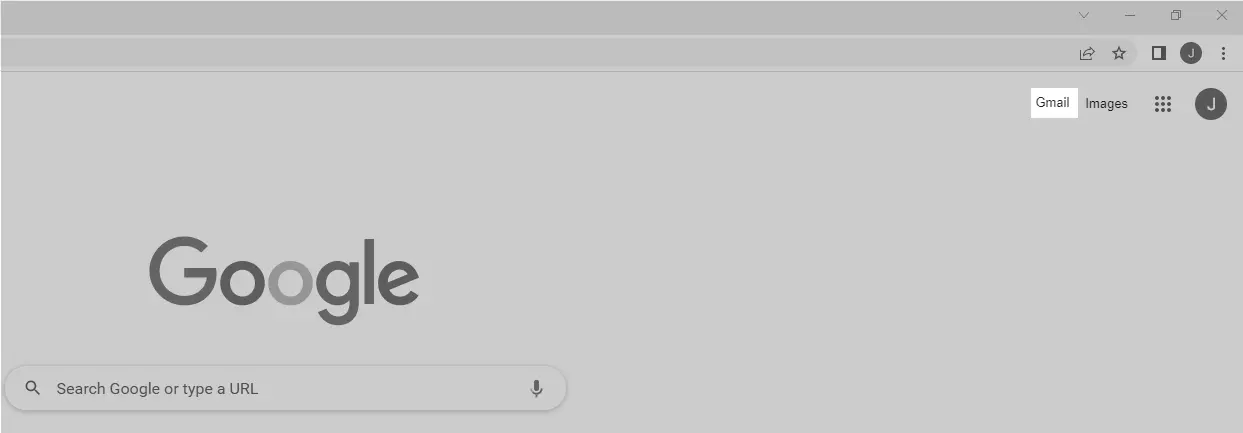
Войти в Gmail - Нажмите на три точки в правом верхнем углу.
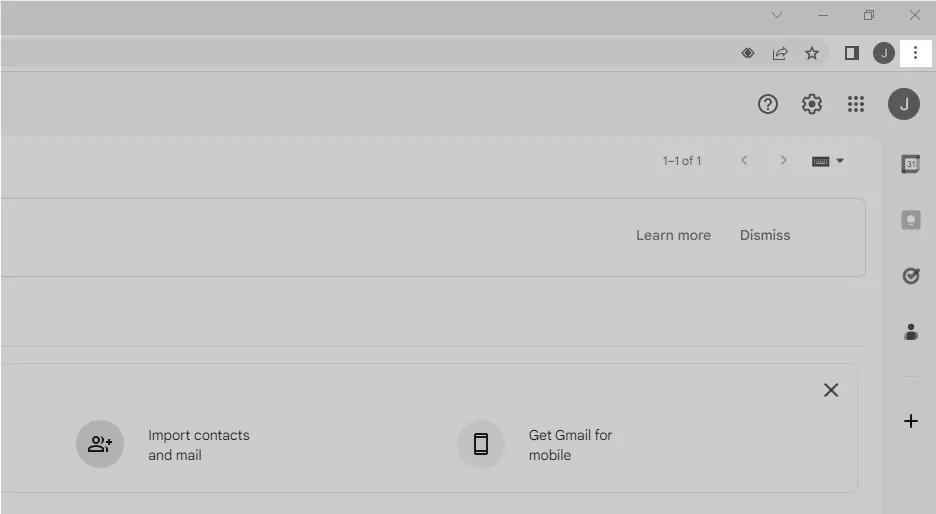
Инструменты настройки Chrome - Выберите "Дополнительные инструменты" > "Создать ярлык" из выпадающего меню.
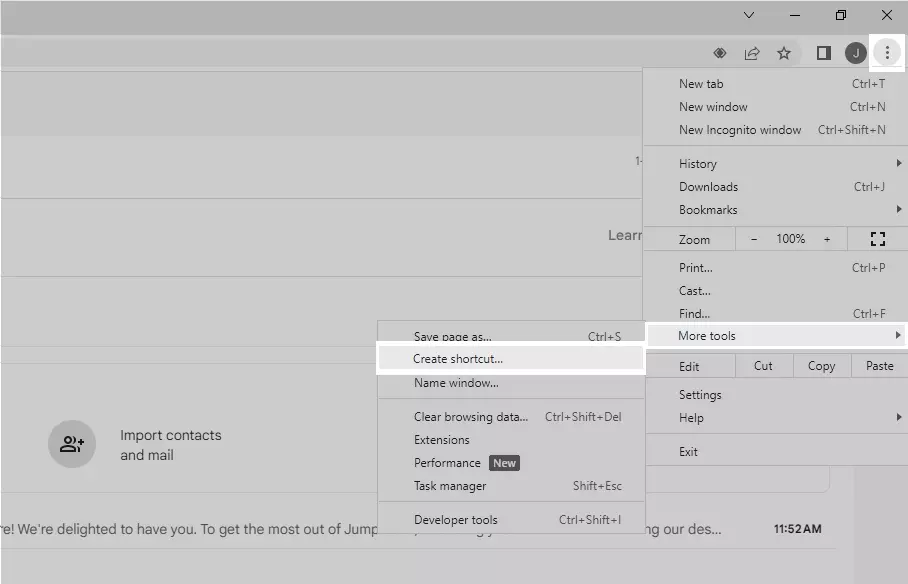
Меню создания ярлыка - В диалоговом окне "Создать ярлык" введите "Gmail" в качестве имени, отметьте опцию "Открыть в окне" и нажмите "Создать".
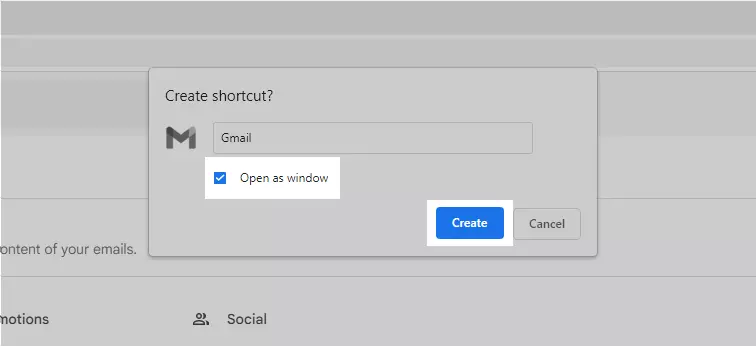
Диалоговое окно создания ярлыка - Значок Gmail появится на вашем рабочем столе (представляющий Progressive Web App), который открывает веб-версию Gmail в интерфейсе, похожем на приложение.
Поздравляем! Вы установили приложение Gmail для Windows 10 с помощью Google Chrome.
Установка приложения Gmail для Windows с помощью Microsoft Edge
Чтобы установить приложение Gmail в Windows с помощью браузера Microsoft Edge, выполните следующие шаги:
- Откройте Microsoft Edge и посетите Gmail.com.
- Нажмите на три точки в правом верхнем углу.
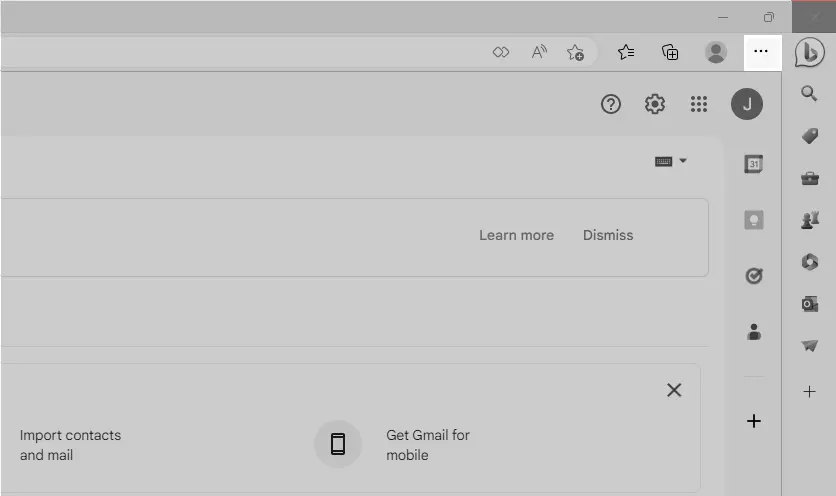
Инструменты настройки Microsoft Edge - Выберите "Приложения" > "Установить этот сайт как приложение" из выпадающего меню.
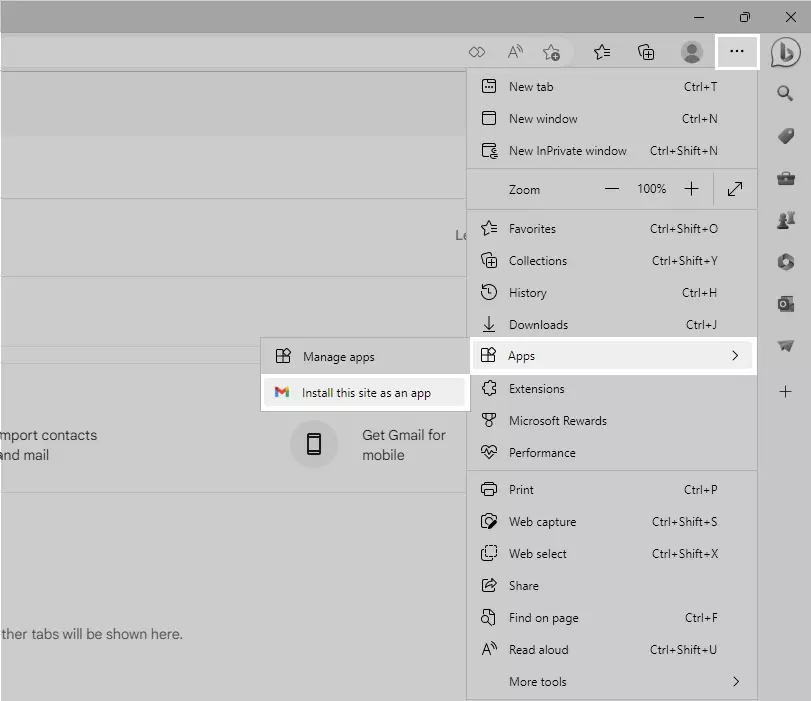
Диалоговое окно приложений - В диалоговом окне "Установить приложение" введите "Gmail" в качестве имени приложения и нажмите кнопку "Установить".

Диалоговое окно установки приложения - Progressive Web App Gmail появится на вашем рабочем столе Windows, которое вы можете использовать как приложение.
Как удалить приложение Gmail из Windows?
Удаление приложения Gmail с вашего ПК Windows является простым. Выполните следующие шаги:
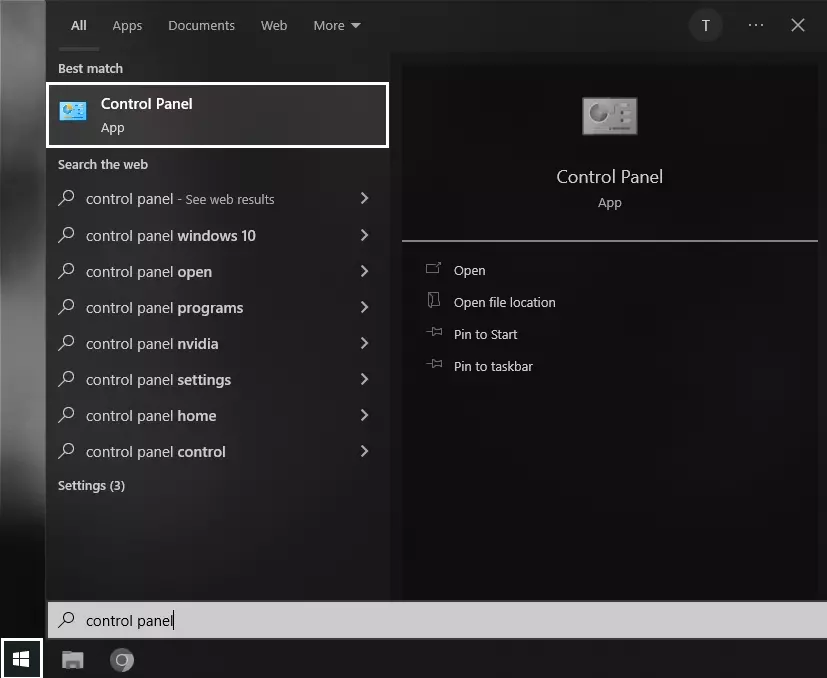
- Нажмите кнопку поиска Windows и введите "Панель управления". Откройте приложение "Панель управления" из списка результатов.
Скриншот панели управления - В панели управления нажмите на "Программы и компоненты".
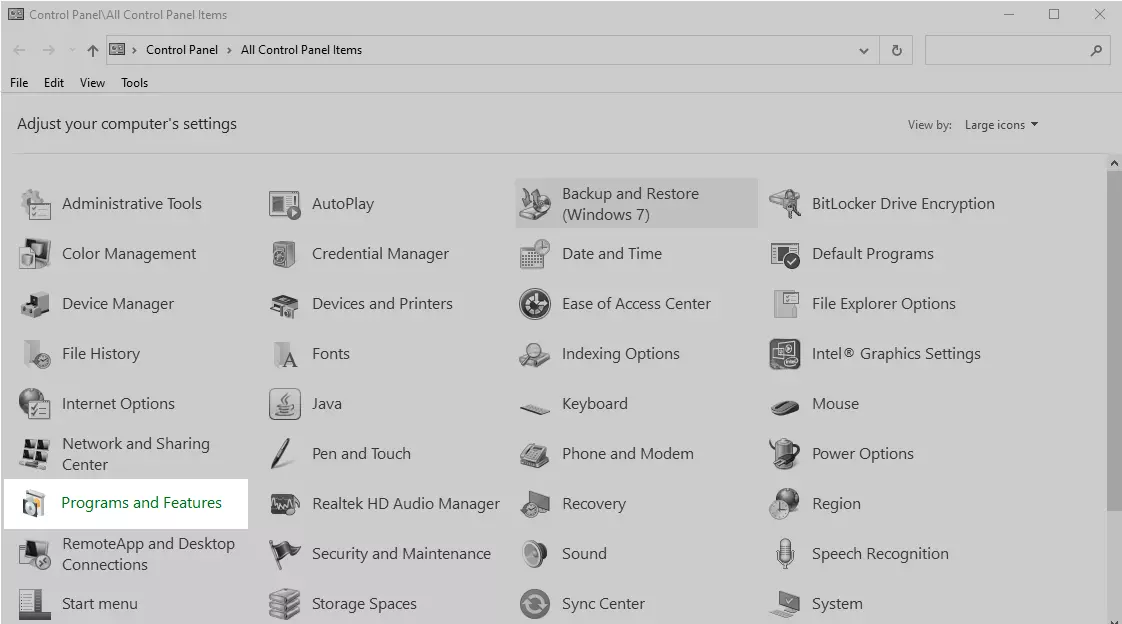
Скриншот программы и компоненты - Найдите приложение Gmail, щелкните на нем правой кнопкой мыши и выберите "Удалить".
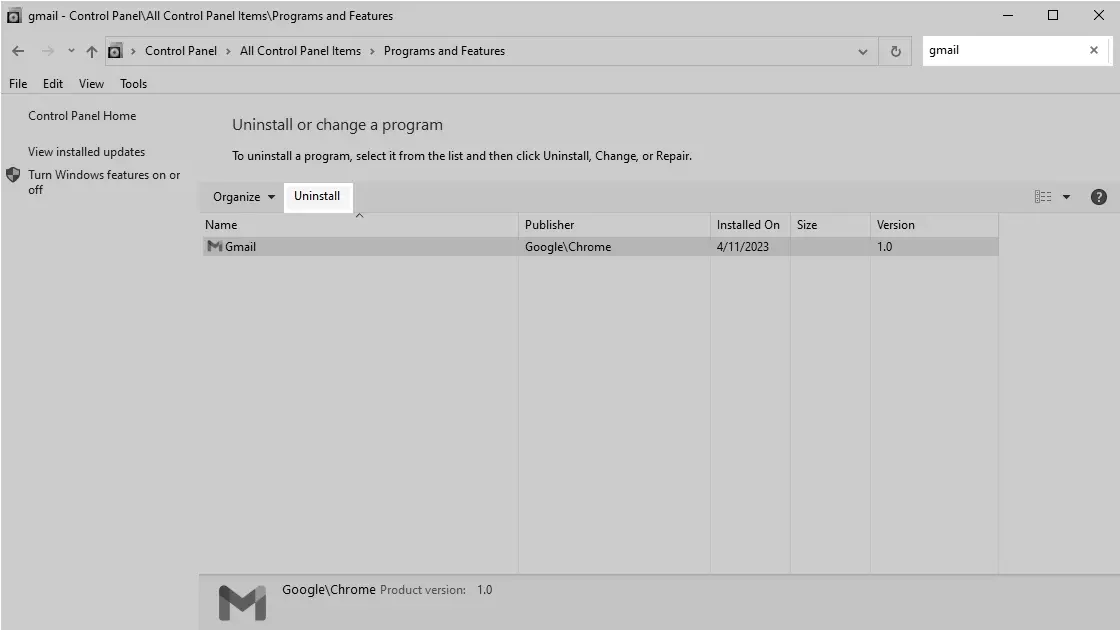
Удалить любую программу
Вы также можете удалить приложение Gmail напрямую из поиска Windows, найдя Gmail, щелкнув правой кнопкой мыши на приложении и выбрав "Удалить".
Следуя вышеуказанным шагам, вы можете быстро установить лучшее приложение Gmail для Windows 10 или более поздней версии и наслаждаться удобством использования Gmail без открытия браузера. С Progressive Web Apps вы можете просто дважды щелкнуть на значке рабочего стола, чтобы получить прямой доступ к веб-версии Gmail.
Альтернативные решения: приложение Windows Mail и сторонние клиенты
Если вы ищете другие способы управления Gmail в Windows, рассмотрите возможность связывания вашей учетной записи Gmail с встроенным приложением Windows Mail. Для этого выполните следующие шаги:
- Откройте приложение Mail на вашем ПК Windows.
- Нажмите на значок настроек (значок шестеренки) в левом нижнем углу.
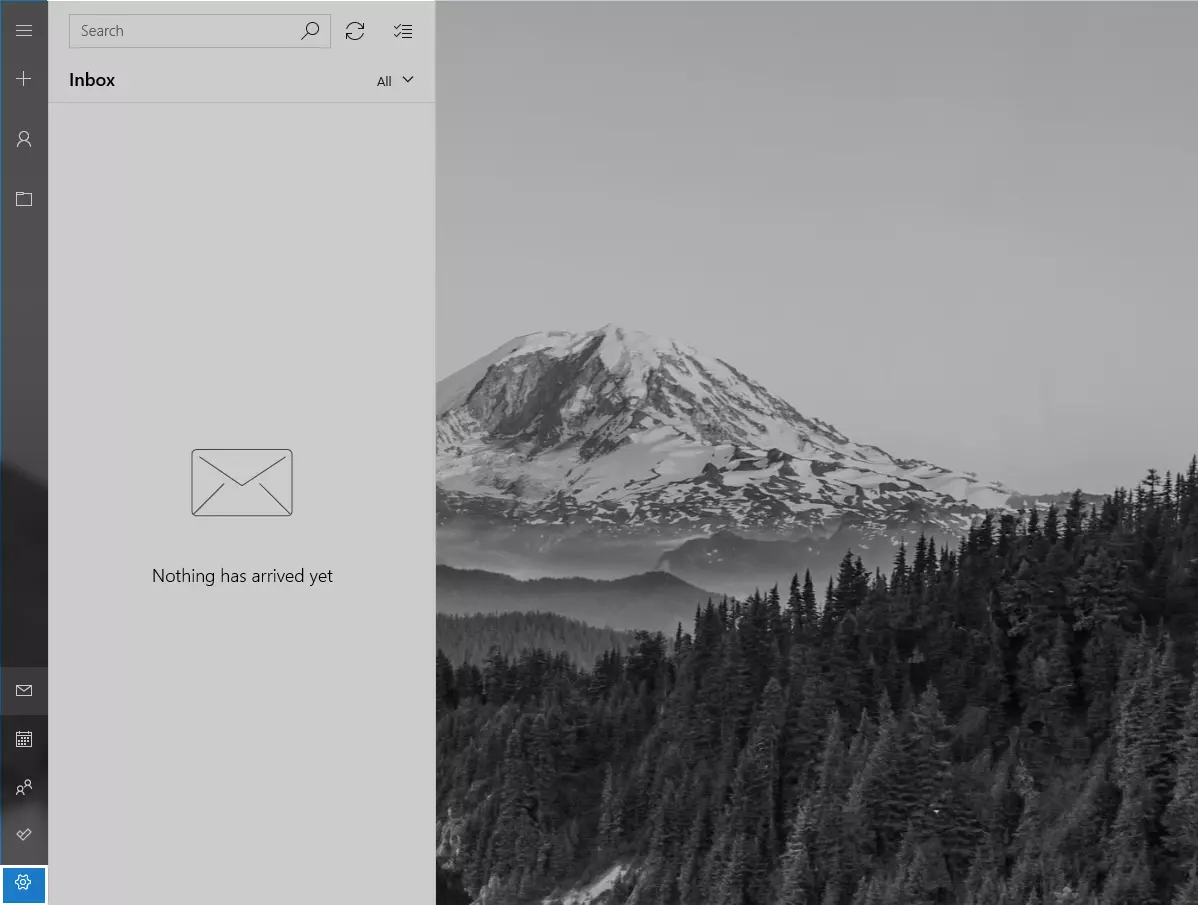
Вкладка настроек - Выберите "Управление учетными записями" > "Добавить учетную запись".
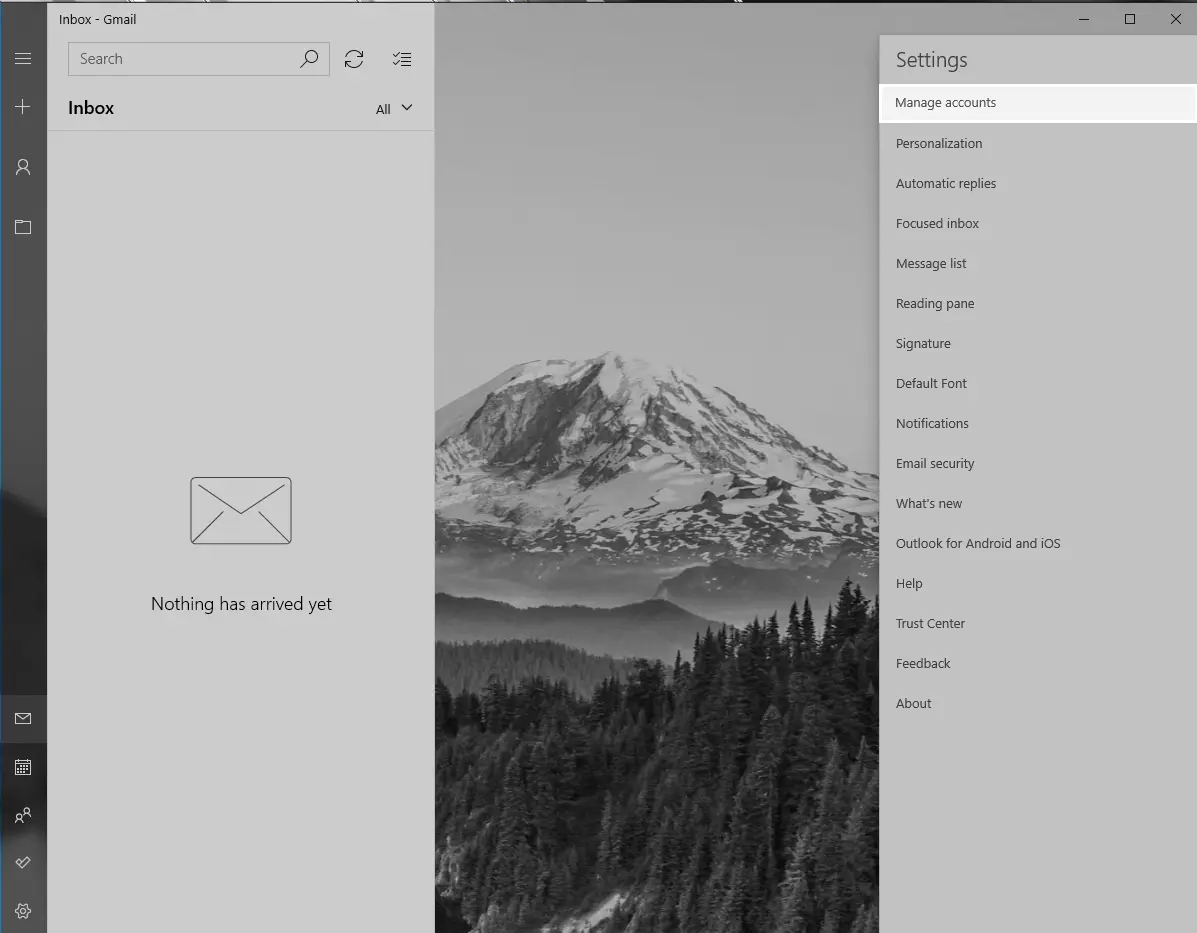
Окно управления учетными записями 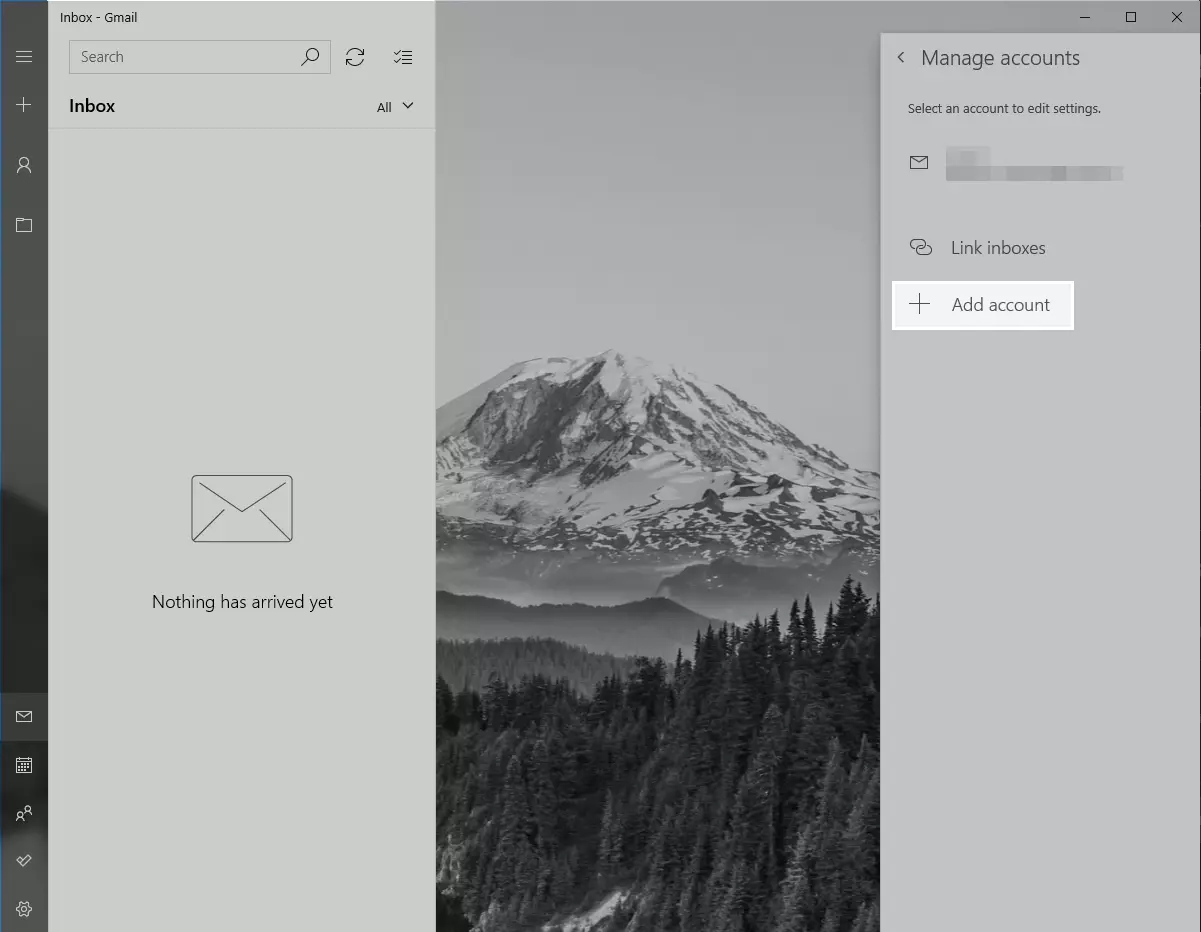
Кнопка добавить учетную запись - Выберите Google из списка типов учетных записей.
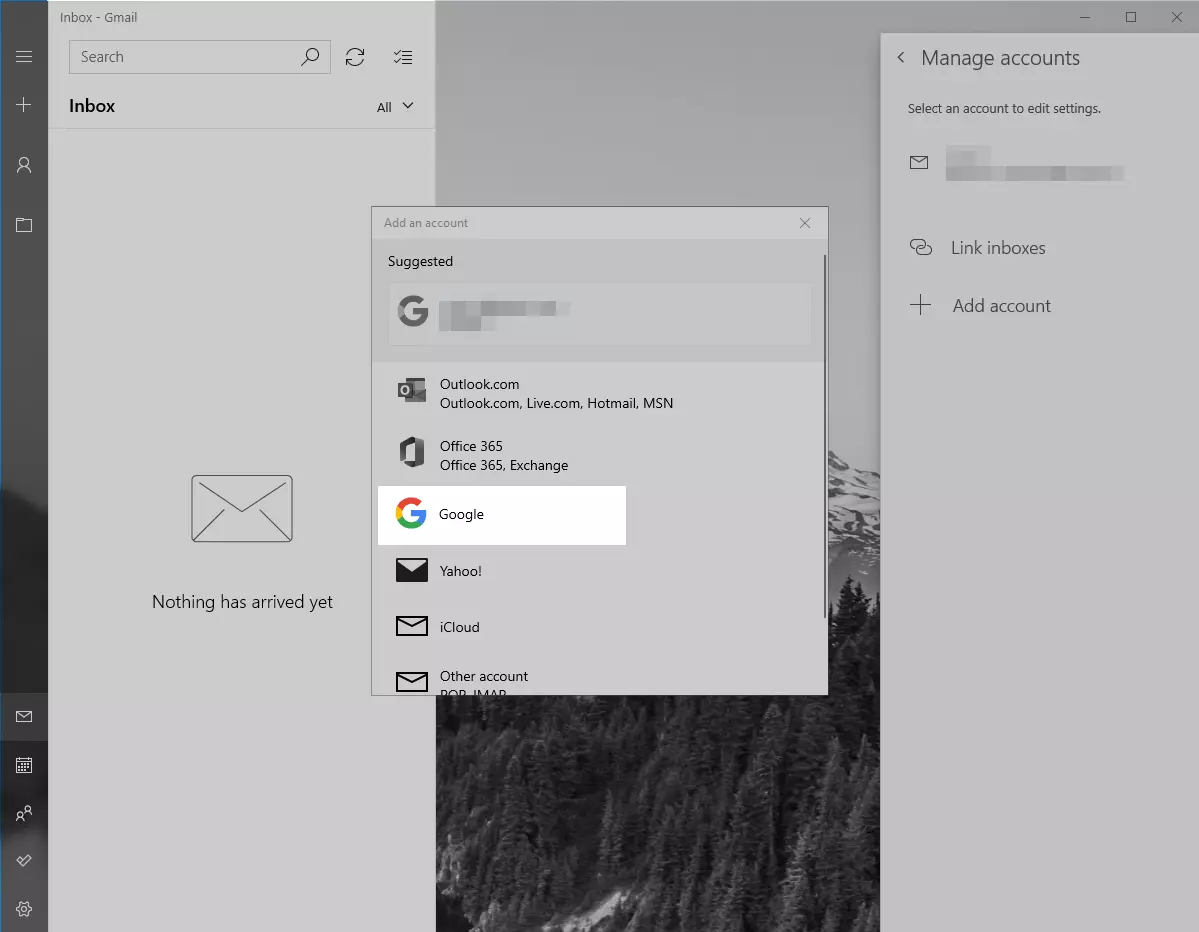
Кнопка добавить учетную запись Google - Следуйте инструкциям на экране, чтобы добавить вашу учетную запись Gmail в приложение Mail.
Помимо приложения Windows Mail, несколько сторонних почтовых клиентов поддерживают Gmail. Mailbird выделяется как лучший клиент Gmail для Windows, предлагая элегантный дизайн, настраиваемые опции и бесшовные интеграции приложений.
Чтобы начать работу с Mailbird.
- Скачайте и установите Mailbird, нажав на ссылку.
- Запустите Mailbird, нажмите "Добавить учетную запись" и введите данные вашего Gmail.
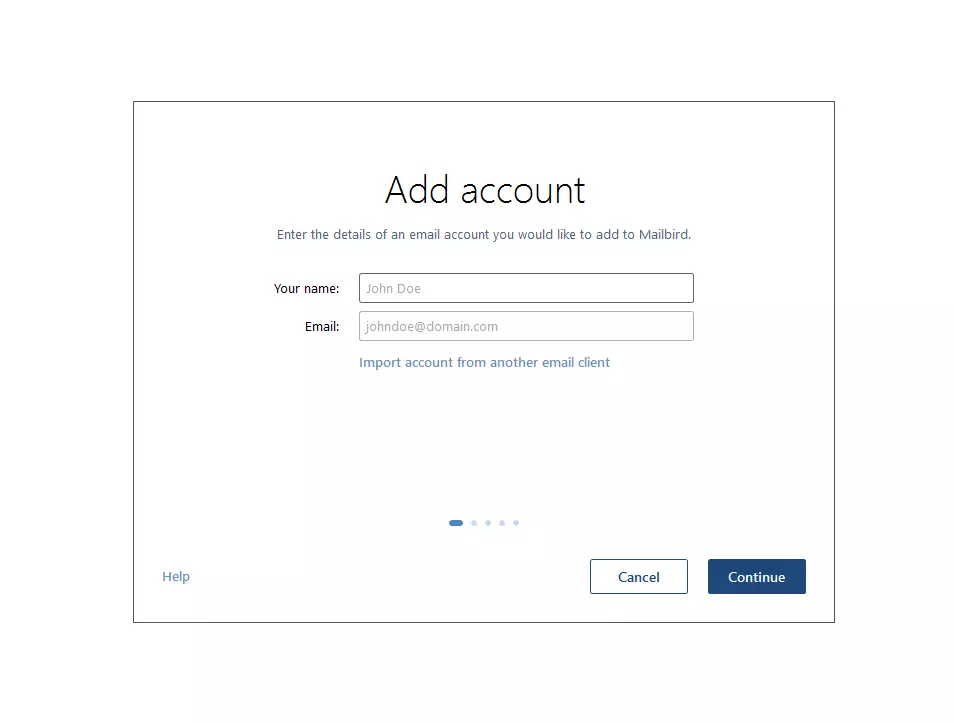
Добавить учетную запись Mailbird - Следуйте инструкциям на экране, чтобы настроить вашу учетную запись Gmail.
С удобными функциями, такими как Единый почтовый ящик и упрощенная настройка, Mailbird позволяет легко управлять несколькими учетными записями электронной почты и персонализировать ваш почтовый ящик с помощью тем и макетов. Повысьте свою продуктивность с помощью интеграций приложений, функции "Отложить" и быстрого чтения, подключая популярные приложения для оптимизации обработки электронной почты.
Заключение
Хотя официального приложения Gmail для Windows не существует, упомянутые выше обходные пути, такие как Progressive Web Apps и сторонние клиенты, предлагают удобный способ доступа к вашей учетной записи Gmail на ПК Windows. Предпочитаете ли вы Google Chrome, Microsoft Edge или альтернативное решение, такое как Mailbird, теперь вы можете эффективно управлять своим Gmail в Windows, наслаждаясь премиальным рабочим процессом и продуктивным опытом.
Часто задаваемые вопросы о Gmail в Windows
Теперь, завершая этот блог, изучите быстрые ответы на часто задаваемые вопросы об использовании Gmail в Windows, собранные из популярных пользовательских запросов и онлайн-обсуждений.
Могу ли я использовать Gmail в автономном режиме в Windows?
Да, включите функцию "Автономный режим" в настройках Gmail с помощью Google Chrome. Это позволяет получать доступ к Gmail без интернет-соединения.
Как настроить несколько учетных записей Gmail в Windows Mail или сторонних почтовых клиентах?
Для Windows Mail повторите процесс добавления новой учетной записи для каждой учетной записи Gmail. Для сторонних клиентов, таких как Mailbird, нажмите "Добавить учетную запись" и введите данные Gmail для каждой учетной записи.
Могу ли я настроить внешний вид приложения Gmail и уведомления в Windows?
Да, настройте внешний вид в настройках Gmail на вкладке "Общие". Для уведомлений перейдите на вкладку "Уведомления" и выберите желаемые настройки.


