Ограничения Outlook для нескольких аккаунтов
Ограничения Outlook для нескольких аккаунтов часто появляются в самый неподходящий момент: переполненность хранилища, странности с общими почтовыми ящиками и отправка писем с неправильного адреса. Если вы пытаетесь управлять несколькими аккаунтами (рабочими, личными и общими), это руководство поможет вам быстро исправить самые распространенные проблемы Outlook с несколькими аккаунтами без полной перестройки.


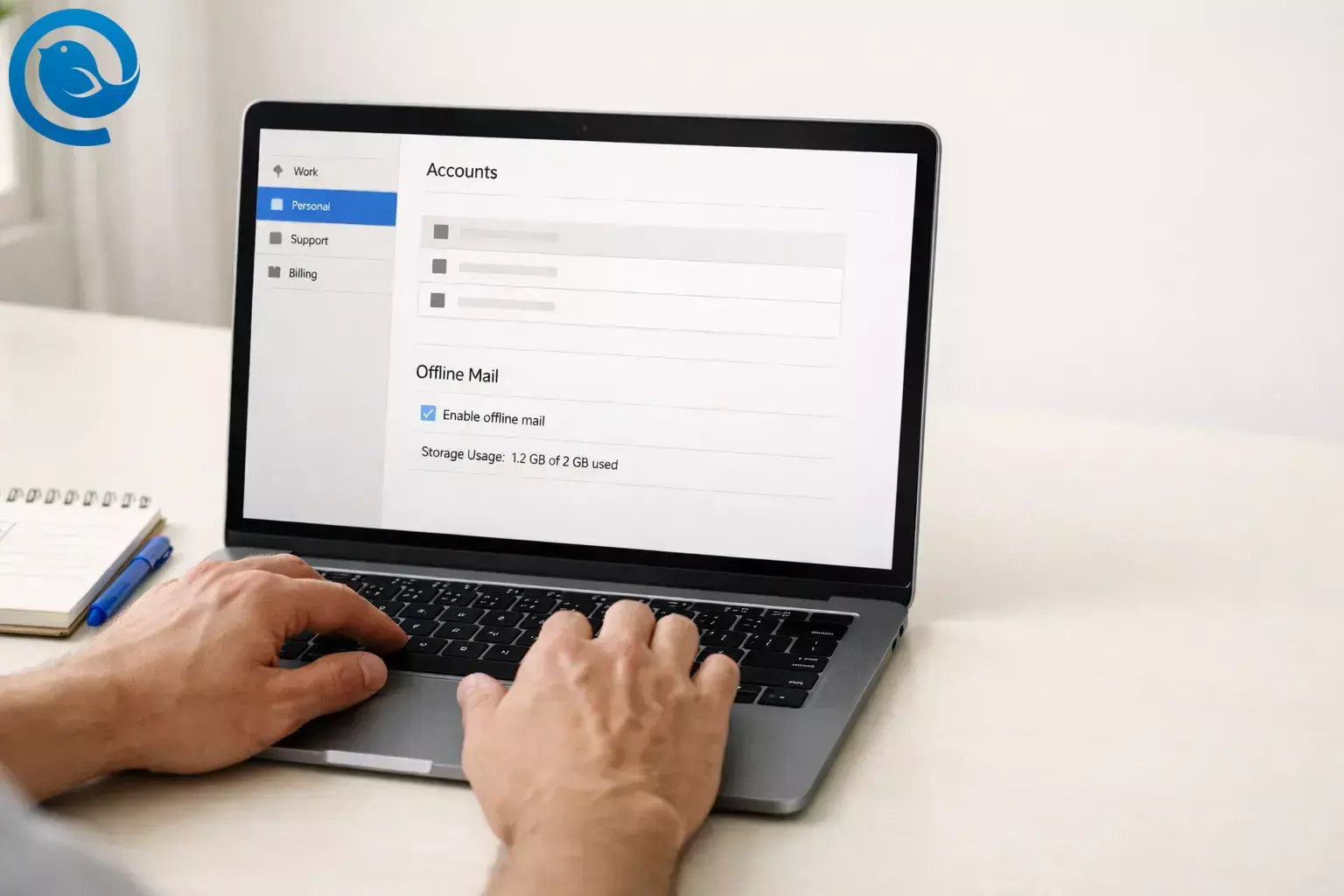
Ограничения Outlook при работе с несколькими аккаунтами обычно проявляются в самый неподходящий момент: переполнение хранилища, странности с общими почтовыми ящиками и отправка писем с неправильного адреса. Если вы пытаетесь управлять несколькими аккаунтами (рабочими, личными и общими), это руководство проведет вас по самым быстрым решениям самых распространённых проблем с несколькими аккаунтами Outlook — без необходимости перестраивать всё заново.
Рассчитывайте на 20–40 минут. Сложность — от простой до средней: в основном нужно выбрать правильные настройки и отправить несколько тестовых писем.
Что нового
В компания Microsoft объявила, что новая версия Outlook для Windows теперь по умолчанию хранит 30 дней электронной почты для оффлайн-доступа (ранее было 7 дней). При подключении нескольких почтовых ящиков этот дополнительный оффлайн-кэш может быстро накапливаться — поэтому устанавливайте границы на каждый аккаунт, когда это возможно, чтобы избежать проблем с несколькими аккаунтами Outlook. [ 1 , 2 ]
Основные выводы
- Создавайте отдельные профили Outlook для каждого блока (классический Outlook на Windows), а не один мегапрофиль. [4]
- Новый Outlook обеспечивает лишь ограниченную поддержку публичных папок — поэтому для такой работы оставляйте хотя бы один классический профиль Outlook. [6]
- В новом Outlook преобразуйте общие почтовые ящики так, чтобы они отображались как полноценные аккаунты в панели папок. [7]
- Чтобы контролировать использование диска в новом Outlook, установите «Дней для сохранения почты» для каждого аккаунта (больше для ежедневных аккаунтов, меньше для случайных). [2]
- Если классический Outlook зависает или не выходит корректно (особенно с PST на OneDrive), переместите PST-файлы из синхронизируемых папок OneDrive. [8]
- Чтобы предотвратить ошибки с неправильным полем «От», подтверждайте строку «От»; если проблема сохраняется, удалите и заново добавьте поражённый вторичный аккаунт. [ 10 , 11 ]
- На iPhone/Android приложение Outlook ограничивает количество аккаунтов без технологии синхронизации Microsoft до 15. [3]
- Добавляйте аккаунты по одному — и тестируйте после каждого добавления (отправка/приём), прежде чем добавлять следующий. [5]
Распространённые ограничения Outlook при работе с несколькими аккаунтами (и самое быстрое решение)
- Нельзя переключать профили без закрытия Outlook (классический режим): закройте Outlook, затем откройте его снова и выберите нужный профиль. [4]
- Ограничения с публичными папками в новой версии Outlook: используйте классический профиль Outlook для такого рабочего процесса. [6]
- Общий почтовый ящик не отображается как полноценный аккаунт (новый Outlook): преобразуйте его из "Поделиться со мной", чтобы он показывался на уровне аккаунта. [7]
- Свободное место на диске быстро убывает после добавления аккаунтов (новый Outlook): уменьшите "Дни хранения писем" для случайных аккаунтов. [2]
- Классический Outlook зависает или не закрывается (особенно при работе с PST в OneDrive): переместите файлы PST из папок, синхронизируемых с OneDrive. [8]
- Outlook отправляет письма с неверного адреса: проверьте поле От; если проблема повторяется, удалите и добавьте заново соответствующий дополнительный аккаунт. [ 10 , 11 ]
- Мобильный Outlook не добавляет второй аккаунт: приложение ограничивает количество аккаунтов, не использующих Microsoft Sync Technology, до 15. [3]
Прежде чем начать
- Требования: вы можете войти в каждую почтовую учетную запись (пароль + двухфакторная аутентификация, если требуется); у вас есть любые «пароль приложения» или разрешение OAuth, необходимые вашим провайдером; для совместных почтовых ящиков у вас есть соответствующие права от администратора.
- Инструменты: Outlook на Windows (новый или классический). По желанию: Mailbird (почтовый клиент), если вы хотите единый почтовый ящик для нескольких аккаунтов.
- Проверка версии: если вы не уверены, какой Outlook используете, справочные материалы Microsoft по переключению и началу работы помогут подтвердить применимые настройки и функции. [ 14 , 6 ]
- Время: 20–40 минут, плюс ~5 минут на каждый дополнительный аккаунт сверх первых трех.
- Стоимость: 0 долларов за устранение проблем в Outlook. Если вы выберете другой почтовый клиент, цена зависит от выбранного вами плана.
- Меры предосторожности: не удаляйте и не перемещайте файлы данных Outlook, пока не поймете, что это за файлы; никогда не делитесь паролями на скриншотах; если это рабочий аккаунт, следуйте корпоративной политике перед подключением его к любому приложению, не относящемуся к Microsoft.
Краткие термины (чтобы остальное было проще)
- Почтовый ящик/аккаунт: адрес электронной почты, в который вы входите.
- Профиль Outlook (Windows, классический Outlook): отдельная настройка Outlook, которая может содержать свои аккаунты и настройки. Вы выбираете профиль при запуске Outlook. [4]
- Общий почтовый ящик: почтовый ящик, который вы можете открыть через права доступа; в новом Outlook вы можете преобразовать его так, чтобы он отображался как отдельный аккаунт. [7]
Исправление ограничений Outlook для нескольких аккаунтов (метод "сделай сейчас")
Примечание: шаги, в которых упоминаются профили Outlook , применимы к классическому Outlook в Windows. [4]
Исправление ограничений Outlook для нескольких аккаунтов (метод "сделай сейчас")
-
Запишите все почтовые ящики, которые вам нужны (и для чего они предназначены). Быстро составьте список: адрес электронной почты → назначение (Работа, Личное, Биллинг, Поддержка, Старый архив). Отметьте каждый как Ежедневный (требует частых ответов) или Случайный (в основном для справки).
Проверьте: вы можете назвать любой адрес и объяснить, для чего он используется.
-
Решите, нужно ли использовать классический Outlook для каких-либо процессов. Если вы зависите от публичных папок, учтите, что новый Outlook поддерживает только ограниченную работу с публичными папками — поэтому оставьте как минимум один классический профиль Outlook для такой работы. [6]
Проверьте: вы знаете, входят ли публичные папки (или аналогичные устаревшие функции) в вашу повседневную работу.
-
Разделите аккаунты на 1–3 «группы» до добавления чего-либо. Обычно: (1) Рабочие ежедневные, (2) Личные ежедневные, (3) Все остальные / Архив. Ваша цель — меньше аккаунтов в каждой группе, чтобы Outlook оставался предсказуемым.
Проверьте: каждый почтовый ящик относится ровно к одной группе.
-
Создайте отдельные профили Outlook для каждой группы (классический Outlook в Windows). Откройте Панель управления → Почта → Показать профили → Добавить . Создайте профили, например, «Работа (Ежедневный)» и «Личное (Ежедневный)». По желанию: настройте Outlook так, чтобы при запуске он спрашивал, какой профиль открыть — для быстрого выбора. [4]
Проверьте: вы видите новые имена профилей в списке профилей.
-
Полностью закройте классический Outlook перед сменой профилей. Outlook не может переключаться между профилями электронной почты, пока запущен. Выйдите из Outlook, затем откройте снова и выберите нужный профиль. [4]
Проверьте: вы можете открыть нужный профиль по требованию (без уже запущенного Outlook).
-
Добавляйте аккаунты по одному — и тестируйте после каждого добавления. В классическом Outlook: Файл → Добавить аккаунт . В новом Outlook: используйте Добавить аккаунт в настройках / аккаунтах. После каждого добавления отправьте с этого аккаунта тестовое письмо себе («Тест с Биллинг») и подтвердите, что оно пришло. [ 5 , 6 ]
Проверьте: каждый добавленный аккаунт может отправлять и принимать сообщения до добавления следующего.
-
Если провайдер блокирует вход, сначала выполните его требования по настройке. Некоторые провайдеры требуют дополнительных шагов на своем сайте (например: подтверждение приложения через веб-вход, прохождение проверок безопасности или использование фирменного способа входа) перед подключением Outlook. [5]
Проверьте: вы можете войти в почтовый ящик через браузер, и запрос входа в Outlook проходит без зацикливания.
-
В новом Outlook преобразуйте общие почтовые ящики в полноценные аккаунты. Перейдите в Настройки → Аккаунты → Общие со мной , разверните общий почтовый ящик и выберите Преобразовать , чтобы он отображался как отдельный аккаунт. [7]
Проверьте: общий почтовый ящик отображается на уровне аккаунта (а не только как вложенная папка «Общие со мной»).
-
Установите количество офлайн-дней для каждого аккаунта (новый Outlook) для управления использованием диска. Перейдите в Настройки → Общие → Офлайн → Количество дней почты для сохранения . Для «Ежедневных» аккаунтов оставляйте больше дней; для «Случайных» установите меньше (например, 7). [2]
Проверьте: офлайн-дни для каждого аккаунта соответствуют их группе (Ежедневные или Случайные).
-
Держите файлы PST вне папок, синхронизируемых с OneDrive (классический Outlook). Microsoft описал зависания после обновления Windows 13 января 2026 года, если PST хранятся на OneDrive. Храните PST в обычной локальной папке. [8]
Проверьте: расположение PST локальное (не внутри OneDrive), и Outlook завершается нормально.
-
Если достигаете ограничений размера PST/OST, уменьшите кэш до повышения лимитов. Сокращение кэшированной почты (или удаление второстепенных аккаунтов из «Ежедневного» профиля) обычно быстрее исправляет производительность, чем изменение лимитов. Если меняете лимиты, следуйте рекомендациям Microsoft и ожидайте, что большие лимиты могут снизить производительность. [9]
Проверьте: Outlook снова работает после уменьшения кэша (до любых изменений лимитов).
-
Избегайте ошибок с неверным адресом "От" одним правилом: установите значение по умолчанию и проверьте строку "От". Outlook выбирает аккаунт по умолчанию для новых сообщений и обычно отвечает / пересылает, используя тот же аккаунт, что получил сообщение. Подтверждайте аккаунт "От" перед нажатием Отправить — особенно в профиле с множеством аккаунтов. [10]
Проверьте: вы можете отправить письмо с нужного аккаунта по умолчанию и ответить с аккаунта, который получил сообщение.
-
Если профиль всё равно отправляет с неправильного аккаунта, удалите и добавьте повторно второстепенный аккаунт. Microsoft описывает случаи, когда ошибки отображения папок в кэшированном режиме приводят к отправке с неправильного аккаунта; удаление и повторное добавление этого второстепенного аккаунта может решить проблему. [11]
Проверьте: тестовое сообщение отправляется с нужного аккаунта после повторного добавления.
-
На iPhone/Android следите за максимальным количеством аккаунтов. Приложение Outlook ограничивает количество не-Microsoft Sync Technology аккаунтов до 15. Если достигаете этого, держите на мобильных устройствах только свои ежедневные аккаунты и используйте веб-почту (или десктоп) для остальных. [3]
Проверьте: на мобильных устройствах только аккаунты, которые действительно нужны в пути.
-
Если хотите единый входящий для ежедневных аккаунтов, используйте Единый входящий Mailbird . Добавьте свои ежедневные аккаунты в Mailbird, включите Единый входящий, затем исключите случайные аккаунты, чтобы они не засоряли основную очередь. [13]
Проверьте: вы можете обрабатывать ежедневную почту в одном объединённом списке, при этом ответы отправляются с правильного адреса.
-
Проведите 5-минутный тест и остановитесь при возникновении ошибок. Для каждого аккаунта: отправьте себе тест, ответьте на него, найдите известное сообщение в поиске и откройте одно вложение. Исправьте ошибки до добавления новых аккаунтов.
Проверьте: каждый подключённый аккаунт успешно отправляет, отвечает, ищет и открывает вложения.
Почему это работает
Большинство ограничений Outlook для нескольких аккаунтов связано с двумя факторами: слишком большим количеством почтовых ящиков в одном месте (что увеличивает размер и сложность кэша) и неясными «правилами идентификации» (какой аккаунт отправляет, какой отвечает). Разделение профилей (классический Outlook), ограничение офлайн-кэширования по аккаунтам (новый Outlook) и преобразование общих почтовых ящиков в реальные аккаунты снижает количество движущихся частей — благодаря чему Outlook работает более стабильно. Это особенно важно при решении проблем с несколькими аккаунтами Outlook.
Устранение неполадок
-
Симптом: Вы не можете добавить определённый аккаунт в новом Outlook.
Вероятная причина: Тип аккаунта или политика организации не поддерживаются в вашей конфигурации (или метод подключения не разрешен).
Решение: Ознакомьтесь с руководством по настройке нового Outlook от Microsoft и политикой вашей организации. Если вы используете функцию, которую новый Outlook ограничивает (например, публичные папки), продолжайте использовать этот рабочий процесс в классическом Outlook. [6] -
Симптом: Общий почтовый ящик "За мной" зависает и не функционирует как полный почтовый ящик.
Вероятная причина: Он не был преобразован/повышен до полного аккаунта.
Решение: В новом Outlook перейдите в Настройки → Аккаунты → За мной → разверните почтовый ящик → выберите Преобразовать. [7] -
Симптом: Классический Outlook зависает, отображает "Не отвечает" или некорректно закрывается.
Вероятная причина: Известная проблема после обновлений Windows 13 января 2026 года, затрагивающая профили с POP-аккаунтами и/или PST-файлами — особенно если PST хранятся в OneDrive.
Решение: Используйте веб-почту как временное решение и переместите PST-файлы из папок, синхронизируемых с OneDrive. [8] -
Симптом: Место на ПК быстро заканчивается после добавления нескольких аккаунтов.
Вероятная причина: Кэш офлайн-почты хранит письма локально, а кэш каждого аккаунта суммируется.
Решение: В новом Outlook установите меньшее количество "Дней хранения почты" для редких аккаунтов (Настройки → Общие → Офлайн). [2] -
Симптом: "Старые письма отсутствуют" (хотя вы знаете, что они есть).
Вероятная причина: Количество офлайн-дней установлено низко, поэтому старые письма не хранятся локально.
Решение: Увеличьте "Дни хранения почты" (7/30/90/180) для нужного аккаунта или выполните поиск онлайн, чтобы Outlook смог загрузить старые элементы. [2] -
Симптом: Outlook отправляет почту с неправильного аккаунта.
Вероятная причина: Путаница с аккаунтом отправки по умолчанию или (в некоторых случаях) проблема с сопоставлением в режиме кэширования в профиле с несколькими аккаунтами.
Решение: В первую очередь установите правильный аккаунт отправки по умолчанию и всегда проверяйте строку "От". Если проблема сохраняется в профиле с несколькими аккаунтами, удалите и повторно добавьте вторичный аккаунт, затем отправьте тестовое письмо. [ 10 , 11 ] -
Симптом: Мобильный Outlook не позволяет добавить ещё один аккаунт.
Вероятная причина: Вы достигли лимита приложений Outlook для аккаунтов без Microsoft Sync Technology.
Решение: Удалите с мобильного устройства аккаунты с низким приоритетом, оставьте только повседневные аккаунты и получайте доступ к остальным через веб-почту или настольное приложение. [3] -
Симптом: Добавление почтового ящика стороннего провайдера приводит к повторному переходу к входу или сбою после ввода пароля.
Вероятная причина: Провайдер требует дополнительной настройки на своём сайте (или другого способа входа), прежде чем Outlook сможет подключиться.
Решение: Сначала войдите в этот почтовый ящик через браузер, затем повторите попытку добавить его в Outlook и следуйте любым подсказкам провайдера (экраны одобрения, проверки безопасности или необходимые изменения настроек). [5]
Настройки, снижающие проблемы с несколькими аккаунтами Outlook
- Разделение на два профиля (наиболее распространено): Один профиль Outlook для работы и общих почтовых ящиков; один профиль для личной почты.
- Гибрид «Outlook + Mailbird»: Используйте Outlook для аккаунта, который требует ваша организация, а для ежедневных личных и побочных проектов используйте Unified Inbox Mailbird, чтобы сортировать почту в одном месте.
- Приоритет псевдонимов (меньше почтовых ящиков): Если вам не нужны отдельные почтовые ящики, используйте один ящик и несколько псевдонимов/личностей для отправки (например, support@ и billing@), при этом строго придерживайтесь маркировки и тем сообщений.
- Разделение по устройствам: На компьютере доступны все аккаунты; на мобильном — только 3–5 ежедневных, чтобы оставаться в пределах лимитов и избежать постоянных запросов входа.
Заранее / хранение / масштабирование
Заранее (настройте один раз, пользуйтесь каждый день)
- Создайте одностраничную «карту аккаунтов» (Ежедневные и Редкие) и храните её в приложении для заметок.
- Стандартизируйте папки во всех аккаунтах (например: Действия, Ожидающие, Квитанции, Справочная информация), чтобы переключение между аккаунтами не сбивало с толку и помогало решать проблемы с несколькими аккаунтами Outlook.
- Проводите ежемесячный 5-минутный аудит: удаляйте аккаунты, которыми больше не пользуетесь, из мобильных и Редких профилей.
Хранение (удерживайте Outlook быстрым)
- Держите PST-файлы локально (не в папках с синхронизацией облака). [8]
- Устанавливайте меньшее количество офлайн-дней для Редких аккаунтов в новом Outlook. [2]
- При возникновении проблем с размером или производительностью уменьшайте кэшированную почту до изменения любых ограничений. [9]
Масштабирование (10+ аккаунтов без хаоса)
- Используйте как минимум два профиля Outlook в классическом Outlook, даже если думаете, что всё можно уместить в одном. [4]
- Размещайте только Ежедневные аккаунты в основном представлении (или в объединённом просмотре входящих в Mailbird) и планируйте проверки Редких аккаунтов два раза в неделю.
- Преобразуйте общие почтовые ящики в полные аккаунты в новом Outlook, чтобы они вели себя последовательно с остальными в списке аккаунтов. [7]
Что может измениться (и как быстро проверить)
Поддержка учетных записей Outlook, настройки по умолчанию и методы развертывания могут изменяться с обновлениями Microsoft 365 и Windows. Если что-то внезапно начало работать иначе (размер офлайн-кэша, поведение общей почтовой папки или версия, к которой вас подталкивают), проверьте информацию на страницах Microsoft «Перейти на новый Outlook» и «Что нового», затем повторно проведите тестирование основных учетных записей. [ 14 , 12 ]
Часто задаваемые вопросы
Есть ли ограничение на количество аккаунтов, которые я могу добавить в Outlook?
На iPhone/Android приложение Outlook ограничивает количество аккаунтов, не использующих Microsoft Sync Technology, до 15. В настольной версии Windows "ограничения" обычно связаны с практическими моментами (производительностью, кэшированием и доступностью функций), а не с конкретным числом — поэтому разделение на профили часто является лучшим решением при проблемах с несколькими аккаунтами Outlook. [ 3 , 4 ]
Почему Outlook иногда отправляет письма с неправильного аккаунта?
Могу ли я добавить общий почтовый ящик как отдельный аккаунт в новом Outlook?
Да. В новом Outlook вы можете преобразовать/повысить статус общих почтовых ящиков, чтобы они отображались как полноценные аккаунты в панели папок. [7]
Почему Outlook занимает так много места на диске после добавления нескольких аккаунтов?
Оффлайн-кэширование сохраняет почту локально. Когда вы добавляете несколько аккаунтов, кэш каждого аккаунта может накапливаться. Уменьшите количество дней оффлайн для редких аккаунтов (Настройки → Основные → Оффлайн). [2]
Могу ли я переключать профили Outlook без закрытия приложения?
Нет. Полностью закройте Outlook, затем откройте его снова и выберите нужный профиль (или настройте запрос выбора профиля при запуске). [4]
Поддерживает ли новый Outlook файлы PST?
Поддержка все еще развивается. Например, Microsoft добавила возможность отвечать и пересылать сообщения из PST и заявила, что будущие выпуски расширят поддержку PST. [12]
Мой классический Outlook зависает после обновлений — какое самое быстрое решение?
Если вы столкнулись с известной проблемой, временно используйте веб-почту и переместите PST-файлы из синхронизируемых с OneDrive папок, затем попробуйте снова открыть Outlook. [8]
Если мне нужен только один объединенный почтовый ящик, какой самый простой способ?
Используйте единый просмотр входящих в почтовом клиенте с поддержкой нескольких аккаунтов. В Mailbird «Единый почтовый ящик» позволяет видеть все повседневные аккаунты вместе, при этом каждое сообщение сохраняет связь с исходным аккаунтом для ответов. [13]
Быстрый чек-лист (сделайте скриншот)
- Я перечислил все почтовые ящики и отметил их как Ежедневные или Временные.
- Я разделил почтовые ящики на 1–3 группы перед добавлением их куда-либо.
- Я создал отдельные профили Outlook для групп (классический Outlook на Windows), вместо одного мегапрофиля.
- Я закрыл классический Outlook перед переключением профилей.
- Я добавлял аккаунты по одному и после каждого добавления отправлял тестовое письмо.
- Я преобразовал общие почтовые ящики в полные аккаунты в новом Outlook (при необходимости).
- Я настроил офлайн-дни для каждого аккаунта (больше для Ежедневных, меньше для Временных).
- Я переместил файлы PST из папок, синхронизируемых с OneDrive (классический Outlook).
- Я проверил поведение “От” (новое сообщение + ответ) для каждого аккаунта.
- Если мне нужна была одна объединённая очередь, я включил единый входящий ящик (только для Ежедневных аккаунтов).
Источники
- Thurrott — «Microsoft объявляет обновление июня 2025 года для нового Outlook»
- Служба поддержки Microsoft — «Работа офлайн в Outlook»
- Служба поддержки Microsoft — «Есть ли ограничение на количество аккаунтов, которые я могу добавить в приложение Outlook?»
- Служба поддержки Microsoft — «Обзор профилей электронной почты Outlook»
- Служба поддержки Microsoft — «Добавление учетной записи электронной почты в Outlook для Windows»
- Служба поддержки Microsoft — «Начало работы с новым Outlook для Windows»
- Служба поддержки Microsoft — «Управление настройками общей почтовой папки в новом Outlook»
- Служба поддержки Microsoft — «Классические профили Outlook с POP-аккаунтами и PST-записями зависают после обновлений Windows 13 января 2026 года»
- Microsoft Learn — «Настройка ограничения размера файлов (.pst) и (.ost) в Outlook»
- Служба поддержки Microsoft — «Изменение учетной записи, используемой для отправки электронных сообщений»
- Microsoft Learn — «Электронные сообщения отправляются на неправильный аккаунт при наличии нескольких аккаунтов, связанных с профилем Outlook»
- Служба поддержки Microsoft — «Что нового в новом Outlook для Windows»
- Mailbird — «Объединенный почтовый ящик Mailbird: управление всеми аккаунтами электронной почты в одном месте»
- Служба поддержки Microsoft — «Переход на новый Outlook для Windows»


