Como Posso Cancelar a Subscrição de Emails?
Resposta curta: Para cancelar a subscrição de emails, abra uma mensagem recente de um remetente confiável e use a opção Anular Subscrição integrada ou a tela de subscrições do seu fornecedor. A visualização Gerir Subscrições do Gmail pode agrupar remetentes de subscrições ativas num só lugar, tornando uma sessão de cancelamento em massa de emails muito mais rápida. Numa curta limpeza, pode parar muitos boletins indesejados, limpar promoções antigas e bloquear remetentes persistentes, se necessário.



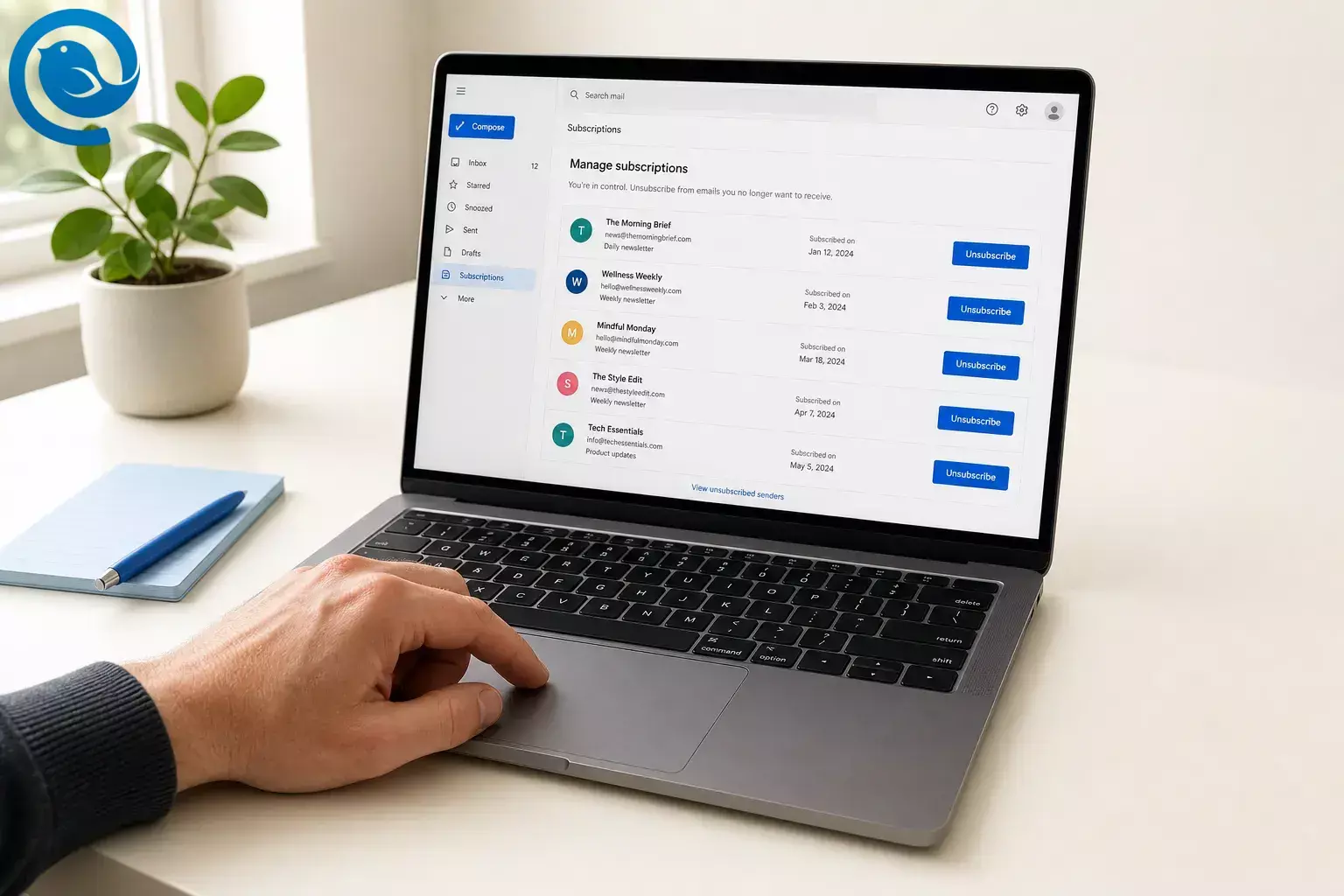
Resposta curta: Para cancelar a assinatura de e-mails, abra uma mensagem recente de um remetente em quem confia e utilize a opção incorporada Cancelar assinatura ou o ecrã de assinaturas do seu fornecedor. A vista Gerir assinaturas do Gmail pode agrupar remetentes de subscrições ativas num só lugar, o que torna uma sessão de cancelamento massivo de e-mails muito mais rápida. Num limpa-rápido, pode parar muitas newsletters indesejadas, eliminar promoções antigas e bloquear remetentes teimosos, se necessário. [1–5, 9]
Principais conclusões
- Utilize uma mensagem recente de um remetente em quem confia e comece pela opção integrada de cancelamento de assinatura ou pelo ecrã de subscrições do seu fornecedor.
- Se estiver disponível na sua conta, a página Gerir subscrições do Gmail e a página Subscrições do Outlook.com tornam a limpeza mais rápida.
- Clique em cancelar subscrição apenas em remetentes que reconhece; mensagens suspeitas devem ser reportadas como spam ou phishing.
- Cancelamentos de marketing não param necessariamente emails de conta ou de serviço.
- Apague ou arquive o correio promocional antigo desse remetente logo após cancelar a subscrição para uma limpeza imediata.
- Bloqueie ou filtre remetentes persistentes, se necessário; no Mailbird, as ações de bloqueio e filtro aplicam-se enquanto a aplicação estiver aberta.
Antes de começar
- Pré-requisitos: acesso à sua caixa de entrada e permissão para alterar as configurações de e-mail.
- Ferramentas: qualquer webmail ou aplicação de e-mail; opcionalmente Mailbird se gerir várias contas, já que a sua Caixa de Entrada Unificada reúne contas ligadas num só lugar. [8]
- Tempo: uma curta sessão de limpeza para uma primeira passagem.
- Custo: nenhum se utilizar apenas as ferramentas integradas da caixa de entrada; complementos pagos são opcionais.
- Segurança: clique em cancelar a assinatura apenas em remetentes que reconhecer. Se uma mensagem pedir dinheiro, palavras-passe ou informações pessoais, reporte-a como spam ou phishing em vez de responder ou clicar em ligações. [6, 12]
- O que pode mudar: o Gmail indica que a gestão de subscrições pode ainda não aparecer em todas as contas, e os ecrãs exatos podem variar consoante a aplicação e remetente. [1, 2]
- Para verificar: abra uma newsletter recente em que confie e procure perto do nome do remetente, no banner da mensagem, ou no rodapé. No Gmail, se estiver disponível na sua conta, verifique também Mais > Gerir subscrições ; no Outlook.com, verifique Definições > Correio > Subscrições . [2–5]
Como cancelar a assinatura de e-mails: passo a passo
Como cancelar a assinatura de e-mails: passo a passo
-
Trabalhe de uma vista única da caixa de entrada
Abra a caixa de entrada que usa todos os dias. Se gerir vários endereços no Mailbird, mude para a Caixa de Entrada Unificada para poder rever as contas ligadas num só local, em vez de saltar entre caixas de entrada separadas. [8]
-
Exponha os seus e-mails de subscrição
Procure na sua caixa de entrada por palavras como cancelar subscrição , newsletter , ofertas , promoções ou atualizações . No Gmail, se estiver disponível na sua conta, pode também abrir Mais > Gerir subscrições . No Outlook.com, vá a Definições > Correio > Subscrições . [2, 4]
-
Comece pelo remetente mais barulhento
Escolha o remetente que vê com mais frequência, não aquele de que mais desgosta. A vista de subscrições do Gmail ordena as subscrições ativas pelos remetentes mais frequentes e mostra quantos e-mails enviaram recentemente, o que facilita identificar as maiores melhorias. [1]
-
Abra a mensagem mais recente de um remetente em quem confia
Use uma mensagem recente de um remetente que realmente reconheça. Se o e-mail pedir dinheiro, passwords ou informação pessoal, ou parecer suspeito de alguma forma, pare e denuncie como spam ou phishing em vez de clicar em links ou responder. [6, 12]
-
Use primeiro a opção integrada para cancelar a assinatura
No Gmail, clique em Cancelar subscrição ao lado do nome do remetente ou use Gerir subscrições . No Outlook.com, use o ecrã de Subscrições . No Apple Mail no Mac, use o banner Cancelar subscrição abaixo do cabeçalho da mensagem. No Mailbird, se o seu plano incluir, use a ferramenta de cancelar a assinatura. [2–5, 10, 11]
Se não vir uma opção confiável para cancelar a assinatura, não tente adivinhar. Use a denúncia de spam ou phishing. [6, 12]
-
Termine a confirmação de cancelamento
Confirme o pedido para cancelar a assinatura. Alguns remetentes irão abrir uma página curta de preferências ou levar-no ao seu website. Se ainda quiser alertas de produtos ou recibos, mantenha apenas o conjunto mínimo de mensagens que realmente precisa, pois o cancelamento da subscrição de marketing não impede necessariamente e-mails de conta ou serviço. [3, 7]
-
Limpe o atraso
Procure por esse remetente, selecione os e-mails promocionais mais antigos e elimine-os ou arquive-os imediatamente. Vai ver a caixa de entrada ficar mais limpa de imediato e saberá em poucos segundos se escolheu o remetente certo.
-
Repita remetente a remetente para uma limpeza em massa
Se quiser uma rotina prática para cancelar a assinatura de e-mails em massa, permaneça dentro do painel de subscrições ou de uma caixa de entrada unificada e trabalhe primeiro os piores remetentes repetidos. Isso é mais rápido do que abrir e-mails aleatórios um de cada vez. [1, 2, 4, 8]
-
Adicione um bloqueio ou filtro de reserva para remetentes persistentes
No Outlook.com, pode bloquear um remetente na área de Subscrições . No Mailbird, Bloquear remetente move e-mails futuros desse remetente para Spam ou Lixo, e os filtros do Mailbird podem ordenar ou eliminar e-mails correspondentes; só lembre que as ações de remetente bloqueado e filtros do Mailbird funcionam enquanto a app estiver aberta. [4, 9, 13]
-
Volte a verificar passados uns dias
O Gmail diz que os remetentes podem demorar alguns dias a parar. Nos EUA, a FTC diz que os remetentes comerciais devem cumprir os pedidos de cancelamento de subscrição dentro de 10 dias úteis. Se as mensagens continuarem a chegar depois disso, marque-as como spam e, nos EUA, denuncie comportamentos enganadores através do seu fornecedor ou da FTC. [2, 6, 7]
Como fazer uma desinscrição em massa de e-mails
A abordagem incorporada mais próxima de um cancelamento em massa de assinatura de e-mails é abrir uma página de subscrições ou uma caixa de entrada unificada e trabalhar primeiro com os remetentes de maior volume. A vista Gerir subscrições do Gmail e a página Subscrições do Outlook.com foram criadas para isso, e a Caixa de Entrada Unificada do Mailbird pode ajudar se gerir várias contas. [1, 2, 4, 8]
O Gmail, Outlook.com e Apple Mail podem apresentar controlos de cancelamento perto do topo de muitos e-mails de subscrição ou numa tela de subscrições, o que geralmente é mais rápido do que procurar um link no rodapé. Depois de cancelar a assinatura e limpar o antigo acumulado desse remetente, obtém tanto uma redução a longo prazo como uma limpeza visual imediata. [2–5]
Como cancelar a assinatura de e-mails no Gmail, Outlook.com, Apple Mail e Mailbird
Limpeza mais rápida no Gmail
Se o vir na sua conta, abra Mais > Gerir subscrições , reveja os remetentes frequentes e cancele a assinatura daqueles que não desejar. O Gmail pode enviar o pedido de cancelamento de assinatura em seu nome. [1, 2]
Limpeza no Outlook.com
Abra Definições > Correio > Subscrições , cancele a assinatura das subscrições atuais e bloqueie remetentes persistentes na mesma página. [4]
Apple Mail no Mac
Abra uma mensagem da lista de correio e clique em Cancelar subscrição no banner abaixo do cabeçalho. [5]
Limpeza de várias contas no Mailbird
Use a Caixa de Entrada Unificada para rever as contas ligadas num só lugar. Nos planos suportados, o Mailbird também oferece ferramentas para cancelar a assinatura e bloquear remetentes; o Mailbird Free não as inclui. [8–11]
Resolução de problemas para cancelar a assinatura
- Sintoma: Não vê um botão para cancelar a assinatura. Causa provável: o remetente não disponibilizou a informação correta para cancelar, a mensagem já está em Lixo, ou o endereço do remetente não corresponde ao que a sua aplicação espera. Solução: use o link no rodapé apenas se confiar no remetente, ou alterne para ferramentas de bloqueio/spam. [4, 5]
- Sintoma: Cancelou a assinatura, mas as mensagens continuam a chegar. Causa provável: os remetentes podem demorar alguns dias a processar o pedido, e os remetentes comerciais dos EUA têm até 10 dias úteis. Solução: aguarde um pouco e, se continuar, marque os futuros emails como spam. [2, 7]
- Sintoma: Parou de receber apenas um tipo de email. Causa provável: saiu de uma lista mas não de todas as listas dessa marca, ou as mensagens restantes são mensagens de serviço ou de conta. Solução: abra as preferências completas do remetente ou a opção Gerir subscrições do Gmail, e tenha em conta que mensagens de conta podem continuar. [2, 3, 7]
- Sintoma: O email parece suspeito. Causa provável: phishing ou falsificação. Solução: não responda, não clique em links, e reporte phishing ou spam. [6, 12]
- Sintoma: O Mailbird ainda mostra emails de um remetente bloqueado. Causa provável: o Mailbird estava fechado ou não a funcionar em segundo plano. Solução: reabra o Mailbird ou use as ferramentas de spam ou bloqueio do seu fornecedor se quiser um tratamento que não dependa do Mailbird estar aberto. [9]
- Sintoma: O filtro do Mailbird não teve efeito. Causa provável: os filtros do Mailbird não são sincronizados com o seu servidor de email e só funcionam enquanto o Mailbird está aberto. Solução: reveja a regra e use Guardar e Executar se quiser aplicá-la também ao correio existente na caixa de entrada. [13]
- Sintoma: O Outlook.com não mostra subscrição para esse remetente. Causa provável: a mensagem já pode estar em Lixo, pode ter bloqueado o remetente, ou o remetente está a usar endereços diferentes. Solução: use o link no rodapé da mensagem ou ajuste primeiro as definições de remetentes bloqueados. [4]
- Sintoma: Falta a opção Gerir subscrições no Gmail. Causa provável: a Google indica que a funcionalidade pode ainda não estar disponível em todas as contas. Solução: use a opção integrada do Gmail para cancelar a assinatura ou o link no rodapé até que a vista de subscrições apareça. [1–3]
As notas sobre timing nos EUA são informação geral, não aconselhamento legal. [7]
Mantenha a sua caixa de entrada limpa depois de cancelar a assinatura
- Poupe tempo na próxima vez: guarde uma pesquisa por cancelar a assinatura ou crie um favorito para o ecrã de subscrições do seu fornecedor para que a próxima limpeza comece em segundos.
- Limpe a desordem antiga: depois de cancelar a assinatura, elimine ou archive promoções antigas desse remetente para que deixem de o distrair imediatamente.
- Gerencie múltiplas contas: se gerir várias caixas de entrada, trate uma conta de cada vez ou use a Caixa de Entrada Unificada do Mailbird. Se depender dos filtros do Mailbird para a limpeza, lembre-se que só funcionam enquanto o Mailbird estiver aberto. [8, 13]
Lista de verificação rápida para como cancelar a assinatura de e-mails
- Abra a caixa de entrada que utiliza mais
- Pesquise por cancelar subscrição , newsletter , ou abra o ecrã das suas subscrições
- Comece pelo remetente que recebe com mais frequência
- Utilize primeiro a opção integrada para cancelar a assinatura
- Ignore mensagens suspeitas e denuncie spam ou phishing em vez disso
- Apague ou arquive promoções antigas desse remetente
- Bloqueie ou filtre remetentes persistentes
- Verifique novamente após alguns dias
Utilize a opção integrada para cancelar a assinatura dos remetentes conhecidos. Denuncie correio suspeito em vez disso. [6, 12]
Perguntas Frequentes
Posso cancelar a assinatura de todos os e-mails de uma só vez?
Não com as ferramentas integradas aqui abordadas. As opções integradas mais rápidas são os painéis dos fornecedores, como a vista de subscrições do Gmail ou a página de Subscrições do Outlook.com, e depois trabalhar remetente por remetente a partir daí.
É seguro clicar em cancelar assinatura?
Sim, para marcas e newsletters que você reconheça. Se a mensagem parecer suspeita ou pedir informações pessoais, não clique nem responda — em vez disso, reporte como spam ou phishing.
Por que ainda recebo e-mails após cancelar a assinatura?
Os remetentes podem levar alguns dias para processar o pedido. Nos EUA, os remetentes comerciais devem honrar os cancelamentos dentro de 10 dias úteis.
Cancelar a assinatura impede e-mails de cobrança, conta ou segurança?
Normalmente não. Os cancelamentos de marketing nem sempre impedem mensagens de serviço ou de conta ligadas a uma relação em curso.
E se não existir um link para cancelar a assinatura?
Use as ferramentas de spam ou phishing do seu fornecedor de e-mail, bloqueie o remetente ou ajuste as definições de e-mail da marca no seu site se confiar nela.
Como faço um cancelamento de assinatura em massa no Gmail?
Se a sua conta dispuser dessa função, abra o Gmail, escolha Mais , depois Gerir subscrições , e cancele a assinatura dos remetentes que já não deseja.
Posso fazer isso no Mailbird?
Sim. A Caixa de Entrada Unificada pode ajudar a rever as contas ligadas num só lugar, e o Mailbird oferece ferramentas para bloquear remetentes e cancelar assinaturas em planos suportados.
Por que só parou uma lista da mesma empresa?
Uma única ação de cancelamento de assinatura pode removê-lo de uma lista de correio, não de todas as listas dessa marca. Use as preferências de e-mail do remetente ou a vista de subscrições do Gmail para uma limpeza mais completa.
O Mailbird reúne tudo numa só caixa de entrada para desktop no Windows e Mac, para que possa configurar em minutos.
Fontes
- Blog do Google — “Descomplique a sua caixa de entrada com a mais recente funcionalidade do Gmail” (8 de julho de 2025)
- Ajuda do Gmail — Gerir as suas assinaturas no Gmail
- Ajuda do Gmail — Como cancelar a assinatura de e-mails
- Suporte da Microsoft — Como gerir assinaturas de e-mail no Outlook.com
- Suporte da Apple — Reduzir o correio indesejado no Mail para Mac
- Conselho ao Consumidor da FTC — Como lidar com mensagens de texto, e-mails e correio indesejado
- FTC — Lei CAN-SPAM: Guia de conformidade para empresas
- Suporte Mailbird — Caixa de entrada unificada
- Suporte Mailbird — Bloquear remetente
- Blog Mailbird — “Unroll.me: Benefícios sem risco para a privacidade” (inclui exemplo de como cancelar a assinatura de e-mails na Mailbird)
- Suporte Mailbird — O Mailbird é gratuito? (diferenças entre planos)
- Ajuda do Gmail — Evitar e reportar e-mails de phishing
- Suporte Mailbird — Configurar filtros e regras


