Mailbird vs Outlook vs Thunderbird (2026): qual cliente de email deve usar?
O Mailbird, Outlook e Thunderbird resolvem diferentes problemas de email. Esta comparação analisa a compatibilidade com a Microsoft, o fluxo de trabalho de várias contas, preços e as compensações do código aberto para ajudar os utilizadores do Windows a escolherem o cliente de email certo.



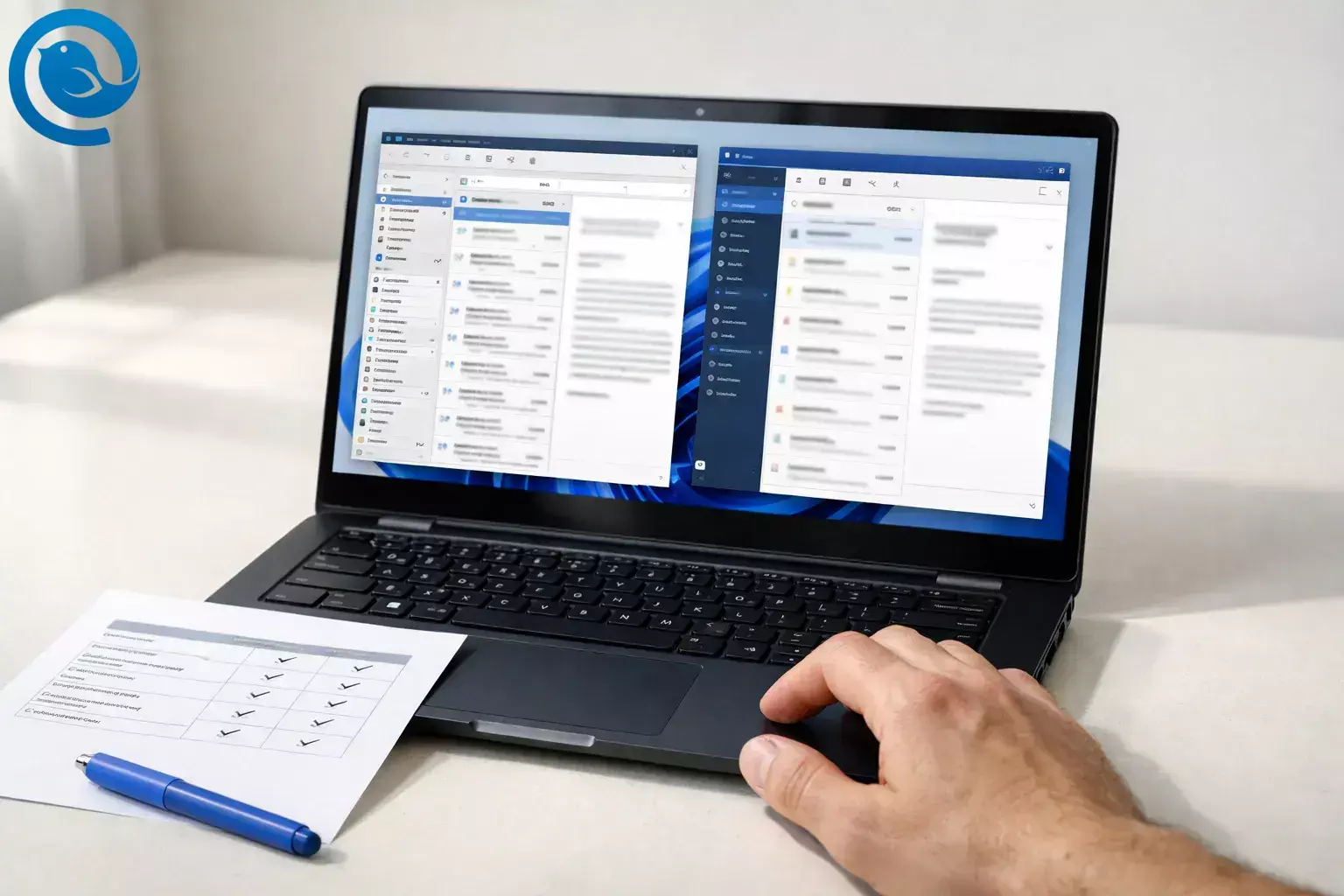
Esta comparação é para utilizadores de Windows que escolhem entre três caminhos de clientes de email de ambiente de trabalho em 2026: Mailbird para um fluxo de trabalho multi-conta mais limpo, Outlook para ambientes centrados na Microsoft, e Thunderbird para utilizadores que dão prioridade a um cliente de email livre e de código aberto.[12] Uma questão importante: no Windows, o Outlook existe atualmente como a app novo Outlook e a aplicação clássica do Outlook de ambiente de trabalho.[3] A comparação de funcionalidades da própria Microsoft mostra que essa distinção é relevante para alguns fluxos de trabalho, incluindo add-ins COM e suporte total a PST.[2] Se quiser uma visão geral mais ampla primeiro, veja o nosso guia dos melhores clientes de email para Windows.
Principais conclusões
Veredicto rápido:
- Escolha o Outlook se o seu ambiente de trabalho ou escola depender de fluxos de trabalho específicos do Outlook, especialmente se precisar de complementos COM (não suportados no novo Outlook) ou de um manuseamento fiável de PST (disponível apenas parcialmente no novo Outlook).[2]
- Escolha o Mailbird se gerir 2 contas ou mais e quiser um fluxo de trabalho diário mais organizado com uma Caixa de Entrada Unificada incorporada, desenhada para uso com múltiplas contas.[7]
- Escolha o Mailbird Premium (pague uma vez) se preferir uma opção de compra única em vez de pagar indefinidamente.[6]
- Escolha o Thunderbird se “grátis e de código aberto” for o seu principal requisito e não precisar da compatibilidade específica da Microsoft do Outlook nem do foco em fluxos de trabalho pagos do Mailbird.[12]
- Se já sabe que vai deixar um produto específico, consulte também o nosso guia de alternativa ao Outlook e o nosso guia de alternativa ao Thunderbird.
De relance
| Critérios que mudam a decisão | Mailbird | Outlook para Windows | Thunderbird |
|---|---|---|---|
| Adequação principal | Produtividade multi-conta: uma aplicação para várias caixas de entrada e mudança mais rápida. | Integração Microsoft 365: mais forte quando o seu email, calendário, tarefas e fluxos de trabalho organizacionais estão dentro do ecossistema da Microsoft. | Adequação gratuita e open source: mais forte quando a sua primeira exigência é um cliente de ambiente de trabalho sem custos de licença.[12] |
| Experiência de caixa de entrada unificada | Caixa de entrada unificada incorporada, concebida para 2+ contas.[7] | Suporta múltiplas contas, mas a navegação tende a ser centrada na caixa de correio/pasta, especialmente no Outlook clássico. | Cliente de desktop capaz de multi-contas, mas nesta comparação o seu principal diferenciador continua a ser a propriedade gratuita e open source e não um fluxo de trabalho ao estilo Mailbird.[12] |
| Fluxos de trabalho Legacy do Outlook (PST + complementos COM) | A importação PST está disponível quando a conta de destino é POP3 (não IMAP); a exportação pode ser feita via Ferramenta de Exportação do Mailbird (por exemplo, exportação .eml ou upload para IMAP).[11][9] | Outlook clássico: sim. Novo Outlook: os complementos COM não são suportados e o suporte PST é apenas parcial.[2] | Não é motivo para escolher o Thunderbird nesta comparação. |
| Modelo de preço | Plano gratuito + Premium (Anual) + Premium (Pagamento único).[6] | Uso gratuito; subscrições Microsoft 365 adicionam opções e pacotes pagos.[5] | Sempre gratuito e open source.[12] |
| Direção do produto no Windows | Você escolhe o seu plano; não há separação forçada “novo vs clássico” dentro da mesma marca. | Duas aplicações (novo + clássico) com um plano de migração em curso; o clássico é suportado mas as predefinições podem mudar.[4] | Escolha estável quando a sua prioridade principal é permanecer num cliente de ambiente de trabalho gratuito e open source.[12] |
A Microsoft observa que muitos dispositivos Windows novos vêm com o novo Outlook pré-instalado e o Outlook clássico pode não estar incluído por defeito.[3] Se ficheiros PST, acesso offline ou complementos COM forem importantes para si, confirme qual Outlook está realmente a usar antes de decidir.[2]
O que são estas aplicações
Mailbird: Um cliente de email para Windows concebido para gerir múltiplas contas numa única aplicação, incluindo uma vista de Caixa de Entrada Unificada assim que adiciona mais de uma conta.[6][7]
Outlook: Gestor de email e informações pessoais da Microsoft para Windows (email, calendário, tarefas e contactos), disponível tanto na nova aplicação Outlook para Windows como na versão clássica do Outlook.[5][3]
Thunderbird: O Thunderbird Desktop é apresentado como “Sempre Gratuito e de Código Aberto.”[12]
Mailbird vs Outlook vs Thunderbird: diferenças chave
1) Design da caixa de entrada: Caixa de entrada unificada vs navegação centrada na caixa de correio vs base de código aberto
Mailbird é concebido para pessoas que gerem várias contas ao mesmo tempo. Depois de adicionar mais de uma conta, a Caixa de Entrada Unificada permite combinar emails de várias contas selecionadas numa única vista.[7]
Outlook consegue gerir várias contas, mas o fluxo diário tende a manter-se centrado na caixa de correio e pastas. Se o seu pensamento é “uma conta de cada vez”, isso pode ser adequado; se vive no “tudo ao mesmo tempo”, pode parecer mais pesado. Thunderbird é a terceira opção óbvia quando o seu primeiro filtro não é o polimento do fluxo de trabalho ou a compatibilidade com a Microsoft, mas “gratuito e de código aberto” (veja a nossa comparação de clientes de email Mailbird vs Thunderbird).[12]
2) Ajuste Microsoft 365 e Exchange: Outlook vence por design
A maior vantagem do Outlook é o alinhamento com o Microsoft 365, especialmente com a nova versão do Outlook que promove uma integração mais apertada entre as aplicações e serviços Microsoft.[4]
Mailbird ainda pode acomodar configurações centradas na Microsoft quando a prioridade é um cliente de email focado: os planos Premium da Mailbird incluem suporte para Microsoft Exchange e funcionalidades multi-conta como parte do pacote.[6] Thunderbird não é a opção principal nesta vertente da decisão.
3) Complementos e integrações: Complementos COM são o ponto decisivo
Se depende de complementos COM legados, precisa saber disto: a comparação da Microsoft mostra que os complementos COM estão disponíveis no Outlook clássico, mas não são suportados no novo Outlook.[2]
Mailbird aborda a extensibilidade de forma diferente: os seus planos listam integrações de aplicações (incluindo aplicações personalizadas) e uma integração ChatGPT como parte do Premium, que muitas vezes se adapta melhor a fluxos de trabalho individuais de produtividade do que a coleções de complementos corporativos legados.[6] Thunderbird continua relevante principalmente para utilizadores cuja prioridade é manter um cliente gratuito e de código aberto em vez de replicar o conjunto de funcionalidades empresariais do Outlook.[12]
4) Trabalho offline e arquivos locais (.pst): o novo Outlook não é o Outlook clássico
Se a sua utilização do email inclui ficheiros de dados locais do Outlook (.pst) e expectativas de “trabalho offline”, veja isto como um ponto de decisão: a comparação de funcionalidades da Microsoft indica que o apoio a PST e o trabalho offline estão apenas parcialmente disponíveis no novo Outlook (enquanto o Outlook clássico os suporta).[2]
Mailbird pode ajudar na migração a partir de arquivos do Outlook, mas as regras são importantes: os documentos de suporte da Mailbird indicam que pode importar pastas de armazenamento do Outlook (PST) apenas se a conta de destino for POP3 (não IMAP).[11]
Se precisar de mover emails para fora do Mailbird (ou manter um backup portátil), a Ferramenta de Exportação da Mailbird pode exportar para um ficheiro .eml ou carregar diretamente para um servidor IMAP à sua escolha.[9] Thunderbird também não lidera nesta vertente da comparação.
5) Controlo de atualizações e estabilidade: Outlook ainda está em transição no Windows
A maior desvantagem prática do Outlook em 2026 é a incerteza em torno dos padrões e da paridade de funcionalidades entre o novo e o clássico. Um relatório de março de 2026 indica que a Microsoft adiou o marco empresarial do “opt-out” para o novo Outlook até março de 2027, para dar mais tempo às organizações enquanto melhorias chave são implementadas.[1]
A Microsoft também afirmou que as instalações existentes do Outlook clássico, tanto por licença perpétua como por subscrição, continuarão a ser suportadas pelo menos até 2029, pelo que o clássico não desaparecerá amanhã, mas o “padrão” e “recomendado” podem mudar ao longo do tempo.[4]
A escolha de atualização do Mailbird é mais simples: o Premium está disponível como plano anual ou pagamento único, e o complemento de Atualizações Vitalícias explica o que atualizações de versões principais cobrem e não cobrem após a compra.[6][8] Thunderbird é mais simples no custo, porque está posicionado como sempre gratuito e de código aberto, mas essa simplicidade traz uma proposta de valor diferente do fluxo de trabalho premium do Mailbird ou da compatibilidade com Microsoft do Outlook.[12]
Compromissos entre preços e propriedade
Custos (preços nos EUA mostrados online a 13 de março de 2026)
Resumo do custo do Mailbird
- Plano gratuito: Listado como 1 conta por dispositivo (bom para uma única caixa de entrada).[6]
- Premium Anual: Listado por NULL,03 por utilizador/mês quando pago anualmente (preços e descontos podem mudar).[6]
- Premium Pagamento Único: Listado por NULL,75 por utilizador (preços e descontos podem mudar).[6]
- Política de reembolso: A página de preços indica uma garantia de reembolso de 14 dias.[6]
“Pagamento Único” refere-se à estrutura de pagamento, não a atualizações automáticas de versões principais. O suplemento Atualizações Vitalícias do Mailbird explica o que está coberto após a compra.[8]
Resumo do custo do Outlook
- Gratuito: A Microsoft apresenta o Outlook como um produto gratuito juntamente com opções de planos pagos na sua página de planos para consumidores.[5]
- Microsoft 365 Básico: NULL,99/ano (ou NULL,99/mês) na página de planos para consumidores da Microsoft.[5]
- Microsoft 365 Pessoal: NULL,99/ano (ou NULL,99/mês) na página de planos para consumidores da Microsoft.[5]
- Microsoft 365 Familiar: NULL,99/ano (ou ?,99/mês) na página de planos para consumidores da Microsoft.[5]
Os preços do Microsoft 365 empresarial e para negócios são separados e podem mudar ao longo do tempo (incluindo atualizações anunciadas e diferenças de país/moeda).[13]
Nota sobre custos do Thunderbird
O Thunderbird Desktop é apresentado como “Sempre Gratuito e de Código Aberto”.[12] Isso torna-o a escolha mais clara se o custo zero de licença for o fator decisivo. Se quiser uma abordagem mais aprofundada sobre alternativas, veja a nossa página de alternativas ao Thunderbird para Windows.
Esforço: configuração e suporte após o primeiro dia
Se já está num ambiente Microsoft 365 padrão da empresa, o Outlook normalmente ganha em termos de “suporte pela TI” e “o que todos os outros utilizam”. Se estiver a gerir a sua própria mistura de contas (por exemplo, Gmail + Outlook.com + domínios personalizados), o Mailbird frequentemente ganha em simplicidade de configuração no dia 1 e navegação na caixa de entrada no dia 2. Se o seu princípio básico for manter-se numa stack gratuita e de código aberto, o Thunderbird é a melhor opção, embora este conjunto de fontes do artigo lhe atribua um fluxo de trabalho mais leve comparado com Mailbird ou Outlook.[12]
Posse: o que controla vs o que aluga
O Outlook faz frequentemente parte de uma oferta maior de subscrição Microsoft, e a versão do Outlook no Windows está também em evolução ativa (novo vs clássico). O Mailbird oferece opções mais claras de posse: subscreva (Anual) para atualizações contínuas, ou Pague Uma Vez (e decida explicitamente se deseja Atualizações Vitalícias para lançamentos de funcionalidades de versões principais).[8] O Thunderbird é mais simples em termos de posse de software porque é apresentado como sempre gratuito e de código aberto.[12]
O que pode mudar (e porque deve verificar novamente)
- Datas de migração do Outlook: Um relatório de março de 2026 indica que a Microsoft adiou o marco “opt-out” para o novo Outlook empresarial para março de 2027.[1]
- Paridade de funcionalidades do Novo Outlook: A tabela de comparação de funcionalidades da Microsoft é atualizada ativamente e indica “parcial” ou “não suportado” para algumas funcionalidades clássicas.[2]
- Preços do Microsoft 365: Os recursos de licenciamento da Microsoft indicam alterações de preço e que a tabela de preços pode variar conforme país/moeda e está sujeita a alterações.[13]
- Descontos e suplementos do Mailbird: A página pública de preços do Mailbird mostra descontos e suplementos opcionais; essas ofertas podem mudar com o tempo.[6]
Riscos e motivos decisivos
O Mailbird é uma má escolha se…
- A sua organização exige ferramentas específicas do Outlook: Se o seu trabalho diário depende de add-ins COM e fluxos de trabalho clássicos do Outlook, provavelmente ficará preso ao Outlook clássico (e a sua equipa de TI pode não suportar clientes terceiros).[2]
- Precisa importar PST para uma conta IMAP: O caminho de importação PST do Mailbird está limitado a contas POP3 (não IMAP).[11]
- Precisa de várias contas, mas quer manter a versão gratuita: O plano Gratuito do Mailbird está listado com 1 conta por dispositivo; utilizadores com múltiplas contas devem planear o Premium.[6]
O Outlook é uma má escolha se…
- Acaba por usar a nova versão do Outlook, mas precisa de funcionalidades apenas disponíveis na versão clássica: A comparação da Microsoft mostra que os add-ins COM não são suportados e o suporte PST está apenas parcialmente disponível na nova versão do Outlook.[2]
- Quer um cliente de email estável para Windows, “instalar e esquecer”: A transição entre as versões nova e clássica do Outlook (e as alterações nas predefinições) pode criar pontos de decisão extra ao longo do tempo, especialmente em ambientes geridos.[1]
- Está a pagar por funcionalidades que não usa: Se não quer um ecossistema de pacotes/assinaturas, poderá preferir um cliente de email focado, pelo qual paga especificamente para produtividade no email.[5]
O Thunderbird é uma má escolha se…
- A sua prioridade principal não é “grátis e de código aberto”, mas um fluxo de trabalho mais orientado para a produtividade: nesta comparação de clientes de email, o diferencial mais forte do Thunderbird continua a ser o seu modelo sempre gratuito/código aberto.[12]
- Precisa de fluxos de trabalho empresariais específicos do Outlook ou da vertente premium que atrai pessoas para o Mailbird: este conjunto de fontes não suporta o Thunderbird como a melhor resposta para qualquer uma dessas duas situações.
Como mudar entre Outlook, Mailbird e Thunderbird com perda mínima
Outlook ou Thunderbird → Mailbird (caminho de menor risco)
- Comece adicionando as mesmas contas no Mailbird (assim você não está a “mover o email”, apenas a mudar a aplicação).
- Se quiser uma importação orientada: O Mailbird suporta a importação de contas do Outlook e Thunderbird através do seu fluxo de Importação em Definições → Contas → Adicionar → Importar.[10]
- Se tiver arquivos locais do Outlook (PST): Importe o PST para o Mailbird apenas se a conta de destino for POP3 (os documentos do Mailbird indicam isto).[11]
- Use ambas as aplicações durante uma semana: Mantenha o cliente antigo instalado até confirmar que as suas pastas críticas, o envio de emails e o comportamento de pesquisa são os que precisa.
Mailbird → Outlook ou Thunderbird (caminho de menor risco)
- Se estiver em IMAP/Exchange: Adicione a(s) mesma(s) conta(s) de email no Outlook ou Thunderbird e deixe o novo cliente sincronizar a partir do servidor (isto evita exportações arriscadas para a maioria das pessoas).
- Se tiver emails que existem apenas no Mailbird: Use a Ferramenta de Exportação do Mailbird para exportar para um ficheiro .eml ou carregar diretamente para um servidor IMAP—depois ligue o Outlook ou Thunderbird a essa caixa de correio para que o email apareça através da sincronização normal.[9]
- Se precisar especificamente do Outlook clássico: Em alguns dispositivos Windows mais recentes pode ser necessário instalar o Outlook clássico separadamente, em vez de assumir que já está disponível.[3]
- Se estiver a mudar para o Thunderbird por razões de custo: faça a mudança apenas depois de confirmar que as suas pastas principais e o fluxo de envio se comportam como espera, já que a principal razão para mudar aqui é geralmente a filosofia do software e o custo, e não a compatibilidade específica da Microsoft.[12]
Árvore de decisão (escolha uma)
- Se o seu email é uma conta Microsoft 365 de trabalho ou escolar e você depende de fluxos de trabalho específicos do Outlook, suplementos COM ou arquivos PST, então escolha Outlook (e planeie usar o Outlook clássico se essas funcionalidades forem necessárias).[2]
- Se você gere 2+ contas e quer um lugar organizado para ler, responder e pesquisar em todas, então escolha Mailbird (A Caixa de Entrada Unificada é o ponto).[7]
- Se quer evitar pagar para sempre e está confortável em decidir se adiciona Atualizações Vitalícias para versões principais, então escolha Mailbird (Pague Uma Vez).[8]
- Se “grátis e código aberto” é o requisito principal, então escolha Thunderbird.[12]
- Caso contrário, escolha Outlook para compatibilidade Microsoft, Mailbird para produtividade diária com múltiplas contas, e Thunderbird para a opção mais forte de software livre/código aberto.
Experimente o Mailbird para email com múltiplas contas no Windows
Se o seu principal problema é gerir várias caixas de entrada todos os dias, o Mailbird é a resposta mais direta nesta comparação de clientes de email. Foi concebido com base no fluxo de trabalho de Caixa de Entrada Unificada, mudança mais rápida entre contas e uma experiência de ambiente de trabalho Windows mais limpa.
Pode consultar os planos atuais na página de preços do Mailbird ou explorar o produto na página inicial do Mailbird.
Perguntas Frequentes
O “Outlook” no Windows é o mesmo que o “novo Outlook”? — Não, duas versões
O Mailbird tem uma Caixa de Entrada Unificada? — Sim, Caixa de Entrada Unificada
Sim. Depois de adicionar mais do que uma conta, o Mailbird pode mostrar uma Caixa de Entrada Unificada que combina emails de várias contas numa única vista, e pode escolher quais contas aparecem lá.
Fonte: [7]
O Mailbird trabalha com contas Microsoft 365 / Exchange? — Os planos Premium listam Exchange
Os planos Premium do Mailbird indicam suporte a Microsoft Exchange. Se usar uma conta de trabalho, verifique se a sua organização exige especificamente o Outlook (algumas exigem).
Fonte: [6]
Posso importar o meu arquivo PST do Outlook para o Mailbird? — Só importação POP3
Os documentos de suporte do Mailbird indicam que a importação PST está disponível apenas quando a conta de destino é POP3 (não IMAP). Se não souber qual tem, verifique antes de começar.
Fonte: [11]
O novo Outlook suporta arquivos PST e add-ins COM? — Suporte parcial a PST
A comparação de funcionalidades da Microsoft mostra que add-ins COM não são suportados no novo Outlook e o suporte a PST é apenas parcial (o Outlook clássico suporta ambos).
Fonte: [2]
Qual o plano Microsoft mais barato que atualiza as funcionalidades do Outlook? — Microsoft 365 Basic
A Microsoft apresenta o Microsoft 365 Basic a 19,99 $/ano na sua página de planos pessoais do Outlook (preços para consumidores). A melhor opção depende se precisa dos pacotes mais amplos do Office e armazenamento.
Fonte: [5]
O Thunderbird é uma alternativa real ao Mailbird e Outlook? — Sim, especialmente para utilizadores grátis/open-source
Sim. O Thunderbird é uma alternativa real se o requisito principal for “grátis e open source”. Nesta comparação, o Outlook é mais forte para compatibilidade específica da Microsoft, o Mailbird é mais forte para fluxo de trabalho multi-conta guiado, e o Thunderbird é melhor para utilizadores que querem um cliente desktop open source sem custo.[12]
Fonte: [12]
Qual devo escolher se o custo for o fator decisivo? — Primeiro Thunderbird, depois Mailbird
Se mudar de cliente de email, vou perder os meus emails? — Normalmente ficam no servidor
Se as suas contas forem IMAP/Exchange, o correio geralmente fica no servidor e pode ligar um novo cliente sem “mover” mensagens. Se usar POP3 ou arquivos locais, deve preparar um plano de exportação/importação antes de desinstalar algo.
- The Register — “Microsoft adia o prazo para deixar de usar o novo Outlook até 2027” (6 Mar 2026)
- Microsoft Support — Comparação de funcionalidades entre o novo Outlook e o Outlook clássico
- Microsoft Support — Instalar ou reinstalar o Outlook clássico num PC Windows
- Microsoft Tech Community (Outlook Blog) — “Construído para hoje, projetado para o futuro - O novo Outlook para Windows está pronto quando você estiver”
- Microsoft — Planos pessoais de email Outlook (preços Microsoft 365 Basic/Pessoal/Familiar)
- Mailbird — Preços e Planos: https://www.getmailbird.com/pricing/
- Suporte Mailbird — Caixa de Entrada Unificada: https://support.getmailbird.com/hc/en-us/articles/220108147-Unified-Inbox
- Suporte Mailbird — Porque estou a ser cobrado por Atualizações Vitalícias?: https://support.getmailbird.com/hc/en-us/articles/15354532511255-Why-am-I-being-charged-for-Lifetime-Updates
- Suporte Mailbird — Como Usar a Ferramenta de Exportação do Mailbird: https://support.getmailbird.com/hc/en-us/articles/115013591887-How-to-Use-Mailbird-s-Export-Tool
- Suporte Mailbird — Como Importar Contas e Emails para o Mailbird: https://support.getmailbird.com/hc/en-us/articles/220108247-How-to-Import-Accounts-and-Emails-to-Mailbird
- Suporte Mailbird — Pode a pasta do Outlook ser importada para o Mailbird? (Notas sobre importação PST): https://support.getmailbird.com/hc/en-us/articles/14931516108823-Can-Outlook-folders-be-imported-into-Mailbird-Is-there-a-limit-on-the-file-size
- Thunderbird — Thunderbird Desktop (Sempre Grátis e Open Source)
- Microsoft Licensing Resources — Atualizações de Preços e Pacotes Microsoft 365 (válidas a partir de 1 de Julho de 2026; sujeitas a alteração)


