Fluxo de Trabalho de Email de Gestão de Propriedades para Inquilinos, Proprietários e Fornecedores
Um fluxo de trabalho de email para mensagens de inquilinos, proprietários e fornecedores em propriedades. Leia numa vista combinada, envie através de identidades de papel e arquive com pastas e regras repetíveis.



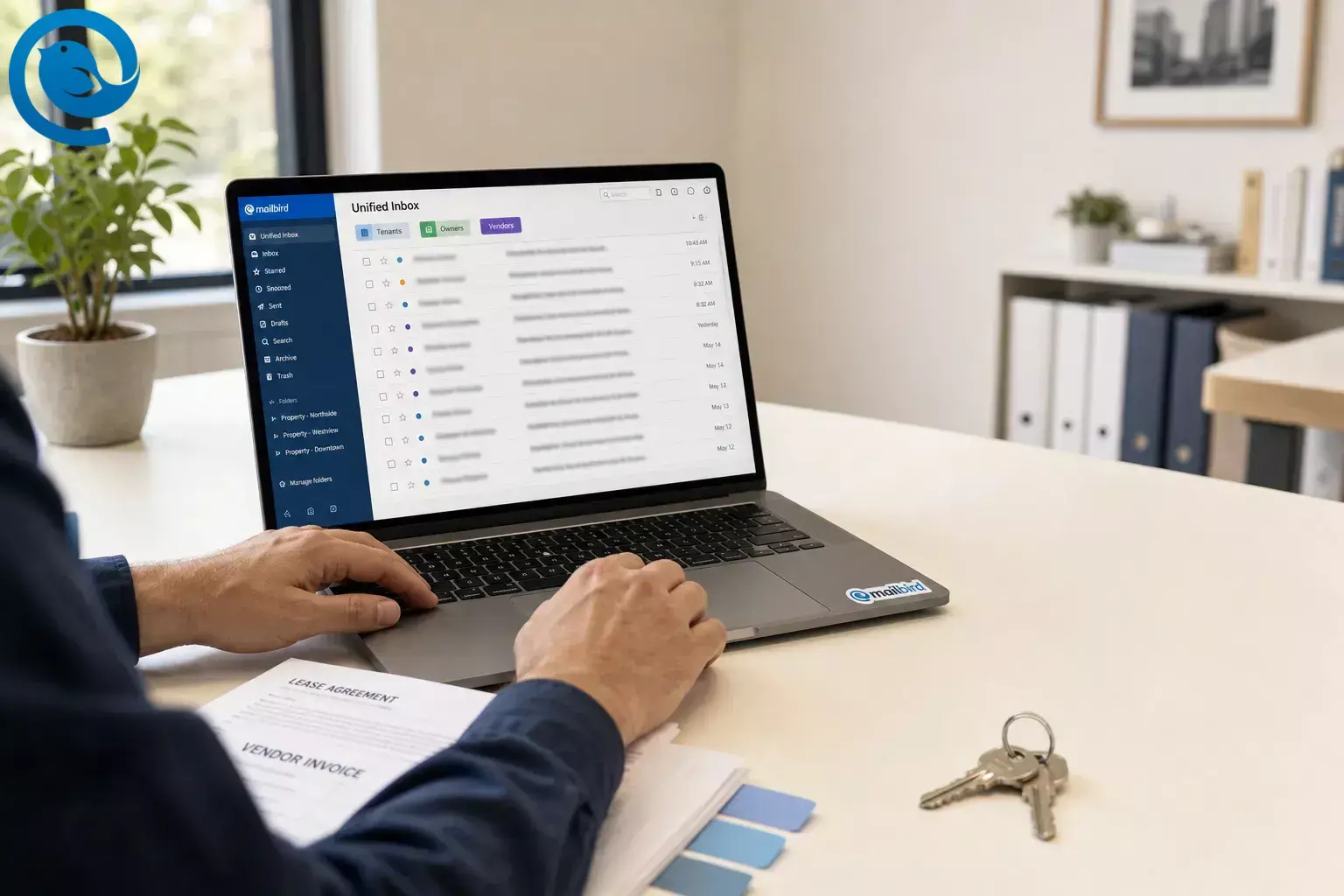
Use o Mailbird para organizar mensagens de arrendatários, proprietários e fornecedores em várias propriedades com uma única vista de triagem , identidades claras de remetentes e pastas e regras repetíveis, facilitando o fluxo de trabalho de e-mail para gerenciamento de propriedades.
Novidades
Importante: se alguma caixa de correio Microsoft 365 ou Exchange Online ainda depende da autenticação Básica antiga para envio de clientes, teste o envio antes de confiar nela. A Microsoft descontinuou esse método em 2026. [1]
Principais conclusões
- Leia numa vista combinada, envie a partir de identidades baseadas em funções e archive num conjunto curto de pastas.
- Utilize uma caixa de entrada completa quando diferentes pessoas precisarem de acesso separado, armazenamento separado ou registos separados; utilize uma identidade quando a mesma pessoa precisar de outra função para enviar.
- Inicie sessão em cada caixa de correio no webmail primeiro, aprove as solicitações MFA e ative o IMAP se o seu fornecedor o exigir.
- Ative a Caixa de Entrada Unificada, renomeie cada conta claramente e deixe o mapeamento da conta original controlar o endereço de envio.
- Comece com um conjunto curto de pastas e um pequeno conjunto inicial de regras; use regras no lado do fornecedor para tudo o que deve funcionar enquanto o seu computador está desligado.
- Utilize Snooze para qualquer coisa que aguarde tempo, depois faça uma auditoria semanal rápida para remover regras inativas e verificar duplicados.
O fluxo de trabalho de e-mail para gerenciamento de propriedades mais simples é este: leia numa vista combinada, envie a partir de identidades baseadas em funções e archive num conjunto curto de pastas. Isso mantém as conversas de inquilinos, proprietários e fornecedores separadas sem o obrigar a estar numa dúzia de separadores. [7] [8] [9] [10]
No Mailbird, isso geralmente significa trazer várias contas de e-mail para um cliente, ativar a Caixa de Entrada Unificada, adicionar identidades e usar uma pequena estrutura de pastas e regras que pode repetir em todas as contas. Funciona para senhorios a solo, assistentes e equipas de portfólio que precisam de melhor organização da caixa de entrada do senhorio sem abrir um separador separado para cada função. [2] [7] [8] [9] [10]
Antes de começar
- Pré-requisitos: os seus endereços ativos de inquilino, proprietário, fornecedor e faturação; palavras-passe; acesso a prompts de autenticação multifator; e quaisquer configurações IMAP ou SMTP personalizadas para contas baseadas em domínio. [7] [13]
- Ferramentas: Mailbird no seu computador, além de um bloco de notas, folha de cálculo ou documento partilhado para o seu mapa da caixa de entrada.
- Tempo: reserve uma sessão focada de configuração e depois permita que as caixas de correio antigas terminem a sincronização.
- Verificação do orçamento: se precisar de aprovação antes do lançamento, verifique primeiro os preços e opções atuais do Mailbird. [3]
- Notas de segurança: ative a autenticação em dois fatores sempre que disponível, e escolha uma aplicação autenticadora ou chave de segurança em vez de texto ou email sempre que possível. [4]
Alternativa se só tiver uma caixa de correio hoje: mantenha essa caixa de correio, depois use identidades, pastas e regras para criar caminhos separados dentro dela. Não precisa de um novo endereço para cada função logo no primeiro dia.
Atenção: para avisos legalmente sensíveis, utilize os métodos de entrega exigidos pelo seu contrato de arrendamento, acordo de proprietário, regulamentos locais e políticas da empresa.
As 3 faixas de email que todo gestor de propriedades precisa
Separe o trabalho antes de separar as caixas de correio. Esta é a forma mais simples de melhorar o fluxo de trabalho de e-mail para gerenciamento de propriedades sem criar uma nova caixa de entrada para cada pequena tarefa.
Faixa de inquilinos
Pedidos de manutenção, chaves, renovações de contrato, perguntas sobre mudança, reclamações e acompanhamento rotineiro dos residentes.
Movimento padrão: responder, Adiar, ou arquivar para Hoje ou Aguardando .
Faixa de proprietários
Aprovações, dúvidas sobre taxas, relatórios, exceções de contrato, decisões de desocupação e conversas sobre orçamento.
Movimento padrão: arquivar para Aprovações ou Aguardando .
Faixa de fornecedores
Agendamento, faturas, W-9, certificados de seguro, fotos de inspeção e atualizações de conclusão.
Movimento padrão: arquivar para Fornecedores ou Arquivo .
Configuração Mailbird passo a passo
Configuração Mailbird passo a passo
-
Liste todos os endereços ativos, alias e caixas de entrada partilhadas
Faça uma folha simples com colunas para propriedade ou portfólio, público-alvo, endereço atual e quem é o responsável pela resposta. Inclua caixas de entrada pessoais que ainda recebem correio relacionado com propriedades, endereços de encaminhamento, endereços antigos de fornecedores e qualquer caixa de correio "para o caso de" que ninguém realmente queira monitorizar.
Elimine, encaminhe ou desative tudo o que já não mereça atenção diária. A gestão de email torna-se mais fácil no momento em que deixa de fingir que todos os endereços antigos ainda são importantes.
Verifique: cada endereço ativo tem agora um proprietário e um propósito claro.
-
Decida o que precisa de uma caixa de entrada real e o que deve permanecer como identidade
Use uma caixa de entrada completa quando pessoas diferentes precisarem de acesso separado, armazenamento separado ou registos separados. Use uma identidade quando a mesma pessoa precisar de enviar a partir de
billing@,leasing@oumaintenance@sem ter de suportar uma caixa de entrada completa durante o dia. O Mailbird permite adicionar identidades e testá-las antes de confiar nelas. [7]Use uma caixa de entrada completa quando...
Diferentes pessoas precisarem de acesso, a caixa de correio tiver necessidades próprias de organização ou a estrutura de pastas tiver de ser independente.
Use uma identidade quando...
Uma pessoa precisar apenas de outro papel para enviar, com um endereço e assinatura distintos, dentro do mesmo fluxo de trabalho diário.
Verifique: cada endereço está marcado como “caixa de entrada completa” ou “apenas identidade”.
-
Inicie sessão em cada caixa de correio primeiro num navegador
Antes de adicionar qualquer coisa ao Mailbird, abra cada caixa de correio na webmail. Termine as reposições de palavra-passe, aprove as notificações MFA e ative o IMAP se o seu fornecedor o exigir. Para contas Microsoft 365 ou Exchange Online, use o início de sessão moderno em vez da autenticação básica antiga. [1] [13]
Verifique: cada caixa de correio abre na webmail e aceita um início de sessão limpo.
-
Adicione as suas contas ao Mailbird uma de cada vez
Se gerir múltiplas contas de email, não ligue tudo de uma vez. No Mailbird, abra Configurações → Contas → Adicionar , adicione uma conta , teste-a e depois passe para a seguinte. Deixe a deteção automática correr primeiro. Escolha IMAP a menos que tenha uma razão específica para manter POP, porque o IMAP mantém as pastas e o estado de leitura sincronizados entre dispositivos, em vez de prender o correio num só equipamento. [7] [12]
Verifique: pode enviar uma mensagem de teste para si mesmo e receber uma resposta de cada conta.
-
Ative a Caixa de Entrada Unificada e renomeie cada conta para que seja impossível confundí-las
Use nomes diretos e óbvios como
Maple - Inquilinos,Maple - Proprietários,Todos os FornecedoresouCobranças HOA. Depois ative a Caixa de Entrada Unificada para ler tudo num só lugar. O Mailbird mantém cada mensagem ligada à sua conta original, por isso as respostas saem do endereço correto. [8]Verifique: mensagens de pelo menos duas contas aparecem numa única lista, e o endereço de resposta corresponde à caixa de entrada original.
-
Adicione identidades e faça as assinaturas parecerem diferentes de propósito
Crie identidades para cada papel de envio relevante: arrendamento, cobranças, renovações, coordenação de fornecedores ou manutenção fora de horas. Execute Testar Conexão em cada identidade e depois dê a cada uma uma assinatura visivelmente diferente, com o papel ou nome da propriedade na primeira linha. [7]
Verifique: o menu De mostra cada papel que precisa, e a assinatura muda automaticamente ao mudar de papel.
-
Crie um conjunto curto de pastas que se repita em cada conta
Um conjunto curto é suficiente para começar:
Hoje,Aguardar,Aprovações,Fornecedores,Documentos de ArrendamentoeArquivo. Mantenha os nomes das propriedades nos nomes das contas ou na linha do assunto, não enterrados numa árvore gigante personalizada para cada edifício.Use a caixa de entrada como superfície de trabalho, não como armazenamento permanente. Depois de uma conversa ser decidida, arquive-a.
Verifique: um email de inquilino, um email de proprietário e um email de fornecedor podem ser arquivados em segundos.
Nota específica para propriedades: mantenha a folha de taxas aprovada atual e a linguagem de arrendamento numa pasta de referência para que a equipa não copie números antigos nas respostas. No final de 2025, a FTC informou que a Greystar concordou em pagar 24 milhões de dólares e alterar as suas práticas publicitárias, além de ter avisado 13 fornecedores de software para gerenciamento de propriedades sobre a precisão da informação de preços de aluguer. [5] [6]
-
Crie um pequeno conjunto inicial de regras antes de fazer dezenas
Comece com o correio que vê todas as semanas. Boas primeiras regras são: facturas, W-9 e certificados de seguro vão para
Fornecedores; aprovações e extratos de proprietários vão paraAprovações; conversas de arrendamento, renovação e candidatura vão paraDocumentos de Arrendamento; palavras-chave de emergência mantêm-se visíveis; boletins informativos e relatórios automáticos evitam a via principal. No Mailbird, os filtros são locais e aplicam-se ao correio recebido enquanto a aplicação estiver aberta, por isso use regras do lado do fornecedor para tudo o que deve correr enquanto o seu equipamento está desligado. [9]Verifique: as suas mensagens de teste ficam na pasta correta ou mantêm-se visíveis pela razão correta.
-
Use a função Adiar para tudo o que está à espera de tempo e não de ação
Adie aprovações de proprietários até à data em que precisa de seguir o assunto. Adie chamadas de fornecedores até à janela de visita ao local. Adie lembretes rotineiros de arrendamento até à manhã útil seguinte. Se não puder agir agora, não deve ficar no mesmo lugar que o trabalho que pode concluir já. [10]
Verifique: pelo menos um tópico em espera desaparece e volta quando esperado.
-
Aprenda alguns padrões de pesquisa e reutilize-os todos os dias
Pesquise por remetente, assunto, pasta, data, estado não lido ou anexo. Exemplos úteis:
has:attachment AND from:(Acme Plumbing),subject:(renewal) AND newer:2026/01/01ein:anywhere AND Oak Streetquando precisar de incluir Spam ou Lixo nos resultados. [11]Verifique: consegue encontrar uma factura antiga, uma conversa de arrendamento e uma aprovação do proprietário sem abrir uma segunda aplicação.
-
Defina uma ordem de resposta antes que o dia fique barulhento
Trabalhe na sua vista combinada na mesma ordem todas as vezes: emergências e questões de segurança, aprovações de proprietários que bloqueiam trabalho, agendamento de fornecedores, prazos de arrendamento, questões rotineiras de inquilinos, depois alertas de baixo valor. Para cada email, faça exatamente uma coisa: responda, adie ou archive.
Verifique: o trabalho urgente já não partilha o mesmo espaço visual que boletins informativos, correio promocional ou relatórios automáticos.
-
Faça uma auditoria rápida semanal
Remova regras expiradas, arquive conversas encerradas, confirme que cada caixa de entrada partilhada ainda tem um proprietário e atualize assinaturas depois de mudanças na equipa. Se uma mensagem parecer duplicada na Caixa de Entrada Unificada, verifique primeiro se foi enviada para dois endereços ligados; o Mailbird mostra uma cópia por conta nesse caso. [15]
Verifique: não ficam caixas de entrada órfãs, aliases inativos ou duplicados misteriosos no sistema.
Porque este fluxo de trabalho funciona
Este fluxo de trabalho funciona porque separa a leitura, o envio e o arquivo. A Caixa de Entrada Unificada reduz a troca de separadores, as identidades diminuem as probabilidades de enviar a partir do endereço errado, as regras organizam o correio previsível, e a funcionalidade de Adiar mantém os acompanhamentos baseados no tempo fora do caminho até serem importantes. Isso é especialmente útil para o fluxo de trabalho de e-mail para gerenciamento de propriedades de inquilinos e proprietários em múltiplas propriedades. [7] [8] [9] [10]
O que pode mudar nos bastidores
As regras dos fornecedores mudam mais rápido do que os sistemas de pastas. A Microsoft já desativou a autenticação básica para submissão de clientes do Exchange Online, alguns fornecedores ainda exigem que o IMAP esteja ativado antes que um cliente de ambiente de trabalho possa sincronizar, e o software de segurança local pode interferir no envio. Se uma caixa de correio de repente parar de funcionar, verifique primeiro a autenticação, depois o acesso IMAP e, em seguida, as configurações do firewall ou antivírus. [1] [13] [14]
Resolução de problemas comuns de email
| Sintoma | Causa provável | Solução |
|---|---|---|
| A Caixa de Entrada Unificada não aparece | Só adicionou uma conta, ou a configuração está desligada | Adicione uma segunda conta, depois ative a Caixa de Entrada Unificada nas definições do Mailbird. [8] |
| A mesma mensagem de email parece aparecer duas vezes | O remetente enviou para dois endereços conectados | Abra as contas individuais para confirmar. O Mailbird mostra uma cópia por conta na Caixa de Entrada Unificada; não as junta. [15] |
| As faturas de fornecedores nunca saem da caixa de entrada | As condições da regra não coincidem, ou o Mailbird estava fechado quando o email chegou | Teste novamente com uma linha de assunto exata e mantenha o Mailbird aberto durante as horas ativas de email. Se precisar que a regra funcione enquanto o seu computador estiver desligado, crie essa regra ao nível do fornecedor. [9] |
| Uma caixa de correio Microsoft 365 conecta mas não consegue enviar | A conta foi adicionada com o método de autenticação errado, ou a autenticação de envio está falhando | Remova e adicione novamente com o login moderno da Microsoft, depois teste o envio no Mailbird e no webmail. A autenticação básica antiga para submissão do cliente Exchange Online foi descontinuada em 2026. [1] [14] |
| Uma conta não é adicionada de todo | O IMAP está desativado no fornecedor, ou as definições de entrada ou saída estão erradas | Ative o IMAP primeiro, depois tente novamente a configuração com os detalhes corretos do servidor. [7] [13] |
| As mensagens ficam em Rascunhos ou falham ao enviar | Firewall, antivírus ou autenticação do servidor está a bloquear o envio de emails | Verifique a pasta Enviados no webmail antes de reenviar, depois coloque o Mailbird na lista branca ou teste numa ligação limpa. [14] |
| A pesquisa não consegue encontrar uma fatura antiga ou anexo de contrato | A sua pesquisa é demasiado limitada, ou o Spam e o Lixo estão excluídos |
Pesquise com operadores como
has:attachment
,
subject:(invoice)
, e
in:anywhere
.
[11]
|
| Continua a responder a partir do endereço errado | Os nomes das contas são vagos, ou todas as assinaturas são iguais | Renomeie cada conta com etiquetas de propriedade e público, depois dê a cada identidade uma assinatura claramente diferente. |
Variações para senhorios e equipas de portfólio
Configuração para senhorio individual
Mantenha uma caixa de entrada principal e, em seguida, adicione identidades para faturação, arrendamento e manutenção. Esta é a versão mais simples da organização da caixa de entrada do senhorio quando não necessita de registos separados para cada função, facilitando o seu fluxo de trabalho de e-mail para gerenciamento de propriedades.
Configuração para equipa de portfólio
Utilize uma caixa de entrada de inquilinos por portfólio, uma caixa de entrada do proprietário e uma caixa de entrada de fornecedor ou contabilidade. Isto mantém o trabalho diário dos inquilinos separado das aprovações e faturas.
Configuração para fora do horário
Crie um endereço ou identidade de emergência separado, mantenha as palavras-chave de emergência visíveis e adie todos os itens não urgentes para o próximo horário comercial.
Configuração de escritório restrito
Se o TI não permitir uma única caixa de correio num cliente de ambiente de trabalho, deixe essa caixa de correio no webmail e encaminhe apenas as categorias aprovadas para o seu canal principal de triagem, se a política da empresa o permitir.
Preparação antecipada, armazenamento e expansão
Preparação antecipada
Antes de ligar a última conta, elabore respostas curtas para as mensagens que responde constantemente: “pedido de manutenção recebido,” “aprovação do proprietário necessária,” “visita do fornecedor confirmada,” e “renovação de contrato recebida.” Mantenha esse texto numa nota para que novos funcionários possam copiar o mesmo tom desde o primeiro dia.
Armazenamento
Depois de enviar ou receber um pacote de contrato, fatura, certificado de seguro, foto da inspeção, ou aprovação do proprietário, guarde o ficheiro final no seu sistema de gestão de propriedades ou pasta na cloud no mesmo dia. Considere o email como a superfície de trabalho, não o único arquivo. Se usar IMAP, o seu estado de leitura e pastas mantêm-se sincronizados entre dispositivos, o que torna o arquivo mais fiável. [12]
Expansão
Quando adicionar uma nova propriedade, copie o mesmo padrão de nomes das contas, conjunto de pastas, lista de identidades, e regras iniciais. A consistência é mais importante do que árvores de pastas inteligentes. Quanto mais rapidamente cada propriedade parecer familiar, menos tempo a sua equipa perde a decidir onde pertence uma mensagem, melhorando o fluxo de trabalho de e-mail para gerenciamento de propriedades.
Lista de verificação rápida
- Cada endereço ativo está listado uma vez, com um proprietário.
- Cada endereço está marcado como caixa de entrada completa ou identidade.
- Cada caixa de correio faz login sem problemas no webmail.
- O Mailbird está ligado a cada conta que realmente precisa.
- A Caixa de Entrada Unificada está ativada para triagem.
- Cada função de envio tem sua própria identidade e assinatura.
- O mesmo conjunto reduzido de pastas existe em todas as contas.
- As suas regras principais são testadas com e-mails reais de amostra.
- O "Soneca" está a tratar dos seguimentos que aguardam tempo.
- A sua auditoria semanal da caixa de entrada está no calendário.
Perguntas Frequentes
Devo criar uma caixa de entrada separada para cada propriedade?
Não. Crie caixas de entrada separadas apenas quando pessoas diferentes precisarem de acesso ou registos distintos. Caso contrário, uma caixa de entrada única com identidades, pastas e assinaturas claras é geralmente mais fácil de gerir. [7]
Posso manter inquilinos, proprietários e fornecedores numa vista combinada sem responder do endereço errado?
Devo usar IMAP ou POP para o email de gestão de propriedades?
IMAP é geralmente a melhor escolha para o email de propriedades porque mantém as pastas e o estado de leitura sincronizados entre dispositivos. POP é mais um caso especial. [12]
Por que alguns emails parecem duplicados na Caixa de Entrada Unificada?
Se a mesma mensagem foi enviada para dois endereços ligados, verá uma cópia por cada conta na vista combinada. [15]
As regras do Mailbird continuam a funcionar quando a app está fechada?
Não. As regras locais do Mailbird aplicam-se quando chegam novos emails enquanto o Mailbird está aberto. Se precisar que uma regra funcione com o computador desligado, crie essa regra ao nível do fornecedor. [9]
Qual é a forma mais rápida de encontrar uma fatura antiga de fornecedor ou tópico de contrato?
Use a pesquisa avançada com remetente, assunto, data e operadores de anexo. Para itens enterrados, inclua Spam e Lixo na pesquisa. [11]
Fontes
- Microsoft Learn — Descontinuação da autenticação básica no Exchange Online — https://learn.microsoft.com/en-us/exchange/clients-and-mobile-in-exchange-online/deprecation-of-basic-authentication-exchange-online
- Mailbird — Gerir múltiplas contas de email num só lugar — https://www.getmailbird.com/manage-multiple-email-accounts-in-one-place/
- Mailbird — Preços — https://hub.getmailbird.com/pricing
- Comissão Federal de Comércio — Utilize a autenticação de dois fatores para proteger as suas contas — https://consumer.ftc.gov/articles/use-two-factor-authentication-protect-your-accounts
- Comissão Federal de Comércio — Greystar concorda em pagar 24 milhões de dólares e parar práticas de publicidade enganosa — https://www.ftc.gov/news-events/news/press-releases/2025/12/greystar-agrees-pay-24-million-stop-deceptive-advertising-practices-result-ftc-colorado-lawsuit
- Comissão Federal de Comércio — FTC envia cartas de advertência a 13 fornecedores nacionais de software de gestão de propriedades — https://www.ftc.gov/news-events/news/press-releases/2025/12/ftc-sends-warning-letters-13-property-management-software-providers-nationwide
- Suporte Mailbird — Ligar contas e adicionar identidades no Mailbird — https://support.getmailbird.com/hc/en-us/articles/220106607-Connecting-Accounts-And-Adding-Identities-In-Mailbird
- Suporte Mailbird — Caixa de entrada unificada — https://support.getmailbird.com/hc/en-us/articles/220108147-Unified-Inbox
- Suporte Mailbird — Configurar filtros e regras — https://support.getmailbird.com/hc/en-us/articles/360037803653-Setting-up-Filters-and-Rules
- Suporte Mailbird — Gerir a sua caixa de entrada com Snooze — https://support.getmailbird.com/hc/en-us/articles/220108067-Managing-your-inbox-with-Snooze
- Suporte Mailbird — Consultas de pesquisa avançada e interface — https://support.getmailbird.com/hc/en-us/articles/360042425014-Advanced-Search-queries-and-UI
- Suporte Mailbird — Qual é a diferença entre IMAP e POP3? — https://support.getmailbird.com/hc/en-us/articles/20469571644183-What-is-the-difference-between-IMAP-and-POP3
- Suporte Mailbird — Como ativar IMAP para a sua conta de email no Mailbird — https://support.getmailbird.com/hc/en-us/articles/39932264536087-How-to-enable-IMAP-for-your-email-account-in-Mailbird
- Suporte Mailbird — Emails não enviados / Erro ao enviar / Emails ficam em rascunhos — https://support.getmailbird.com/hc/en-us/articles/360020966234-Emails-fail-to-send-Sending-error-Emails-stay-in-drafts
- Suporte Mailbird — Porque é que estou a ver emails duplicados no Mailbird? — https://support.getmailbird.com/hc/en-us/articles/15265554571927-Why-am-I-seeing-duplicate-emails-in-Mailbird


