Mailbird vs Outlook vs Thunderbird (2026): quale client email scegliere?
Mailbird, Outlook e Thunderbird risolvono diversi problemi email. Questo confronto analizza compatibilità con Microsoft, gestione multi-account, prezzi e vantaggi open-source per aiutare gli utenti Windows a scegliere il giusto client email.



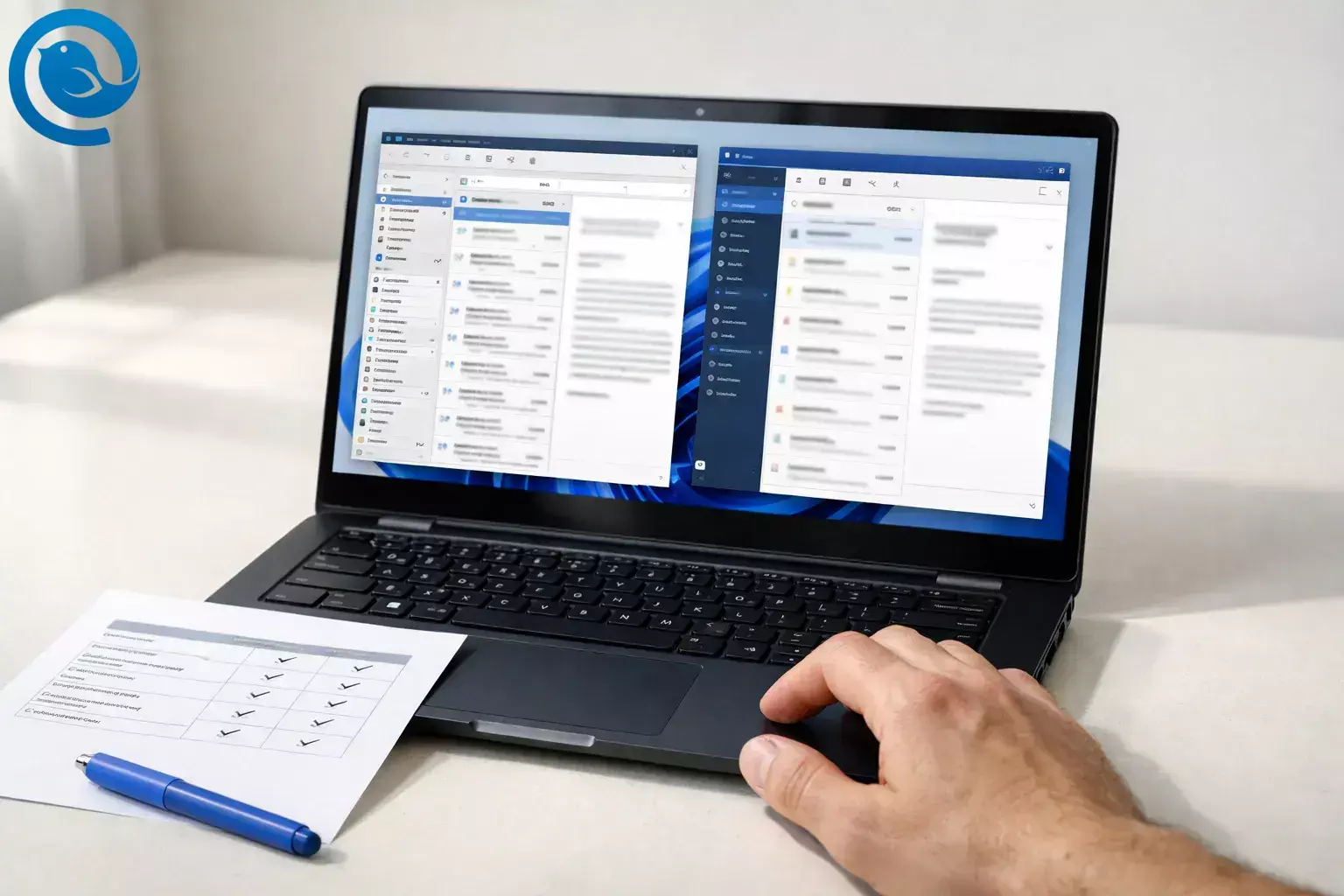
Questo confronto tra client di posta è rivolto agli utenti Windows che nel 2026 devono scegliere tra tre soluzioni desktop: Mailbird per un flusso di lavoro multi-account più pulito, Outlook per ambienti Microsoft-centrici e Thunderbird per chi privilegia un client di posta gratuito e open source.[12] Un aspetto importante: su Windows, Outlook esiste attualmente sia come app nuovo Outlook sia come app desktop Outlook classico.[3] La comparazione delle funzionalità fatta da Microsoft mostra che questa distinzione è rilevante per alcuni flussi di lavoro, inclusi i componenti aggiuntivi COM e il pieno supporto PST.[2] Se desideri prima una panoramica più ampia, consulta la nostra guida ai migliori client di posta per Windows.
Punti chiave
Verdetto rapido:
- Scegli Outlook se il tuo ambiente lavorativo o scolastico dipende da flussi di lavoro specifici di Outlook, soprattutto se hai bisogno di componenti aggiuntivi COM (non supportati nel nuovo Outlook) o di una gestione affidabile di PST (disponibile solo parzialmente nel nuovo Outlook).[2]
- Scegli Mailbird se gestisci 2 o più account e vuoi un flusso di lavoro quotidiano più pulito con una Posta Unificata integrata, progettata per l'uso multi-account.[7]
- Scegli Mailbird Premium (pagamento una tantum) se preferisci un'opzione di acquisto unica invece di pagare indefinitamente.[6]
- Scegli Thunderbird se la tua priorità è che sia “gratuito e open source” e non hai bisogno della compatibilità specifica Microsoft di Outlook o del focus sui flussi di lavoro a pagamento di Mailbird.[12]
- Se sai già che abbandonerai un prodotto specifico, consulta anche la nostra guida alle alternative a Outlook e la nostra guida alle alternative a Thunderbird.
A colpo d’occhio
| Criteri che cambiano la decisione | Mailbird | Outlook per Windows | Thunderbird |
|---|---|---|---|
| Adattamento principale | Produttività multi-account: un’app per più caselle di posta e passaggi più rapidi. | Adattamento a Microsoft 365: più efficace quando la tua email, calendario, attività e flussi di lavoro organizzativi vivono all’interno dell’ecosistema Microsoft. | Adattamento open source e gratuito: il più indicato quando la tua prima esigenza è un client desktop senza costi di licenza.[12] |
| Esperienza di inbox unificata | Inbox unificata integrata progettata per 2+ account.[7] | Supporta più account, ma la navigazione tende a essere centrata sui mailbox/cartelle, soprattutto in Outlook classico. | Client desktop multi-account capace, ma in questo confronto il suo principale differenziatore rimane l’essere gratuito e open source piuttosto che un flusso di lavoro in stile Mailbird.[12] |
| Flussi di lavoro legacy Outlook (PST + componenti aggiuntivi COM) | L’importazione PST è disponibile quando l’account di destinazione è POP3 (non IMAP); l’esportazione può essere fatta tramite lo strumento di esportazione di Mailbird (ad esempio, esportazione .eml o caricamento su IMAP).[11][9] | Outlook classico: sì. Nuovo Outlook: i componenti aggiuntivi COM non sono supportati e il supporto PST è solo parziale.[2] | Non è il motivo per scegliere Thunderbird in questo confronto. |
| Modello di prezzo | Piano gratuito + Premium (annuale) + Premium (pagamento unico).[6] | Gratuito nell’uso; gli abbonamenti Microsoft 365 aggiungono opzioni di piani a pagamento e pacchetti.[5] | Sempre gratuito e open source.[12] |
| Direzione del prodotto su Windows | Scegli tu il tuo piano; nessuna divisione forzata “nuovo vs classico” all’interno dello stesso brand. | Due app (nuova + classica) con un piano di migrazione in corso; quella classica è supportata ma le impostazioni predefinite possono cambiare.[4] | Scelta stabile quando la tua massima priorità è rimanere su un client desktop gratuito e open source.[12] |
Microsoft segnala che molti nuovi dispositivi Windows arrivano con il nuovo Outlook preinstallato e che Outlook classico potrebbe non essere incluso di default.[3] Se i file PST, l’accesso offline o i componenti aggiuntivi COM sono importanti per te, verifica quale versione di Outlook stai effettivamente utilizzando prima di decidere.[2]
Cosa sono queste app
Mailbird: Un client di posta desktop per Windows progettato per gestire più account in un'unica app, includendo una vista Posta Unificata una volta aggiunti più account.[6][7]
Outlook: Il client email e gestore di informazioni personali di Microsoft per Windows (posta, calendario, attività e contatti), disponibile sia come nuova app Outlook per Windows sia come Outlook classico.[5][3]
Thunderbird: Thunderbird Desktop è presentato come “Sempre gratuito e open source.”[12]
Mailbird vs Outlook vs Thunderbird: differenze chiave
1) Design della casella di posta: Unified Inbox vs navigazione orientata alla casella vs base open source
Mailbird è pensato per chi gestisce più account contemporaneamente. Dopo aver aggiunto più di un account, la Unified Inbox ti permette di combinare le email di account selezionati in una singola visualizzazione.[7]
Outlook può gestire più account, ma il flusso quotidiano tende a rimanere incentrato su caselle e cartelle. Se il tuo modo di pensare è “un account alla volta”, può andare bene; se vivi in “tutto contemporaneamente”, può risultare più pesante. Thunderbird è l’opzione ovvia quando il primo filtro non è la fluidità del flusso di lavoro o la compatibilità Microsoft, ma “gratuito e open source” (vedi il nostro completo confronto tra client di posta Mailbird e Thunderbird).[12]
2) Integrazione con Microsoft 365 & Exchange: Outlook vince a tavolino
Il punto di forza maggiore di Outlook è l’allineamento con Microsoft 365, soprattutto perché la nuova versione di Outlook punta a un’integrazione più stretta tra app e servizi Microsoft.[4]
Mailbird può comunque adattarsi a configurazioni Microsoft-centriche quando la priorità è un client email focalizzato: i piani Premium di Mailbird includono il supporto a Microsoft Exchange e funzionalità multi-account.[6] Thunderbird non è l’opzione principale in questa fase della scelta.
3) Componenti aggiuntivi e integrazioni: i componenti COM sono la linea di demarcazione
Se fai affidamento su componenti aggiuntivi COM legacy, devi sapere questo: la stessa Microsoft mostra che i componenti COM sono disponibili in Outlook classico ma non sono supportati nella nuova versione di Outlook.[2]
Mailbird affronta l’estendibilità in modo diverso: nei suoi piani sono incluse integrazioni app (inclusa l’integrazione di app personalizzate) e un’integrazione ChatGPT come parte del Premium, il che spesso si adatta meglio ai flussi di lavoro individuali rispetto agli stack di componenti legacy aziendali.[6] Thunderbird resta rilevante soprattutto per chi dà priorità a utilizzare un client gratuito e open source piuttosto che replicare le funzionalità aziendali di Outlook.[12]
4) Lavoro offline e archivi locali (.pst): il nuovo Outlook non è il classico Outlook
Se la tua esperienza email comprende file dati di Outlook locali (.pst) e aspettative di “lavoro offline”, considera questo punto di svolta: la comparazione delle funzionalità Microsoft indica che il supporto PST e offline è solo parzialmente disponibile nel nuovo Outlook (mentre è supportato nel classico).[2]
Mailbird può aiutarti a migrare dagli archivi Outlook, ma ci sono regole da rispettare: la documentazione di Mailbird spiega che puoi importare cartelle di archivio Outlook (PST) solo se l’account di destinazione è POP3 (non IMAP).[11]
Se hai bisogno di esportare email da Mailbird (o mantenere un backup portatile), lo Strumento di Esportazione di Mailbird può esportare in un file .eml o caricare direttamente su un server IMAP a tua scelta.[9] Anche in questo ramo del confronto Thunderbird non è prevalente.
5) Controllo degli aggiornamenti e stabilità: Outlook è ancora in transizione su Windows
Il principale svantaggio pratico di Outlook nel 2026 è l’incertezza riguardo i valori predefiniti e la parità di funzionalità tra nuova e classica versione. Un rapporto di marzo 2026 afferma che Microsoft ha posticipato la scadenza dell'opzione “opt-out” per l’azienda dal nuovo Outlook a marzo 2027, per dare più tempo alle organizzazioni mentre arrivano miglioramenti chiave.[1]
Microsoft ha inoltre dichiarato che le installazioni esistenti di Outlook classico, sia con licenze perpetue che in abbonamento, continueranno a essere supportate almeno fino al 2029, quindi il classico non sparirà domani, ma “predefinito” e “consigliato” possono cambiare nel tempo.[4]
La scelta sugli aggiornamenti di Mailbird è più semplice: Premium è disponibile come piano annuale o pagamento unico, e il componente aggiuntivo Aggiornamenti a Vita spiega cosa coprono e non coprono gli aggiornamenti di versione maggiore dopo l’acquisto.[6][8] Thunderbird è più semplice sul costo, essendo sempre gratuito e open source, ma questa semplicità implica una proposta di valore diversa rispetto al workflow premium di Mailbird o alla compatibilità Microsoft-first di Outlook.[12]
Compromessi tra prezzi e proprietà
Costi (prezzi USA mostrati online al 13 marzo 2026)
Riepilogo costi Mailbird
- Piano gratuito: Elencato come 1 account per dispositivo (adatto a una singola casella di posta).[6]
- Premium Annuale: Elencato a 4,03$ per utente/mese se pagato annualmente (prezzi e sconti possono variare).[6]
- Premium Pagamento Unico: Elencato a 99,75$ per utente (prezzi e sconti possono variare).[6]
- Politica di rimborso: La pagina dei prezzi indica una garanzia di rimborso entro 14 giorni.[6]
"Pagamento Unico" riguarda la struttura di pagamento, non gli aggiornamenti automatici delle principali versioni. Il componente aggiuntivo Aggiornamenti a Vita di Mailbird spiega cosa è coperto dopo l'acquisto.[8]
Riepilogo costi Outlook
- Gratuito: Microsoft elenca Outlook come prodotto gratuito insieme alle opzioni di piano a pagamento nella pagina dei piani consumer.[5]
- Microsoft 365 Basic: 19,99$/anno (o 1,99$/mese) nella pagina dei piani consumer di Microsoft.[5]
- Microsoft 365 Personal: 99,99$/anno (o 9,99$/mese) nella pagina dei piani consumer di Microsoft.[5]
- Microsoft 365 Family: 129,99$/anno (o 12,99$/mese) nella pagina dei piani consumer di Microsoft.[5]
I prezzi per Microsoft 365 Business e Enterprise sono distinti e possono variare nel tempo (inclusi aggiornamenti annunciati e differenze tra paesi/valute).[13]
Nota sui costi di Thunderbird
Thunderbird Desktop è posizionato come "Sempre Gratuito e Open Source".[12] Questo lo rende la scelta più chiara se il costo zero di licenza è il fattore decisivo. Se desideri un’angolazione più approfondita sul cambio, consulta la nostra pagina Alternative a Thunderbird per Windows.
Sforzo: configurazione e supporto dopo il primo giorno
Se sei già in un ambiente standard aziendale Microsoft 365, Outlook solitamente vince su “supportato dall'IT” e “ciò che usano tutti gli altri”. Se usi un tuo mix di account (ad esempio, Gmail + Outlook.com + domini personalizzati), Mailbird spesso vince per semplicità di configurazione al primo giorno e navigazione della casella di posta al secondo giorno. Se il tuo primo principio è restare su uno stack gratuito e open source, Thunderbird è la soluzione più pulita, ma la fonte di questo articolo gli attribuisce un flusso di lavoro meno fluido rispetto a Mailbird o Outlook.[12]
Proprietà: cosa controlli vs cosa affitti
Outlook fa spesso parte di un più ampio abbonamento Microsoft, e Outlook su Windows è anche in continua evoluzione (nuovo vs classico). Mailbird offre scelte di proprietà più chiare: abbonati (Annuale) per aggiornamenti continui, oppure paga una volta sola (e decidi esplicitamente se vuoi gli Aggiornamenti a Vita per le versioni principali).[8] Thunderbird è più semplice nella proprietà del software perché è posizionato come sempre gratuito e open source.[12]
Cosa può cambiare (e perché dovresti ricontrollare)
- Date di migrazione Outlook: Un rapporto di marzo 2026 indica che Microsoft ha spostato la scadenza “opt-out” aziendale per il nuovo Outlook a marzo 2027.[1]
- Parità delle funzionalità del nuovo Outlook: La tabella di confronto funzioni di Microsoft viene aggiornata attivamente e mostra “parziale” o “non supportato” per alcune funzioni classiche.[2]
- Prezzi Microsoft 365: Le risorse Microsoft sulle licenze indicano che i prezzi possono variare per paese/valuta e sono soggetti a modifiche.[13]
- Sconti e componenti aggiuntivi Mailbird: La pagina pubblica dei prezzi di Mailbird mostra sconti e componenti aggiuntivi opzionali; queste offerte possono variare nel tempo.[6]
Rischi e aspetti critici
Mailbird è una scelta sbagliata se…
- La tua organizzazione impone l’uso di strumenti specifici per Outlook: Se il tuo lavoro quotidiano dipende da componenti aggiuntivi COM e dai flussi di lavoro classici di Outlook, probabilmente resterai vincolato a Outlook classico (e il tuo team IT potrebbe non supportare client di posta di terze parti).[2]
- Hai bisogno di importare PST in un account IMAP: Il percorso di importazione PST di Mailbird è limitato agli account POP3 (non IMAP).[11]
- Hai bisogno di più account ma vuoi restare sul piano gratuito: Il piano Free di Mailbird prevede 1 account per dispositivo; gli utenti con più account dovrebbero considerare il piano Premium.[6]
Outlook è una scelta sbagliata se…
- Usi la nuova versione di Outlook ma necessiti di funzionalità solo disponibili nella versione classica: La comparazione Microsoft mostra che i componenti aggiuntivi COM non sono supportati e il supporto PST è solo parziale nella nuova versione di Outlook.[2]
- Vuoi un client email Windows stabile “imposta e dimentica”: La transizione tra versione nuova e classica di Outlook (e i cambiamenti nelle impostazioni predefinite) possono generare ulteriori decisioni nel tempo, specialmente in ambienti gestiti.[1]
- Paggi per funzionalità che non usi: Se non vuoi un ecosistema basato su bundle/abbonamenti, potresti preferire un client email focalizzato, per il quale paghi specificamente per la produttività email.[5]
Thunderbird è una scelta sbagliata se…
- La tua priorità principale non è “gratuito e open source” ma un flusso di lavoro produttivo più guidato: in questo confronto tra client di posta, il punto di forza di Thunderbird rimane il suo modello sempre gratuito e open source.[12]
- Hai bisogno di flussi di lavoro aziendali specifici per Outlook o dell’angolo premium che spinge le persone verso Mailbird: questo insieme di fonti non supporta Thunderbird come la scelta migliore per nessuno di questi due aspetti.
Come passare da Outlook, Mailbird e Thunderbird con la minima perdita
Outlook o Thunderbird → Mailbird (percorso a minor rischio)
- Inizia aggiungendo gli stessi account in Mailbird (quindi non stai “spostando le email”, ma semplicemente cambiando l'app).
- Se vuoi un'importazione guidata: Mailbird supporta l'importazione di account da Outlook e Thunderbird tramite il suo flusso di importazione in Impostazioni → Account → Aggiungi → Importa.[10]
- Se hai archivi locali di Outlook (PST): Importa PST in Mailbird solo se l'account di destinazione è POP3 (come indicato nella documentazione di Mailbird).[11]
- Usa entrambe le app per una settimana: Mantieni installato il vecchio client finché non hai confermato che le tue cartelle critiche, la posta inviata e il comportamento di ricerca siano come desideri.
Mailbird → Outlook o Thunderbird (percorso a minor rischio)
- Se usi IMAP/Exchange: Aggiungi lo stesso account email in Outlook o Thunderbird e lascia che il nuovo client si sincronizzi dal server (questo evita esportazioni rischiose per la maggior parte degli utenti).
- Se hai email che risiedono solo in Mailbird: Usa lo strumento di esportazione di Mailbird per esportare in un file .eml o caricarle direttamente su un server IMAP—poi collega Outlook o Thunderbird a quella casella per far comparire la posta tramite la normale sincronizzazione.[9]
- Se hai bisogno specificamente di Outlook classico: Su alcuni dispositivi Windows più recenti potrebbe essere necessario installare Outlook classico separatamente anziché supporre che sia già presente.[3]
- Se stai passando a Thunderbird per motivi di costo: effettua il passaggio solo dopo aver confermato che le tue cartelle chiave e il flusso di invio si comportano come previsto, dato che la ragione principale per cambiare qui è di solito la filosofia del software e il costo piuttosto che la compatibilità specifica con Microsoft.[12]
Albero decisionale (scegli uno)
- Se la tua email è un account Microsoft 365 lavorativo o scolastico e ti affidi a flussi di lavoro specifici di Outlook, componenti aggiuntivi COM o archivi PST, allora scegli Outlook (e pianifica di usare Outlook classico se sono necessarie queste funzionalità).[2]
- Se gestisci 2 o più account e vuoi un unico posto organizzato per leggere, rispondere e cercare tra essi, allora scegli Mailbird (la Posta Unificata è il punto chiave).[7]
- Se vuoi evitare di pagare per sempre e sei a tuo agio nel decidere se aggiungere Aggiornamenti a Vita per le versioni principali, allora scegli Mailbird (Pagamento Una Tantum).[8]
- Se “gratuito e open source” è il requisito principale, allora scegli Thunderbird.[12]
- Altrimenti, scegli Outlook per la compatibilità Microsoft, Mailbird per la produttività quotidiana multi-account e Thunderbird per la più forte inclinazione gratuita/open source in questo confronto tra client di posta.
Prova Mailbird per la gestione di più account email su Windows
Se il tuo problema principale è gestire più caselle di posta ogni giorno, Mailbird è la risposta più diretta in questo confronto tra client di posta. È progettato attorno a un flusso di lavoro con Posta Unificata, un passaggio più rapido tra gli account e un'esperienza desktop di Windows più pulita.
Puoi consultare i piani attuali sulla pagina prezzi di Mailbird o esplorare il prodotto sulla pagina principale di Mailbird.
Domande Frequenti
"Outlook" su Windows è la stessa cosa di "nuovo Outlook"? — No, due versioni
Mailbird dispone di una Posta Unificata? — Sì, Posta Unificata
Sì. Dopo aver aggiunto più di un account, Mailbird può mostrare una Posta Unificata che combina le email di tutti gli account in un'unica vista, e puoi scegliere quali account mostrare.
Fonte: [7]
Mailbird funziona con account Microsoft 365 / Exchange? — I piani Premium includono Exchange
I piani Premium di Mailbird indicano il supporto per Microsoft Exchange. Se usi un account lavorativo, verifica se la tua organizzazione richiede Outlook specificamente (alcune lo fanno).
Fonte: [6]
Posso importare il mio archivio PST di Outlook in Mailbird? — Solo importazione POP3
La documentazione di Mailbird indica che l’importazione PST è disponibile solo se l’account di destinazione è POP3 (non IMAP). Se non sei sicuro, verifica prima di iniziare.
Fonte: [11]
Il nuovo Outlook supporta file PST e componenti aggiuntivi COM? — Supporto PST parziale
Il confronto funzionalità Microsoft mostra che i componenti aggiuntivi COM non sono supportati nel nuovo Outlook e il supporto PST è solo parziale (il classico Outlook supporta entrambi).
Fonte: [2]
Qual è il piano Microsoft più economico che espande le funzionalità di Outlook? — Microsoft 365 Basic
Microsoft indica Microsoft 365 Basic a ?.99/anno nella sua pagina piani personali Outlook (prezzi consumer). La migliore opzione dipende da quanto ti servano le app Office e lo spazio di archiviazione aggiuntivi.
Fonte: [5]
Thunderbird è una vera alternativa a Mailbird e Outlook? — Sì, soprattutto per utenti free/open-source
Sì. Thunderbird è una vera alternativa se la tua principale esigenza è "gratis e open source". In questo confronto tra client di posta, Outlook è il più forte per compatibilità Microsoft-specifica, Mailbird è il più forte per workflow multi-account guidato, e Thunderbird è il più forte per utenti che vogliono un client desktop open-source senza costi.[12]
Fonte: [12]
Quale scegliere se il costo è il fattore decisivo? — Thunderbird prima, poi Mailbird
Se cambio client di posta, perdo le mie email? — Di solito restano sul server
Se i tuoi account sono IMAP/Exchange, la posta generalmente resta sul server e puoi collegare un nuovo client senza “spostare” i messaggi. Se usi POP3 o archivi locali, ti conviene pianificare esportazione/importazione prima di disinstallare.
- The Register — “Microsoft rinvia la scadenza per l’esclusione del nuovo Outlook al 2027” (6 mar 2026)
- Microsoft Support — Confronto funzionalità tra nuovo Outlook e Outlook classico
- Microsoft Support — Installare o reinstallare Outlook classico su PC Windows
- Microsoft Tech Community (Outlook Blog) — “Progettato per oggi, pensato per il futuro - Il nuovo Outlook per Windows è pronto quando lo sei anche tu”
- Microsoft — Piani email personali Outlook (Microsoft 365 Basic/Personal/Family prezzi)
- Mailbird — Prezzi e Piani: https://www.getmailbird.com/pricing/
- Mailbird Support — Posta Unificata: https://support.getmailbird.com/hc/en-us/articles/220108147-Unified-Inbox
- Mailbird Support — Perché vengo addebitato per gli Aggiornamenti a Vita?: https://support.getmailbird.com/hc/en-us/articles/15354532511255-Why-am-I-being-charged-for-Lifetime-Updates
- Mailbird Support — Come usare lo strumento di esportazione di Mailbird: https://support.getmailbird.com/hc/en-us/articles/115013591887-How-to-Use-Mailbird-s-Export-Tool
- Mailbird Support — Come importare account ed email in Mailbird: https://support.getmailbird.com/hc/en-us/articles/220108247-How-to-Import-Accounts-and-Emails-to-Mailbird
- Mailbird Support — È possibile importare le cartelle di Outlook in Mailbird? (note importazione PST): https://support.getmailbird.com/hc/en-us/articles/14931516108823-Can-Outlook-folders-be-imported-into-Mailbird-Is-there-a-limit-on-the-file-size
- Thunderbird — Thunderbird Desktop (Sempre gratuito e open)
- Microsoft Licensing Resources — Aggiornamenti prezzi e confezionamento Microsoft 365 (efficaci dal 1 luglio 2026; soggetti a modifica)


