Mailbird vs Outlook vs Thunderbird (2026): ¿qué cliente de correo deberías usar?
Mailbird, Outlook y Thunderbird resuelven diferentes problemas de correo electrónico. Esta comparación detalla la compatibilidad con Microsoft, el flujo de trabajo de múltiples cuentas, los precios y las ventajas del código abierto para ayudar a los usuarios de Windows a elegir el cliente de correo adecuado.



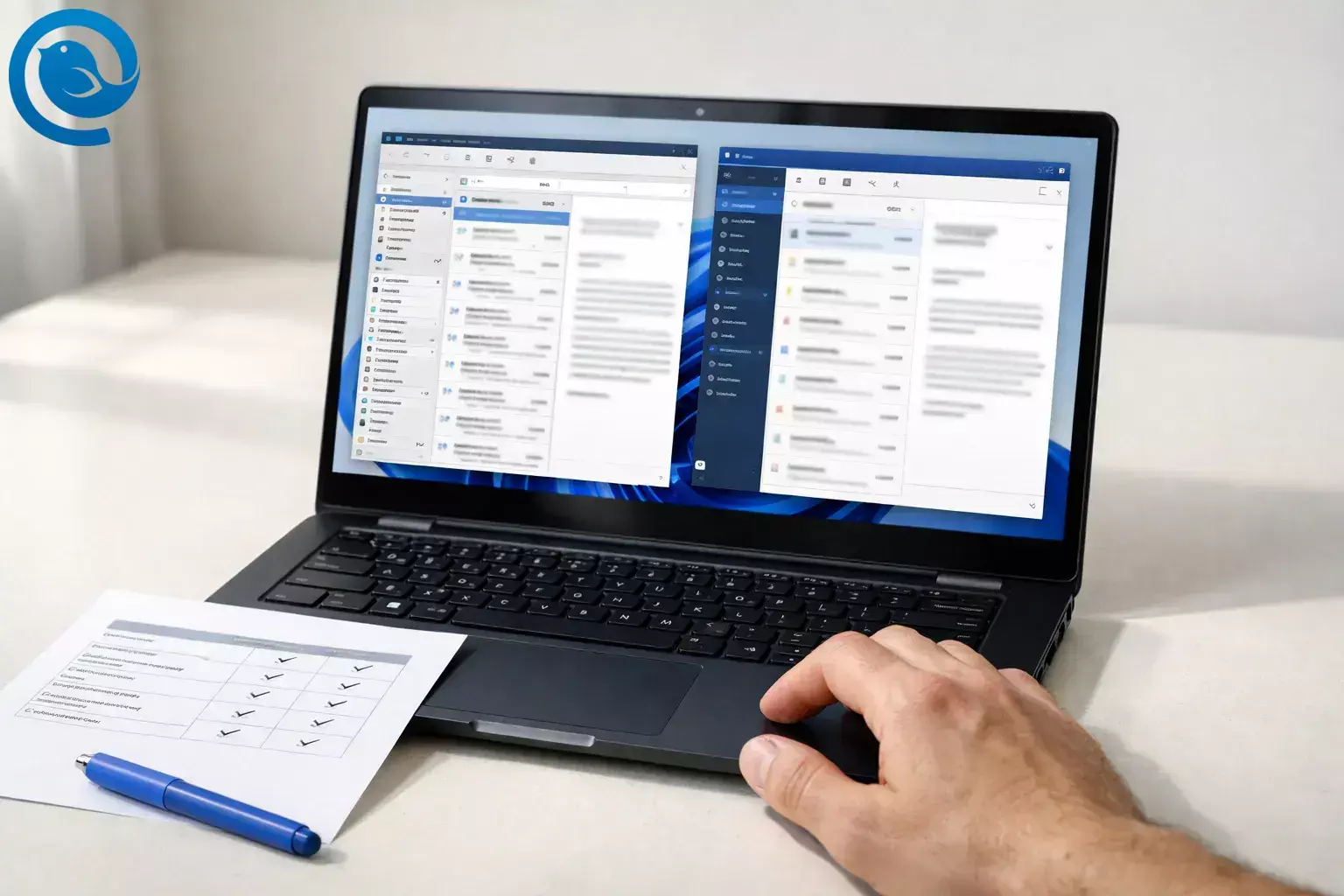
Esta comparación es para usuarios de Windows que eligen entre tres opciones de clientes de correo de escritorio en 2026: Mailbird para un flujo de trabajo multi-cuenta más limpio, Outlook para entornos centrados en Microsoft, y Thunderbird para usuarios que priorizan un cliente de correo gratuito y de código abierto.[12] Un detalle clave: en Windows, Outlook existe actualmente tanto como la aplicación nuevo Outlook y la aplicación de escritorio clásica Outlook.[3] La propia comparación de características de Microsoft muestra que esa distinción importa para algunos flujos de trabajo, incluyendo complementos COM y soporte completo de PST.[2] Si desea una visión más amplia primero, vea nuestra guía de los mejores clientes de correo para Windows.
Conclusiones clave
Veredicto rápido:
- Elija Outlook si su entorno de trabajo o estudio depende de flujos de trabajo específicos de Outlook, especialmente si necesita complementos COM (no compatibles en el nuevo Outlook) o un manejo confiable de PST (solo parcialmente disponible en el nuevo Outlook).[2]
- Elija Mailbird si gestiona 2 o más cuentas y desea un flujo de trabajo diario más limpio con una Bandeja de entrada unificada integrada, diseñada para el uso con múltiples cuentas.[7]
- Elija Mailbird Premium (Pago único) si desea la opción de compra única en lugar de pagar indefinidamente.[6]
- Elija Thunderbird si “gratis y de código abierto” es su requisito principal y no necesita la compatibilidad específica de Microsoft de Outlook ni el enfoque de flujo de trabajo de pago de Mailbird.[12]
- Si ya sabe que va a dejar un producto específico, también revise nuestra guía de alternativas a Outlook y nuestra guía de alternativas a Thunderbird.
De un vistazo
| Criterios que cambian la decisión | Mailbird | Outlook para Windows | Thunderbird |
|---|---|---|---|
| Ajuste principal | Productividad multi-cuenta: una app para múltiples bandejas de entrada y cambios más rápidos. | Ajuste Microsoft 365: más fuerte cuando tu correo, calendario, tareas y flujos de trabajo organizativos viven dentro del ecosistema de Microsoft. | Ajuste gratuito y de código abierto: más fuerte cuando tu requisito principal es un cliente de escritorio sin coste de licencia.[12] |
| Experiencia de bandeja unificada | Bandeja unificada integrada diseñada para 2 o más cuentas.[7] | Admite múltiples cuentas, pero la navegación tiende a centrarse en buzones/carpetas, especialmente en Outlook clásico. | Cliente de escritorio multi-cuenta capaz, pero en esta comparación su principal diferenciador sigue siendo la propiedad libre y de código abierto en lugar de un flujo de trabajo estilo Mailbird.[12] |
| Flujos de trabajo heredados de Outlook (PST + complementos COM) | La importación de PST está disponible cuando la cuenta de destino es POP3 (no IMAP); la exportación se puede hacer mediante la herramienta de exportación de Mailbird (por ejemplo, exportación .eml o subida a IMAP).[11][9] | Outlook clásico: sí. Nuevo Outlook: no se soportan complementos COM y el soporte PST es solo parcial.[2] | No es motivo para elegir Thunderbird en esta comparación. |
| Modelo de precios | Plan gratuito + Premium (anual) + Premium (pago único).[6] | Gratis para usar; las suscripciones Microsoft 365 añaden opciones de planes de pago y paquetes.[5] | Siempre gratuito y de código abierto.[12] |
| Dirección del producto en Windows | Tú eliges tu plan; no hay división forzada “nuevo vs clásico” dentro de la misma marca. | Dos aplicaciones (nuevo + clásico) con un plan de migración en curso; el clásico está soportado pero las opciones por defecto pueden cambiar.[4] | Elección estable cuando tu máxima prioridad es permanecer con un cliente de escritorio gratuito y de código abierto.[12] |
Microsoft señala que muchos dispositivos nuevos con Windows vienen con el nuevo Outlook preinstalado y Outlook clásico puede no estar incluido por defecto.[3] Si los archivos PST, el acceso sin conexión o los complementos COM son importantes para ti, confirma cuál Outlook estás usando realmente antes de decidir.[2]
Qué son estas aplicaciones
Mailbird: Un cliente de correo de escritorio para Windows diseñado para gestionar múltiples cuentas en una sola aplicación, incluyendo una vista de Bandeja de Entrada Unificada una vez que hayas añadido más de una cuenta.[6][7]
Outlook: El gestor de correo y de información personal de Microsoft para Windows (correo, calendario, tareas y contactos), disponible tanto como la nueva aplicación Outlook para Windows como la clásica Outlook.[5][3]
Thunderbird: Thunderbird Desktop está posicionado como "Siempre Gratis y de Código Abierto".[12]
Mailbird vs Outlook vs Thunderbird: diferencias clave
1) Diseño de la bandeja de entrada: Bandeja de entrada unificada vs navegación centrada en el buzón vs base de código abierto
Mailbird está diseñado para personas que gestionan múltiples cuentas a la vez. Después de añadir más de una cuenta, la Bandeja de entrada unificada te permite combinar correos electrónicos de las cuentas seleccionadas en una sola vista.[7]
Outlook puede manejar múltiples cuentas, pero el flujo diario tiende a centrarse en el buzón y las carpetas. Si tu forma de pensar es “una cuenta a la vez”, eso puede estar bien; si prefieres “todo a la vez”, puede resultar más pesado. Thunderbird es la tercera opción evidente cuando tu primer filtro no es la pulcritud del flujo de trabajo o la compatibilidad con Microsoft, sino “gratis y de código abierto” (consulta nuestra comparación de Mailbird vs Thunderbird).[12]
2) Ajuste a Microsoft 365 y Exchange: Outlook gana por diseño
La mayor ventaja de Outlook es su alineación con Microsoft 365, especialmente porque el nuevo Outlook impulsa una integración más estrecha entre aplicaciones y servicios de Microsoft.[4]
Mailbird aún puede adaptarse a configuraciones centradas en Microsoft cuando tu prioridad es un cliente de correo enfocado: los planes Premium de Mailbird incluyen soporte para Microsoft Exchange y funciones multi-cuenta como parte del paquete.[6] Thunderbird no es la opción principal en este ámbito de la decisión.
3) Complementos e integraciones: los complementos COM son la línea crítica
Si dependes de complementos COM heredados, necesitas saber esto: la comparación oficial de Microsoft muestra que los complementos COM están disponibles en Outlook clásico pero no son compatibles con el nuevo Outlook.[2]
Mailbird aborda la extensibilidad de forma diferente: sus planes incluyen integraciones de aplicaciones (incluidas aplicaciones personalizadas) y una integración con ChatGPT como parte de Premium, que a menudo encaja mejor en flujos de trabajo individuales de productividad que los antiguos conjuntos corporativos de complementos.[6] Thunderbird sigue siendo relevante sobre todo para usuarios cuya prioridad es mantener un cliente gratuito y de código abierto en lugar de replicar las funciones empresariales de Outlook.[12]
4) Trabajo sin conexión y archivos locales (.pst): el nuevo Outlook no es Outlook clásico
Si tu gestión del correo incluye archivos de datos de Outlook locales (.pst) y expectativas de “trabajo sin conexión”, considera esto como el punto decisivo: la comparación de características de Microsoft lista el soporte PST y fuera de línea como solo parcialmente disponible en el nuevo Outlook (mientras que Outlook clásico los soporta).[2]
Mailbird puede ayudarte a migrar desde archivos de Outlook, pero las reglas importan: la documentación de soporte de Mailbird indica que puedes importar carpetas de almacenamiento de Outlook (PST) solo si la cuenta destino es POP3 (no IMAP).[11]
Si necesitas exportar correo desde Mailbird (o mantener una copia de seguridad portátil), la herramienta de exportación de Mailbird puede exportar a un archivo .eml o subir directamente a un servidor IMAP que elijas.[9] Thunderbird tampoco es la opción principal en esta rama de la comparación.
5) Control de actualizaciones y estabilidad: Outlook aún está en transición en Windows
La mayor desventaja práctica de Outlook en 2026 es la incertidumbre sobre los valores predeterminados y la paridad de características entre el nuevo y el clásico. Un informe de marzo de 2026 señala que Microsoft retrasó el hito empresarial de “opt-out” para el nuevo Outlook hasta marzo de 2027, para dar más tiempo a las organizaciones mientras se implementan mejoras clave.[1]
Microsoft también ha declarado que las instalaciones existentes de Outlook clásico, tanto bajo licencias perpetuas como por suscripción, seguirán siendo compatibles al menos hasta 2029, por lo que el clásico no desaparecerá mañana, aunque “predeterminado” y “recomendado” pueden cambiar con el tiempo.[4]
La elección de actualización de Mailbird es más sencilla: Premium está disponible como plan anual o de pago único, y el complemento Actualizaciones de por Vida de Mailbird explica qué cubren y qué no las actualizaciones de versiones mayores tras la compra.[6][8] Thunderbird es más simple en cuanto a costes, porque se posiciona siempre como gratuito y de código abierto, pero esa simplicidad conlleva una propuesta de valor diferente a la del flujo de trabajo premium de Mailbird o la compatibilidad prioritaria con Microsoft de Outlook.[12]
Compensaciones entre precio y propiedad
Costes (precios en EE. UU. mostrados en línea a fecha de 13 de marzo de 2026)
Resumen de costes de Mailbird
- Plan gratuito: Indicado como 1 cuenta por dispositivo (adecuado para una única bandeja de entrada).[6]
- Premium anual: Indicado a NULL.03 por usuario/mes con pago anual (los precios y descuentos pueden cambiar).[6]
- Premium pago único: Indicado a NULL.75 por usuario (los precios y descuentos pueden cambiar).[6]
- Política de reembolso: La página de precios indica una garantía de devolución de dinero en 14 días.[6]
“Pago único” se refiere a la estructura de pago, no a actualizaciones automáticas de versiones importantes. El complemento de actualizaciones de por vida de Mailbird explica qué está cubierto tras la compra.[8]
Resumen de costes de Outlook
- Gratis: Microsoft presenta Outlook como un producto gratuito junto con opciones de planes de pago en su página de planes para consumidores.[5]
- Microsoft 365 Básico: NULL.99/año (o NULL.99/mes) en la página de planes para consumidores de Microsoft.[5]
- Microsoft 365 Personal: NULL.99/año (o NULL.99/mes) en la página de planes para consumidores de Microsoft.[5]
- Microsoft 365 Familia: ?.99/año (o ?.99/mes) en la página de planes para consumidores de Microsoft.[5]
Los precios de Microsoft 365 para empresas y negocios son independientes y pueden variar con el tiempo (incluyendo actualizaciones anunciadas y diferencias de país/moneda).[13]
Nota sobre el coste de Thunderbird
Thunderbird Desktop está posicionado como “Siempre gratuito y de código abierto”.[12] Esto lo convierte en la opción más clara si el coste cero de licencia es el factor decisivo. Si buscas una perspectiva más profunda sobre el cambio, consulta nuestra página Alternativas a Thunderbird para Windows.
Esfuerzo: configuración e soporte tras el primer día
Si ya estás en un entorno estándar corporativo de Microsoft 365, Outlook suele ganar en “soporte por IT” y “lo que usan todos”. Si gestionas tu propia mezcla de cuentas (por ejemplo, Gmail + Outlook.com + dominios personalizados), Mailbird suele destacar por la simplicidad de la configuración el primer día y la navegación en la bandeja de entrada después. Si tu principio es mantener una pila gratuita y de código abierto, Thunderbird es la opción más pura, aunque el conjunto de fuentes de este artículo le da una historia más ligera en flujo de trabajo que Mailbird o Outlook.[12]
Propiedad: lo que controlas frente a lo que alquilas
Outlook suele formar parte de una suscripción más amplia de Microsoft, y Outlook en Windows también está en evolución activa (nuevo frente a clásico). Mailbird ofrece opciones de propiedad más claras: suscripción (anual) para actualizaciones continuas, o pago único (y decidir explícitamente si quieres las actualizaciones de por vida para lanzamientos de nuevas versiones importantes).[8] Thunderbird es más sencillo en propiedad de software porque está posicionado como siempre gratuito y de código abierto.[12]
Qué puede cambiar (y por qué deberías comprobar dos veces)
- Fechas de migración de Outlook: Un informe de marzo de 2026 indica que Microsoft movió el hito empresarial de “excluirse” para el nuevo Outlook a marzo de 2027.[1]
- Paridad de funciones del nuevo Outlook: La tabla comparativa de funciones de Microsoft se actualiza activamente y muestra “parcial” o “no compatible” para algunas funciones clásicas.[2]
- Precios de Microsoft 365: Los recursos de licencias de Microsoft señalan cambios en precios y que los precios pueden variar según país/moneda y están sujetos a cambios.[13]
- Descuentos y complementos de Mailbird: La página pública de precios de Mailbird muestra descuentos y complementos opcionales; esas ofertas pueden cambiar con el tiempo.[6]
Riesgos y puntos críticos
Mailbird es una mala opción si…
- Tu organización requiere herramientas específicas de Outlook: Si tu trabajo diario depende de complementos COM y flujos de trabajo clásicos de Outlook, probablemente estarás limitado a Outlook clásico (y tu equipo de TI puede no apoyar clientes de terceros).[2]
- Necesitas importar un PST a una cuenta IMAP: La importación de PST de Mailbird está limitada a cuentas POP3 (no IMAP).[11]
- Necesitas múltiples cuentas pero quieres mantener la versión gratuita: El plan gratuito de Mailbird permite 1 cuenta por dispositivo; los usuarios con múltiples cuentas deberían optar por Premium.[6]
Outlook es una mala opción si…
- Terminas en el nuevo Outlook pero necesitas funciones exclusivas del clásico: La comparación de Microsoft muestra que los complementos COM no son compatibles y el soporte PST sólo está parcialmente disponible en el nuevo Outlook.[2]
- Quieres un cliente de correo Windows estable y “configurarlo y olvidarlo”: La transición de Outlook nuevo a clásico (y los cambios en la configuración predeterminada) puede generar más decisiones con el tiempo, especialmente en entornos gestionados.[1]
- Estás pagando por funciones que no usas: Si no quieres un ecosistema de suscripciones o paquetes, puede que prefieras un cliente enfocado en correo para productividad.[5]
Thunderbird es una mala opción si…
- Tu prioridad principal no es “gratis y de código abierto” sino un flujo de trabajo más guiado y productivo: en esta comparación, el mayor diferenciador de Thunderbird sigue siendo su modelo siempre gratuito y de código abierto.[12]
- Necesitas flujos de trabajo empresariales específicos de Outlook o la ventaja premium que atrae a usuarios hacia Mailbird: este conjunto de fuentes no respalda a Thunderbird como la mejor opción para ninguna de estas dos necesidades.
Cómo cambiar entre Outlook, Mailbird y Thunderbird con la mínima pérdida
Outlook o Thunderbird → Mailbird (ruta de menor riesgo)
- Empieza añadiendo las mismas cuentas en Mailbird (así no estarás “moviendo correos”, solo cambiando de aplicación).
- Si quieres una importación guiada: Mailbird permite importar cuentas desde Outlook y Thunderbird mediante su flujo de importación en Configuración → Cuentas → Añadir → Importar.[10]
- Si tienes archivos locales de Outlook (PST): Importa el PST en Mailbird solo si la cuenta de destino es POP3 (así lo indican las documentación de Mailbird).[11]
- Usa ambas aplicaciones durante una semana: Mantén instalado el cliente antiguo hasta que hayas confirmado que tus carpetas críticas, correos enviados y funciones de búsqueda son las que necesitas.
Mailbird → Outlook o Thunderbird (ruta de menor riesgo)
- Si usas IMAP/Exchange: Añade la(s) misma(s) cuenta(s) de correo en Outlook o Thunderbird y deja que el nuevo cliente sincronice desde el servidor (esto evita exportaciones riesgosas para la mayoría de usuarios).
- Si tienes correos que solo están dentro de Mailbird: Usa la herramienta de exportación de Mailbird para exportar a un archivo .eml o subirlo directamente a un servidor IMAP—luego conecta Outlook o Thunderbird a ese buzón para que los correos aparezcan mediante la sincronización normal.[9]
- Si necesitas Outlook clásico específicamente: En algunos dispositivos Windows recientes puede que necesites instalar Outlook clásico por separado en lugar de asumir que ya está instalado.[3]
- Si cambias a Thunderbird por razones de coste: haz el cambio solo después de confirmar que tus carpetas clave y el flujo de envío funcionan como esperas, ya que la principal razón para cambiar aquí suele ser la filosofía del software y el coste y no la compatibilidad específica con Microsoft.[12]
Árbol de decisiones (elige uno)
- Si tu correo es una cuenta de Microsoft 365 de trabajo o escuela y dependes de flujos de trabajo específicos de Outlook, complementos COM o archivos PST, entonces elige Outlook (y planea usar Outlook clásico si se requieren esas funciones).[2]
- Si gestionas 2 o más cuentas y quieres un lugar limpio para leer, responder y buscar en todas ellas, entonces elige Mailbird (la Bandeja de Entrada Unificada es la clave).[7]
- Si quieres evitar pagar para siempre y te sientes cómodo decidiendo si añadir Actualizaciones de por Vida para versiones importantes, entonces elige Mailbird (Pago único).[8]
- Si “gratuito y de código abierto” es el requisito principal, entonces elige Thunderbird.[12]
- De lo contrario, elige Outlook por su compatibilidad con Microsoft, Mailbird para la productividad diaria con múltiples cuentas y Thunderbird por su fuerte enfoque en software gratuito y de código abierto.
Prueba Mailbird para correo con múltiples cuentas en Windows
Si tu principal problema es gestionar múltiples bandejas de entrada cada día, Mailbird es la respuesta más directa en esta comparación de clientes de correo. Está diseñado para un flujo de trabajo de Bandeja de Entrada Unificada, con un cambio más rápido entre cuentas y una experiencia de escritorio de Windows más limpia.
Puedes revisar los planes actuales en la página de precios de Mailbird o explorar el producto en la página principal de Mailbird.
Preguntas Frecuentes
¿Es “Outlook” en Windows lo mismo que el “nuevo Outlook”? — No, dos versiones
¿Tiene Mailbird una Bandeja de Entrada Unificada? — Sí, Bandeja de Entrada Unificada
Sí. Después de añadir más de una cuenta, Mailbird puede mostrar una Bandeja de Entrada Unificada que combina correos de varias cuentas en una sola vista, y puedes elegir qué cuentas aparecen ahí.
Fuente: [7]
¿Puede Mailbird trabajar con cuentas Microsoft 365 / Exchange? — Los planes Premium incluyen Exchange
Los planes Premium de Mailbird incluyen soporte para Microsoft Exchange. Si usas una cuenta profesional, verifica si tu organización requiere específicamente Outlook (algunas lo hacen).
Fuente: [6]
¿Puedo importar mi archivo PST de Outlook a Mailbird? — Solo importación POP3
Los documentos de soporte de Mailbird indican que la importación PST está disponible solo cuando la cuenta destino es POP3 (no IMAP). Si no estás seguro de cuál tienes, verifica antes de empezar.
Fuente: [11]
¿El nuevo Outlook soporta archivos PST y complementos COM? — Soporte parcial de PST
La comparación de funciones de Microsoft muestra que los complementos COM no son soportados en el nuevo Outlook y que el soporte de archivos PST está solo parcialmente disponible (el Outlook clásico soporta ambos).
Fuente: [2]
¿Cuál es el plan Microsoft más barato que mejora las funciones de Outlook? — Microsoft 365 Básico
Microsoft lista Microsoft 365 Básico a 19,99 $/año en su página de planes personales de Outlook (precio para consumidores). La mejor opción depende de si necesitas las apps de Office y los paquetes de almacenamiento adicionales.
Fuente: [5]
¿Es Thunderbird una alternativa real a Mailbird y Outlook? — Sí, especialmente para usuarios free/open-source
Sí. Thunderbird es una alternativa real si tu requisito principal es “gratis y código abierto”. En esta comparación, Outlook es el más fuerte para compatibilidad específica de Microsoft, Mailbird para flujos de trabajo guiados multi-cuenta, y Thunderbird para usuarios que quieren un cliente de escritorio gratuito y de código abierto.[12]
Fuente: [12]
¿Cuál debería elegir si el coste es el factor decisivo? — Primero Thunderbird, luego Mailbird
Si cambio de cliente de correo, ¿perderé mis emails? — Normalmente permanecen en el servidor
Si tus cuentas son IMAP/Exchange, tus correos suelen quedar en el servidor y puedes conectar un nuevo cliente sin “mover” mensajes. Si usas POP3 o archivos locales, querrás un plan de exportación/importación antes de desinstalar nada.
- The Register — “Microsoft pospone la fecha límite para optar por no usar el nuevo Outlook hasta 2027” (6 mar 2026)
- Soporte Microsoft — Comparación de funciones entre nuevo Outlook y Outlook clásico
- Soporte Microsoft — Instalar o reinstalar Outlook clásico en un PC con Windows
- Microsoft Tech Community (Blog Outlook) — “Diseñado para hoy, pensado para el futuro - El nuevo Outlook para Windows está listo cuando tú lo estés”
- Microsoft — Planes personales de correo Outlook (Microsoft 365 Básico/Personal/Familiar precios)
- Mailbird — Precios y planes: https://www.getmailbird.com/pricing/
- Soporte Mailbird — Bandeja de Entrada Unificada: https://support.getmailbird.com/hc/en-us/articles/220108147-Unified-Inbox
- Soporte Mailbird — ¿Por qué me cobran por actualizaciones de por vida?: https://support.getmailbird.com/hc/en-us/articles/15354532511255-Why-am-I-being-charged-for-Lifetime-Updates
- Soporte Mailbird — Cómo usar la herramienta de exportación de Mailbird: https://support.getmailbird.com/hc/en-us/articles/115013591887-How-to-Use-Mailbird-s-Export-Tool
- Soporte Mailbird — Cómo importar cuentas y correos a Mailbird: https://support.getmailbird.com/hc/en-us/articles/220108247-How-to-Import-Accounts-and-Emails-to-Mailbird
- Soporte Mailbird — ¿Se pueden importar carpetas de Outlook a Mailbird? (notas sobre importación PST): https://support.getmailbird.com/hc/en-us/articles/14931516108823-Can-Outlook-folders-be-imported-into-Mailbird-Is-there-a-limit-on-the-file-size
- Thunderbird — Thunderbird Escritorio (siempre Gratis y Abierto)
- Recursos de Licenciamiento Microsoft — Actualizaciones de Precio y Paquetes Microsoft 365 (efectivo 1 julio 2026; sujeto a cambios)


