Mailbird vs Outlook vs Thunderbird (2026): welke e-mail cliënt moet u gebruiken?
Mailbird, Outlook en Thunderbird lossen verschillende e-mailproblemen op. Deze vergelijking belicht de compatibiliteit met Microsoft, multi-account workflow, prijzen en open-source afwegingen om Windows-gebruikers te helpen de juiste e-mail cliënt te kiezen.



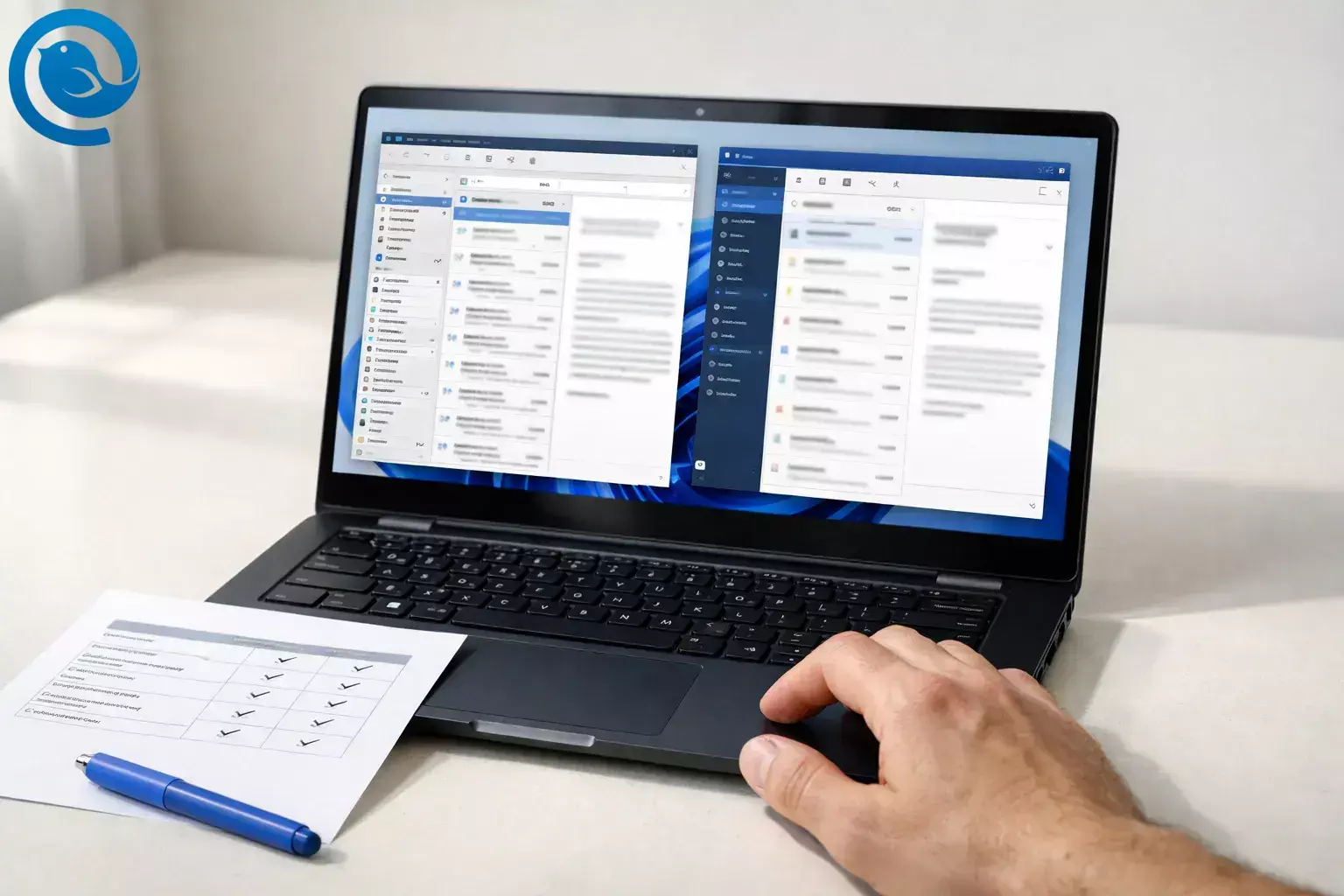
Deze vergelijking is voor Windows-gebruikers die in 2026 kiezen tussen drie desktop e-mailopties: Mailbird voor een overzichtelijkere multi-account workflow, Outlook voor Microsoft-gerichte omgevingen, en Thunderbird voor gebruikers die een gratis en open source e-mailclient verkiezen.[12] Een belangrijk detail: op Windows bestaat Outlook momenteel zowel als de nieuwe Outlook app als de klassieke Outlook desktop app.[3] Microsoft’s eigen vergelijking van functies toont aan dat dit onderscheid uitmaakt voor bepaalde workflows, waaronder COM-add-ins en volledige PST ondersteuning.[2] Wil je eerst een bredere blikNULL Bekijk dan onze gids over de beste e-mailclients voor Windows.
Belangrijkste punten
Snel oordeel:
- Kies Outlook als je werk- of schoolomgeving afhankelijk is van Outlook-specifieke workflows, vooral als je COM-add-ins nodig hebt (niet ondersteund in de nieuwe Outlook) of betrouwbare PST-verwerking (alleen gedeeltelijk beschikbaar in de nieuwe Outlook).[2]
- Kies Mailbird als je 2+ accounts beheert en een overzichtelijkere dagelijkse workflow wilt met een ingebouwde Unified Inbox die ontworpen is voor gebruik met meerdere accounts.[7]
- Kies Mailbird Premium (Eenmalige betaling) als je een eenmalige aankoopoptie wilt in plaats van eindeloos te betalen.[6]
- Kies Thunderbird als "gratis en open source" jouw belangrijkste vereiste is en je de Microsoft-specifieke compatibiliteit van Outlook of de betaalde workflow-focus van Mailbird niet nodig hebt.[12]
- Als je al weet dat je een specifiek product gaat verlaten, bekijk dan ook onze Outlook alternatief gids en onze Thunderbird alternatief gids.
In één oogopslag
| Criteria die de beslissing beïnvloeden | Mailbird | Outlook voor Windows | Thunderbird |
|---|---|---|---|
| Kerneigenschappen | Productiviteit met meerdere accounts: één app voor meerdere inboxen en sneller schakelen. | Microsoft 365-integratie: het sterkst wanneer je e-mail, agenda, taken en organisatieprocessen binnen het Microsoft-ecosysteem plaatsvinden. | Gratis en open source: het sterkst wanneer je eerste vereiste een desktopclient zonder licentiekosten is.[12] |
| Gecentraliseerde inbox ervaring | Geïntegreerde Gecentraliseerde Inbox ontworpen voor 2+ accounts.[7] | Ondersteunt meerdere accounts, maar navigatie is meestal mailbox-/mapgericht, vooral in klassieke Outlook. | Capabele desktopclient voor meerdere accounts, maar in deze vergelijking is het belangrijkste verschil de gratis en open source eigendom in plaats van een workflow zoals bij Mailbird.[12] |
| Oude Outlook-workflows (PST + COM-invoegtoepassingen) | PST-import is beschikbaar wanneer het doelaccount POP3 is (niet IMAP); export kan via Mailbird’s Export Tool (bijvoorbeeld .eml-export of upload naar IMAP).[11][9] | Klassieke Outlook: ja. Nieuwe Outlook: COM-invoegtoepassingen worden niet ondersteund en PST-ondersteuning is slechts gedeeltelijk.[2] | Niet de reden om Thunderbird te kiezen in deze vergelijking. |
| Prijsmodel | Gratis plan + Premium (jaarlijks) + Premium (eenmalige betaling).[6] | Gratis te gebruiken; Microsoft 365-abonnementen voegen betaalde planopties en bundels toe.[5] | Altijd gratis en open source.[12] |
| Productrichting op Windows | Je kiest je plan; geen gedwongen “nieuw versus klassiek” splitsing binnen hetzelfde merk. | Twee apps (nieuw + klassiek) met een lopend migratieplan; klassiek wordt ondersteund maar standaardinstellingen kunnen veranderen.[4] | Stabiele keuze wanneer je hoogste prioriteit een gratis en open source desktopclient is.[12] |
Microsoft merkt op dat veel nieuwe Windows-apparaten de nieuwe Outlook vooraf geïnstalleerd hebben en dat klassieke Outlook mogelijk niet standaard is inbegrepen.[3] Als PST-bestanden, offline toegang of COM-invoegtoepassingen voor jou belangrijk zijn, controleer dan welke Outlook je eigenlijk gebruikt voordat je een beslissing neemt.[2]
Wat deze apps zijn
Mailbird: Een desktop e-mailclient voor Windows die is ontworpen om meerdere accounts in één app te beheren, inclusief een Unified Inbox-weergave zodra je meer dan één account hebt toegevoegd.[6][7]
Outlook: Microsofts e-mail- en persoonlijke informatiemanager voor Windows (e-mail, agenda, taken en contacten), beschikbaar als zowel de nieuwere Outlook voor Windows-app als de klassieke Outlook.[5][3]
Thunderbird: Thunderbird Desktop wordt gepositioneerd als “Altijd Gratis en Open Source.”[12]
Mailbird vs Outlook vs Thunderbird: belangrijke verschillen
1) Inbox-ontwerp: Unified Inbox vs mailbox-eerst navigatie vs open-source basis
Mailbird is gebouwd voor mensen die meerdere accounts tegelijk gebruiken. Nadat je meer dan één account hebt toegevoegd, laat de Unified Inbox je e-mails van geselecteerde accounts combineren in één overzicht.[7]
Outlook kan omgaan met meerdere accounts, maar de dagelijkse workflow blijft meestal mailbox- en mapgericht. Als je brein “één account tegelijk” werkt, is dat prima; als je in “alles tegelijk” leeft, kan het zwaarder aanvoelen. Thunderbird is de logische derde optie wanneer je eerste filter niet workflow-rafelwerk of Microsoft-compatibiliteit is, maar “gratis en open source” (zie onze volledige Mailbird vs Thunderbird vergelijking).[12]
2) Microsoft 365 & Exchange compatibiliteit: Outlook wint door ontwerp
Outlook’s sterkste voordeel is de afstemming op Microsoft 365, vooral nu de nieuwe Outlook een nauwere integratie creëert tussen Microsoft-apps en -diensten.[4]
Mailbird kan nog steeds passen in Microsoft-zware setups wanneer je prioriteit een gerichte e-mailclient is: de Premium plannen van Mailbird bevatten ondersteuning voor Microsoft Exchange en multi-account functies als onderdeel van het pakket.[6] Thunderbird is in deze tak van de vergelijking niet de leidende optie.
3) Add-ins & integraties: COM add-ins zijn de doorslaggevende lijn
Als je afhankelijk bent van legacy COM add-ins, moet je dit weten: Microsoft’s eigen vergelijking toont dat COM add-ins beschikbaar zijn in classic Outlook, maar niet worden ondersteund in de nieuwe Outlook.[2]
Mailbird benadert uitbreidbaarheid anders: de plannen bieden app-integraties (inclusief Custom apps) en een ChatGPT-integratie als onderdeel van Premium, wat vaker beter past bij individuele productiviteitsworkflows dan legacy corporate add-in stacks.[6] Thunderbird blijft vooral relevant voor gebruikers die prioriteit geven aan het gebruik van een gratis en open source client in plaats van het repliceren van Outlook’s enterprise functieset.[12]
4) Offline werken & lokale archieven (.pst): nieuwe Outlook is niet classic Outlook
Als je e-maillife lokale Outlook Data Files (.pst) en “offline werken” vereist, behandel dit als de beslissende toetssteen: Microsoft’s feature-vergelijking vermeldt PST-ondersteuning en offline ondersteuning als slechts gedeeltelijk beschikbaar in de nieuwe Outlook (terwijl classic Outlook dit volledig ondersteunt).[2]
Mailbird kan helpen bij migratie van Outlook-archieven, maar de regels zijn belangrijk: de supportdocumenten van Mailbird geven aan dat je Outlook opslagmappen (PST) kunt importeren alleen als het bestemmingsaccount POP3 is (niet IMAP).[11]
Als je mail uit Mailbird wilt verplaatsen (of een draagbare back-up wilt behouden), kan Mailbird’s Export Tool exporteren naar een .eml-bestand of direct uploaden naar een door jou gekozen IMAP-server.[9] Thunderbird leidt deze tak van de vergelijking ook niet.
5) Updatecontrole & stabiliteit: Outlook is nog in transitie op Windows
Outlook’s grootste praktische nadeel in 2026 is de onzekerheid rond standaardinstellingen en feature-pariteit tussen nieuwe en classic versies. Een rapport van maart 2026 meldt dat Microsoft de enterprise “opt-out” mijlpaal voor nieuwe Outlook heeft uitgesteld naar maart 2027, om organisaties meer tijd te geven terwijl belangrijke verbeteringen landen.[1]
Microsoft heeft ook aangegeven dat bestaande installaties van classic Outlook via perpetuele en abonnement-licenties blijven ondersteund tot ten minste 2029, dus classic verdwijnt niet morgen, maar “standaard” en “aanbevolen” kunnen in de loop van de tijd veranderen.[4]
Mailbird’s updatekeuze is eenvoudiger: Premium is beschikbaar als Jaarplan of Eenmalige Betaling, en Mailbird’s Lifetime Updates add-on legt uit wat grote versie-updates na aankoop wel en niet dekken.[6][8] Thunderbird is eenvoudiger qua kosten, omdat het altijd gratis en open source is, maar die eenvoud komt met een andere waardepropositie dan Mailbird’s premium workflow of Outlook’s Microsoft-eerst compatibiliteit.[12]
Prijs- en eigendomsoverwegingen
Kosten (VS-prijzen getoond online vanaf 13 maart 2026)
Mailbird kostenoverzicht
- Gratis plan: Vermeld als 1 account per apparaat (geschikt voor een enkele inbox).[6]
- Premium Jaarlijks: Vermeld op NULL,03 per gebruiker/maand bij jaarlijkse betaling (prijzen en kortingen kunnen veranderen).[6]
- Premium Eenmalig Betalen: Vermeld op NULL,75 per gebruiker (prijzen en kortingen kunnen veranderen).[6]
- Restitutiebeleid: De prijspagina vermeldt een 14-daagse geld-terug-garantie.[6]
“Eenmalig Betalen” betreft de betalingsstructuur, niet automatische upgrades van grote versies. Mailbird’s Lifetime Updates add-on legt uit wat na aankoop gedekt is.[8]
Outlook kostenoverzicht
- Gratis: Microsoft vermeldt Outlook als een gratis product naast betaalde planopties op zijn consumentenplannenpagina.[5]
- Microsoft 365 Basic: NULL,99/jaar (of NULL,99/maand) op Microsofts consumentenplannenpagina.[5]
- Microsoft 365 Personal: NULL,99/jaar (of NULL,99/maand) op Microsofts consumentenplannenpagina.[5]
- Microsoft 365 Family: ?,99/jaar (of ?,99/maand) op Microsofts consumentenplannenpagina.[5]
Zakelijke en enterprise Microsoft 365-prijzen zijn apart en kunnen in de loop der tijd veranderen (inclusief aangekondigde updates en land-/valutaverschillen).[13]
Thunderbird kostenopmerking
Thunderbird Desktop wordt gepositioneerd als “Altijd Gratis en Open Source.”[12] Dat maakt het de duidelijkste keuze als nul licentiekosten de doorslaggevende factor zijn. Voor een diepere overstaphoek, bekijk onze Thunderbird-alternatieven voor Windows pagina.
Inspanning: installatie en nazorg
Als je al in een bedrijfstandaard Microsoft 365 omgeving zit, wint Outlook doorgaans op “ondersteund door IT” en “wat iedereen anders ook gebruikt.” Als je je eigen mix van accounts draait (bijvoorbeeld Gmail + Outlook.com + aangepaste domeinen), wint Mailbird vaak op eenvoud van installatie op dag 1 en inboxnavigatie op dag 2. Als je eerste principe is om op een gratis en open source stack te blijven, past Thunderbird het beste, maar de bronset van dit artikel geeft het een lichtere workflow dan Mailbird of Outlook.[12]
Eigendom: wat je controleert versus wat je huurt
Outlook maakt vaak deel uit van een bredere Microsoft-abonnementsverhaal, en Outlook op Windows ontwikkelt zich ook actief (nieuw versus klassiek). Mailbird biedt duidelijkere eigendomsmogelijkheden: abonneer je (Jaarlijks) voor doorlopende updates, of betaal eenmalig (en beslis expliciet of je Lifetime Updates wilt voor grote versie-functiereleases).[8] Thunderbird is eenvoudiger qua software-eigendom omdat het altijd gratis en open source is.[12]
Wat kan veranderen (en waarom je het beter dubbel kunt checken)
- Outlook migratiedata: Een rapport van maart 2026 zegt dat Microsoft de “opt-out” mijlpaal voor nieuwe Outlook voor bedrijven heeft verplaatst naar maart 2027.[1]
- Nieuwe Outlook feature-pariteit: Microsofts functievergelijkingstabel wordt actief bijgewerkt en toont “gedeeltelijk” of “niet ondersteund” voor sommige klassieke functies.[2]
- Microsoft 365 prijsstelling: Microsofts licentieressources vermelden prijswijzigingen en dat prijslijsten per land/valuta kunnen verschillen en onderhevig zijn aan veranderingen.[13]
- Mailbird kortingen & add-ons: Mailbirds openbare prijspagina toont kortingen en optionele add-ons; die aanbiedingen kunnen in de loop van de tijd veranderen.[6]
Risico's en dealbreakers
Mailbird is een slechte keuze als…
- Uw organisatie Outlook-specifieke tools vereist: Als uw dagelijkse werk afhankelijk is van COM-add-ins en klassieke Outlook-workflows, zult u waarschijnlijk vastzitten aan klassieke Outlook (en uw IT-team ondersteunt mogelijk geen clients van derden).[2]
- U PST naar een IMAP-account moet importeren: De PST-importfunctie van Mailbird is beperkt tot POP3-accounts (niet IMAP).[11]
- U meerdere accounts nodig heeft maar gratis wilt blijven: Het gratis plan van Mailbird staat 1 account per apparaat toe; gebruikers met meerdere accounts moeten plannen voor Premium.[6]
Outlook is een slechte keuze als…
- U eindigt met de nieuwe Outlook maar alleen klassieke functies nodig heeft: De vergelijking van Microsoft toont aan dat COM-add-ins niet worden ondersteund en PST-ondersteuning slechts gedeeltelijk beschikbaar is in de nieuwe Outlook.[2]
- U een stabiele “instellen en vergeten” Windows e-mailclient wilt: De overgang van nieuw naar klassiek in Outlook (en veranderende standaardinstellingen) kan na verloop van tijd extra beslismomenten creëren, vooral in beheerde omgevingen.[1]
- U betaalt voor functies die u niet gebruikt: Als u geen bundel- of abonnementsmodel wilt, geeft u mogelijk de voorkeur aan een gerichte e-mailclient waarvoor u specifiek betaalt voor e-mailproductiviteit.[5]
Thunderbird is een slechte keuze als…
- Uw hoogste prioriteit niet “gratis en open source” is maar een meer begeleide productiviteitsworkflow: in deze vergelijking is Thunderbirds sterkste onderscheid nog steeds het altijd gratis/open-source model.[12]
- U Outlook-specifieke enterprise workflows of de premium workflow optie nodig heeft die mensen naar Mailbird drijft: deze bronset ondersteunt Thunderbird niet als de sterkste keuze voor een van deze twee opties.
Hoe je met minimale verliezen kunt overschakelen tussen Outlook, Mailbird en Thunderbird
Outlook of Thunderbird → Mailbird (laagste risico)
- Begin met het toevoegen van dezelfde accounts in Mailbird (zodat je geen e-mail 'verplaatst', maar alleen de applicatie verandert).
- Als je een begeleide import wilt: Mailbird ondersteunt het importeren van accounts uit Outlook en Thunderbird via de Importeerflow in Instellingen → Accounts → Toevoegen → Importeren.[10]
- Als je lokale Outlook-archieven hebt (PST): Importeer PST alleen in Mailbird als het doelaccount POP3 is (zoals in de documentatie van Mailbird staat).[11]
- Gebruik beide applicaties een week: Laat de oude client geïnstalleerd totdat je hebt bevestigd dat je belangrijke mappen, verzonden mail en zoekgedrag naar behoren werken.
Mailbird → Outlook of Thunderbird (laagste risico)
- Als je IMAP/Exchange gebruikt: Voeg hetzelfde e-mailaccount of dezelfde accounts toe in Outlook of Thunderbird en laat de nieuwe client synchroniseren met de server (dit vermijdt risicovolle export voor de meeste gebruikers).
- Als je mail hebt die alleen in Mailbird staat: Gebruik de exporttool van Mailbird om naar een .eml-bestand te exporteren of upload direct naar een IMAP-server – sluit daarna Outlook of Thunderbird aan op die mailbox zodat de mail gewoon wordt gesynchroniseerd.[9]
- Als je specifiek klassieke Outlook nodig hebt: Mogelijk moet je op sommige nieuwere Windows-apparaten klassieke Outlook apart installeren in plaats van te verwachten dat deze al aanwezig is.[3]
- Als je overschakelt naar Thunderbird vanwege kosten: maak de overstap alleen nadat je hebt vastgesteld dat je belangrijkste mappen en verzendwerkstromen werken zoals verwacht, aangezien de voornaamste reden om hier te wisselen meestal softwarefilosofie en kosten zijn, en niet Microsoft-specifieke compatibiliteit.[12]
Beslissingsboom (kies er een)
- Als uw e-mail een werk- of schoolaccount in Microsoft 365 is en u vertrouwt op Outlook-specifieke workflows, COM-invoegtoepassingen of PST-archieven, kies dan voor Outlook (en plan om klassiek Outlook te gebruiken als die functies vereist zijn).[2]
- Als u 2 of meer accounts beheert en u wilt één overzichtelijke plek om ze te lezen, beantwoorden en doorzoeken, kies dan voor Mailbird (Unified Inbox is het punt).[7]
- Als u wilt vermijden om eeuwig te betalen en u zich prettig voelt bij het kiezen of u Levenslange Updates voor grote versies wilt toevoegen, kies dan voor Mailbird (Eenmalige Betaling).[8]
- Als “gratis en open source” de hoogste eis is, kies dan voor Thunderbird.[12]
- Anders, kies Outlook voor Microsoft-compatibiliteit, Mailbird voor dagelijkse multi-accountproductiviteit en Thunderbird voor de sterkste voorkeur voor gratis/open-source.
Probeer Mailbird voor e-mail met meerdere accounts op Windows
Als je grootste probleem het dagelijks beheren van meerdere inboxen is, is Mailbird het meest directe antwoord in deze vergelijking van e-mailclients. Het is ontworpen rondom een Unified Inbox-werkstroom, sneller schakelen tussen accounts, en een schonere Windows-desktopervaring.
Je kunt de huidige abonnementen bekijken op de Mailbird prijspagina of het product verkennen op de Mailbird startpagina.
Veelgestelde Vragen
Is “Outlook” op Windows hetzelfde als “nieuwe Outlook”? — Nee, twee versies
Heeft Mailbird een Gecombineerde Postvak IN? — Ja, Gecombineerde Postvak IN
Ja. Nadat je meer dan één account hebt toegevoegd, kan Mailbird een Gecombineerde Postvak IN tonen die e-mails vanuit alle accounts in één overzicht combineert, en je kunt kiezen welke accounts daar verschijnen.
Bron: [7]
Kan Mailbird werken met Microsoft 365 / Exchange-accounts? — Premium vermeldt Exchange
De Premium-abonnementen van Mailbird vermelden ondersteuning voor Microsoft Exchange. Als je een werkaccount gebruikt, controleer dan of je organisatie specifiek Outlook vereist (sommigen doen dat).
Bron: [6]
Kan ik mijn Outlook PST-archief importeren in Mailbird? — Alleen POP3-import
De ondersteuningsdocumenten van Mailbird geven aan dat PST-import alleen beschikbaar is wanneer het doelaccount POP3 is (niet IMAP). Als je het niet zeker weet, verifieer dit dan voordat je begint.
Bron: [11]
Ondersteunt de nieuwe Outlook PST-bestanden en COM-invoegtoepassingen? — Gedeeltelijke PST-ondersteuning
De functievergelijking van Microsoft toont dat COM-invoegtoepassingen niet worden ondersteund in nieuwe Outlook en dat PST-ondersteuning slechts gedeeltelijk beschikbaar is (klassieke Outlook ondersteunt beide).
Bron: [2]
Wat is het goedkoopste Microsoft-abonnement dat Outlook-functies upgradeert? — Microsoft 365 Basic
Microsoft vermeldt Microsoft 365 Basic op ?,99 per jaar op de pagina met persoonlijke Outlook-plannen (consumentenprijs). Je beste optie hangt af van of je behoefte hebt aan bredere Office-apps en opslagbundels.
Bron: [5]
Is Thunderbird een echt alternatief voor Mailbird en Outlook? — Ja, vooral voor gratis/open-source gebruikers
Ja. Thunderbird is een echt alternatief als je belangrijkste eis “gratis en open source” is. In deze vergelijking is Outlook het sterkst voor Microsoft-specifieke compatibiliteit, Mailbird het sterkst voor een begeleide multi-account workflow, en Thunderbird het sterkst voor gebruikers die een kosteloos open-source desktopclient willen.[12]
Bron: [12]
Welke moet ik kiezen als kosten de doorslag geven? — Eerst Thunderbird, dan Mailbird
Als ik van e-mailclient wissel, verlies ik dan mijn e-mail? — Blijft meestal op server
Als je accounts IMAP/Exchange zijn, blijft je mail meestal op de server en kun je een nieuwe client verbinden zonder berichten te “verplaatsen”. Gebruik je POP3 of lokale archieven, dan wil je een export-/importplan hebben voordat je iets verwijdert.
- The Register — “Microsoft verplaatst nieuwe Outlook-afmelddeadline naar 2027” (6 mrt 2026)
- Microsoft Support — Functievergelijking tussen nieuwe Outlook en klassieke Outlook
- Microsoft Support — Klassieke Outlook installeren of opnieuw installeren op een Windows-pc
- Microsoft Tech Community (Outlook Blog) — “Gemaakt voor vandaag, ontworpen voor de toekomst - De nieuwe Outlook voor Windows is klaar wanneer jij het bent”
- Microsoft — Persoonlijke Outlook-e-mailplannen (Microsoft 365 Basic/Personal/Family prijzen)
- Mailbird — Prijzen en Abonnementen: https://www.getmailbird.com/pricing/
- Mailbird Support — Gecombineerde Postvak IN: https://support.getmailbird.com/hc/en-us/articles/220108147-Unified-Inbox
- Mailbird Support — Waarom betaal ik voor Levenslange Updates?: https://support.getmailbird.com/hc/en-us/articles/15354532511255-Why-am-I-being-charged-for-Lifetime-Updates
- Mailbird Support — Hoe gebruik je de exporttool van Mailbird: https://support.getmailbird.com/hc/en-us/articles/115013591887-How-to-Use-Mailbird-s-Export-Tool
- Mailbird Support — Hoe accounts en e-mails importeren naar Mailbird: https://support.getmailbird.com/hc/en-us/articles/220108247-How-to-Import-Accounts-and-Emails-to-Mailbird
- Mailbird Support — Kunnen Outlook-mappen worden geïmporteerd in Mailbird? (Opmerkingen over PST-import): https://support.getmailbird.com/hc/en-us/articles/14931516108823-Can-Outlook-folders-be-imported-into-Mailbird-Is-there-a-limit-on-the-file-size
- Thunderbird — Thunderbird Desktop (Altijd gratis en open)
- Microsoft Licensing Resources — Microsoft 365 Prijs- en Verpakkingsupdates (vanaf 1 juli 2026; onder voorbehoud)


