Jak ustawić automatyczną odpowiedź w Outlook

Zdarzyło się to nam wszystkim. Wysyłasz e-maila do kolegi lub klienta prosząc o ważne informacje lub wyjaśnienia dotyczące zadań, ale brak odpowiedzi. Czekasz, mając nadzieję, że nie został ci zignorowany. A tu tylko cisza.
Wszyscy znamy tę sytuację. Wysyłasz e-mail do kolegi lub klienta, prosząc o istotne informacje lub wyjaśnienie konkretnych kwestii - ale odpowiedź nie nadchodzi. Więc czekasz, mając nadzieję, że nie zostałeś profesjonalnie zignorowany. Ale. Jest. Tylko. Cisza.
Wraz ze wzrostem złożoności pracy stacjonarnej, zdalnej i hybrydowej, ważniejsze niż kiedykolwiek jest informowanie ludzi o tym, że będziesz nieobecny przy swoim e-mailu.
Automatyczna odpowiedź poza biurem ewoluowała z uprzejmości do konieczności. W tym artykule przyjrzymy się, jak skonfigurować automatyczną odpowiedź poza biurem w programie Outlook.
Dlaczego potrzebuję automatycznej odpowiedzi poza biurem?
Ustawienie automatycznej odpowiedzi w e-mailu podczas nieobecności to nie tylko dobra praktyka, ale także profesjonalna etykieta i uprzejmość.
W końcu, możesz być poza biurem, ale inni ludzie nadal pracują. Mają swoje priorytety i obowiązki. A ich decyzje mogą zależeć od informacji, które tylko ty możesz dostarczyć. Dlatego kilka minut potrzebnych na ustawienie automatycznej odpowiedzi poza biurem może zaoszczędzić komuś godzin, a nawet dni stresu i frustracji.
Nie ma potrzeby podawania długiego wyjaśnienia, dlaczego jesteś nieobecny. Twoja automatyczna odpowiedź powinna być krótka i konkretna, zawierająca te trzy kluczowe informacje:
- Daty rozpoczęcia i zakończenia twojej nieobecności.
- Czy będziesz sprawdzać e-mail - regularnie, sporadycznie, czy wcale - podczas nieobecności.
- Alternatywną osobę kontaktową (lub osoby), która może pomóc nadawcy podczas twojej nieobecności.
Ustawianie automatycznych odpowiedzi w programie Outlook
Konfiguracja podstawowej automatycznej odpowiedzi poza biurem w Outlook jest bardzo prosta, ale różni się nieco w zależności od tego, czy używasz oprogramowania klienta Outlook zainstalowanego na komputerze, aplikacji mobilnej na smartfonie lub tablecie, czy wersji przeglądarkowej.
Aplikacja Outlook na pulpit
- Krok 1: Z menu Plik w Outlook wybierz Automatyczne odpowiedzi na ekranie Informacje o koncie.
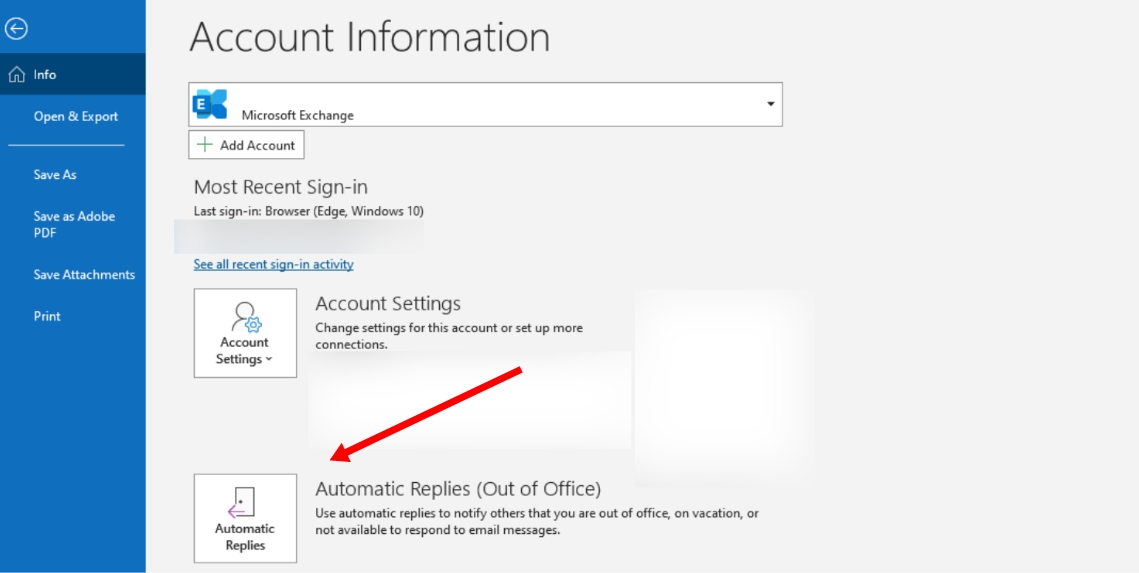
Automatyczne odpowiedzi w aplikacji Outlook na pulpit - Krok 2: Włącz odpowiedzi poza biurem, wybierając Wyślij automatyczne odpowiedzi (A).
- Krok 3 (opcjonalnie): Aby aktywować automatyczne odpowiedzi dla określonego przedziału czasu, zaznacz pole Wysyłaj tylko w tym zakresie czasu (B) i wybierz datę/godzinę rozpoczęcia oraz datę/godzinę zakończenia (C).
- Krok 4: Kliknij zakładkę W mojej organizacji (D) i wpisz wiadomość automatycznej odpowiedzi w polu tekstowym (E).
- Krok 5 (opcjonalnie): Jeśli chcesz również włączyć automatyczne odpowiedzi dla osób spoza organizacji, kliknij zakładkę Poza moją organizacją (D) i zaznacz pole Automatyczna odpowiedź dla osób spoza mojej organizacji. Wybierz, czy wysyłać automatyczny e-mail tylko do kontaktów, czy do wszystkich spoza organizacji. W polu wiadomości (E) możesz skopiować i wkleić tę samą wiadomość poza biurem co dla wewnętrznych nadawców lub wpisać inną wiadomość.
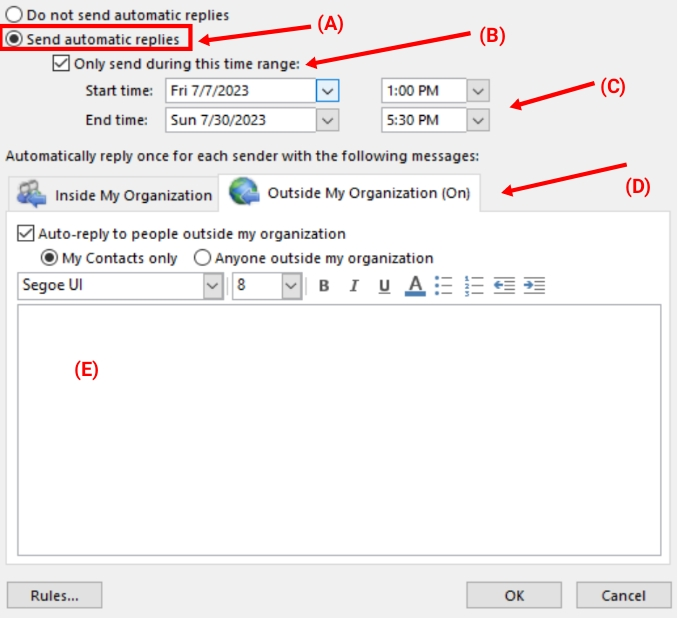
Konfiguracja automatycznej odpowiedzi poza biurem
Aplikacja mobilna Outlook
- Krok 1: Uzyskaj dostęp do ustawień, wybierając logo Microsoft 365 lub Outlook (A), a następnie wybierz ikonę koła zębatego (B).
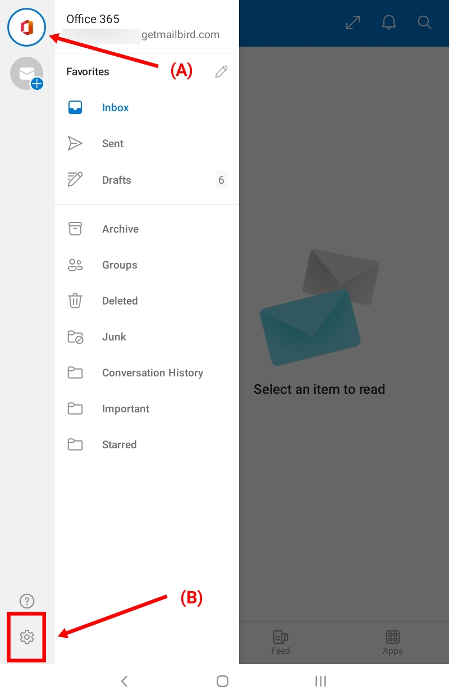
Jak skonfigurować odpowiedź poza biurem na urządzeniu mobilnym - Krok 2: Z ekranu Ustawienia wybierz konto e-mail, którego chcesz użyć do automatycznej odpowiedzi poza biurem.
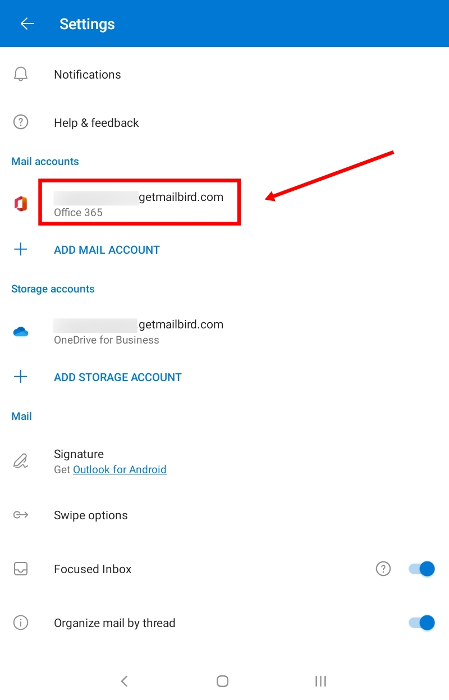
Automatyczna odpowiedź poza biurem na urządzeniu mobilnym - Krok 3: Na ekranie Informacje o koncie wybierz Automatyczne odpowiedzi.
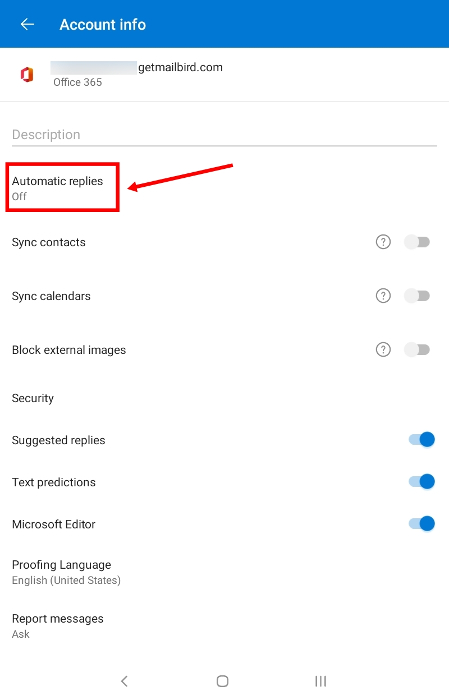
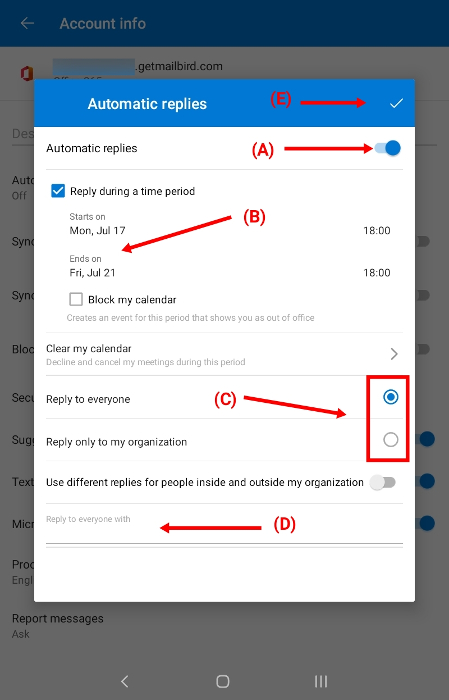
Outlook odpowiedź poza biurem na urządzeniu mobilnym - Krok 4: Przełącz przełącznik Automatyczne odpowiedzi na pozycję WŁĄCZONE (A).
- Krok 5 (opcjonalnie): Aby aktywować automatyczne odpowiedzi dla określonego przedziału czasu, zaznacz pole Odpowiadaj w okresie czasu, a następnie wybierz datę/godzinę rozpoczęcia oraz datę/godzinę zakończenia (B).
- Krok 6: Wybierz, czy chcesz odpowiadać wszystkim, czy tylko osobom w twojej organizacji (C).
- Krok 7: Wpisz wiadomość automatycznej odpowiedzi (D).
- Krok 8 (opcjonalnie): Jeśli chcesz odpowiadać wszystkim, możesz przełączyć przełącznik Używaj różnych odpowiedzi dla osób wewnątrz i na zewnątrz mojej organizacji na pozycję WŁĄCZONE. Możesz użyć tej samej wiadomości dla automatycznych odpowiedzi wewnętrznych i zewnętrznych lub dwóch różnych.
- Krok 9: Zapisz wszystko, wybierając znacznik (E).
konfiguracja odpowiedzi poza biurem outlook mobile
Aplikacja webowa Outlook
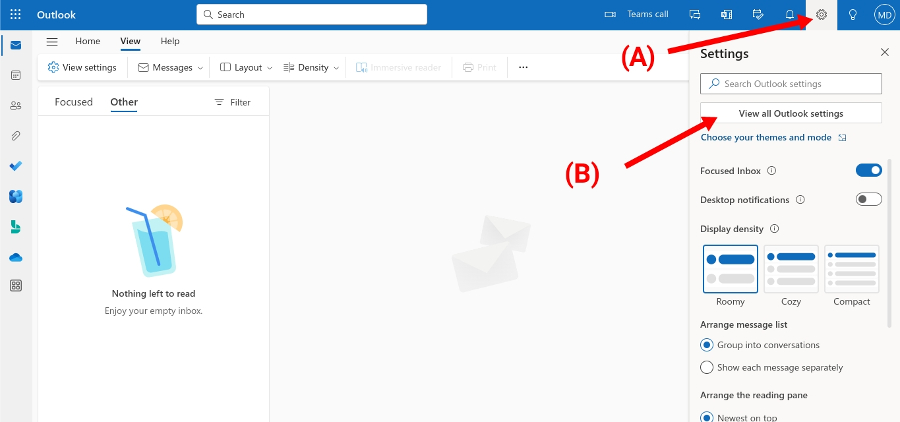
- Krok 1: Uzyskaj dostęp do ustawień, wybierając ikonę koła zębatego (A), a następnie wybierz Wyświetl wszystkie ustawienia Outlook (B).
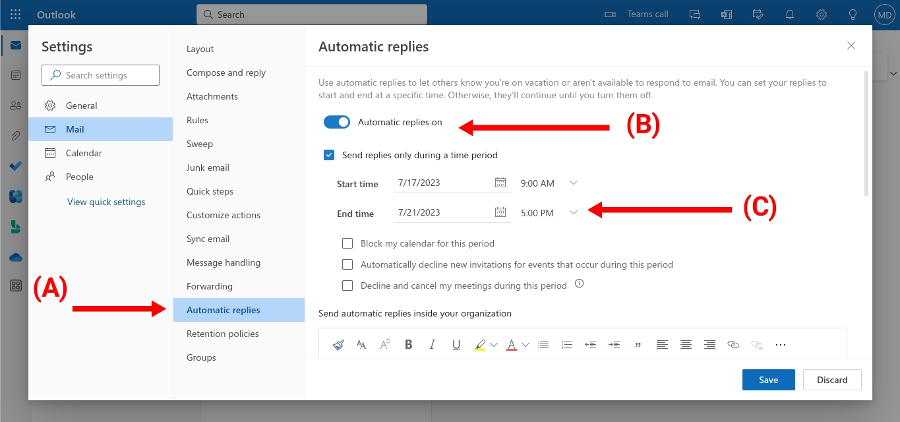
konfiguracja odpowiedzi poza biurem outlook w przeglądarce - Krok 2: Wybierz Automatyczne odpowiedzi (A), aby uzyskać dostęp do opcji poza biurem, i przełącz przełącznik Automatyczne odpowiedzi (B) na pozycję WŁĄCZONE.
- Krok 3 (opcjonalnie): Aby aktywować automatyczne odpowiedzi dla określonego przedziału czasu, zaznacz pole Wysyłaj odpowiedzi tylko w okresie czasu (B). Wybierz datę/godzinę rozpoczęcia oraz datę/godzinę zakończenia (C).
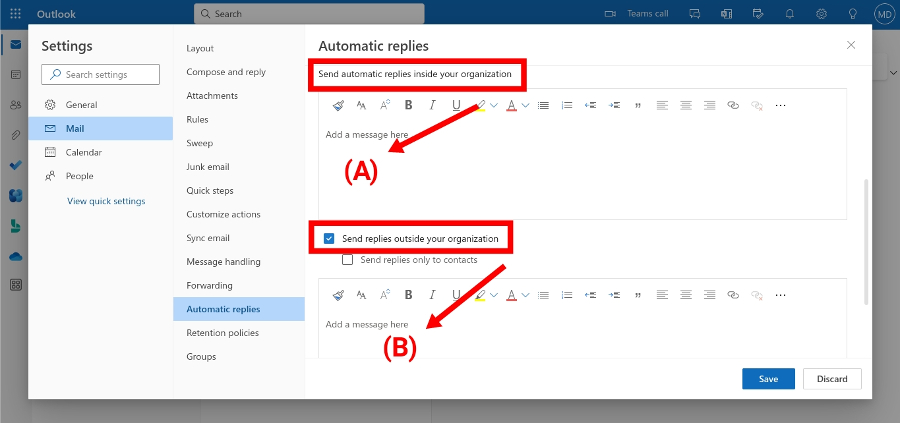
ustawienia outlook - Krok 4: Przewiń w dół i wpisz wiadomość automatycznej odpowiedzi, którą chcesz wysyłać osobom w twojej organizacji (A).
- Krok 5 (opcjonalnie): Jeśli chcesz również wysyłać automatyczną odpowiedź osobom spoza organizacji, zaznacz pole Wysyłaj odpowiedzi poza organizacją (B) i wpisz swoją wiadomość. Możesz skopiować i wkleić tę samą wiadomość używaną dla osób w organizacji lub wpisać inną wiadomość.
opcje Outlook
Ustawianie zaawansowanych reguł automatycznych odpowiedzi
W sekcji Ustawianie automatycznych odpowiedzi w programie Outlook zobaczyłeś, jak łatwo jest skonfigurować Outlook do automatycznego odpowiadania wszystkim (nadawcom wewnętrznym i zewnętrznym) lub tylko osobom wewnątrz organizacji. Możesz nawet użyć dwóch różnych wiadomości poza biurem dla każdej grupy.
Ale to może iść jeszcze dalej, jeśli chcesz. Outlook zapewnia zaawansowane funkcje reguł, które umożliwiają kontrolowanie dokładnie tego, co dzieje się z e-mailem, gdy ktoś wysyła ci wiadomość podczas nieobecności w biurze.
Powiedzmy na przykład, że jesteś odpowiedzialny za konkretny projekt w organizacji. I podczas nieobecności w biurze chcesz, aby wszyscy zaangażowani w ten projekt nie tylko otrzymali twoją automatyczną odpowiedź e-mail, ale także aby ich e-mail został automatycznie przekazany do twojego zastępczego kolegi.
Reguła automatycznej odpowiedzi pozwala ci to osiągnąć.
Ponieważ to bardzo szeroki temat wykraczający poza zakres tego artykułu, przyjrzyjmy się prostemu sposobowi działania tego w kliencie e-mail Outlook:
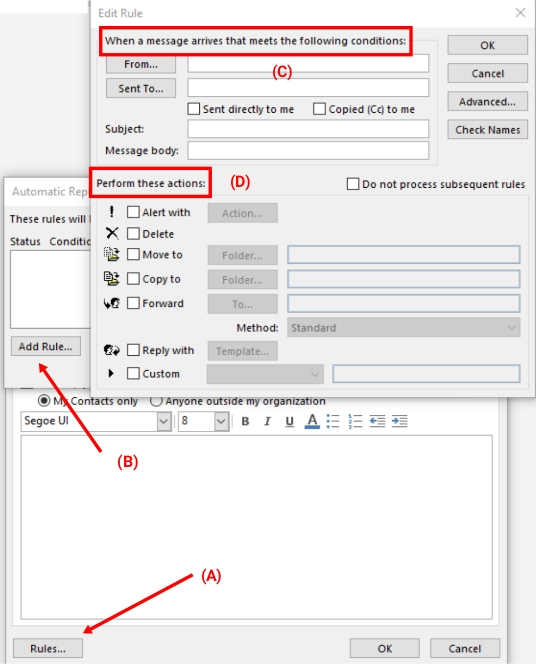
- Krok 1: Podczas ustawiania podstawowej automatycznej odpowiedzi poza biurem zauważysz przycisk Reguły (A) w lewym dolnym rogu. Po kliknięciu tego przycisku pojawia się kolejne okno umożliwiające dodanie reguły (B).
- Krok 2: W oknie Edytuj regułę możesz ustawić warunki wyzwalające (C) i zdefiniować działania (D), gdy te warunki zostaną spełnione. Na przykład wiadomość może zostać automatycznie przekazana do kolegi, jeśli pochodzi z określonego adresu e-mail lub zawiera konkretne słowa w temacie i/lub treści wiadomości.
Wyłączanie automatycznych odpowiedzi w programie Outlook
Jeśli ustawiłeś datę i godzinę rozpoczęcia oraz zakończenia dla odpowiedzi poza biurem, Outlook wyłączy ją automatycznie w określonej dacie/godzinie zakończenia. Nie będziesz musiał robić niczego samodzielnie.
Jednak jeśli ustawiłeś otwartą automatyczną odpowiedź bez zakresu dat lub jeśli określiłeś zakres dat, ale chcesz wyłączyć ją ręcznie przed osiągnięciem daty/godziny zakończenia, możesz wykonać te same kroki opisane w sekcji Ustawianie automatycznych odpowiedzi w programie Outlook i po prostu odznaczyć lub przełączyć przełącznik na WYŁĄCZONE dla opcji automatycznej odpowiedzi.
Podsumowanie
Czy wybierasz się na wakacje, jesteś chory, czy udajesz się na konferencję związaną z pracą, skutki twojej nieobecności dla innych mogą nie być pierwszoplanowe w twoich myślach. Jasne, rozumiem, masz masę innych rzeczy do załatwienia i przemyślenia.
Ale komunikacja pozostaje podstawą profesjonalizmu i skutecznej praktyki biznesowej. Kilka kroków potrzebnych do ustawienia podstawowej automatycznej odpowiedzi poza biurem to nic w porównaniu ze stresem, jaki twoja nieobecność może spowodować, gdy ludzie polegają na twoich informacjach i wkładzie. Więc ciesz się czasem poza biurem. Tylko upewnij się, że nie zostawiasz tych, którzy wciąż tam są, w niepewności!


