Windows Live Mail nie działa? Powody i sposoby rozwiązania problemów


Chociaż jest wiele nowych i popularnych klientów pocztowych, głównie Gmail i Apple, Windows Live Mail nadal jest wśród 10 najlepszych klientów poczty. Jednak Microsoft nie wspiera już tego oprogramowania, co oznacza, że użytkownicy często mogą napotkać komunikat "Windows live mail nie działa" z różnych powodów.
Ale nie martw się, większość problemów ma proste i nieskomplikowane rozwiązania, a my jesteśmy tutaj, aby przeprowadzić Cię przez proces rozwiązywania tych problemów. Więc zaczynajmy!
Windows Live Mail: Krótki przegląd
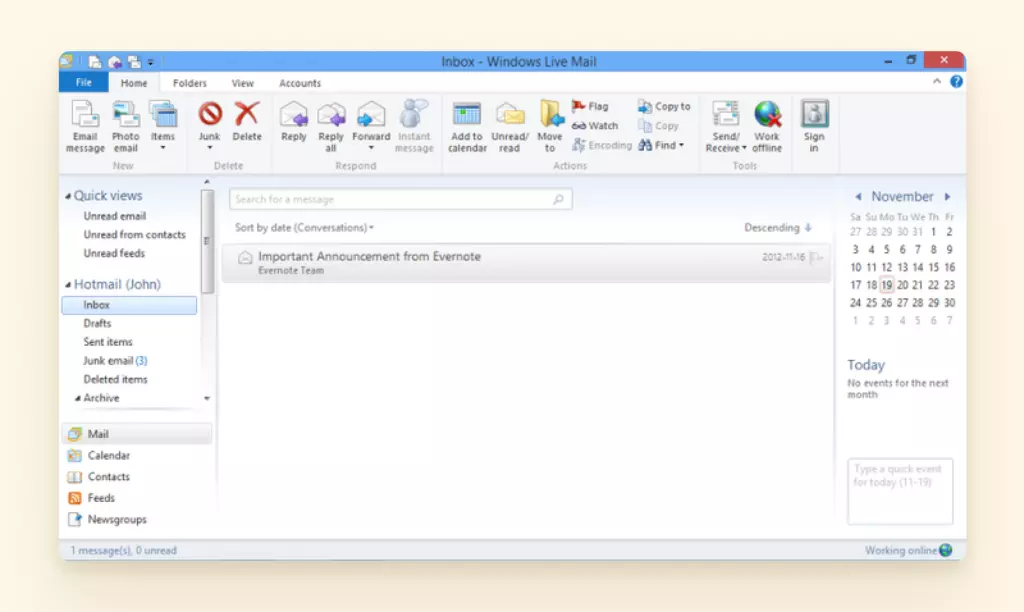
Windows Live Mail to darmowy klient poczty elektronicznej firmy Microsoft dostarczany jako część pakietu Windows Essentials. Miał być zamiennikiem starszych klientów poczty elektronicznej, takich jak Outlook Express i Windows Mail, i był dostępny dla systemów Windows 7 i Vista.
Aplikacja oferowała różne funkcje, w tym możliwość zarządzania wieloma kontami e-mail, natywny kalendarz, zarządzanie kontaktami i menedżer zadań. Była kompatybilna z wieloma usługami e-mail, w tym Hotmail, Yahoo! Mail i Gmail.
Jednak Microsoft zaprzestał obsługi Windows Live Mail w 2017 roku i dziś nie jest już wspierane. To główny powód, dla którego użytkownicy zaczęli doświadczać wielu problemów z Windows Live Mail, takich jak:
- Problemy z łącznością z serwerem
- Niemożność wysyłania lub odbierania e-maili
- Brakujące e-maile
- Nieresponsywny interfejs
Więc przejdźmy przez wszystkie z nich.
Najczęstsze problemy z Windows Live Mail i jak je rozwiązać
Tutaj podajemy dokładne kroki, które pomogą rozwiązać problemy z "Microsoft Windows Live Mail nie działa". Wybierz najbardziej odpowiedni i postępuj zgodnie z instrukcjami.
Problemy z łącznością z serwerem
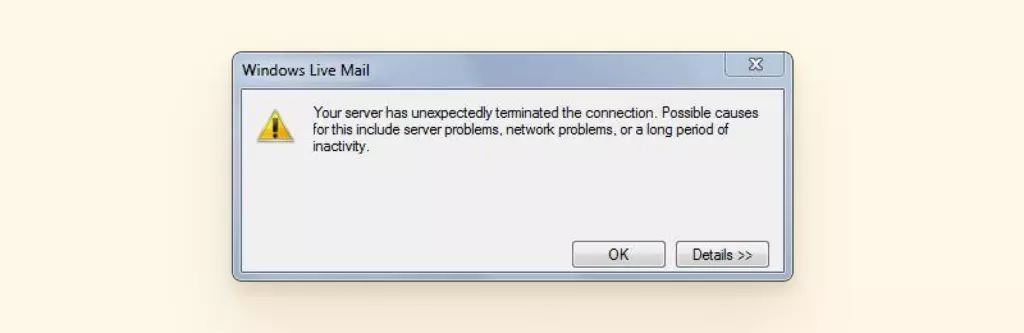
Istnieje kilka powodów, dla których użytkownicy doświadczają problemów z łącznością z serwerem w Windows Live Mail. Mogą mieć problemy z logowaniem do Windows Live Mail lub problemy z aktualizacją skrzynki odbiorczej.
Najczęstsze przyczyny tego to:
- Problemy z łącznością sieciową. Jeśli wystąpi problem z siecią po stronie klienta, taki jak niska prędkość lub częste rozłączenia, Windows Live Mail może nie być w stanie połączyć się z serwerem e-mail, powodując problemy z łącznością z serwerem.
- Problemy z serwerem. Mogą wystąpić problemy z samym serwerem e-mail, takie jak awarie sprzętu, błędy oprogramowania lub konserwacja serwera. Jeśli serwer e-mail nie działa lub ma problemy, Windows Live Mail nie będzie w stanie się połączyć.
- Blokada przez zaporę ogniową, antywirus lub oprogramowanie zabezpieczające. Jeśli zapora ogniowa lub inne oprogramowanie blokuje Windows Live Mail przed dostępem do serwera e-mail, może to również spowodować problem z łącznością z serwerem. Aby to rozwiązać, użytkownik powinien dostosować ustawienia oprogramowania.
Teraz przejdźmy przez dokładne rozwiązania i ich kroki.
Rozwiązanie 1: Upewnij się, że masz stabilne połączenie internetowe
Chociaż Windows 10 ma własną wbudowaną aplikację pocztową, jeśli używasz aplikacji Live Mail i napotykasz problemy związane z łącznością, wykonaj następujące czynności:
Wybierz menu Start systemu Windows, a następnie kliknij Ustawienia > Sieć i Internet > Stan.
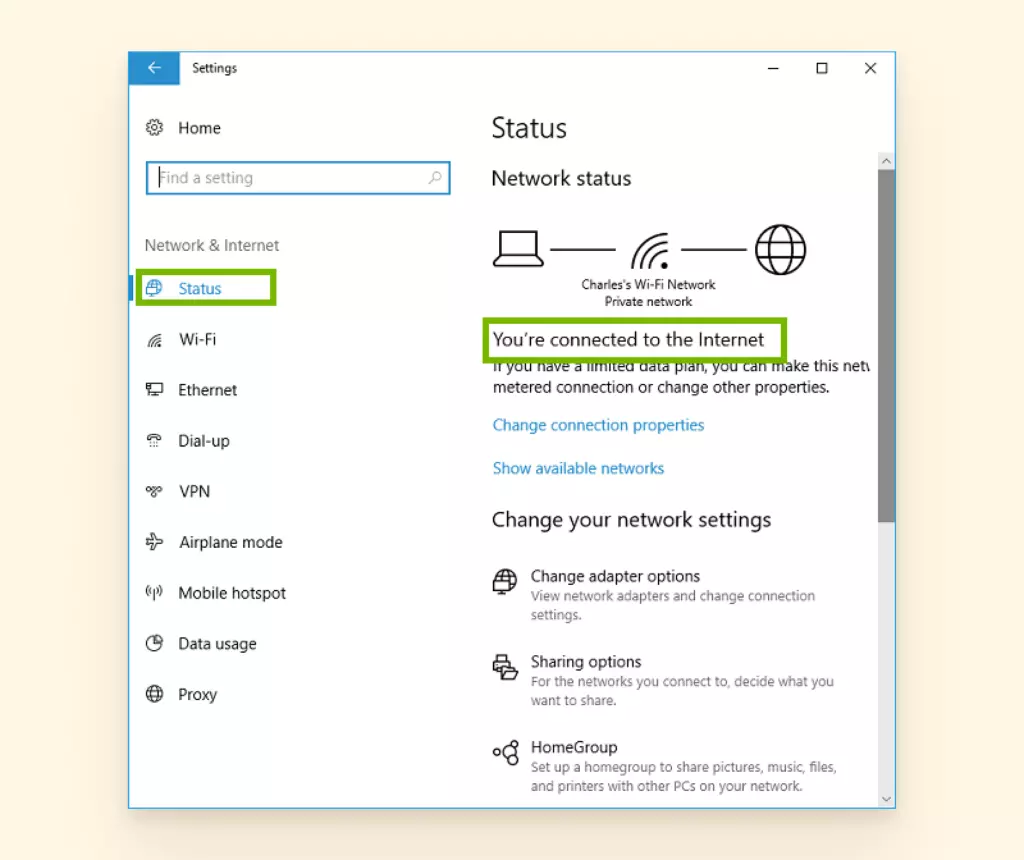
Upewnij się, że jest napisane Jesteś połączony z Internetem. Jeśli nie, sprawdź stan diody LED na routerze lub modemie.
Spróbuj ponownie uruchomić router, jeśli nie masz dostępu do Internetu pomimo połączenia z Wi-Fi.
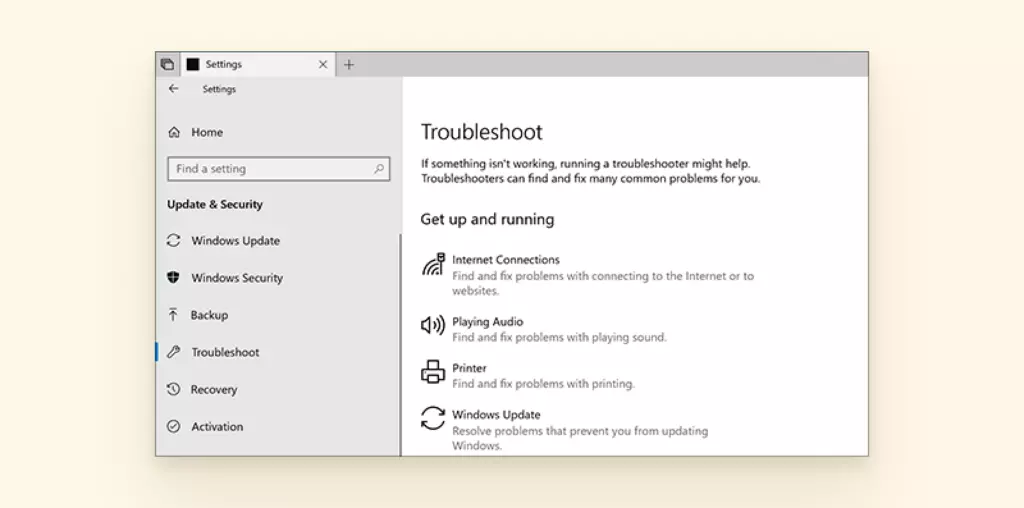
W przypadku rozwiązywania problemów z aplikacjami Sklepu Windows wybierz menu Start > Ustawienia > Aktualizacja i zabezpieczenia > Rozwiązywanie problemów w systemie Windows 10, a następnie kliknij Połączenia internetowe.
Rozwiązanie 2: Sprawdź bieżące ustawienia serwera
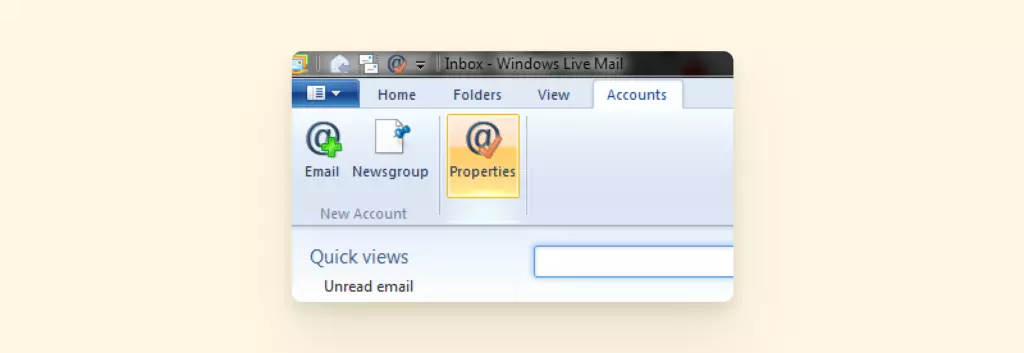
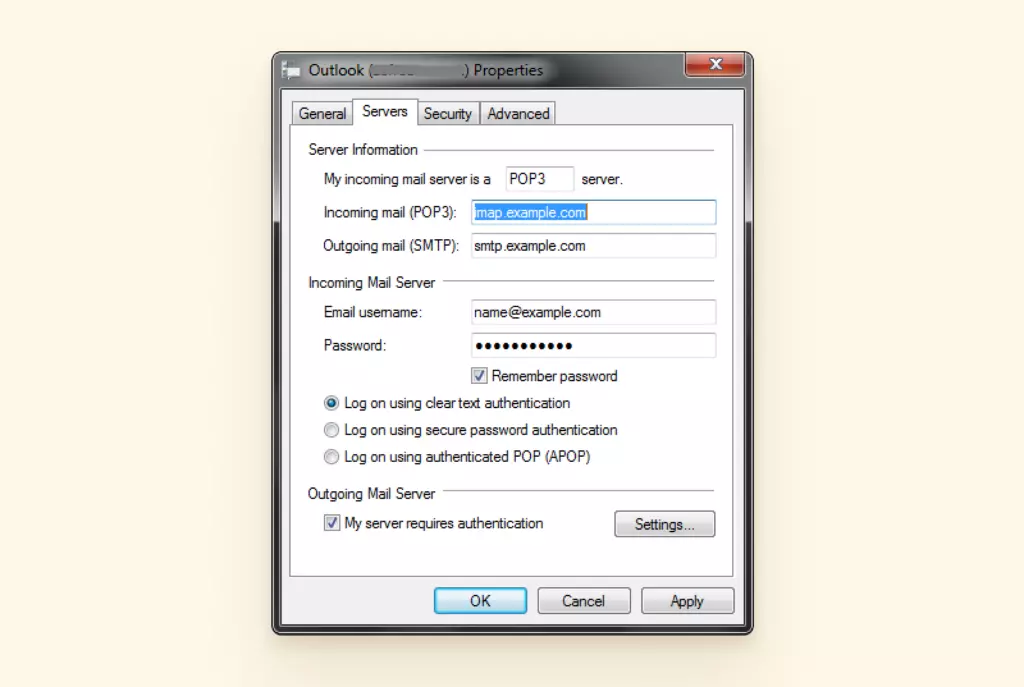
Aby skonfigurować ustawienia serwera, uruchom aplikację Windows Mail i wykonaj następujące czynności:
Kliknij kartę Konta na pasku menu i wybierz Właściwości.
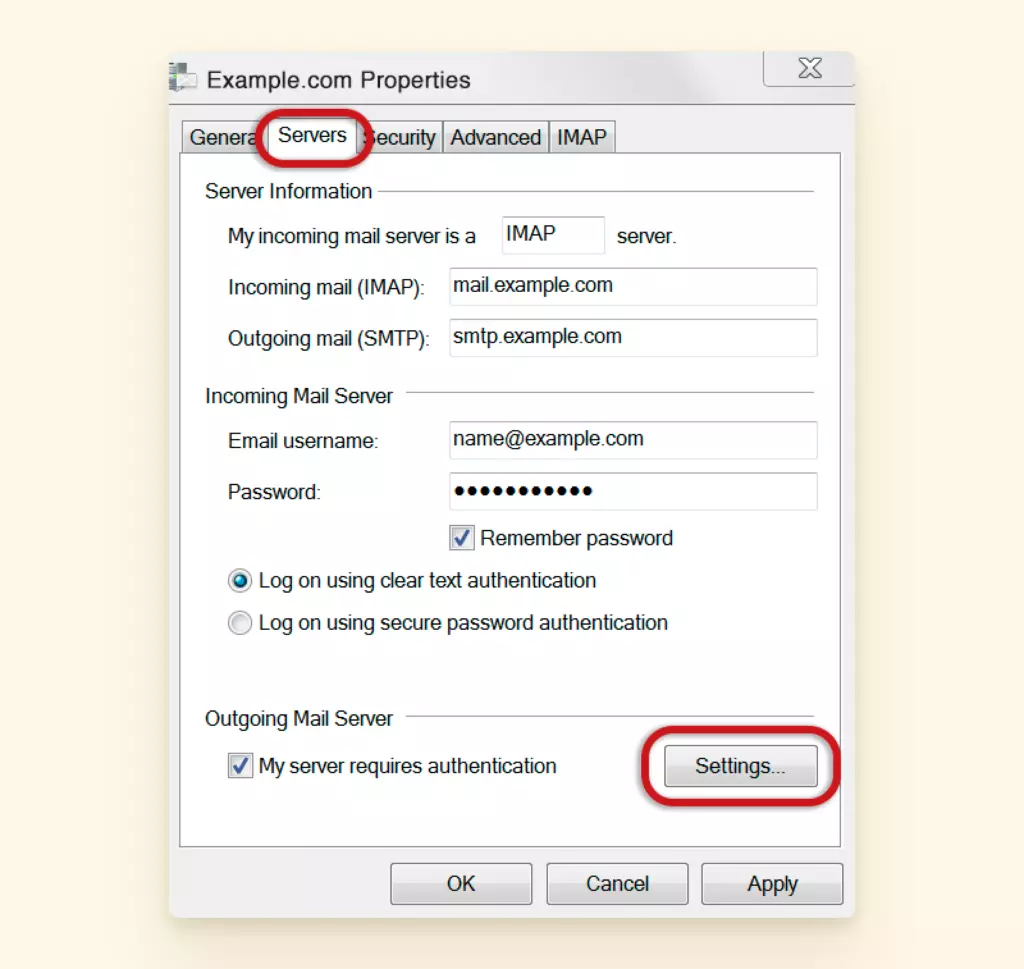
Wybierz kartę Serwery i sprawdź następujące:
- Twój serwer poczty przychodzącej to IMAP lub POP.
- Twoja poczta przychodząca lub IMAP zaczyna się od mail. następnie nazwa Twojej domeny. Na przykład: mail.example.com
- Twoja poczta wychodząca lub SMTP zaczyna się od smtp. następnie nazwa Twojej domeny. Na przykład: smtp.example.com
- Twoja nazwa użytkownika e-mail powinna pokazywać pełny adres e-mail.
- Twoje hasło jest poprawne.
- Wybrałeś Zaloguj się używając uwierzytelniania w postaci zwykłego tekstu. Zaznaczyłeś Mój serwer wymaga uwierzytelniania.
Kliknij i otwórz Ustawienia obok Serwera poczty wychodzącej.
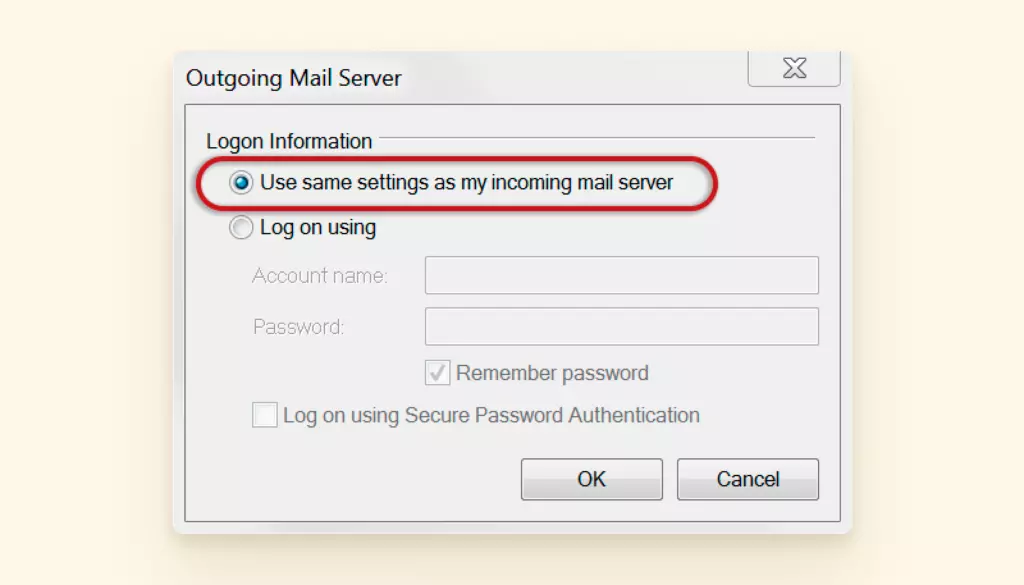
Upewnij się, że wybrałeś Użyj tych samych ustawień co mój serwer poczty przychodzącej, aby zapobiec sytuacji, w której poczta wychodząca Windows Live Mail nie działa.
Rozwiązanie 3: Zresetuj serwer
Jeśli Twoja poczta Windows nie działa z powodu problemów z łącznością z serwerem aplikacji pocztowej, spróbuj zresetować serwer lub swoje konto Windows Live Mail.
Kliknij Konta na górnym pasku menu i kliknij prawym przyciskiem myszy serwer konta, który chcesz zresetować, z lewego paska bocznego.
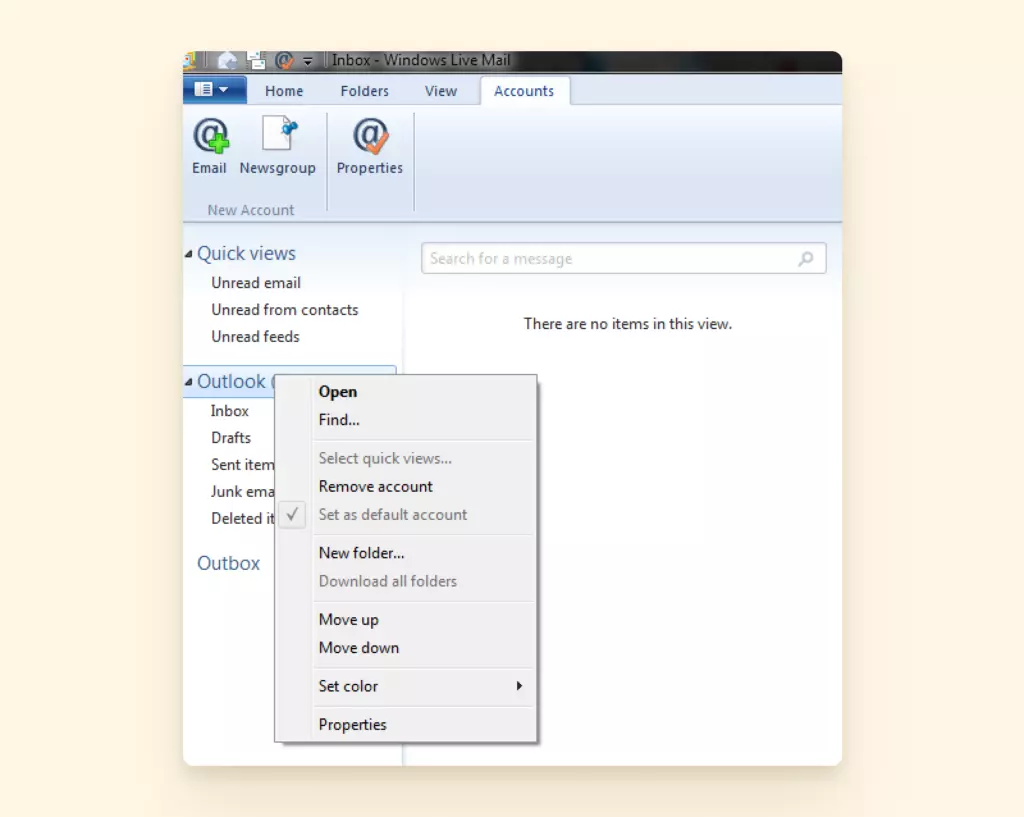
Wybierz Właściwości i kliknij kartę Serwery, aby zresetować ustawienia serwera.
Niemożność wysyłania lub odbierania e-maili
Wielu użytkowników napotyka sytuacje, w których poczta wychodząca Windows Live Mail nie działa lub, przeciwnie, poczta przychodząca nie pojawia się.
Oto niektóre z przyczyn:
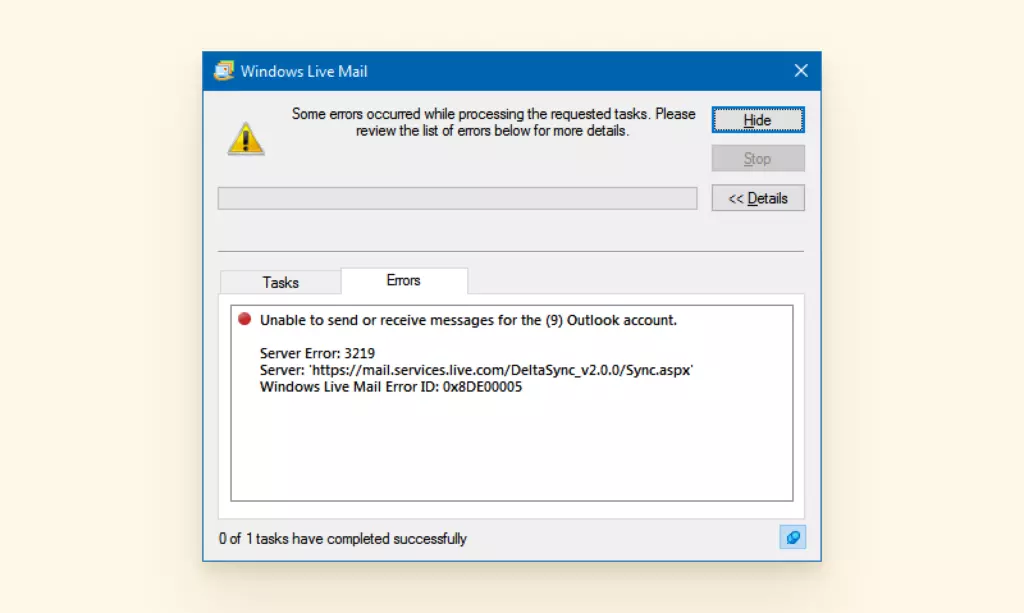
- Błąd 3219: Jeśli Twoja aplikacja Windows Live Mail pokazuje kod błędu 3219 i nie może odbierać ani wysyłać e-maili, oznacza to, że aplikacja Live Mail nie może połączyć się z serwerami MSN lub Outlook. Zwykle dzieje się to podczas nagłej aktualizacji serwera, co prowadzi do tego, że aplikacja poczty i kalendarza nie może kontynuować synchronizacji z Twoim kontem e-mail.
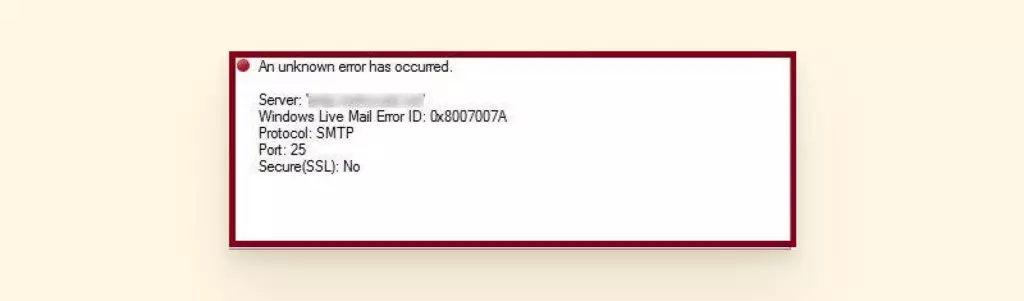
- Błąd 0x8007007A: Mogłeś również doświadczyć błędu 0x8007007A, który występuje podczas wysyłania e-maili. Wskazuje, że aplikacja Live Mail nie może wysyłać e-maili. Błąd występuje tylko wtedy, gdy próbujesz załączyć i wysłać jakąkolwiek formę multimediów z OneDrive, co może powodować problemy takie jak "album fotograficzny Windows Live Mail nie działa".
Teraz dowiedzmy się, jak możesz je rozwiązać.
Rozwiązanie 1: Sprawdź ustawienia konta
Wybierz kartę Konta i kliknij E-mail, aby rozpocząć sprawdzanie ustawień konta.
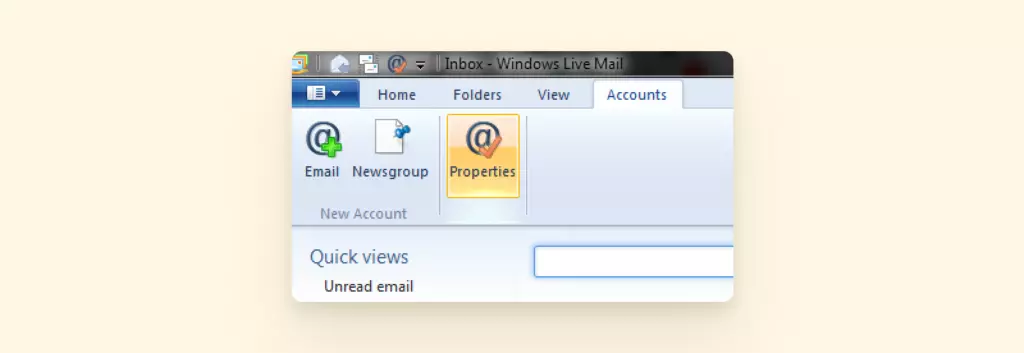
Wprowadź wszystkie szczegóły konta i hasło. Upewnij się, że zaznaczysz Ręcznie skonfiguruj ustawienia serwera przed kliknięciem Dalej.
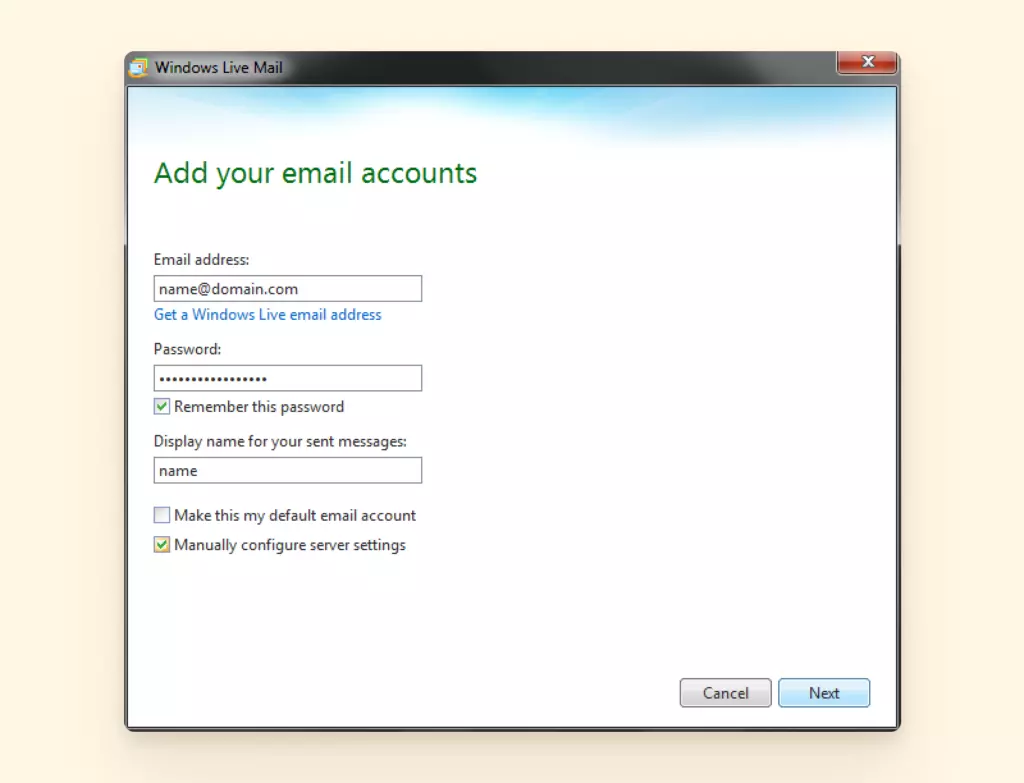
Upewnij się, że masz następujące:
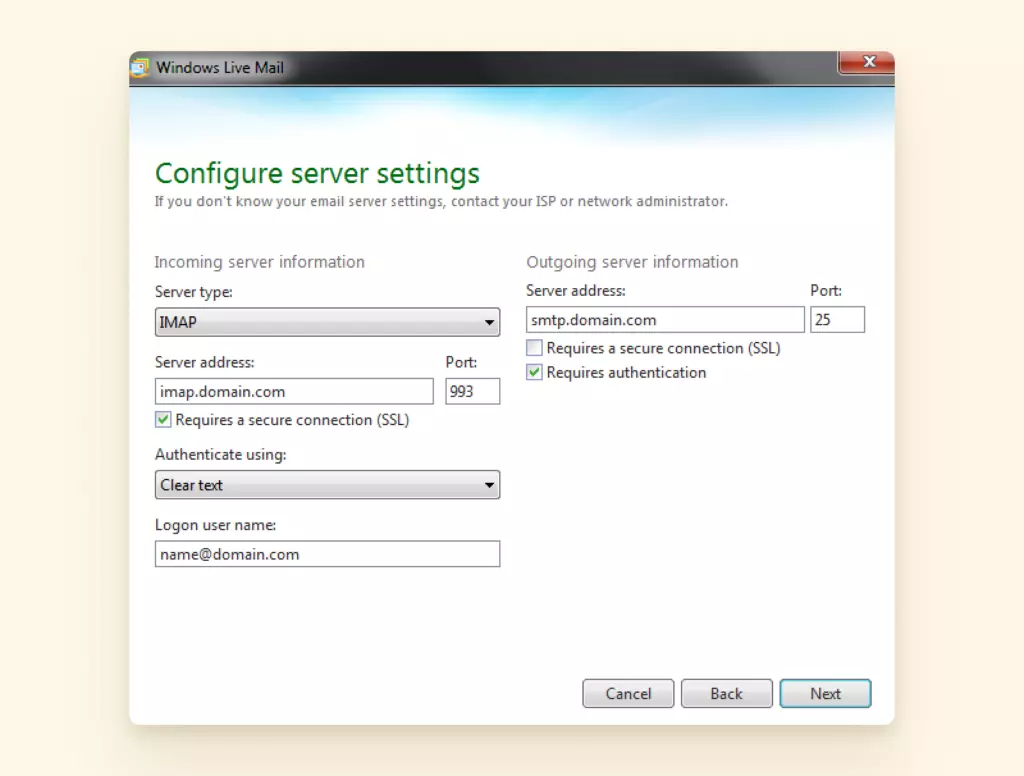
IMAP jako typ serwera.
Adres serwera zaczyna się od imap. następnie Twoja domena i Port 993.
Wymaga bezpiecznego połączenia jest zaznaczone.
Rozwiązanie 2: Potwierdź ustawienia zapory ogniowej i antywirusa
Upewnij się, że aplikacja Windows Live Mail nie jest blokowana przez Zaporę Windows lub Antywirus.
Wybierz przycisk Start systemu Windows > Ustawienia > Aktualizacja i zabezpieczenia > Zabezpieczenia Windows, a następnie wybierz Zapora ogniowa i ochrona sieci.
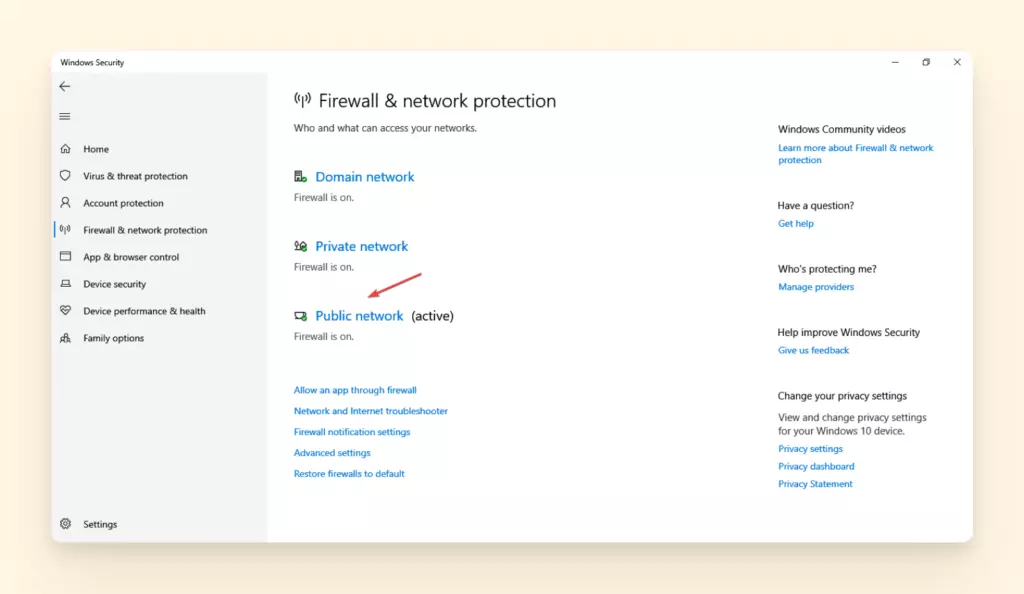
Kliknij dowolną aktywną sieć i wyłącz przełącznik Zapory Windows Defender.
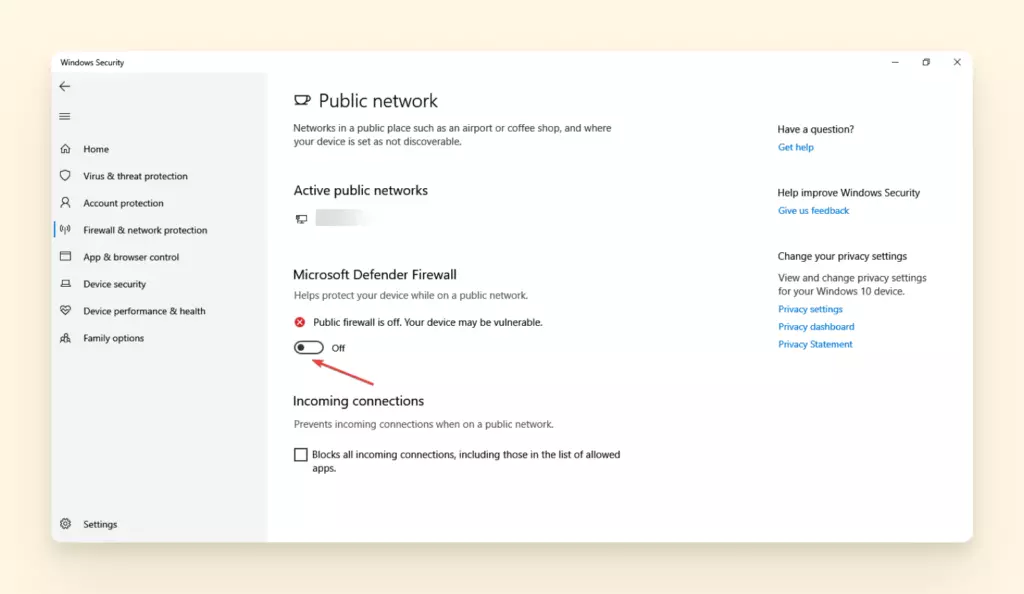
Potwierdź zmiany i przetestuj aplikację Live Mail przed ponownym włączeniem Zapory Windows. Zrób to samo dla swojego Antywirusa.
Rozwiązanie 3: Przeinstaluj aplikację Live Mail ze Sklepu Windows
W przypadku systemu Windows 7 zacznij od przejścia do Panel sterowania > Programy i wybierz Windows Live Essentials, aby odinstalować/zmienić.
Ale przed tym upewnij się, że utworzysz kopię zapasową swoich e-maili i kontaktów, klikając menu Plik w aplikacji Live Mail. Przejdź do Eksportuj e-mail > Wiadomości e-mail.
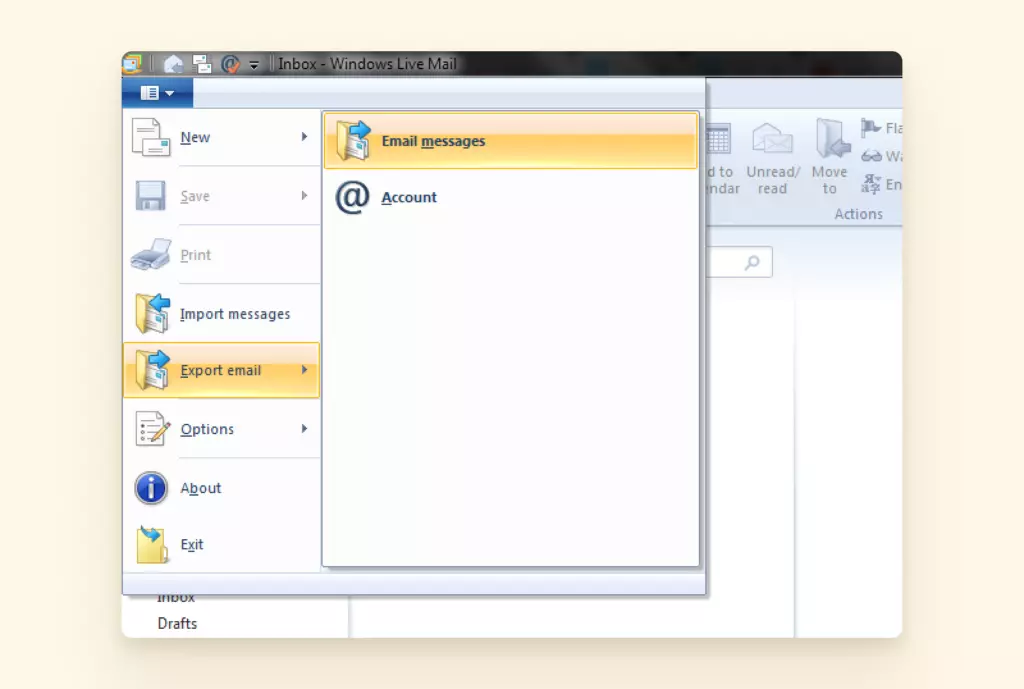
Zapyta Cię o wybór formatu, lokalizacji kopii zapasowej i folderów, których kopię zapasową chcesz utworzyć.
Wybierz Microsoft Windows Live Mail jako format. Przeglądaj i wybierz bezpieczną lokalizację do przechowywania kopii zapasowej, wybierz Wszystkie foldery lub te potrzebne Tobie i kliknij Dalej, aby eksportować.
Aby zapisać książkę adresową, wybierz Kontakty w dolnym lewym panelu.
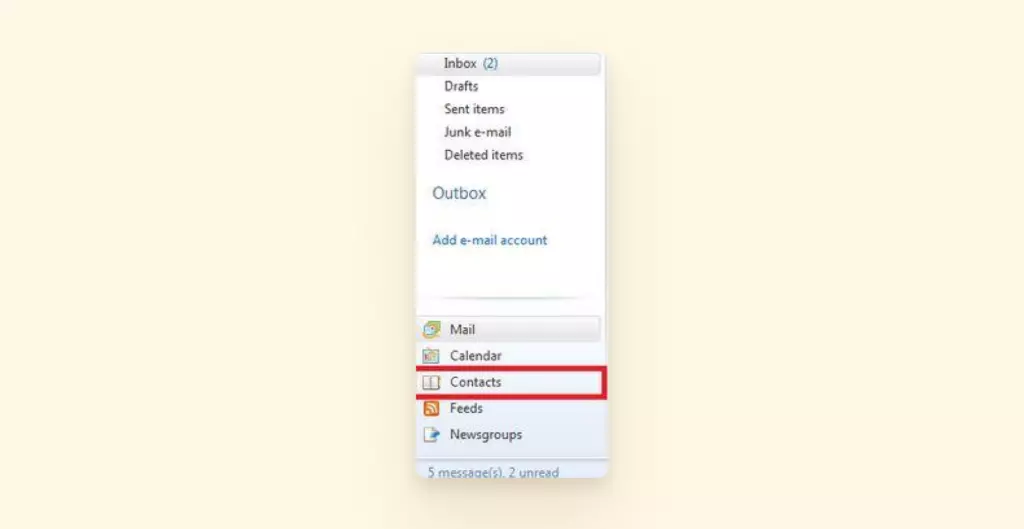
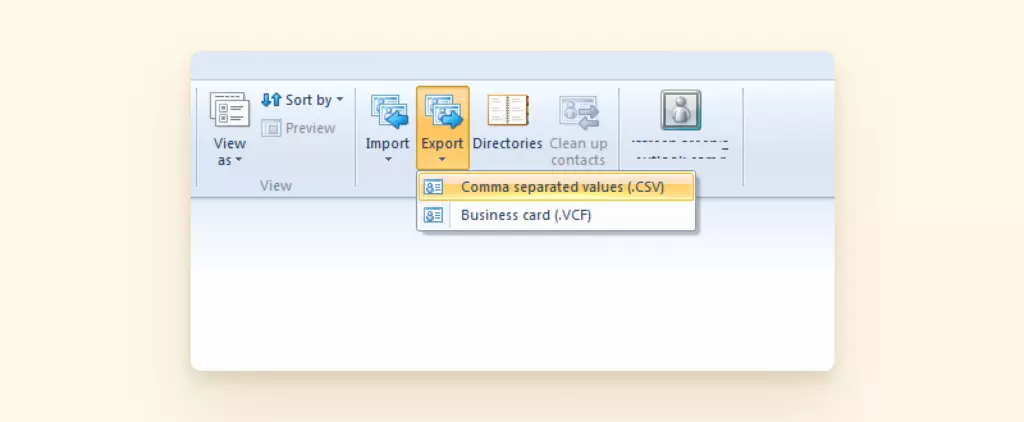
Następnie przejdź do górnego paska menu i kliknij Eksportuj > Wartości oddzielone przecinkami (.CSV) i zapisz plik w bezpiecznej lokalizacji.
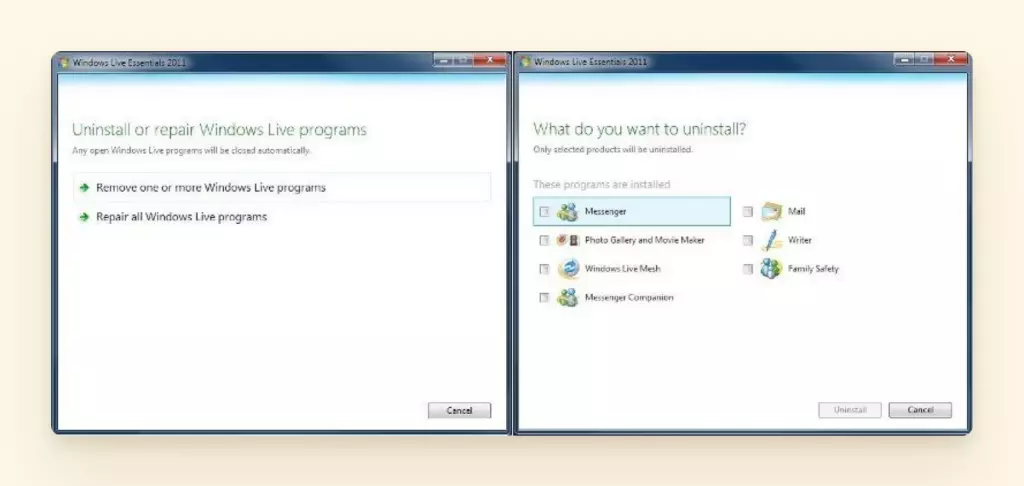
Teraz, gdy masz kopię zapasową plików, możesz wybrać Usuń jeden lub więcej programów Windows Live i kliknij Poczta, aby odinstalować.
Pobierz i otwórz plik instalacyjny ze Sklepu Windows i postępuj zgodnie z instrukcjami jak wcześniej, aby ponownie zainstalować aplikację Live Mail. Zaimportuj wszystkie pliki kopii zapasowej i gotowe.
Czasami czyszczenie pamięci podręcznej Microsoft Store również pomaga i usuwa wszelkie potencjalne uszkodzone pliki systemowe, co robisz wpisując wiersz poleceń na pasku wyszukiwania Windows i klikając Uruchom jako administrator.
Następnie wybierz Rozwiązywanie problemów > Dodatkowe narzędzia do rozwiązywania problemów, a następnie wybierz Aplikacje ze Sklepu Windows, aby wyczyścić pamięć podręczną Microsoft Store.
Brakujące e-maile
Brakujące e-maile i foldery to jeden z najczęstszych problemów, z którymi borykają się użytkownicy Live Mail. Jest to związane z sytuacją, w której Windows Live Mail nie działa poprawnie po aktualizacji Windows 10.
Na szczęście istnieje kilka sposobów na odzyskanie wszystkich lub dowolnych utraconych folderów e-mail. Poniżej przedstawiono trzy skuteczne rozwiązania, które możesz wypróbować.
Rozwiązanie 1: Sprawdź filtry e-mail
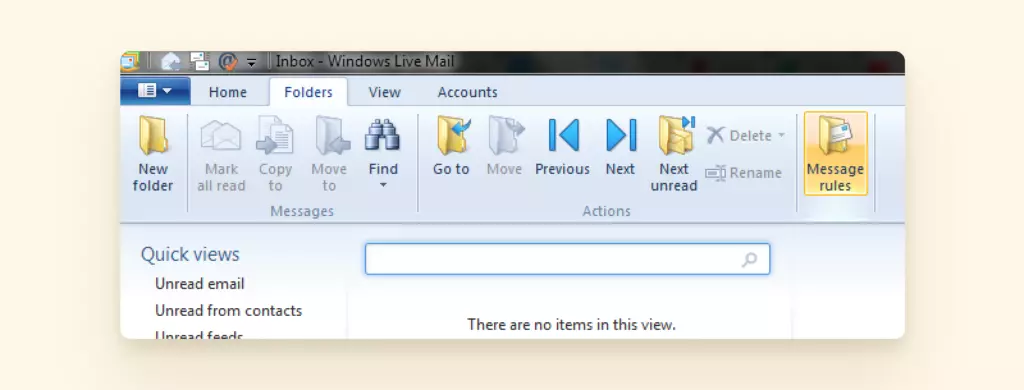
Możesz spróbować filtrowania e-maili w przypadku brakujących plików, takich jak nowe e-maile nie pojawiające się w skrzynce odbiorczej. Najpierw przejdź do karty Foldery na górze i wybierz Reguły wiadomości.
Teraz kliknij kartę Reguły e-mail i wybierz przycisk Nowy po prawej stronie, aby wygenerować okno dialogowe Nowa reguła poczty.
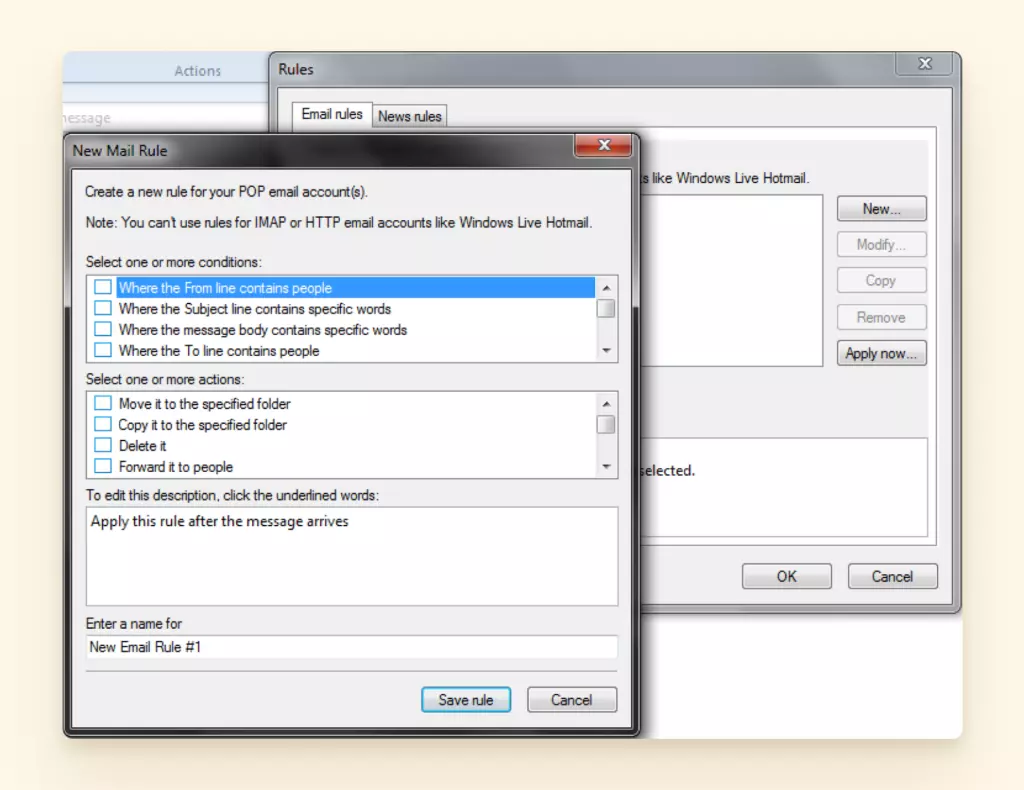
Wybierz warunki, które chcesz zastosować do swoich przychodzących e-maili i zaznacz akcje, które chcesz zastosować do wiadomości przechodzących lub spełniających warunki, które wybrałeś wcześniej.
Kliknij linki wygenerowane w trzeciej sekcji wyskakującego okna i zdefiniuj wszystkie wymagane specyfikacje przed zapisaniem reguły.
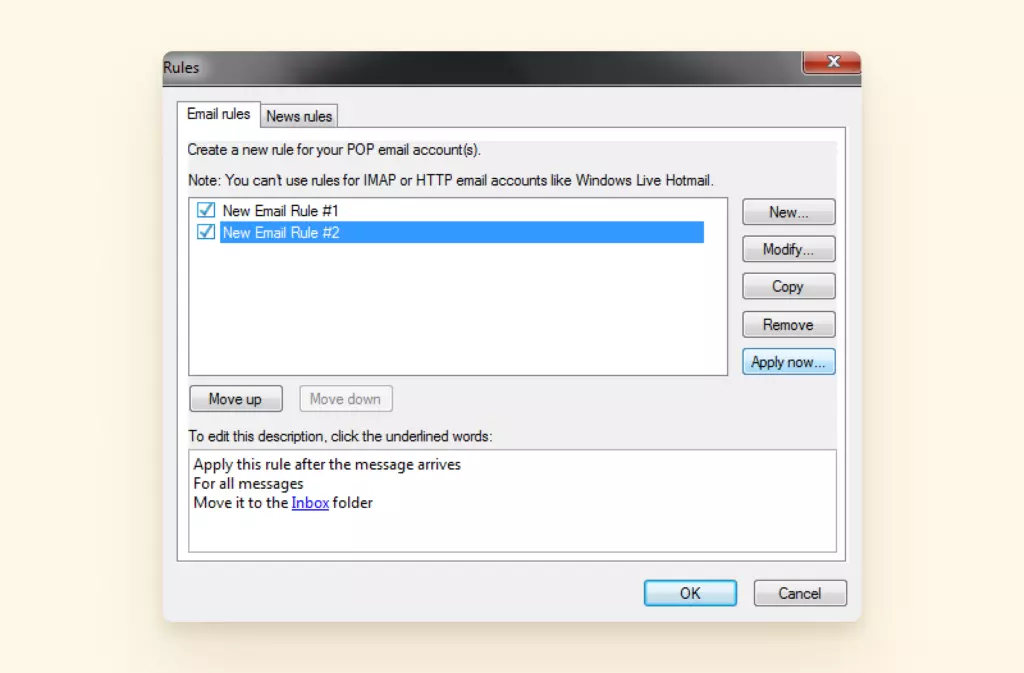
Teraz możesz wybrać reguły filtrowania e-maili i kliknij Zastosuj teraz. Wyjdź z konfiguracji i sprawdź, czy brakujące e-maile wróciły do odpowiednich folderów. Postępuj zgodnie z tymi krokami prawidłowo, aby uniknąć sytuacji, w której reguły Windows Live Mail nie działają.
Rozwiązanie 2: Sprawdź foldery e-mail
Jeśli brakujące e-maile nie znajdują się w żadnych folderach w aplikacji desktopowej, możesz sprawdzić Foldery przechowywania.
Przejdź do Dysk lokalny (:C) > Użytkownicy > Admin (użytkownik). Teraz kliknij przycisk Widok i zaznacz Ukryte elementy na prawej górnej karcie.
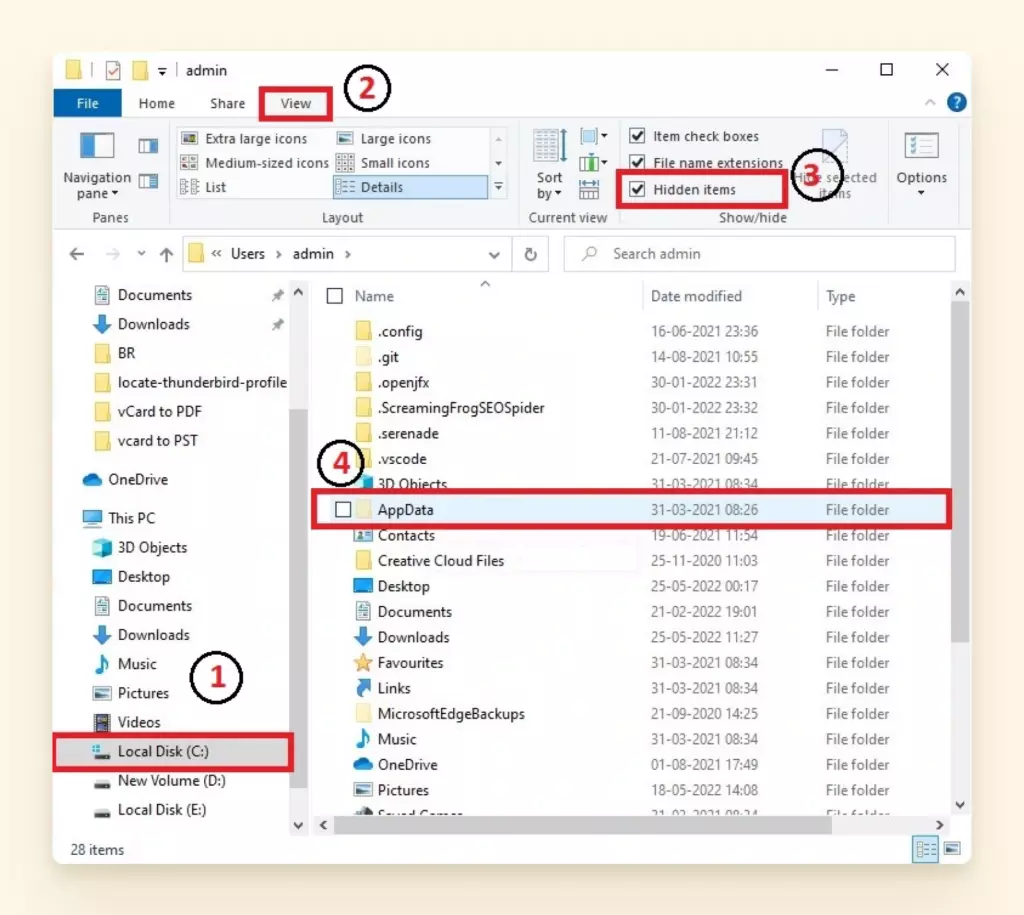
Otwórz AppData > Local > Microsoft > Windows Live Mail.
Alternatywnie możesz również skopiować i wkleić adres AppDataLocalMicrosoftWindows Live Mail po przejściu do Dysk lokalny > Użytkownicy > Admin (użytkownicy), aby znaleźć folder.
Znajdziesz wszystkie swoje wysłane, usunięte i szkice e-maili w Folderach przechowywania.
Rozwiązanie 3: Przejrzyj ustawienia konta
Uruchom aplikację Live Mail i przejdź do Konta w górnym menu, a następnie Właściwości.
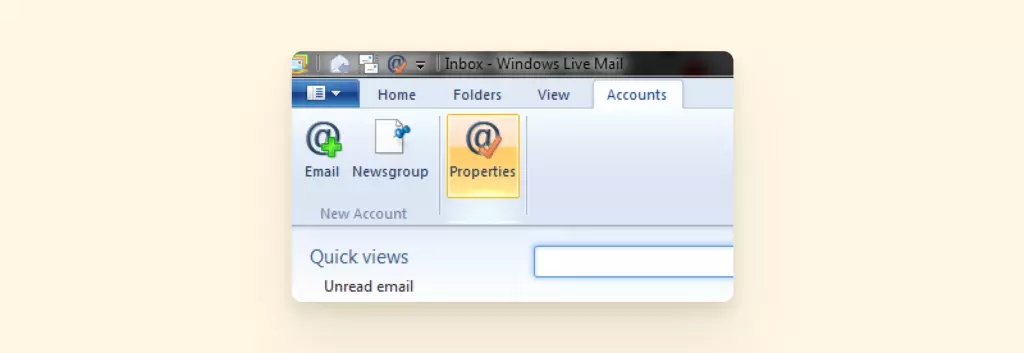
Sprawdź karty Ogólne, Serwery i Zaawansowane, aby zobaczyć, czy Twoje ustawienia są dokładne. Jeśli nie, przejdź do Konta > E-mail, aby ręcznie je skonfigurować jak wcześniej.
Nieresponsywny interfejs
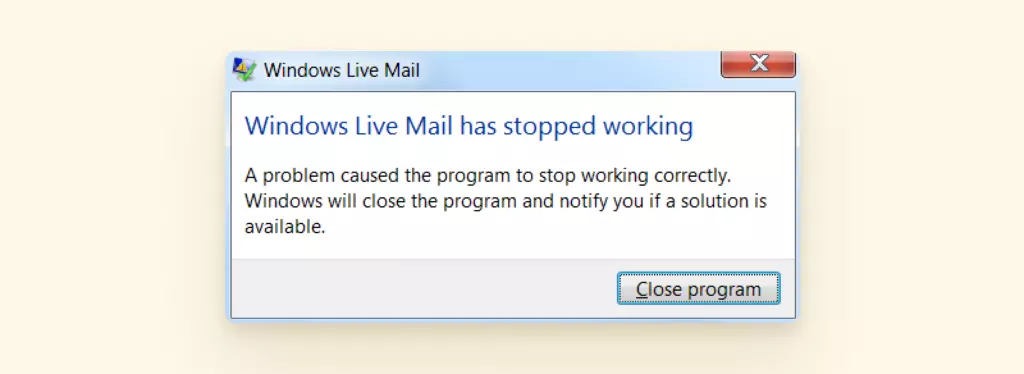
Windows Live Mail nie działa lub jest nieresponsywny to nie rzadka sytuacja, szczególnie po tym, jak aplikacja została wycofana przez Microsoft, a oto niektóre z rozwiązań.
Rozwiązanie 1: Uruchom diagnostykę systemu
Aby wygenerować raport diagnostyczny plików systemowych, upewnij się, że jesteś zalogowany jako Administrator.
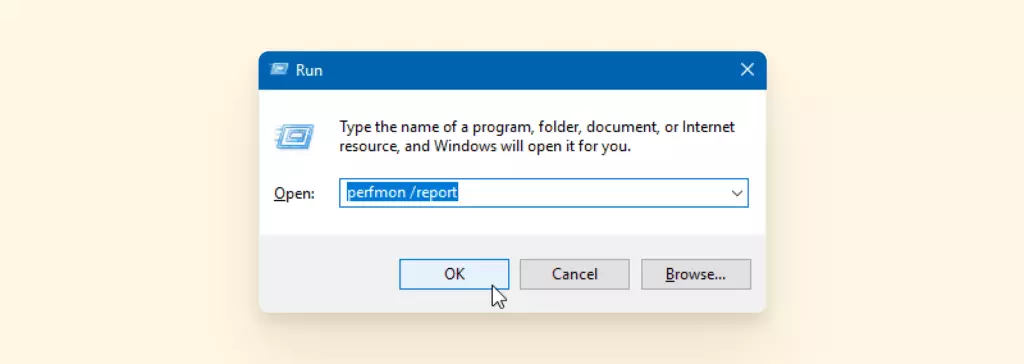
Naciśnij klawisz Windows + R, aby uruchomić okno dialogowe Uruchom. Teraz wpisz perfmon /report i OK, aby rozpocząć.
Generowanie raportu z Wiersza poleceń (Admin) przez uruchomienie tego samego polecenia również działa.
Wyskakujące okno zatytułowane Monitor zasobów i wydajności pojawi się. Zakończenie testu zajmie trochę czasu.
Po zakończeniu otrzymasz konfiguracje sprzętu i oprogramowania swojego PC, dane sieci, procesora, pamięci oraz podsumowanie kondycji, aby odnotować wszelkie potrzeby rozwiązywania problemów lub konserwacji.
Rozwiązanie 2: Odinstaluj i przeinstaluj aplikację
Przeinstalowanie aplikacji pomaga w większości przypadków wyczyścić problemy. Zacznij od przejścia do Panelu sterowania, a następnie kliknij Programy i funkcje.
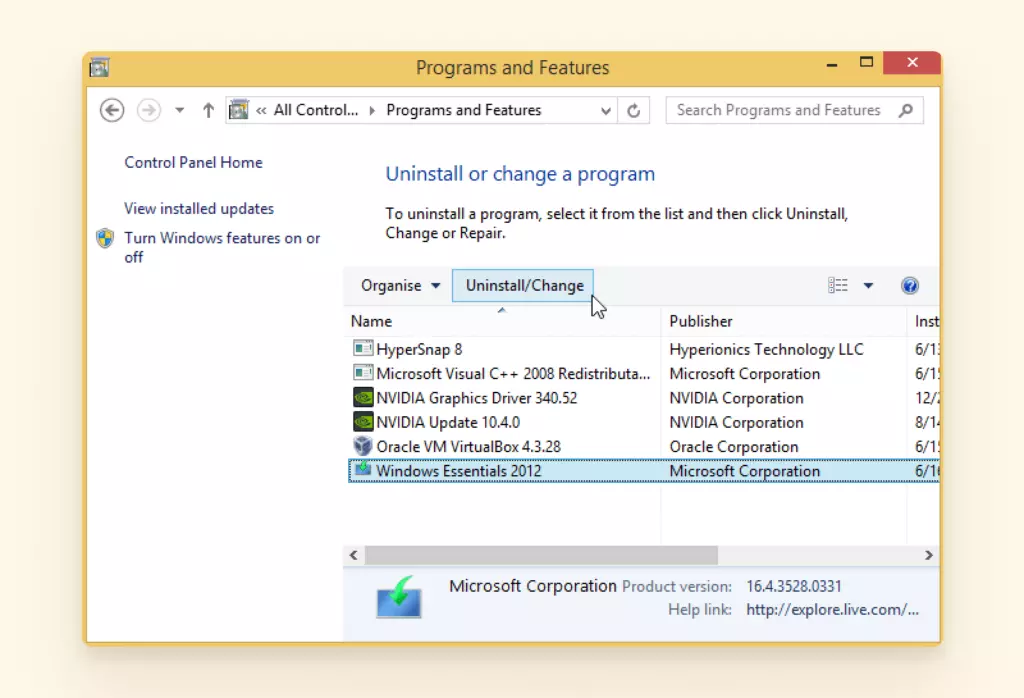
Po kliknięciu Odinstaluj/Zmień na Windows Essentials 2012 wybierz Usuń jeden lub więcej programów Windows Live i zaznacz Poczta, aby pomyślnie odinstalować Windows Live Mail.
Otwórz plik instalacyjny Windows Essentials 2012 i wybierz Poczta, aby ponownie zainstalować aplikację Live Mail.
Rozwiązanie 3: Sprawdź aktualizacje
Jeśli używasz aplikacji Windows Mail w systemie Windows 8 lub Windows 10, sprawdź, czy są dostępne jakiekolwiek aktualizacje systemu lub potrzebne, które mogą zakłócać wydajność aplikacji pocztowej.
Nadal masz problemy z Windows Live Mail?
Jeśli rozwiązujesz jeden problem za drugim, ale nadal musisz pytać, dlaczego Windows Live Mail nie działa, prawdopodobnie nadszedł czas, aby szukać lepszego klienta poczty elektronicznej - bardziej nowoczesnego z prostym i przejrzystym interfejsem oraz wygodnymi funkcjami. Jeśli tak, Mailbird to Twoja opcja.
Dzięki swoim możliwościom dostosowywania i integracji może pomóc Ci stworzyć ultimate workspace skrzynki odbiorczej, aby utrzymać produktywność i wykonać pracę bez konieczności kodowania czegokolwiek.
Dodaj wiele e-maili, synchronizuj ustawienia, kontakty, zadania, pocztę i łatwo aplikację kalendarza. Dodatkowo Mailbird integruje się z ponad 30 aplikacjami, w tym Whatsapp, LinkedIn, Asana i Google Workspace.
Konfiguracja z prostymi i szybkimi krokami
- Krok 1: Pobierz Mailbird
- Krok 2: Wprowadź swoje dane - Zacznij od dodania konta e-mail, wypełniając swoje dane w oknie dialogowym Dodaj konto e-mail.
- Krok 3: Automatyczne wykrycie - Po dodaniu szczegółów konta e-mail otrzymasz wyskakujące okno Ustawienia sieci. Kliknij Kontynuuj, a system automatycznie wykryje idealne ustawienia sieci i serwera dla Twojego konta na podstawie adresu e-mail i hasła.
- Krok 4: Dodaj dodatkowe konta e-mail (opcjonalnie) - Jeśli chcesz dodać wiele kont, kliknij Ustawienia w lewym górnym przycisku Menu w Mailbird. Wybierz kartę Konta i kliknij Dodaj, aby wypełnić szczegóły jak wcześniej. Możesz dodać i zarządzać tyloma kontami, ile chcesz.
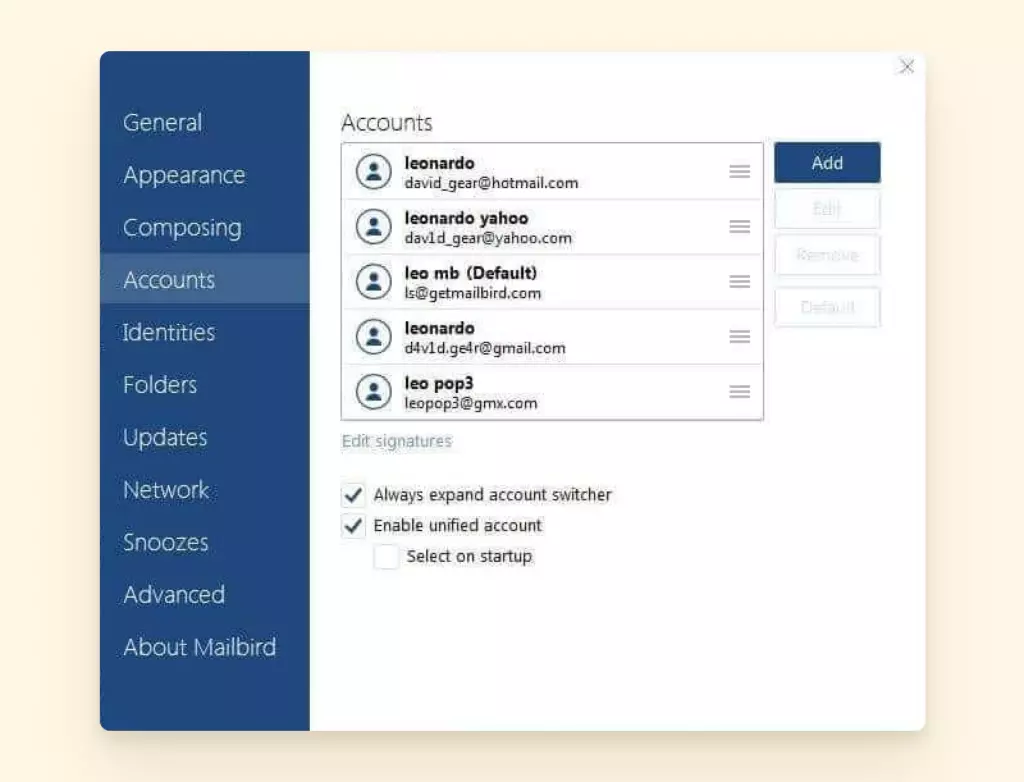
- Krok 5: Dostosowywanie (opcjonalnie) - Po tym, jak system pomyślnie połączy wszystkie ustawienia sieci, pojawi się wyskakujące okno do personalizacji profilu. Możesz połączyć się ze swoim kontem Facebook, aby dodać zdjęcia profilowe do wszystkich kontaktów. Możesz pójść dalej i dodać kolor motywu i układ dla swojego profilu, które zawsze możesz dostosować później.
Podsumowanie
Nie można zaprzeczyć, że Windows Live Mail ma wiele problemów. Od aplikacji Windows Mail nie działającej po problemy z łącznością z serwerem i brakujące foldery i e-maile - użytkownicy zgłaszali różne problemy związane z wysyłaniem i odbieraniem e-maili.
Jednak proste rozwiązania, takie jak konfiguracja konta lub ustawień serwera oraz naprawa lub przeinstalowanie aplikacji Live Mail, zwykle działają. Ale jeśli szukasz lepszej alternatywy z bardziej nowoczesnym interfejsem, możesz pobrać i wypróbować Mailbird.
FAQ
Jak naprawić aplikację Windows Mail?
Wypróbuj te proste kroki:
- Odinstaluj i przeinstaluj aplikację.
- Zaktualizuj system operacyjny Windows.
- Uruchom ponownie komputer.
- Zresetuj aplikację Poczta i Kalendarz.
Dlaczego moja Poczta Windows nie działa?
Poczta Windows może przestać działać z powodu:
- Problemów z połączeniem internetowym
- Przestarzałej wersji aplikacji
- Problemów z synchronizacją ze skrzynką pocztową
- Systemu operacyjnego Windows wymagającego aktualizacji
Jak naprawić aplikację Poczta w Windows 11?
Wypróbuj te kroki:
- Uruchom narzędzie do rozwiązywania problemów z aplikacjami Windows.
- Zaktualizuj aplikację Poczta.
- Napraw aplikację.
- Przeinstaluj aplikację Poczta i Kalendarz.


