Czym jest klient poczty e-mail na pulpit? Korzyści i najlepsze opcje w 2026
Krótka odpowiedź: Klient poczty e-mail na pulpit to oprogramowanie zainstalowane na twoim komputerze, które łączy się z istniejącymi kontami e-mail. Umożliwia to wysyłanie, odbieranie, przeszukiwanie i organizowanie wiadomości poza przeglądarką.



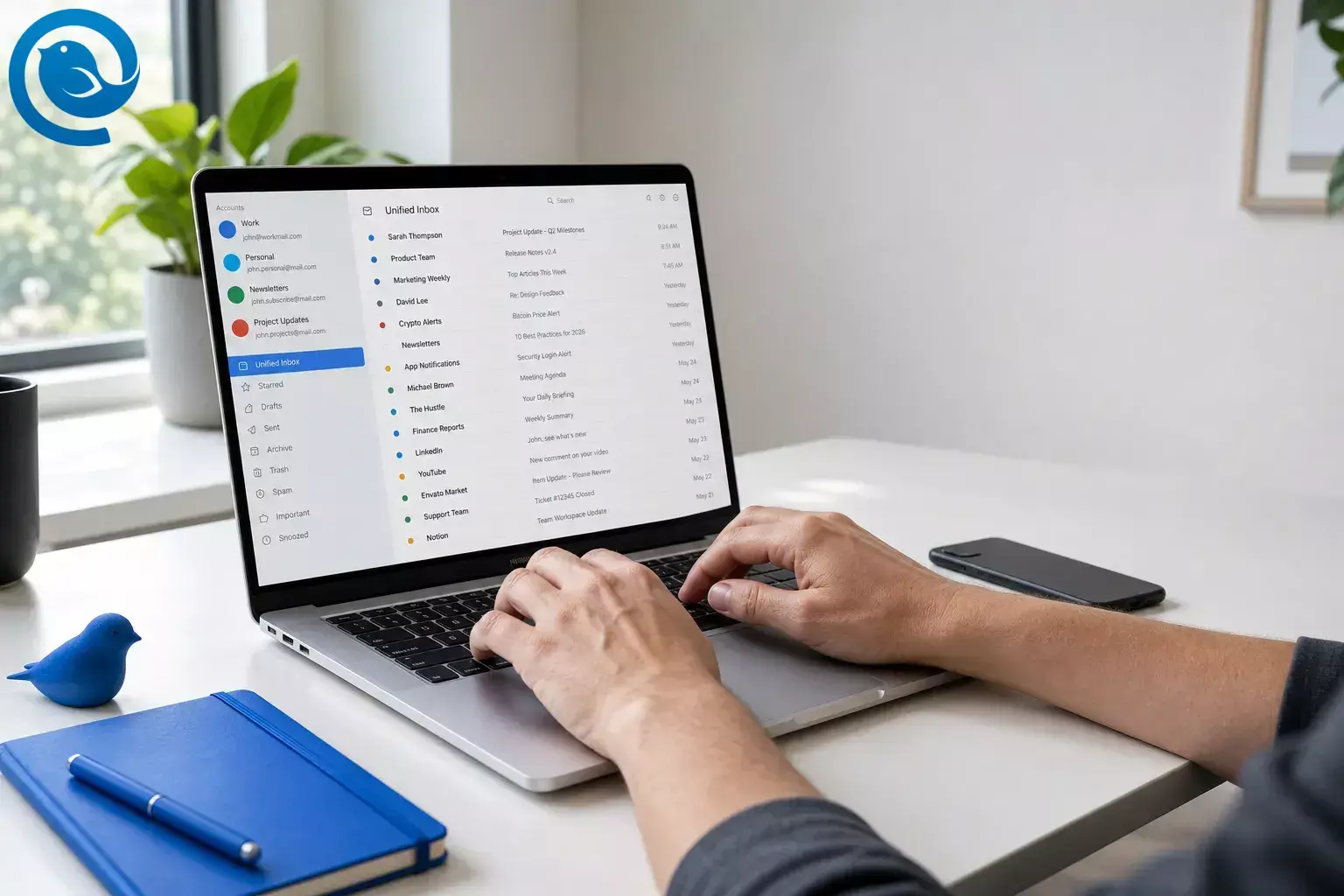
Krótka odpowiedź: Jeśli zastanawiasz się, czym jest klient poczty e-mail na komputer, jest to oprogramowanie zainstalowane na twoim komputerze, które łączy się z kontami e-mail, które już posiadasz, dzięki czemu możesz wysyłać, odbierać, wyszukiwać i organizować wiadomości poza przeglądarką. 3
Kluczowe informacje
- Łączy się z posiadanymi już skrzynkami pocztowymi; nie tworzy nowego adresu e-mail. 3
- Może łączyć wiele kont w jednej aplikacji lub jednym zunifikowanym widoku. 11 12
- Wiele klientów poczty e-mail na komputer przechowuje lokalne dane lub pamięć podręczną maili, co pomaga w czytaniu i wyszukiwaniu w trybie offline. 2 13
- Możesz używać klienta poczty e-mail na komputer i webmail obok siebie. 2
- Dla większości osób IMAP jest lepszym domyślnym wyborem, jeśli korzystasz z więcej niż jednego urządzenia lub chcesz, aby skrzynka była synchronizowana. 5 13
- Nowoczesna kompatybilność ma znaczenie: Google i Microsoft coraz częściej wymagają OAuth lub Modern Auth, więc stary klient może zawieść, nawet jeśli interfejs nadal wygląda poprawnie. 4 6 7
Jak działa klient poczty e-mail na komputer?
Klient poczty e-mail na komputer to interfejs do istniejących skrzynek pocztowych, które już posiadasz, a nie nowa skrzynka czy nowy adres e-mail. 3 12
- Dodaj swoje konto. Wprowadzasz istniejący adres e-mail, a aplikacja automatycznie wykrywa ustawienia lub prosi o ich ręczne wpisanie. Zazwyczaj oznacza to szczegóły dotyczące poczty przychodzącej i wychodzącej, zwłaszcza gdy automatyczna konfiguracja się nie powiodła. 13 14
- Zaloguj się przez dostawcę. Nowoczesne konfiguracje coraz częściej używają OAuth lub procesu logowania dostawcy — takiego jak Zaloguj się przez Google czy nowoczesne uwierzytelnianie Outlook.com — zamiast polegać wyłącznie na haśle. 4 6 7
- Synchronizuj pocztę przychodzącą. Przy IMAP wiadomości pozostają zsynchronizowane na różnych urządzeniach. Przy POP poczta jest pobierana i jest słabszym rozwiązaniem do synchronizacji czasu rzeczywistego na wielu urządzeniach. 13 5
- Wysyłaj pocztę wychodzącą. Klient korzysta z obsługiwanych przez dostawcę ustawień poczty wychodzącej, zazwyczaj SMTP. W widokach wielokontowych każda wiadomość pozostaje powiązana ze swoim oryginalnym kontem, dzięki czemu odpowiedzi są wysyłane z właściwego adresu. 6 12
- Przechowuj lokalną kopię roboczą. Klienci na komputery zwykle przechowują lokalne dane lub pamięć podręczną poczty na urządzeniu, aby zapewnić szybkość i pracę offline; w przypadku konfiguracji opartych na IMAP kopie mogą również pozostawać na serwerze dostawcy. 3 8 13
Klient poczty e-mail na komputer a webmail
Klient poczty e-mail na komputer
Główna różnica to sposób pracy, a nie sama skrzynka pocztowa. Klient poczty e-mail na komputer daje lokalne środowisko pracy dla jednego lub wielu kont, podczas gdy webmail przechowuje pocztę wewnątrz przeglądarki. 2 3
Korzyści i funkcje klienta poczty e-mail na komputer, które mają znaczenie
Najważniejsze korzyści klienta poczty e-mail na komputer dotyczą efektywności pracy: mniej przełączania kont, większa kontrola nad sposobem grupowania wiadomości oraz łatwiejsza praca z wieloma dostawcami w jednym miejscu.
- Jedno miejsce dla wielu kont. Jedna aplikacja może obsługiwać różne usługi — Gmail, Outlook, iCloud, Exchange czy niestandardowy adres IMAP/SMTP — w jednym obszarze roboczym zamiast rozsypywać je po oddzielnych sesjach przeglądarki. 11 14
- Czytanie i wyszukiwanie offline. Dokumentacja Thunderbirda podkreśla możliwość czytania i wyszukiwania maili offline, a lokalna synchronizacja to część sposobu, w jaki klienci poczty e-mail na komputer działają przy słabym połączeniu. 2 13
- Lepsza organizacja. Reguły i filtry pozwalają grupować maile według nadawcy, tematu czy załącznika zamiast sortować wszystko ręcznie. 2 10
- Elastyczne widoki. Niektórzy chcą jednej listy do obsługi wiadomości; inni wolą ścisły podział. Zunifikowana skrzynka odbiorcza lub inny zapisany widok pozwalają zmieniać sposób przeglądania maili bez konieczności ręcznego przypisywania wszystkiego do folderów. 10 12
- Obsługa bieżącego logowania. Nowoczesna kompatybilność ma znaczenie: Google i Microsoft coraz częściej oczekują OAuth lub Modern Auth, więc stary klient może nie działać nawet jeśli interfejs nadal wygląda poprawnie. 4 6 7
Przykłady klienta poczty e-mail na komputer z prawdziwego świata
Prosty przypadek
Masz jeden osobisty adres Gmail i jeden stary adres Outlook.com. W Mailbird możesz dodać oba konta i widzieć je w jednym miejscu na komputerze, zamiast przełączać się między osobnymi kartami przeglądarki. 11 12
Przypadek mieszanych dostawców
Pracujesz jako freelancer i żonglujesz hello@yourdomain.com , kontem Outlook dla klientów oraz osobistą skrzynką Gmail. Thunderbird obsługuje korzystanie i wyszukiwanie w trybie offline, podczas gdy Zintegrowana Skrzynka Mailbird jest zaprojektowana, by pokazywać wiele połączonych kont razem w jednym widoku. 2 12
Przypadek z przewagą POP
Twoje biuro nadal korzysta z POP na jednym komputerze stacjonarnym. Klient poczty e-mail na komputer nadal będzie działać, ale ta konfiguracja jest przeznaczona do dostępu z pobieraniem, a nie do synchronizacji w czasie rzeczywistym na wielu urządzeniach, więc łatwiej jest tworzyć rozbieżności z telefonem lub webmailem. 5
Zablokowane konto służbowe
Twoje firmowe konto jest kontrolowane przez politykę. W takiej sytuacji decydującym czynnikiem nie jest najładniejszy interfejs; liczy się, czy klient obsługuje aktualny przepływ OAuth lub Modern Auth dostawcy oraz czy twój administrator w ogóle pozwala na dostęp osób trzecich. 6 7
Powszechne nieporozumienia
- „Klient poczty e-mail na komputer daje mi nowy adres e-mail.” Nie. Używa adresu i dostawcy, których już posiadasz. 3
- „Jeśli używam klienta poczty na komputer, muszę przestać korzystać z webmaila.” Nie. Klienci poczty na komputer i webmail mogą współistnieć obok siebie. 2
- „Zunifikowana skrzynka odbiorcza oznacza, że cała moja poczta jest importowana do jednego dostawcy.” Zazwyczaj nie. Zunifikowana skrzynka odbiorcza to widok w kliencie; wiadomości pozostają przypisane do swoich oryginalnych kont. 12
- „IMAP i POP to mniej więcej to samo.” Nie są. IMAP jest zaprojektowany do synchronizacji między urządzeniami; POP działa bardziej jak pobieranie na jedno urządzenie. 5 13
- „Jeśli aplikacja prosi o mój hasło, to tak będzie zawsze.” Niekoniecznie. Google i Microsoft przeszli na OAuth lub Modern Auth dla bezpieczniejszego dostępu do kont. 4 6 7
- „Usunięcie konta z aplikacji usuwa skrzynkę pocztową.” Zazwyczaj nie. Usunięcie konta z aplikacji odłącza je tam; zazwyczaj nie usuwa samego konta u dostawcy. 8
Kiedy używać klienta poczty e-mail na komputer
Użyj go, gdy
- regularnie zarządzasz dwoma lub więcej kontami lub łączysz dostawców w tym samym dniu. 3 11
- chcesz mieć dostęp do poczty offline, lokalne wyszukiwanie lub przestrzeń roboczą na komputerze, która nie jest powiązana z kartą przeglądarki. 2 13
- potrzebujesz reguł, filtrów lub jednolitego widoku, aby zredukować chaos umysłowy. 10 12
- musisz wysyłać wiadomości z różnych adresów bez ciągłego zmieniania kontekstów. 12 14
Pomiń lub przemyśl ponownie, gdy
- twoje miejsce pracy wymaga konkretnej aplikacji lub blokuje dostęp do konta z zewnątrz. 6 7
- komputer jest używany przez wiele osób i wolałbyś nie przechowywać lokalnej pamięci podręcznej poczty. 3 8 13
- korzystasz z jednego prostego skrzynki i webmail już spełnia wszystkie twoje potrzeby.
- prawdziwym problemem jest kolejka zespołowa, proces zatwierdzania lub współdzielona własność, a nie kontrola osobistej skrzynki odbiorczej.
Najlepsze opcje klienta poczty e-mail na komputer w 2026 roku
Nie ma jednego najlepszego klienta poczty e-mail na komputer dla każdego. Lepszym pytaniem jest, który model odpowiada Tobie: środowisko pracy z wieloma kontami, konfiguracja skupiona na Microsoft, własna aplikacja Mail firmy Apple, czy narzędzie open-source, które możesz sam dostosować.
Mailbird
Najlepszy do: pracy z wieloma kontami na Windows i Mac.
Mailbird łączy konta Gmail, Outlook, Yahoo, iCloud, Exchange i inne konta IMAP/SMTP, a Skrzynka Zbiorcza staje się dostępna po dodaniu więcej niż jednego konta. 11 12
Thunderbird
Najlepszy do: bezpłatnej, otwartoźródłowej elastyczności.
Thunderbird działa na Windows, macOS i Linux, obsługuje POP, IMAP oraz SMTP, a jego dokumentacja podkreśla pracę offline, filtry i wyszukiwanie. 2 3
Jak wybrać oprogramowanie klienta poczty e-mail na komputer w 2026 roku
Podstawowa idea klienta poczty e-mail na komputer nie zmienia się zbytnio. Zmienia się kompatybilność z dostawcami. Gmail ogłosił zmiany dotyczące POP, a zarówno Google, jak i Microsoft teraz kierują aplikacje zewnętrzne do OAuth lub Modern Auth. Kroki konfiguracji Outlooka mogą również różnić się w zależności od wersji i typu konta. 1 4 6 7 14
- Sprawdź metodę logowania. Potwierdź, że klient obsługuje aktualny przepływ OAuth lub Modern Auth Twojego dostawcy. 4 6 7
- Sprawdź wsparcie protokołów. Upewnij się, że Twój dostawca nadal obsługuje konfigurację IMAP, POP i SMTP, której zamierzasz użyć. 5 6 13
- Sprawdź ograniczenia w pracy lub szkole. Niektórzy administratorzy zezwalają tylko na określone aplikacje lub całkowicie blokują dostęp zewnętrzny. 6 7
- Sprawdź funkcje wielu kont. Jeśli zależy Ci na zjednoczonej skrzynce odbiorczej, potwierdź, że klient faktycznie ją oferuje. 11 12
- Sprawdź zachowanie offline. Jeśli zależy Ci na czytaniu offline, potwierdź, że klient przechowuje lokalną pamięć podręczną lub kopię offline w oczekiwany sposób. 2 13
Kluczowe pojęcia
- Dostawca poczty
- Usługa, która obsługuje Twoją skrzynkę pocztową — na przykład Gmail, Outlook.com, iCloud, Exchange lub dostawca na bazie domeny. Klientem jest aplikacja, której używasz do uzyskania dostępu. 3
- Webmail
- Poczta e-mail używana w przeglądarce zamiast lokalnej aplikacji na komputerze. 2
- IMAP
- Standardowa konfiguracja do utrzymywania synchronizacji poczty na wielu urządzeniach i klientach. 13
- POP
- Starsza, skoncentrowana na pobieraniu konfiguracja, która bardziej pasuje do jednego komputera niż do synchronizacji w czasie rzeczywistym na wielu urządzeniach. 5
- SMTP
- Połączenie wychodzącej poczty używane do wysyłania wiadomości. 6
- OAuth / Nowoczesne uwierzytelnianie
- Metoda logowania kontrolowana przez dostawcę, która pozwala klientowi łączyć się zgodnie z aktualnymi zasadami bezpieczeństwa zamiast korzystać wyłącznie z dostępu z hasłem. 4 6 7
- Zsynchronizowana skrzynka odbiorcza
- Połączony widok w kliencie, który pokazuje pocztę z kilku połączonych kont, zachowując jednocześnie przypisanie każdej wiadomości do jej oryginalnego konta. 12
Najczęściej zadawane pytania
Czym jest klient poczty e-mail na komputer?
Czy klient poczty e-mail na komputer jest lepszy niż webmail?
Czy klient poczty e-mail na komputer daje mi nowy adres e-mail?
Nie. Używa adresu e-mail i dostawcy, którego już masz.
Źródła: 3
Czy klient poczty e-mail na komputer może łączyć Gmail i Outlook?
Czy IMAP jest zazwyczaj lepszy niż POP?
Czy nadal mogę korzystać także z webmail?
Tak. Klient na komputer nie uniemożliwia logowania się do tego samego konta w przeglądarce.
Źródła: 2
Czy mogę używać klienta poczty e-mail na komputer w trybie offline?
Czy klienci poczty e-mail na komputer są bezpieczni?
- Pomoc Gmail: „Dowiedz się o nadchodzących zmianach w Gmailify i POP w Gmail”
- Pomoc Thunderbird: „Rozpoczęcie pracy z Thunderbird”
- Pomoc Thunderbird: „Najczęściej zadawane pytania dotyczące Thunderbird”
- Pomoc Gmail: „Dodaj Gmail do innego klienta poczty”
- Pomoc Gmail: „Czytaj wiadomości Gmail na innych klientach poczty za pomocą POP”
- Wsparcie Microsoft: „Ustawienia POP, IMAP i SMTP dla Outlook.com”
- Pomoc Google Workspace: „Przejście z mniej bezpiecznych aplikacji na OAuth”
- Wsparcie Apple: „Dodawanie i zarządzanie kontami e-mail w Mail na Macu”
- Wsparcie Apple: „Rozpoczęcie pracy z Mail na Macu”
- Wsparcie Apple: „Automatyczne sortowanie przychodzących e-maili w Mail na Macu”
- Mailbird: „Najlepszy klient poczty e-mail na komputer dla Windows i Mac”
- Wsparcie Mailbird: „Zunifikowana skrzynka odbiorcza”
- Wsparcie Mailbird: „Wsparcie IMAP w Mailbird”
- Wsparcie Microsoft: „Dodanie konta e-mail do Outlooka na Windows”


