Zarządzaj Wieloma Kontami E-mail w Jednej Skrzynce Odbiorczej Bez Ciągłego Przełączania
Praktyczna konfiguracja Mailbird dla wielu skrzynek: Zintegrowana Skrzynka przy starcie, kolory kont, tożsamości i podpisy, mały zestaw folderów oraz trzy reguły redukcji szumów—do tego rozwiązywanie problemów i kopia zapasowa.


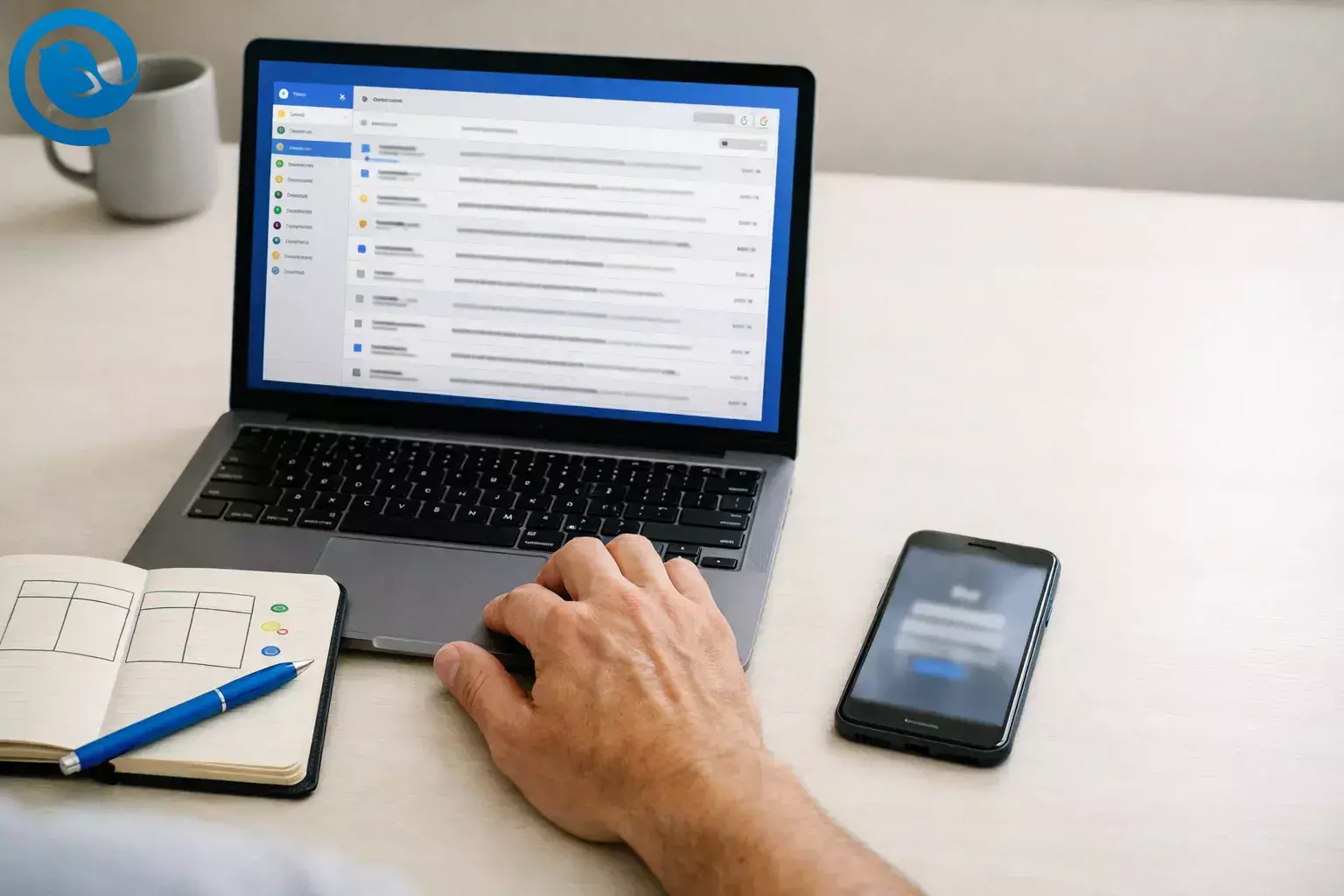
Ten przewodnik krok po kroku przeprowadzi Cię przez praktyczną 30–45-minutową konfigurację Mailbird, która pozwoli Ci zarządzać wieloma kontami e-mail z jednego miejsca: połącz swoje skrzynki odbiorcze, włącz Zunifikowaną Skrzynkę Odbiorczą i stwórz prosty system folderów oraz reguł, abyś mógł przetwarzać wiadomości bez ciągłego przełączania się.[2]
Został zaprojektowany jako prosty workflow do zarządzania wieloma skrzynkami odbiorczymi: sortuj wszystko w jednym widoku, pozwól regułom zajmować się przewidywalnym szumem i korzystaj z tożsamości oraz podpisów, żeby odpowiedzi były wysyłane z właściwego adresu.
Co nowego
Konto Microsoft nie loguje się (lub przestało działać po aktualizacji). Zainstaluj najnowsze aktualizacje Windows (KB5085516 lub nowsze, jeśli dotyczy), a następnie usuń i ponownie dodaj konto, korzystając z Microsoft OAuth 2.0.[1][12]
Co ustawisz
- Zunifikowaną Skrzynkę Odbiorczą, która otwiera się po starcie programu[4]
- Kolory kont dla szybszego przeglądania[3]
- Tożsamości + podpisy dla każdego adresu wysyłającego[5][6]
- 3–6 folderów synchronizowanych z serwerem pocztowym[7]
- 3 podstawowe reguły (newslettery, paragony, VIP-y) aby zmniejszyć ilość szumu w skrzynce[8]
Poziom trudności: łatwy, jeśli masz gotowe hasła/MFA; średni, jeśli dostęp musi zatwierdzić administrator w pracy.
Kluczowe wnioski
- Zdecyduj, które konta są Codzienne, a które Okazjonalne, aby Skrzynka złączona pozostała skoncentrowana.
- Dodawaj konta po jednym (poczekaj, aż każda skrzynka odbiorcza się załaduje przed dodaniem następnego).
- Dla Outlook.com / Microsoft 365 wybierz Microsoft OAuth 2.0 podczas konfiguracji.
- Włącz Skrzynkę złączoną i ustaw jej otwieranie przy starcie.
- Używaj tożsamości + odrębnych podpisów dla adresów wysyłki z ról (np.
billing@lubsupport@). - Utwórz 3–6 folderów i zsynchronizuj je z serwerem; szybko archiwizuj za pomocą V.
- Dodaj trzy podstawowe reguły (newslettery, paragony, VIP-y) i miej Mailbird uruchomiony, aby filtry mogły działać na przychodzące maile.
- Po konfiguracji zrób kopię zapasową folderu danych Mailbird (szczególnie przed zmianą komputera).
Spis treści
- Kluczowe wnioski
- Zanim zaczniesz
- Krok po kroku: zarządzaj wieloma kontami e-mail jednym przepływem pracy
- Prosty codzienny przepływ pracy do zarządzania wieloma skrzynkami
- Dlaczego to działa
- Rozwiązywanie problemów
- Wariacje
- Przechowywanie z wyprzedzeniem / skalowanie
- Najczęściej zadawane pytania
- Szybka lista kontrolna (zrób zrzut ekranu)
- Źródła
Zanim zaczniesz
- Wymagania wstępne: Działające logowanie do każdej skrzynki pocztowej (hasło, klucz dostępu lub MFA) oraz uprawnienia do podłączania zarządzanych kont służbowych.
- Jeśli możesz wybrać: Zalecamy IMAP zamiast POP3 do zarządzania wieloma kontami e-mail, ponieważ IMAP synchronizuje pocztę na różnych urządzeniach.[13]
- Narzędzia: Zainstalowany Mailbird; aplikacja do notatek na „mapę kont”; opcjonalny menedżer haseł; stabilne połączenie internetowe.
- Czas: Około 30–45 minut na 2–5 kont, plus czas początkowej synchronizacji dużych skrzynek.[2]
- Koszt: Start za 0 zł, ale podłączenie więcej niż jednego konta wymaga planu obsługującego zarządzanie wieloma kontami e-mail.[3]
- Bezpieczeństwo: Nie udostępniaj haseł przez e-mail ani czat. Gdy dostawca oferuje bezpieczne okno logowania (OAuth), korzystaj z niego. Jeśli twoja organizacja ma zasady dotyczące dostępu do poczty, stosuj się do wytycznych IT.
Krok po kroku: zarządzaj wieloma kontami e-mail za pomocą jednego przepływu pracy
Zarządzaj wieloma kontami e-mail za pomocą jednego przepływu pracy w Mailbird
-
1) Stwórz jedną stronę „mapy kont”
Otwórz notatkę i utwórz trzy kolumny: Adres, Cel oraz Gdzie chcesz go widzieć (Skrzynka zbiorcza lub Oddzielnie). Wypisz wszystkie adresy e-mail, które obecnie sprawdzasz, w tym adresy ról (np.
support@) oraz „ciche” adresy używane do rejestracji.Sprawdź: Możesz wskazać każdy adres i wyjaśnić, dlaczego istnieje.
-
2) Wybierz konta „Codzienne” i „Okazjonalne”
Na mapie kont oznacz każde konto jako: Codzienne (potrzebujesz go w Skrzynce zbiorczej) lub Okazjonalne (możesz je sprawdzać według harmonogramu). Jeśli konto musi pozostać w określonej aplikacji ze względów polityki, oznacz je jako „Oddzielne”.
Sprawdź: Masz wyraźny zestaw Codziennych kont, zestaw Okazjonalnych oraz oznaczone konta „muszą pozostać oddzielne”.
-
3) Zaloguj się do każdej skrzynki raz (w prywatnym oknie przeglądarki)
Otwórz okno prywatne/incognito przeglądarki i zaloguj się na każde konto. Wykonaj teraz wszelkie prośby o „potwierdź, że to Ty”, aby konfiguracja nie utknęła później. Wyślij sobie jednego testowego e-maila na każdy adres (z innego konta), aby potwierdzić dostarczenie podczas konfiguracji.
Sprawdź: Każde konto zalogowało się poprawnie w przeglądarce i testowe e-maile dotarły.
-
4) Dodaj swoje konta do Mailbird (jedno po drugim)
W Mailbird otwórz menu (trzy poziome linie) → Ustawienia → Konta → Dodaj. Zakończ konfigurację dla jednego konta, poczekaj aż załaduje się skrzynka, a następnie dodaj kolejne.[5]
Sprawdź: Każde konto pojawia się na liście kont i może wysłać/odebrać testowego e-maila.
-
5) Dodaj konta Outlook.com / Microsoft 365 z użyciem Microsoft OAuth 2.0
Podczas dodawania konta opartego na Microsoft wybierz Microsoft OAuth 2.0, aby Mailbird przekierował Cię na stronę logowania Microsoft. Jeśli konfiguracja się nie powiedzie, spróbuj ponownie i wybierz Edytuj ustawienia serwera, aby wybrać Microsoft OAuth 2.0 jawnie, jeśli jest dostępne.[12]
Sprawdź: Ukończyłeś logowanie Microsoft w przeglądarce, a konto zostało dodane bez błędu uwierzytelnienia.
-
6) Włącz Skrzynkę zbiorczą (i ustaw jej otwieranie przy starcie)
Po dodaniu co najmniej dwóch kont przejdź do Ustawienia → Konta i zaznacz Włącz konto zbiorcze. Skrzynka zbiorcza pokazuje wiadomości z wielu połączonych kont w jednym widoku, utrzymując każde powiązane z oryginalnym kontem do odpowiedzi. Następnie ustaw otwieranie Skrzynki zbiorczej przy starcie (poszukaj Wybierz przy uruchomieniu).[4]
Sprawdź: Opcja Skrzynki zbiorczej jest dostępna, a ponowne uruchomienie Mailbird otwiera ją bezpośrednio.
-
7) Pokoloruj konta, aby szybciej rozpoznawać (opcjonalne)
Przypisz każdemu połączonemu kontu unikalny kolor, potem wróć do Skrzynki zbiorczej i potwierdź, że na pierwszy rzut oka rozpoznajesz, na które konto przyszła wiadomość. To prosty sposób, by unikać błędów „złego adresu Nadawcy”, gdy działasz szybko.[3]
Sprawdź: Zanim klikniesz Odpowiedz, możesz zidentyfikować właściwe konto tylko po wskaźniku koloru.
-
8) Dodaj tożsamości (aliasy) i ustaw podpis dla każdego adresu nadawcy
Jeśli wysyłasz z adresów takich jak
billing@lubsupport@, dodaj je jako tożsamości: menu Mailbird → Ustawienia → Tożsamości → Dodaj, następnie użyj Testuj połączenie dla każdej tożsamości, zanim zaczniesz jej używać.[5]Potem otwórz każdą tożsamość i dodaj świetny podpis e-mail, który wyraźnie określi rolę (przykład: „— Alex | Billing” kontra „— Alex | Support”).[6]
Sprawdź: Rozwijane menu Od pokazuje każdą tożsamość, a odpowiadający podpis pojawia się automatycznie w nowym szkicu.
-
9) Stwórz 3–6 folderów, których naprawdę użyjesz (potem synchronizuj)
Przejdź do menu Mailbird → Ustawienia → Foldery i utwórz niewielki zestaw (np. Akcja, Czekające, Przeczytaj później, Paragony, Referencje). Kliknij Synchronizuj z serwerem, aby foldery były spójne na wszystkich urządzeniach, i używaj V do przypisywania wiadomości do folderu podczas przetwarzania poczty.[7]
Sprawdź: Odkładasz pięć starych e-maili do folderów i możesz je szybko znaleźć ponownie.
-
10) Dodaj trzy „reduktory szumu” z filtrami/regułami
Przejdź do menu Mailbird → Ustawienia → Filtry i stwórz trzy reguły: (1) newslettery/promocje → Przeczytaj później, (2) paragony → Paragony, (3) nadawcy VIP → oznacz jako ważne. Kliknij Zapisz i uruchom, aby zastosować regułę do obecnej i przyszłej poczty.
Jeśli nie możesz wybrać „Przenieś do folderu” dla Konta zbiorcze, stwórz taką samą regułę dla każdego konta osobno. Trzymaj Mailbird uruchomiony przez cały dzień — filtry działają tylko na przychodzące wiadomości, gdy Mailbird działa.[8]
Sprawdź: Nowy paragon trafia do Paragonów, a newsletter nie zalega w głównej skrzynce odbiorczej.
-
11) Użyj Szybkiej odpowiedzi, by czyścić wiadomości bez otwierania dodatkowych okien
Otwórz dowolny e-mail i odpowiedz w tym samym oknie czytania za pomocą Szybkiej odpowiedzi. Na Windows naciśnij r lub a, aby rozpocząć szybką odpowiedź z klawiatury.[9]
Sprawdź: Odpowiedziałeś na trzy wiadomości z rzędu bez otwierania osobnego okna odpowiedzi.
-
12) Przetestuj Zaawansowane wyszukiwanie dla momentów „gdzie ten e-mail się podział?”
Kliknij ikonę Zaawansowanego wyszukiwania i przeprowadź wyszukiwanie zawężone według folderu i daty (np. przeszukaj folder Paragony w poszukiwaniu faktury z zeszłego miesiąca). Zaawansowane wyszukiwanie nie może przeszukiwać katalogów SPAM ani Kosz, więc najpierw przenieś wiadomość z tych folderów, jeśli trzeba.[10]
Sprawdź: Możesz odnaleźć jeden stary e-mail bez przełączania się między kontami.
-
13) Wykonaj kopię zapasową danych Mailbird po konfiguracji (zwłaszcza przed zmianą komputera)
Na Windows: całkowicie zamknij Mailbird (włącznie z procesami w tle), następnie przejdź do
C:\Users\<twoja-nazwa-użytkownika>\AppData\Local, skopiuj folderMailbirdi wklej go w bezpiecznym miejscu. Nie używaj „Wklej skrót” — potrzebujesz prawdziwej kopii folderu.[11]Sprawdź: Widzisz skopiowany folder „Mailbird” w lokalizacji kopii zapasowej.
Prosty codzienny przepływ pracy zarządzaj wieloma kontami e-mail
- Zacznij w Skrzynce Zunifikowanej i przeprowadź segregację. Przeczytaj raz i zdecyduj: odpowiedz, przenieś do folderu lub zostaw na kolejną rundę przetwarzania.[4]
- Odpowiadaj na miejscu. Używaj Szybkiej Odpowiedzi do krótkich wiadomości i potwierdź linię Od przed rozpoczęciem pisania.[9]
- Szybko archiwizuj na bieżąco. Używaj V, aby przenosić wiadomości do folderów podczas przetwarzania poczty.[7]
- Pozwól regułom redukować szum. Trzymaj Mailbird uruchomiony w ciągu dnia, aby filtry mogły stosować się do przychodzących wiadomości.[8]
- Sprawdzaj konta „Okazjonalne” według harmonogramu. Dzięki temu wiadomości o niskim priorytecie nie będą zdominować twojego dnia.
Dlaczego to działa
Organizacja poczty e-mail w wielu kontach zawodzi, gdy wykonujesz trzy zadania jednocześnie: czytanie, sortowanie i wysyłanie z odpowiedniej tożsamości. To rozwiązanie oddziela te zadania: Zjednoczona Skrzynka odbiorcza daje jedno miejsce do segregacji, foldery i reguły automatycznie redukują szumy, a tożsamości/podpisy ułatwiają wybór właściwego adresu „Od” przed naciśnięciem Wyślij, dzięki czemu możesz zarządzać wieloma kontami e-mail.
Co może się zmienić
Dostawcy poczty i administratorzy miejsc pracy mogą zmieniać wymagania dotyczące logowania i polityki bezpieczeństwa. Jeśli konto nagle przestanie się łączyć, sprawdź aktualizacje systemu, a następnie usuń i ponownie dodaj konto, korzystając z procesu logowania dostawcy.
Rozwiązywanie problemów
| Objaw | Prawdopodobna przyczyna | Naprawa (zrób to teraz) |
|---|---|---|
| Nie widzisz „Skrzynki połączonej”. | Połączone jest tylko jedno konto lub Skrzynka połączona jest wyłączona. | Dodaj drugie konto, następnie przejdź do Ustawienia → Konta i zaznacz „Włącz konto połączone”.[4] |
| Jedno konto nigdy nie pojawia się na liście połączonej. | To konto jest wykluczone z widoku połączonego. | Otwórz Ustawienia → Konta i sprawdź, czy konto jest uwzględnione w Skrzynce połączonej, następnie zapisz i wróć do widoku połączonego.[4] |
| Odpowiedziałeś z niewłaściwego adresu. | Pracujesz szybko w widoku połączonym i nie zweryfikowałeś tożsamości nadawcy. | Włącz kolory kont, dodaj unikalne podpisy dla każdej tożsamości i ustanów regułę „sprawdzaj linię Od przed pisaniem”.[3] |
| Filtry działają czasami, ale nie zawsze. | Filtry Mailbird działają tylko na przychodzące wiadomości, gdy Mailbird jest uruchomiony. | Trzymaj Mailbird otwarty podczas pracy lub stwórz reguły po stronie serwera w ustawieniach sieciowych dostawcy dla rzeczy krytycznych.[8] |
| Nie możesz „Przenieść do folderu” podczas tworzenia reguły dla Kont połączonych. | Akcje przenoszenia/kopiowania folderów nie są obsługiwane w filtrach kont połączonych w niektórych przypadkach. | Utwórz tę samą regułę dla każdego konta (najszybsza i niezawodna opcja).[8] |
| Konto Microsoft nie chce się zalogować (lub nagle przestało po aktualizacji). | Aktualizacja Windows może zepsuć logowanie kont Microsoft dla niektórych użytkowników i/lub konto nie korzysta z uwierzytelniania nowoczesnego. | Zainstaluj najnowsze aktualizacje Windows (KB5085516 lub nowsze, jeśli dotyczy), następnie usuń i dodaj konto ponownie, korzystając z Microsoft OAuth 2.0.[1][12] |
| Wyszukiwanie nie może znaleźć wiadomości, o której wiesz, że istnieje. | Szukasz w złym folderze lub wiadomość jest w Spam/Kosz (których Zaawansowane wyszukiwanie nie przeszukuje). | Otwórz konto/folder, gdzie wiadomość powinna się znajdować, przenieś wiadomość z folderu Spam/Kosz, jeśli to konieczne, a potem ponownie uruchom Zaawansowane wyszukiwanie z filtrami folderów/dat.[10] |
| Chcesz mieć powiadomienia tylko dla jednego konta. | Mailbird obecnie nie oferuje ustawień powiadomień dla poszczególnych kont. | Wybierz jedną regułę: powiadomienia włączone (i tolerujesz więcej alertów) lub powiadomienia wyłączone (i sprawdzasz w harmonogramie). Użyj funkcji Skup się/Nie przeszkadzać systemu operacyjnego, aby ograniczyć przerwy.[2] |
Wariacje
Wariacja 1: Praca + Osobiste (dwa konta)
Uwzględnij oba konta w Jednej Skrzynce Odbiorczej, użyj dwóch różnych kolorów i stwórz jedną regułę: paragony → Paragony. Wszystko inne pozostaje w skrzynce odbiorczej, aż do przetworzenia.
Wariacja 2: Freelancerzy (jedno konto na klienta)
Nadaj każdemu klientowi kolor, utwórz folder na klienta (Klient A / Klient B) oraz dodaj jedną tożsamość dla każdego adresu „Od”, którego używasz. Utrzymuj szybkie aktualizacje statusu klienta korzystając z Szybkiej Odpowiedzi i spójnego systemu folderów.
Wariacja 3: Adresy firmowe (support@, billing@) bez dodatkowych skrzynek
Jeśli masz jedną skrzynkę pocztową, ale wiele adresów „Od”, skonfiguruj je jako tożsamości, aby móc wysyłać z odpowiedniego adresu bez dodawania kolejnej skrzynki odbiorczej.[5]
Wariacja 4: Nie możesz zainstalować oprogramowania na komputerze (urządzenie zablokowane)
Korzystaj z kart przeglądarki: zaloguj się na każde konto, przypnij karty i ustaw stały harmonogram sprawdzania. Jeśli potrzebujesz widoku „w jednym miejscu”, rozważ przekierowanie po stronie dostawcy do jednej skrzynki — wtedy bądź szczególnie ostrożny z adresem odpowiedzi.
Przygotowanie / przechowywanie / skalowanie
Przygotowanie z wyprzedzeniem (ustaw raz)
- Zapisz swoją „mapę kont” w łatwo dostępnym miejscu (stanie się Twoją listą kontrolną podczas konfiguracji na nowym urządzeniu).
- Najpierw utwórz foldery, potem reguły. Nie twórz 20 reguł pierwszego dnia — zacznij od newsletterów, paragonów, VIP-ów.
- Stwórz odrębną sygnaturę dla każdej tożsamości, aby właściwy nadawca był oczywisty zanim zaczniesz pisać.
Przechowywanie (utrzymuj skrzynki czytelne)
- Archiwizuj wiadomości zaraz po ich zakończeniu — nie używaj skrzynki odbiorczej jako magazynu długoterminowego.
- Dla dużych załączników, które musisz zachować, zapisz je w bezpiecznym folderze, potwierdź, że plik się otwiera, a następnie zarchiwizuj e-mail, by nadal był wyszukiwalny później.
- Raz w miesiącu wyszukaj „wypisz się” i usuń newslettery, których nigdy nie czytasz.
Skalowanie (gdy dodajesz więcej kont)
- Utrzymuj Skrzynkę Zunifikowaną skoncentrowaną na kontach „Codziennych”; połącz konta Okazjonalne, ale wyklucz je z widoku zunifikowanego.
- Wykorzystaj swoje trzy podstawowe reguły dla każdego nowego konta (newsletter, paragon, VIP) zanim dodasz cokolwiek zaawansowanego.
- Wykonaj kopię zapasową po dużych zmianach (nowe konta, nowe tożsamości, duże zmiany w regułach).
Najczęściej zadawane pytania
Czy powinienem połączyć wszystkie konta e-mail w jednej skrzynce odbiorczej?
Nie. Umieść swoje konta „Codzienne” w widoku ujednoliconym, a konta „Okazjonalne” trzymaj oddzielnie, aby nie zasypywały Cię w ciągu dnia. Jeśli konto musi pozostać w konkretnej aplikacji ze względu na politykę pracy, trzymaj je oddzielnie.
Czy Ujednolicona Skrzynka odbiorcza trwale połączy moje konta?
Nie. Ujednolicona Skrzynka odbiorcza to widok łączony do czytania i segregacji. Wiadomości pozostają powiązane z oryginalnymi kontami, a odpowiedzi powinny być wysyłane z odpowiedniego adresu.[4]
IMAP czy POP: którego powinienem używać przy zarządzaj wieloma kontami e-mail?
Jeśli możesz wybrać, IMAP zazwyczaj lepiej sprawdza się w konfiguracjach z wieloma kontami, ponieważ utrzymuje synchronizację poczty na wszystkich urządzeniach. POP pobiera pocztę na jedno urządzenie i może powodować, że wiadomości będą wyglądać na „zaginione” na innych urządzeniach.[13]
Dlaczego moje reguły przestają działać, gdy komputer jest wyłączony?
Jeśli reguły działają w aplikacji e-mail, zwykle obowiązują tylko wtedy, gdy aplikacja jest uruchomiona. Aby sortowanie działało zawsze, ustaw reguły po stronie serwera w ustawieniach dostawcy w sieci.[8]
Jak zapobiec odpowiadaniu z niewłaściwego adresu e-mail?
Czy mogę ustawić powiadomienia tylko dla jednego konta w Mailbird?
Nie na poziomie konta. Praktycznym rozwiązaniem jest ustawienie harmonogramu sprawdzania (lub korzystanie z trybu Skupienia/Nie przeszkadzać systemu), aby konta o niskim priorytecie nie przeszkadzały Ci przez cały dzień.[2]
Jak dodać alias, np. support@, jako opcję nadawcy?
Dodaj go jako tożsamość, a następnie przetestuj przed użyciem. Gdy będzie działać, wybierz go z listy „Od” podczas komponowania wiadomości.[5]
Jak wykonać kopię zapasową konfiguracji Mailbird przed przeprowadzką na nowy komputer?
Zamknij całkowicie Mailbird, a następnie skopiuj folder danych Mailbird do bezpiecznego miejsca. Przywróć kopiując go z powrotem w to samo miejsce na nowym komputerze.[11]
Szybka lista kontrolna (zrób zrzut ekranu)
- Wypisałem wszystkie adresy e-mail, którymi zarządzam (mapa kont).
- Oznaczyłem każde konto jako Codzienne, Okazjonalne lub Osobne.
- Zalogowałem się do każdego konta w przeglądarce i potwierdziłem, że MFA działa.
- Dodałem każde konto w Mailbird (Ustawienia → Konta → Dodaj).[5]
- Dodałem konta Microsoft, korzystając z Microsoft OAuth 2.0.[12]
- Włączyłem Zintegrowaną Skrzynkę odbiorczą i ustawiłem jej otwieranie przy starcie.[4]
- Oznaczyłem konta kolorami (żeby szybko znaleźć właściwą skrzynkę).[3]
- Dodałem tożsamości dla dodatkowych adresów „Od” i przetestowałem je.[5]
- Utworzyłem 3–6 folderów i zsynchronizowałem je z serwerem.[7]
- Stworzyłem trzy podstawowe reguły: newslettery, paragony, VIP.[8]
- Skorzystałem z Szybkiej Odpowiedzi, aby odpowiedzieć na trzy e-maile bez dodatkowych okien.[9]
- Przetestowałem Zaawansowane Wyszukiwanie, aby znaleźć wiadomość bez przełączania kont.[10]
- Wykonałem kopię zapasową folderu danych Mailbird (Windows) po konfiguracji.[11]
Źródła
- Microsoft Support: 21 marca 2026—KB5085516 (poza pasmem) – poprawka problemów z logowaniem do konta Microsoft po aktualizacjach z 10 marca 2026
- Mailbird: Jak zarządzaj wieloma kontami e-mail w jednej skrzynce (szacowany czas; notatka o powiadomieniu)
- Mailbird: Jak połączyć wiele kont e-mail w jednej skrzynce (plany, konfiguracja zintegrowanej skrzynki, kolory kont)
- Mailbird Support: Zintegrowana Skrzynka odbiorcza (co to jest; włączanie zintegrowanego konta; opcja otwierania przy starcie)
- Mailbird Support: Podłączanie kont i dodawanie tożsamości w Mailbird (Konta → Dodaj; Tożsamości → Dodaj; Test połączenia)
- Mailbird Support: Jak stworzyć podpis (edycja podpisów przez Tożsamości)
- Mailbird Support: Jak organizować foldery w Mailbird (Ustawienia folderów, synchronizacja z serwerem, skrót V)
- Mailbird Support: Tworzenie filtrów i reguł (Zapisz i uruchom; filtry działają tylko podczas pracy Mailbird; ograniczenia zintegrowanego konta)
- Mailbird Support: Szybka Odpowiedź (odpowiadanie w tym samym oknie; skróty klawiaturowe)
- Mailbird Support: Zaawansowane zapytania i UI wyszukiwania (zaawansowane filtry; brak wyszukiwania w Spam/Kosz)
- Mailbird Support: Jak wykonać kopię zapasową danych poczty (ścieżka folderu danych Windows; zamknij aplikację przed kopiowaniem)
- Mailbird Support: Wsparcie Microsoft OAuth 2.0 (nowoczesne uwierzytelnianie) (zalecany sposób konfiguracji)
- Mailbird Support: Jaka jest różnica między IMAP a POP3? (zalecany IMAP; ograniczenia POP)


