Cómo Crear una Aplicación de Gmail para Escritorio en PC o Mac

¿Buscas una aplicación de Gmail para escritorio en tu PC o Mac? Desafortunadamente, Google solo ofrece Gmail en la web, por lo que no existe una aplicación oficial de Gmail para escritorio. ¡No te preocupes, crear la tuya es fácil, te lo prometo!
Hagámoslo juntos.
Cómo Crear una Aplicación de Gmail en el Escritorio para Windows
Para crear tu propia aplicación de Gmail en el escritorio para un PC usando Windows, simplemente sigue estos pasos.
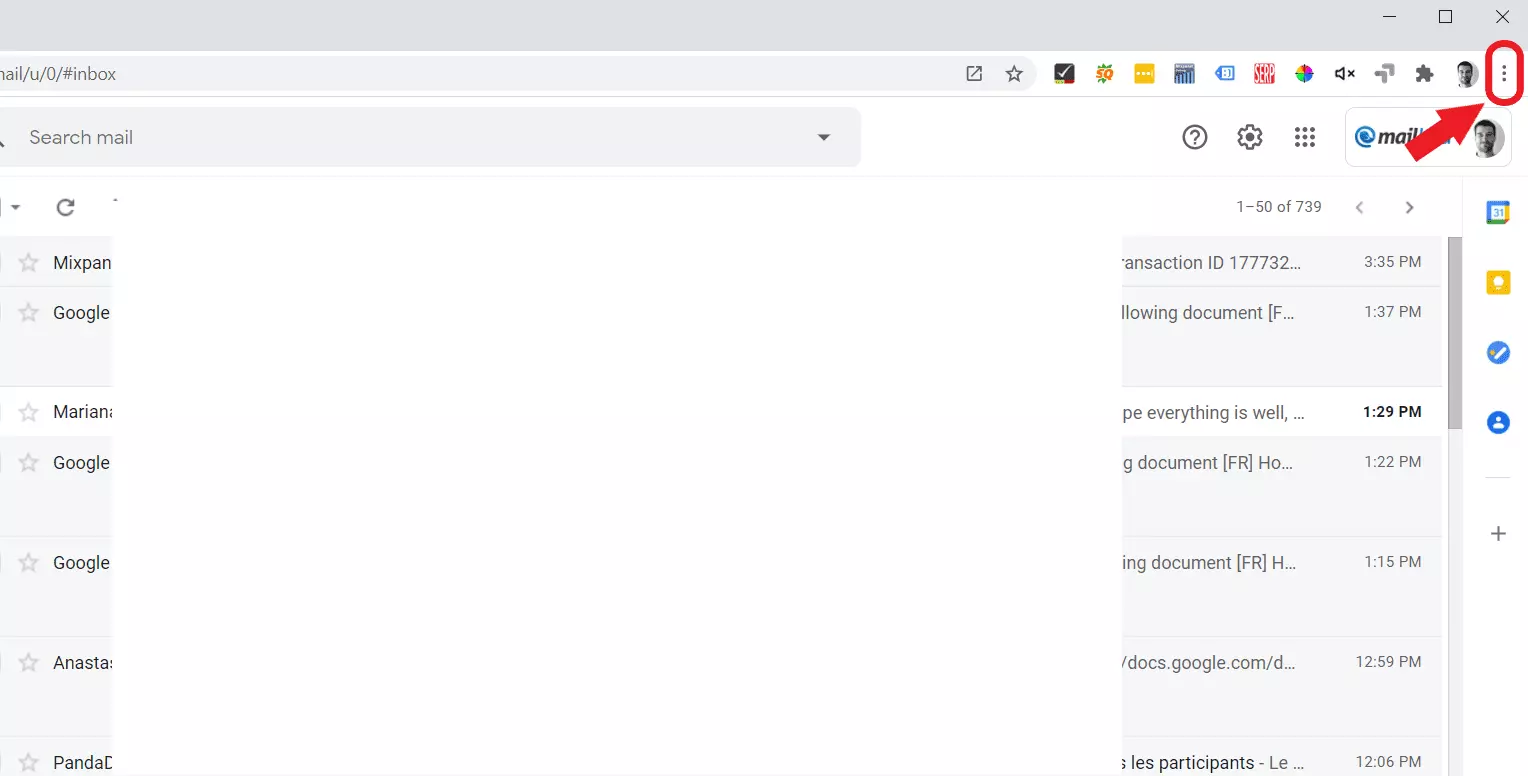
Paso 1: Abre Gmail en tu navegador Chrome. Haz clic en los tres puntos verticales en la esquina derecha. Esto te permite personalizar y controlar Google Chrome.
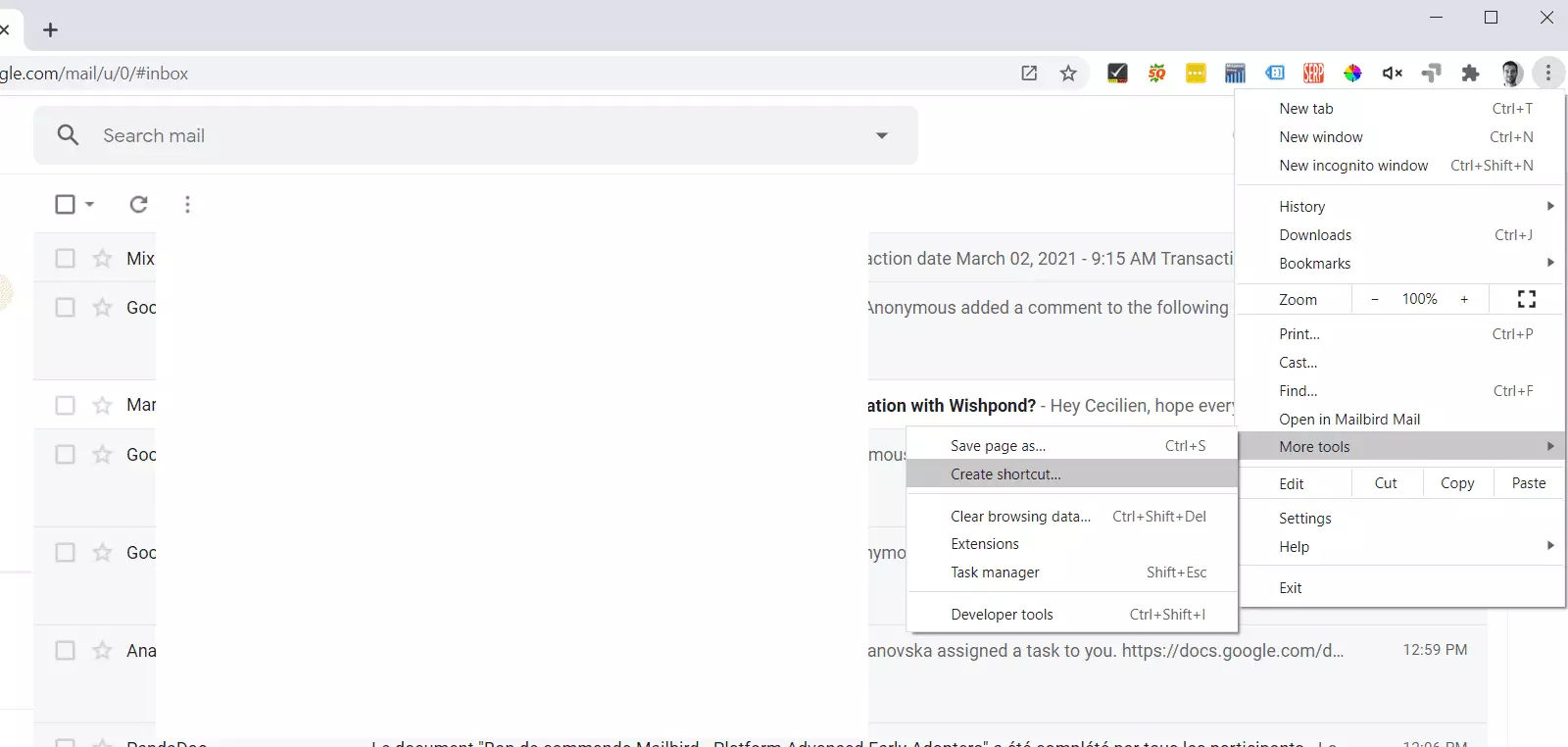
Paso 2: Ve a Más herramientas y luego haz clic en Crear acceso directo.
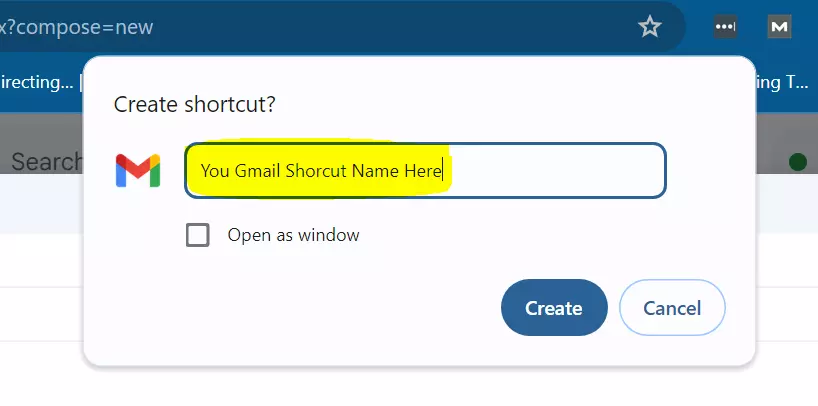
Paso 3: Nombra tu acceso directo de la aplicación de Gmail y asegúrate de que la opción Abrir como ventana esté marcada. Haz clic en Crear.
Paso 4: Ahora verás un nuevo ícono de Gmail en tu barra de tareas. Haz clic derecho sobre él y selecciona Anclar a la barra de tareas.
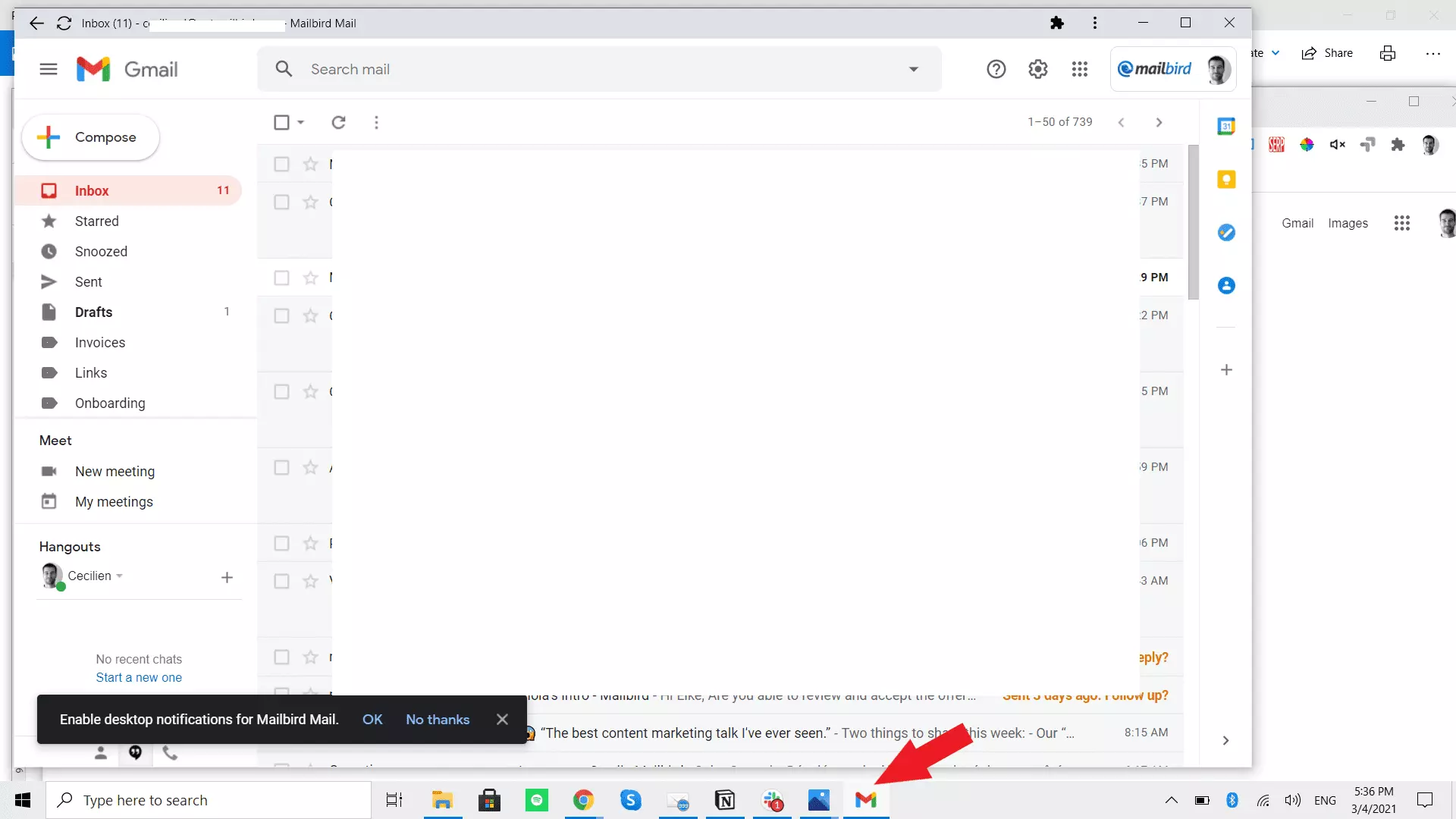
¡Eso es todo! Tienes tu propia aplicación de Gmail en el escritorio para PC.
Este truco puede usarse con la mayoría de los navegadores y versiones recientes de Windows. Chrome, Edge o Firefox, no importa. Solo sigue los pasos y tú también tendrás tu propia versión de cliente de correo electrónico en el escritorio de Gmail.
Cómo crear una aplicación de Gmail en el escritorio en un Mac
Crear una aplicación de Gmail en el escritorio para un Mac es un poco más complicado que en un PC. Afortunadamente, no mucho.
Paso 1: Abre la aplicación Mail y selecciona Agregar cuenta.
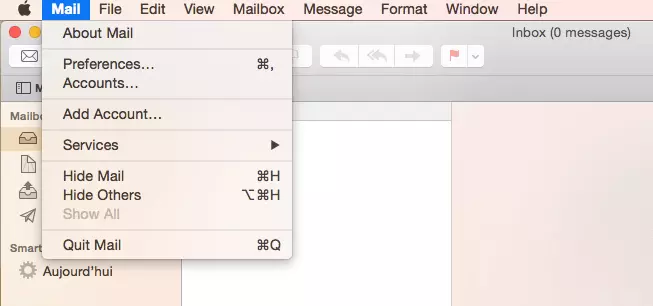
Paso 2: Busca Elegir un proveedor de cuentas de correo y selecciona Google en el menú desplegable.
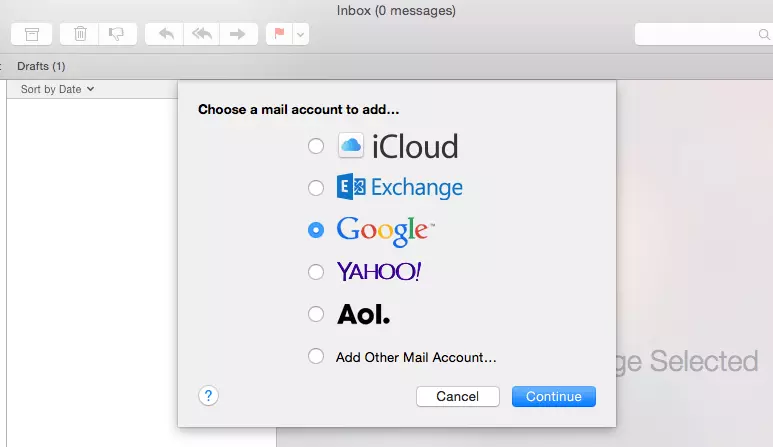
Paso 3: Haz clic en Continuar. Aparecerá una nueva ventana. Desde aquí selecciona Abrir Safari.
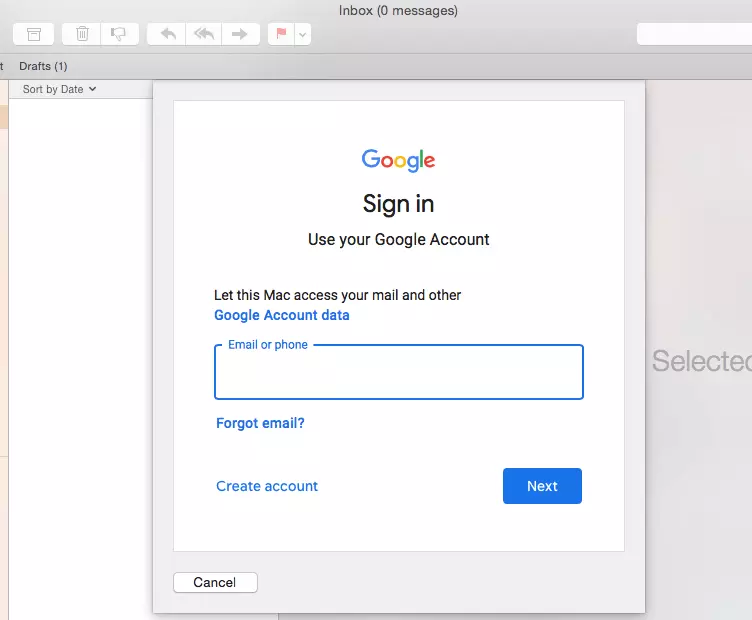
Paso 4: Se te pedirá tu dirección de Gmail. Ingrésala y presiona Siguiente.
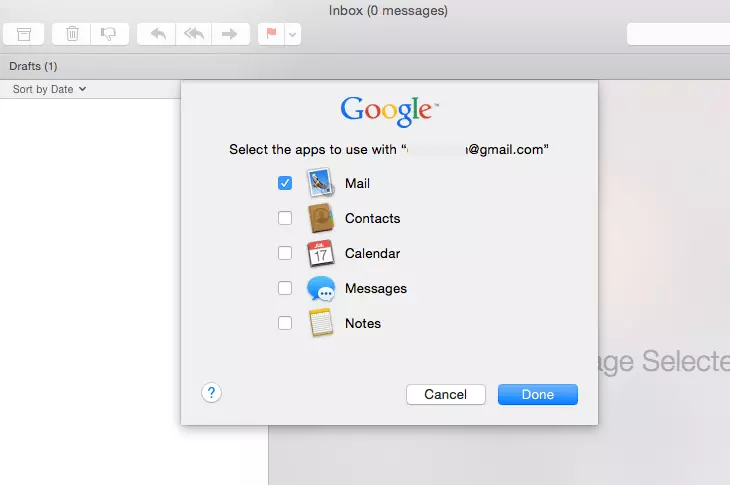
Paso 5: Ingresa tu información nuevamente y haz clic en Siguiente y luego en Permitir para habilitar los permisos.
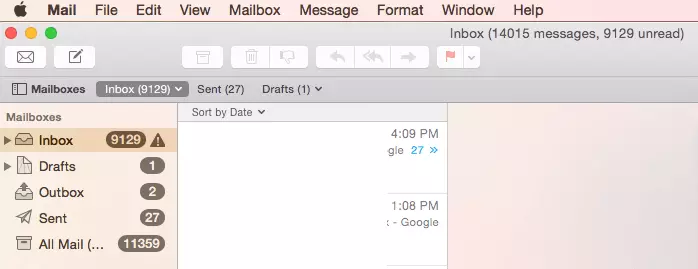
¡Y eso es todo! ¿No está tan mal, verdad?
Para encontrar tu cuenta de Gmail, simplemente búscala en la barra lateral izquierda de la aplicación Mail bajo Buzones.
Cómo usar Gmail sin conexión
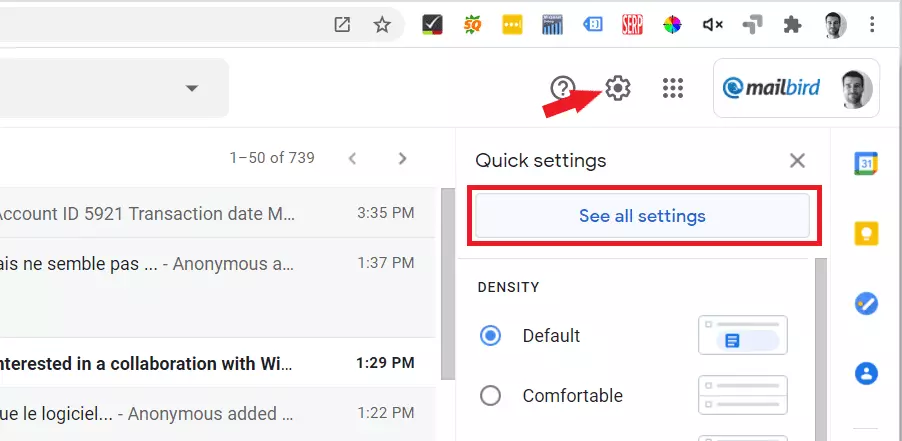
Paso 1: Ve a configuración de Gmail y haz clic en Ver toda la configuración.
Paso 2: Ve a Sin conexión y marca la opción Habilitar correo sin conexión (debes ser el administrador de tu cuenta de Gmail para habilitar esta opción).
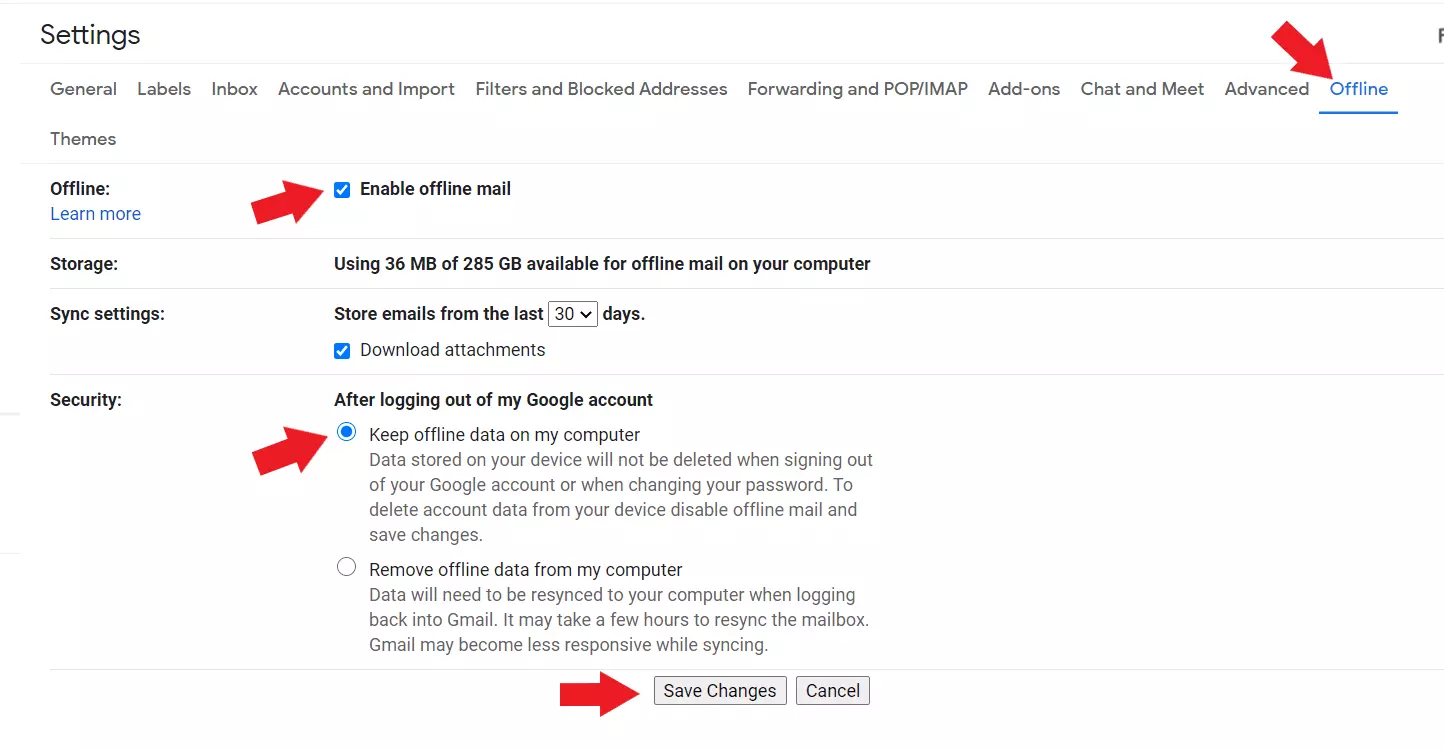
¡Una vez que hagas clic en Guardar cambios, estarás listo!
Cómo un Cliente de Correo Electrónico de Escritorio Puede Mejorar Tu Experiencia en Gmail
Crear tu propia aplicación de Gmail en el escritorio es un acceso directo interesante si tienes una sola cuenta de Gmail. Sin embargo, no ayuda mucho si deseas gestionar múltiples cuentas de correo electrónico.
En lugar de un simple acceso directo, una mejor solución es un cliente de correo electrónico de escritorio dedicado.
El cliente de correo electrónico adecuado proporciona una gestión fácil de la bandeja de entrada para todas tus cuentas de correo electrónico. Además, mejora tu experiencia en Gmail de otras maneras, como con integraciones añadidas, seguimiento de correos electrónicos y una bandeja de entrada unificada.
Si tienes curiosidad por aprender más, consulta nuestro artículo sobre las Mejores Aplicaciones de Gmail para Windows para ver cómo puedes aumentar tu productividad general.
FAQ
¿Hay una aplicación de Gmail para escritorio?
Google no ha lanzado una aplicación oficial de Gmail para escritorio. Afortunadamente, crear una aplicación de Gmail en el escritorio es fácil. ¿Cómo instalo una aplicación de Gmail en mi portátil? Simplemente sigue los pasos 1 - 4 de la sección Cómo crear una aplicación de Gmail para PC de esta guía. Los pasos son idénticos, ya sea que tengas un PC de casa o un portátil. ¿Cómo anclo Gmail a mi barra de tareas? Una vez que veas el icono de Gmail en tu barra de tareas, solo haz clic derecho sobre él y selecciona Anclar a la barra de tareas.


