12 Häufige Yahoo-Probleme und Fehler, die Sie heute lösen können

Gibt es ein Problem mit Ihrem Yahoo-Konto? Nun, Sie sind nicht allein. Die E-Mail mit dem lila Ausrufezeichen war für Millionen von Nutzern verwirrend.
Eine schnelle Lösung für ein Yahoo-Problem zu finden, ist nicht immer einfach. Da sich unsere Apps und Betriebssysteme oft ändern, müssen Sie aktuelle Informationen suchen. Deshalb haben wir eine Liste der hartnäckigsten Probleme von Yahoo zusammengestellt und genau beschrieben, wie Sie diese beheben können.
Durchsuchen Sie unser Inhaltsverzeichnis und wählen Sie das Yahoo-Problem aus, das Sie zuerst angehen möchten. Springen Sie voraus, um zu erfahren, wie Mailbird Ihnen aus den Troubleshooting-Gruben helfen kann.
Die häufigsten Probleme bei Yahoo
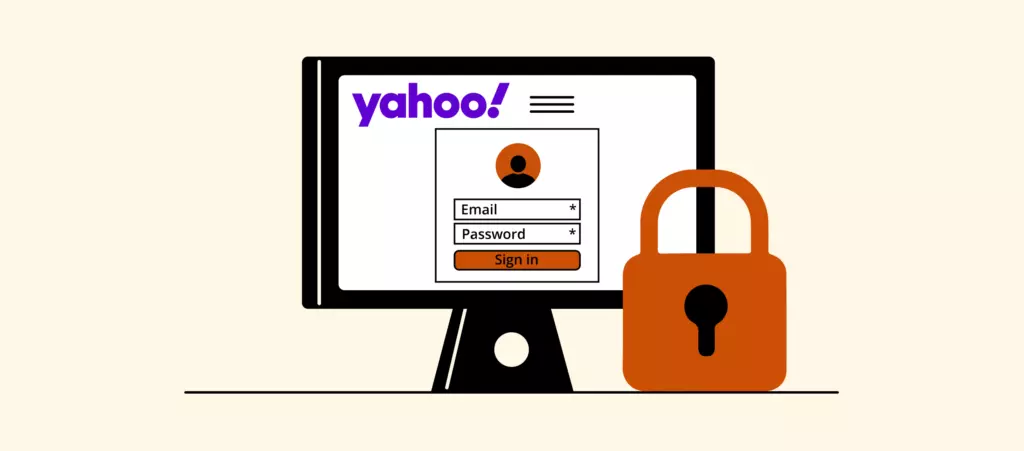
Vergessene Passwörter, blockierte Anmeldeversuche und fehlerhafte gespeicherte Lesezeichen sind einige der typischen Probleme bei Yahoo, die sich recht schnell beheben lassen. Lassen Sie uns diese zuerst angehen.
Yahoo-Anmeldung funktioniert nicht
Wenn Sie Ihre E-Mail-Adresse und Ihr Passwort eingeben, aber sich nicht anmelden können, dann liegt ein Problem entweder mit Ihrem Benutzernamen oder Ihrem Passwort vor. Stellen Sie sie wieder her, und Ihre Anmeldung sollte funktionieren.
Hinweis: Wenn Ihr Konto mehr als 90 Tage inaktiv war, besteht die Möglichkeit, dass es nicht wiederhergestellt werden kann.
Hier sind einige Anweisungen, die Sie befolgen können, um Ihr Konto wiederherzustellen.
So stellen Sie einen Yahoo-Benutzernamen wieder her
Wenn Sie sich nicht an Ihren Benutzernamen erinnern können, gibt es auf der Anmeldeseite eine Aufforderung dafür.
- Wählen Sie Benutzernamen vergessen?
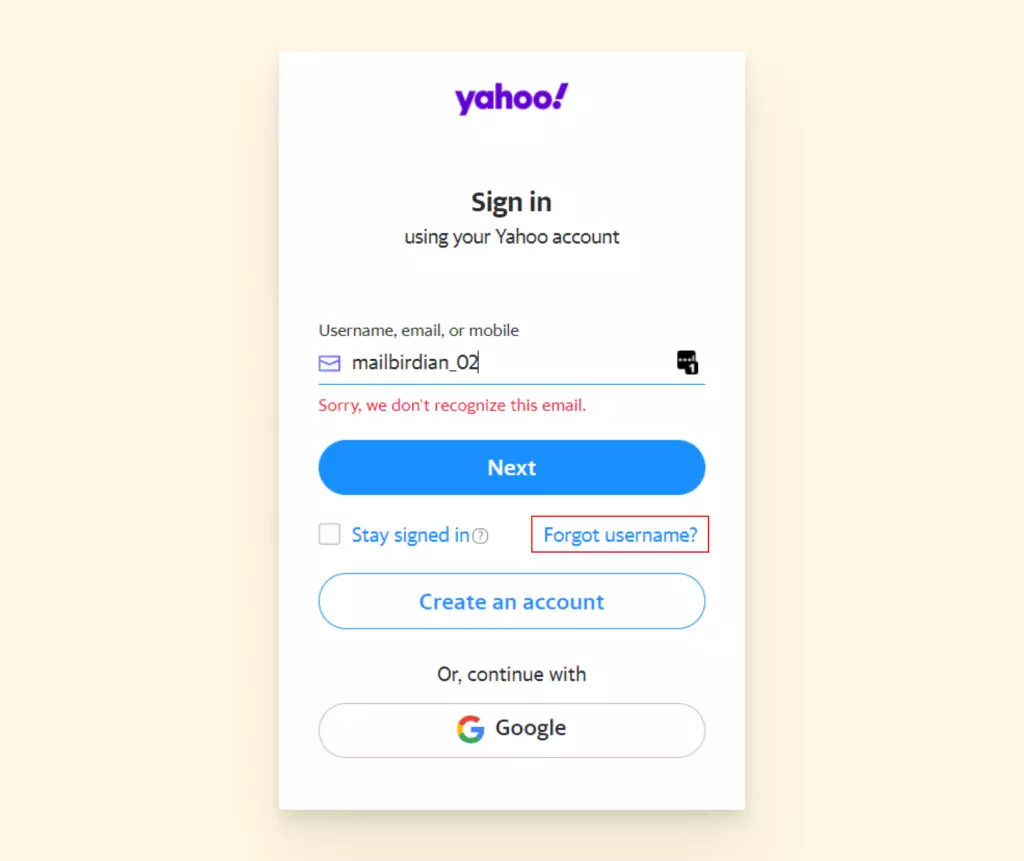
Yahoo gibt Ihnen dann die Möglichkeit, sich mit einer Telefonnummer oder einer Wiederherstellungs-E-Mail-Adresse anzumelden, die Sie zuvor angegeben haben.
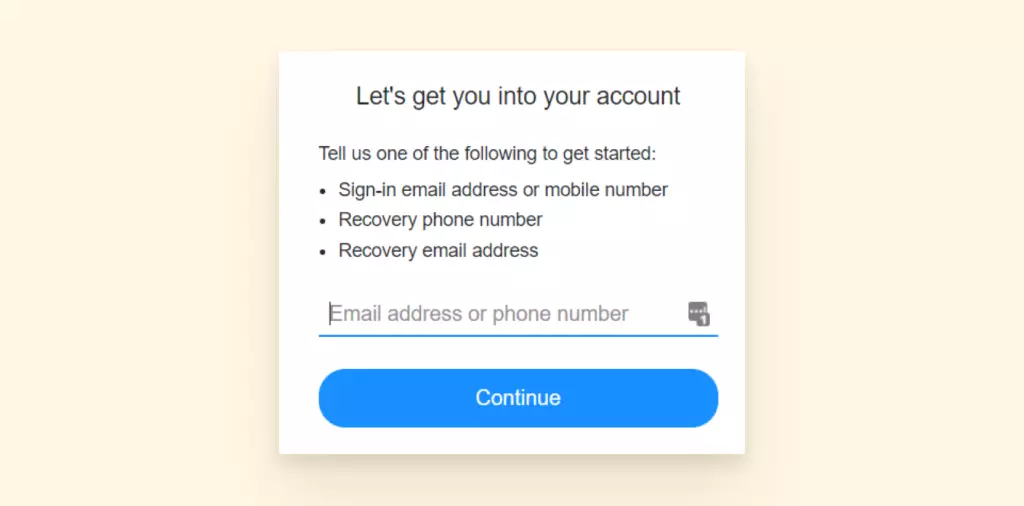
So stellen Sie ein Yahoo-Passwort wieder her
Wenn Sie Ihren Benutzernamen kennen, sich aber nicht an Ihr Passwort erinnern können, sind die Schritte zur Wiederherstellung recht ähnlich.
Wählen Sie Passwort vergessen?
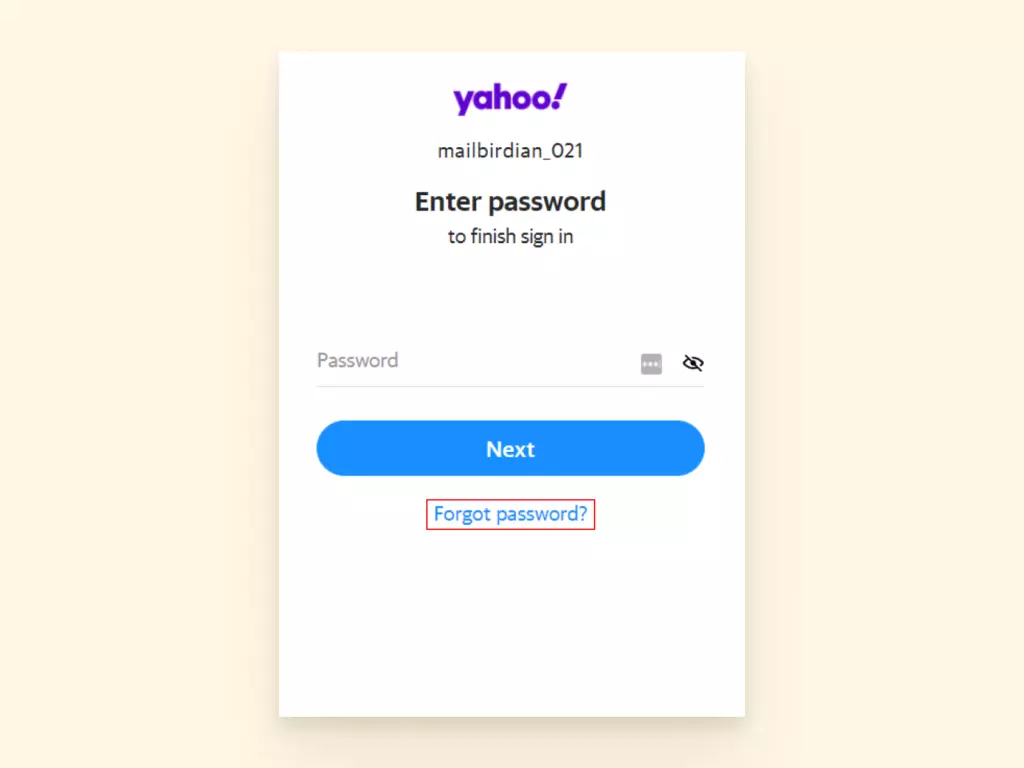
Yahoo wird die Wiederherstellungsoptionen, die sie für Sie gespeichert haben, nutzen und Ihnen die Möglichkeit geben, Ihr Passwort wiederherzustellen. Ein häufiges Beispiel ist eine Telefonnummer, um einen Code per SMS zu erhalten.
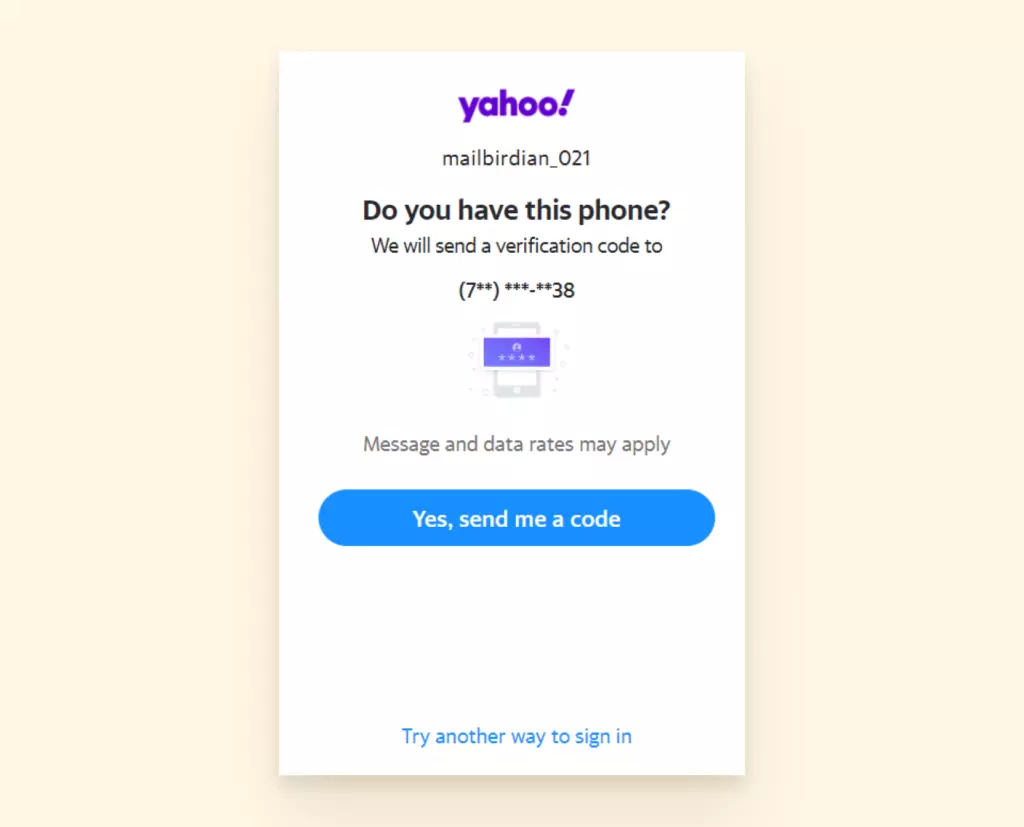
Wenn Sie keinen Zugang zu Ihren Wiederherstellungsoptionen haben, können Sie möglicherweise nicht wieder auf Ihr Konto zugreifen. Es ist ratsam, mit einem Live-Agenten von Yahoo zu sprechen, um weitere Schritte zu erfahren.
Die Anmeldeseite erscheint immer wieder
Es besteht auch die Möglichkeit, dass Sie wiederholt zur Anmeldung aufgefordert werden, obwohl Ihre Zugangsdaten korrekt sind. Sie können Folgendes versuchen:
- Leeren Sie Ihren Cache. (Für Anweisungen zum Leeren Ihres Caches scrollen Sie zu Yahoo-Browserproblemen.)
- Starten Sie Ihren Browser neu oder probieren Sie einen anderen Browser.
- Versuchen Sie dann, sich nur von login.yahoo.com anzumelden.
Yahoo-Konto ist gesperrt
Nach zu vielen erfolglosen Anmeldeversuchen könnte Ihr Konto gesperrt worden sein. Dies ist ein besonders häufiges Problem auf mobilen Geräten, und Sie könnten eine Nachricht sehen, die "Mobil gesperrt" meldet.
Die Dauer Ihrer Sperre auf dem Mobilgerät beträgt in der Regel 12 Stunden. Wenn Sie sich jedoch von Ihrem Computer anmelden, können Sie den Anmeldeprozess möglicherweise innerhalb weniger Minuten auf Ihrem Mobilgerät neu starten.
Die Lesezeichenfunktion funktioniert nicht
Es ist sinnvoll, Ihre am häufigsten besuchten Seiten zu bookmarken. Wenn Sie ein Yahoo-Nutzer sind und nicht über Ihr Lesezeichen auf Ihre E-Mail zugreifen können, könnte dies auf ein Update des Browsers oder Programms zurückzuführen sein.
Die Lösung besteht darin, das Lesezeichen zu entfernen und durch ein neues zu ersetzen.
So fügen Sie Yahoo Mail zu Ihren Chrome-Lesezeichen hinzu
- Starten Sie Ihren Google Chrome Browser.
- Geben Sie dann den Weblink zur Anmeldeseite von Yahoo Mail in die Adresszeile ein.
- Melden Sie sich dann bei Ihrem Konto an.
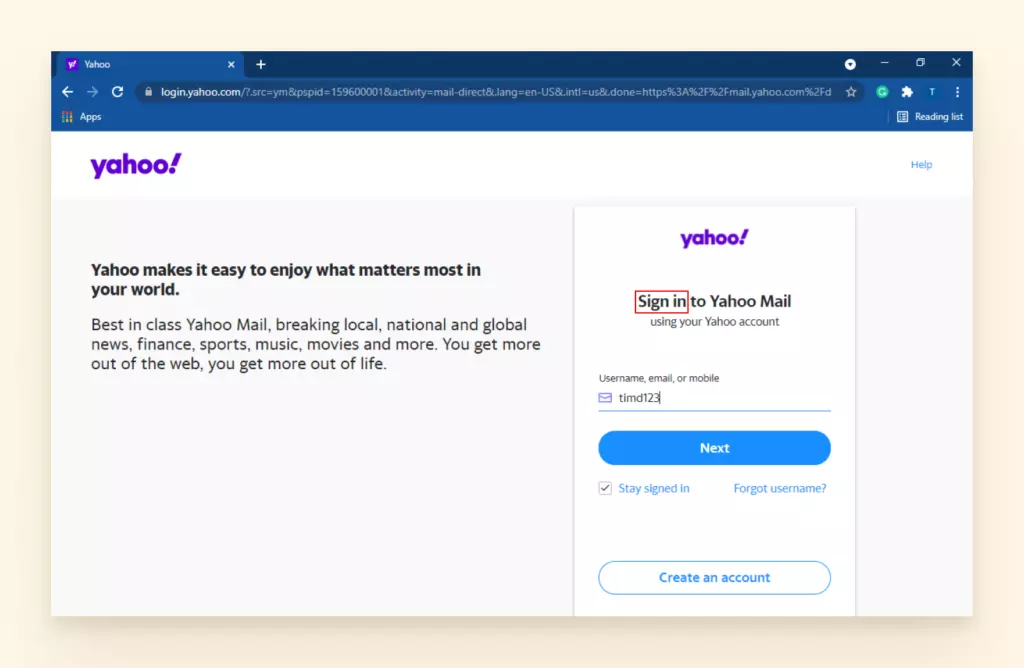
- Sobald Sie sich erfolgreich in Ihrem Konto angemeldet haben, klicken Sie auf das Sternsymbol auf der rechten Seite der Adresszeile.
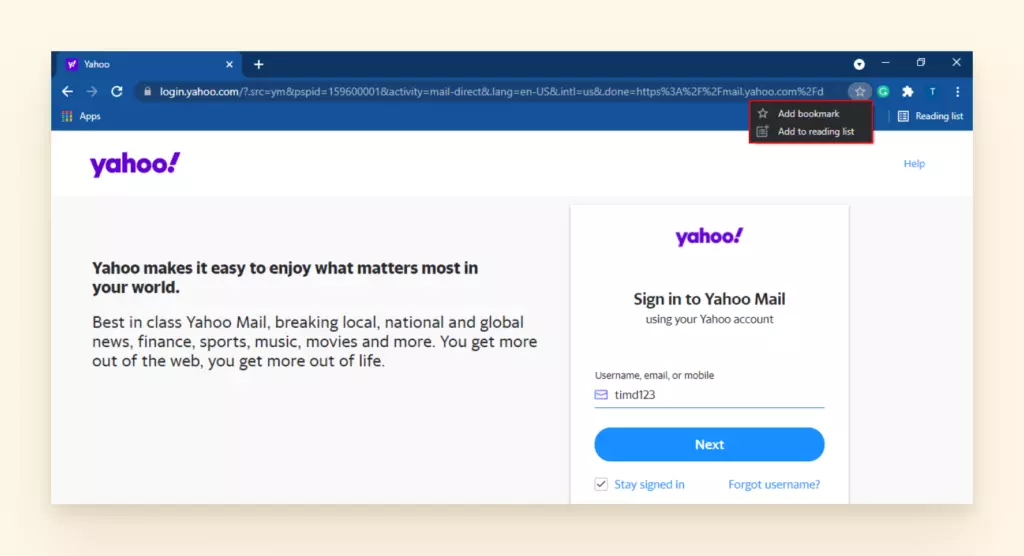
- Benennen Sie das Lesezeichen nach Ihrem bevorzugten Namen um.
- Wählen Sie dann den Ordner aus, in dem Sie Ihr Yahoo Mail Lesezeichen speichern möchten.
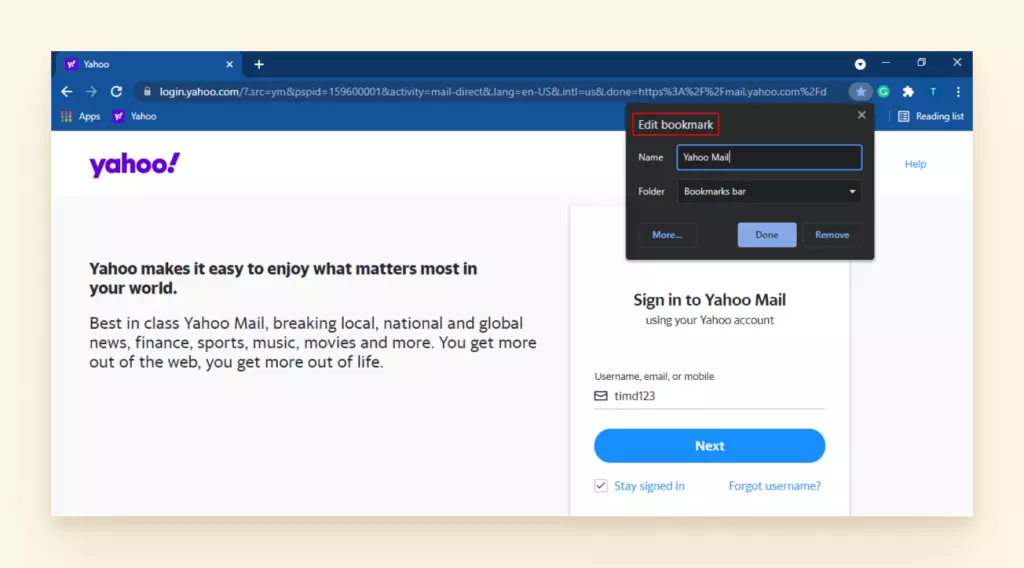
- Wenn Sie fertig sind, klicken Sie auf Fertig, um den Lesevorgang abzuschließen.
Yahoo Browser Probleme
Viele Nutzer haben Yahoo.com als ihre Startseite in ihren Browsern eingestellt. Von hier aus können sie auf ihre E-Mails, Nachrichten, Wetterupdates, eine Suchleiste usw. zugreifen. Für einige ist diese Seite die erste Online-Aktivität, die sie am Tag haben.
Wenn die Yahoo-Webseite also plötzlich nicht richtig funktioniert, ist das nicht nur ärgerlich, sondern kann auch Ihren Workflow stören, da Sie gezwungen sind, alles separat zu laden.
Gründe, warum Yahoo in Ihrem Browser nicht funktioniert
- Die Browser-Seite lädt sehr langsam oder lädt gar nicht.
- Der Browser zeigt keine Bilder oder Teile des Textes an.
- Beim Klicken auf das Mail-Icon wird nicht zu Yahoo Mail umgeleitet.
Hier sind einige Maßnahmen, die Sie ergreifen können, um den Browser dazu zu bringen, mit den Yahoo-Diensten zusammenzuarbeiten:
"Ist Yahoo down?"
Wenn Ihre Internetverbindung stark ist, können Sie immer überprüfen, ob Yahoo Mail für alle nicht zugänglich ist. Gehen Sie zu downdetector.com oder isitdownrightnow.com für weitere Informationen.
Leeren Sie Ihren Cache
Der Hauptgrund, warum es vorteilhaft sein kann, Ihren Cache zu leeren, ist, dass er viele unnötige Daten für Sie speichert. Durch das Löschen eines Teils dieser Daten kann Ihr Browser viel schneller laden.
So leeren Sie den Cache in Ihrem Browser
- In der oberen rechten Ecke klicken Sie auf die drei vertikalen Punkte.
- Wählen Sie Einstellungen.
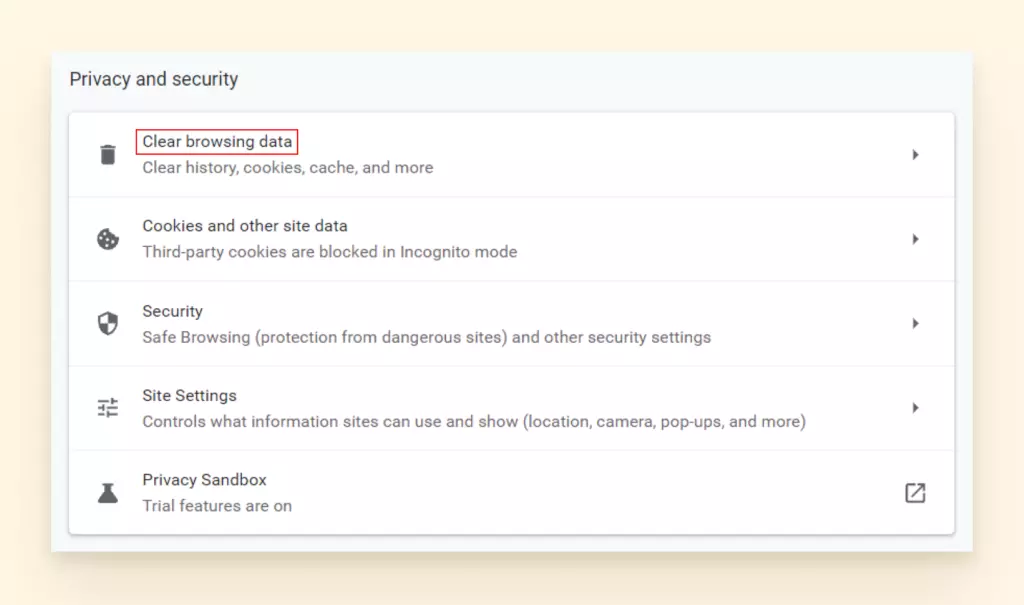
- Wählen Sie Datenschutz und Sicherheit.
- Wählen Sie Browserdaten löschen. Sie können so wenig wie die Daten der letzten Tage oder so viel wie alle Ihre Daten löschen. Ein guter Ausgangspunkt ist, die der letzten vier Wochen zu leeren.
- Aktualisieren Sie Ihren Browser.
Aktualisieren Sie Ihren Browser
Es ist wichtig zu beachten, dass die unterstützten Webbrowser für Yahoo Google Chrome, Microsoft Edge, Firefox und Opera sind. Sie sollten keinen nicht unterstützten Browser verwenden, da dieser Sie anfälliger für Hacks oder Viren machen kann.
Stellen Sie sicher, dass Sie die neueste Version eines unterstützten Browsers verwenden. Nach der Aktualisierung sollte Yahoo laden und Aufgaben ausführen können.
Die Anweisungen zum Aktualisieren des Chrome-Browsers finden Sie unten. Wenn Sie einen anderen Browser verwenden, werden die Einstellungen Sie ebenfalls zu einer Möglichkeit führen, ihn zu aktualisieren.
So aktualisieren Sie den Chrome-Browser
- In der oberen rechten Ecke klicken Sie auf die drei vertikalen Punkte.
- Wählen Sie Einstellungen.
- Wählen Sie Über Chrome.
Diese Seite wird automatisch nach Updates suchen. Wenn ein Update erforderlich ist, wird eine Aufforderung angezeigt, um einen Download zu aktivieren. Der Download aktualisiert automatisch Ihren Browser für Sie.
JavaScript erlauben
Lädt Multimedia, wie Videos oder Bilder, nicht? Es könnte ein Problem mit den Einstellungen Ihres Browsers sein und ob sie JavaScript erlauben oder nicht. Es gibt einen schnellen Weg, dies zu überprüfen:
So aktivieren Sie JavaScript in Chrome
- In der oberen rechten Ecke klicken Sie auf die drei vertikalen Punkte.
- Wählen Sie Einstellungen.
- Als Nächstes Datenschutz und Sicherheit.
- Wählen Sie dann Website-Einstellungen.
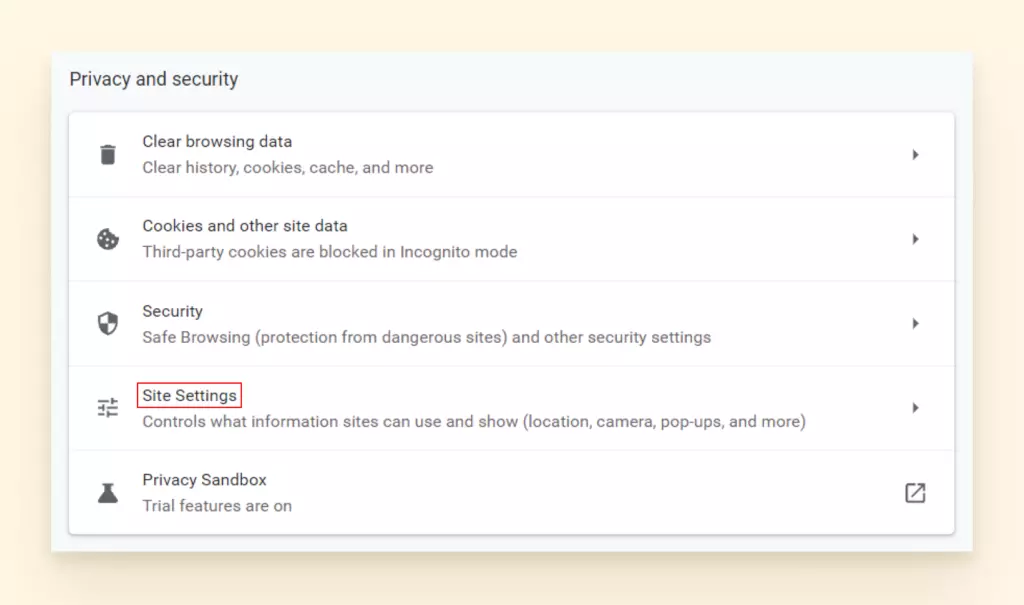
- Wählen Sie JavaScript.
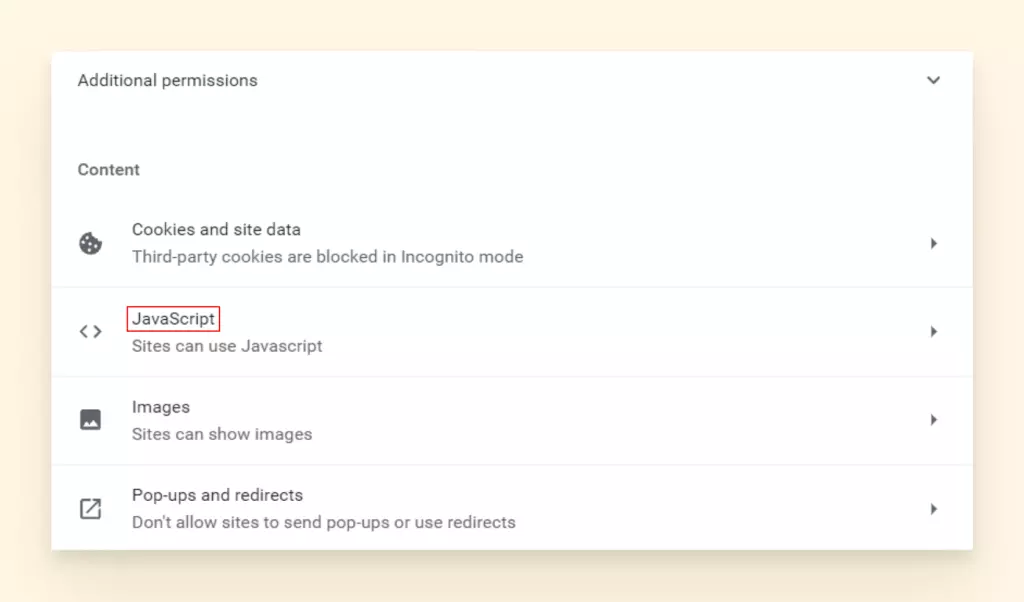
- Stellen Sie die Einstellungen so ein, dass Seiten JavaScript verwenden dürfen.
- Aktualisieren Sie Ihren Browser.
Yahoo Probleme mit Ihrem Betriebssystem
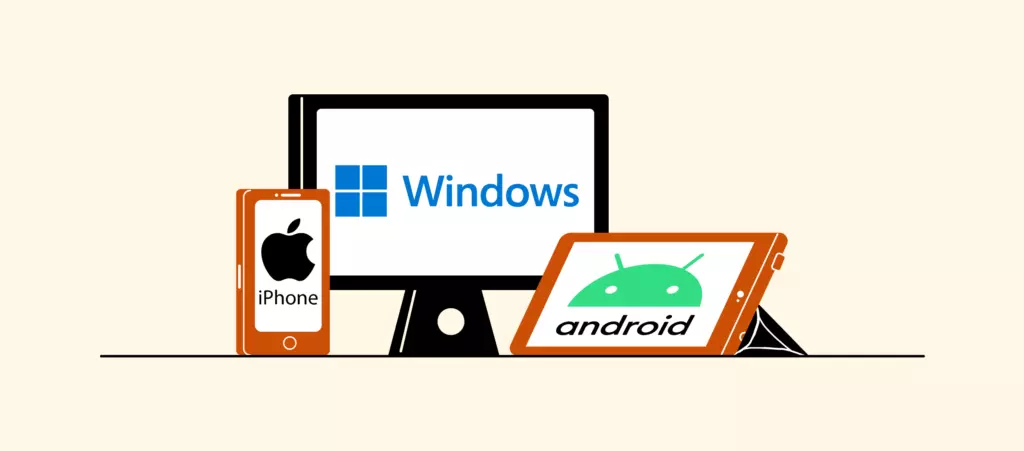
Ein E-Mail-Dienstanbieter so beliebt wie Yahoo sollte 100% mit jedem heute verfügbaren Betriebssystem kompatibel sein. Stattdessen gibt es einige Hürden, die oft eine Fehlersuche erfordern. Hier erfahren Sie, was Sie über Windows 10, Android und iOS-Geräte wissen müssen.
Yahoo Mail funktioniert nicht auf Windows 10
Früher war es möglich, Yahoo Mail auf dem Desktop zuzugreifen; jedoch wurde diese Funktion auf Windows 10 eingestellt.
Hinweis: Die frühere App für Windows 10 war eine Web-Hülle für Yahoo Webmail und war niemals eine wirklich native Desktop-App. Wenn Sie mehr über Desktop-E-Mails erfahren möchten, haben wir alles, was Sie brauchen. Der Mailbird-Blog kann Ihnen erklären, wie Sie einen E-Mail-Client auswählen und Ihnen zeigen, welchen Unterschied es für Ihre Produktivität machen kann.
Yahoo Mail funktioniert nicht auf Android oder iPhone
Es gibt viele Situationen, in denen die mobile Yahoo-App nützlich ist: um Tickets für eine Filmaufführung abzurufen, um eine Adresse für einen Termin zu bestätigen oder um Ihre Bordkarte vor einem Flug zu zeigen.
Da Yahoo eine so wichtige Rolle spielt, wo auch immer Sie hingehen, müssen Sie auf der Suche nach Lösungen für diese Probleme sein:
- Die App verbindet sich nicht mit dem Internet.
- Die App stürzt ab, wenn Sie sie öffnen.
- Die App akzeptiert Ihre Anmeldeinformationen nicht.
Je nach Gerät sehen die Anweisungen etwas anders aus. Unten finden Sie Tipps, wie Sie Yahoo auf Android und iPhones reparieren können.
So beheben Sie Yahoo Mail auf Android
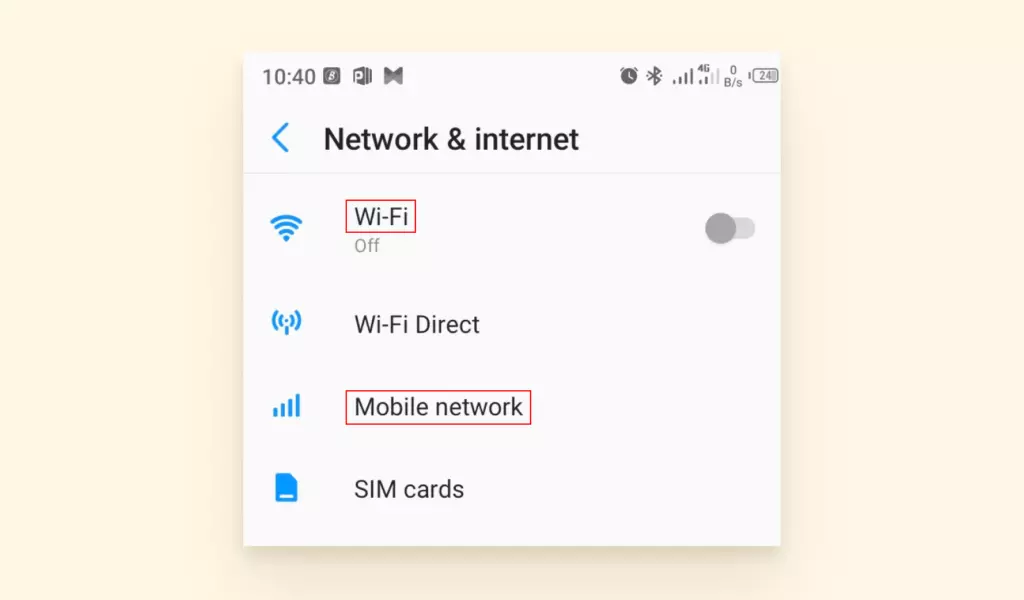
Überprüfen Sie die Netzwerk- und Interneteinstellungen:
Stellen Sie sicher, dass Ihr Android-Gerät mit dem Internet verbunden ist. Überprüfen Sie auch, ob Yahoo die Erlaubnis hat, Daten zu verwenden, wenn Sie nicht mit WLAN verbunden sind.
Aktualisieren Sie die App:
Nicht alle Updates werden automatisch angewendet, daher ist es eine gute Idee, den Status Ihrer Yahoo-App zu überprüfen. Wenn ein Update verfügbar ist, installieren Sie es, starten Sie Ihr Gerät neu und melden Sie sich erneut an.
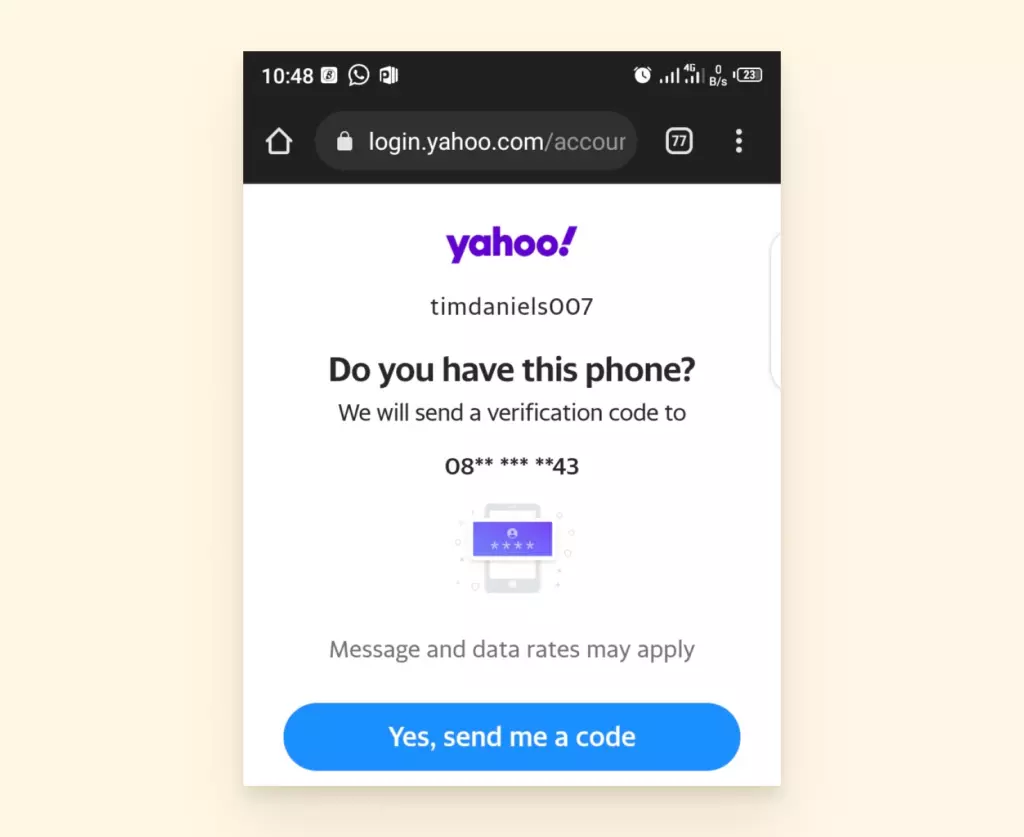
Überprüfen Sie Ihre Telefonnummer:
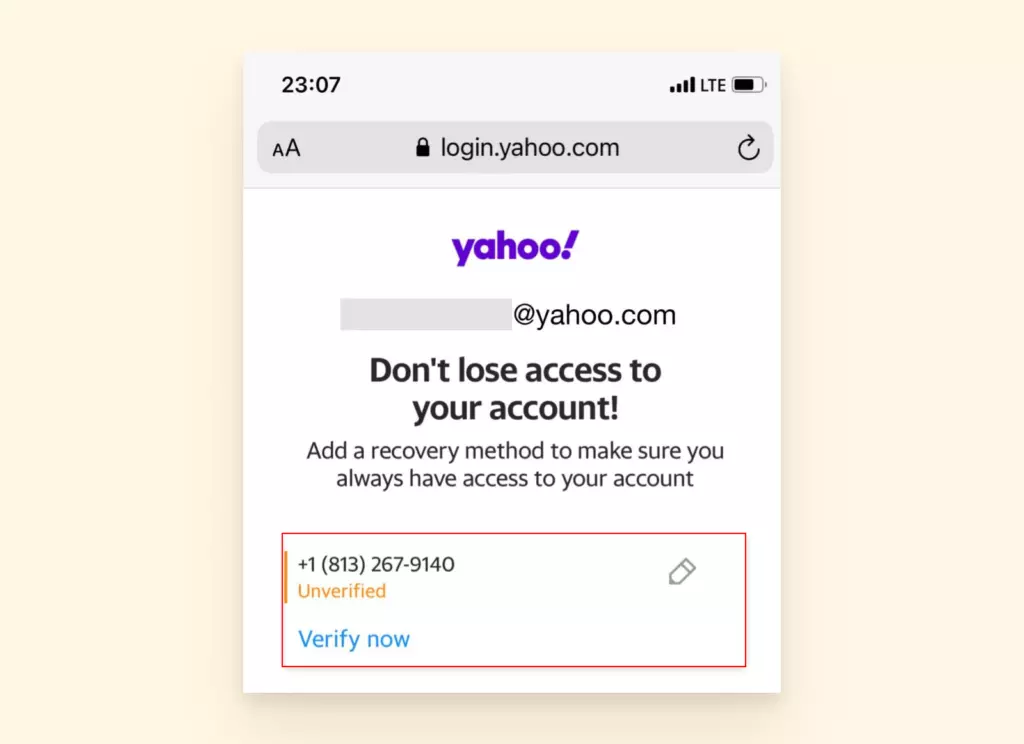
Wenn Sie den Webbrowser öffnen, können Sie Ihre Telefonnummer bestätigen. Dies könnte helfen, wenn Sie Ihre Nummer geändert haben oder Ihre App eine Weile nicht aktualisiert wurde.
So beheben Sie Yahoo Mail auf iPhone
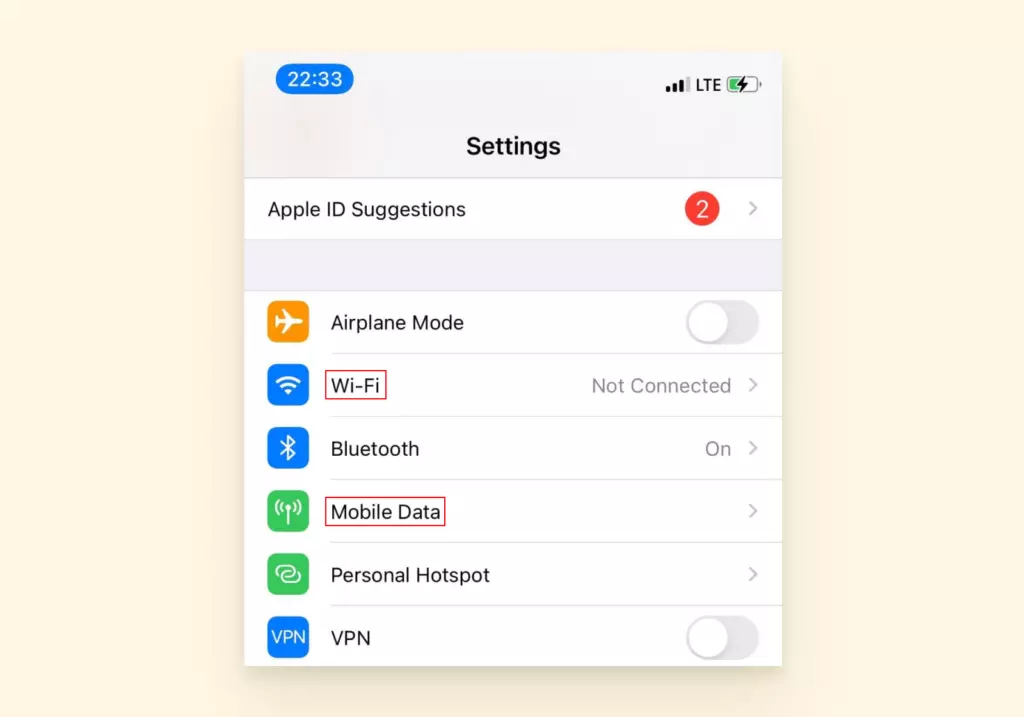
Die gleichen Strategien, die wir bei Android dargelegt haben, gelten auch für das iPhone, aber es wird etwas anders aussehen. Hier sind einige Anweisungen, um Ihnen zu helfen.
Überprüfen Sie die Netzwerk- und Internetverbindung:
Aktualisieren Sie die App.
Überprüfen Sie Ihre Telefonnummer:
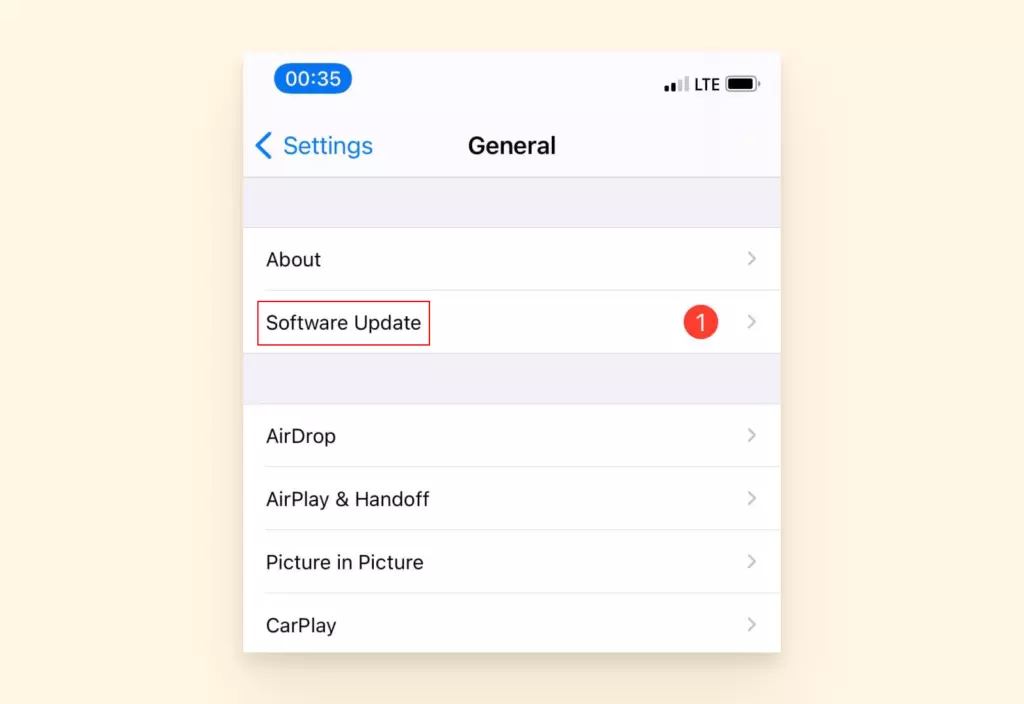
Aktualisieren Sie iOS:
Es könnte sein, dass Ihr iOS nicht mit anderen Apps zusammenarbeitet. Wenn Sie es aktualisieren, könnte dies der Yahoo-App helfen, sich wieder mit dem Server zu synchronisieren.
Probleme beim Synchronisieren oder Laden von Yahoo
Es können einige Probleme mit E-Mail-Anbietern auftreten, die eine kleine Untersuchung erfordern, um sie zu beheben.
- E-Mails erscheinen nicht dort, wo Sie sie erwarten.
- E-Mails scheinen nicht in Ihrem Posteingang anzukommen.
- Ihre Kollegen sagen, sie hätten Ihre E-Mail nicht erhalten.
- Eine Drittanbieter-App wie Thunderbird gewährt Ihnen keinen Zugriff auf Ihre E-Mail.
Es besteht die Möglichkeit, dass die Einstellungen Ihres Kontos neu konfiguriert werden müssen. Vielleicht überschreiten Sie auch ein tägliches Nachrichtenlimit. Im Falle von Thunderbird benötigen Sie ein spezielles Passwort. Lassen Sie uns einige Lösungen anschauen.
Yahoo zeigt E-Mails nicht richtig an
Werden einige E-Mails nicht so angezeigt, wie Sie es erwarten? Vielleicht wissen Sie das nicht, aber es gibt zwei Möglichkeiten, Ihren Posteingang anzusehen, und das könnte die Ansicht beeinflussen.
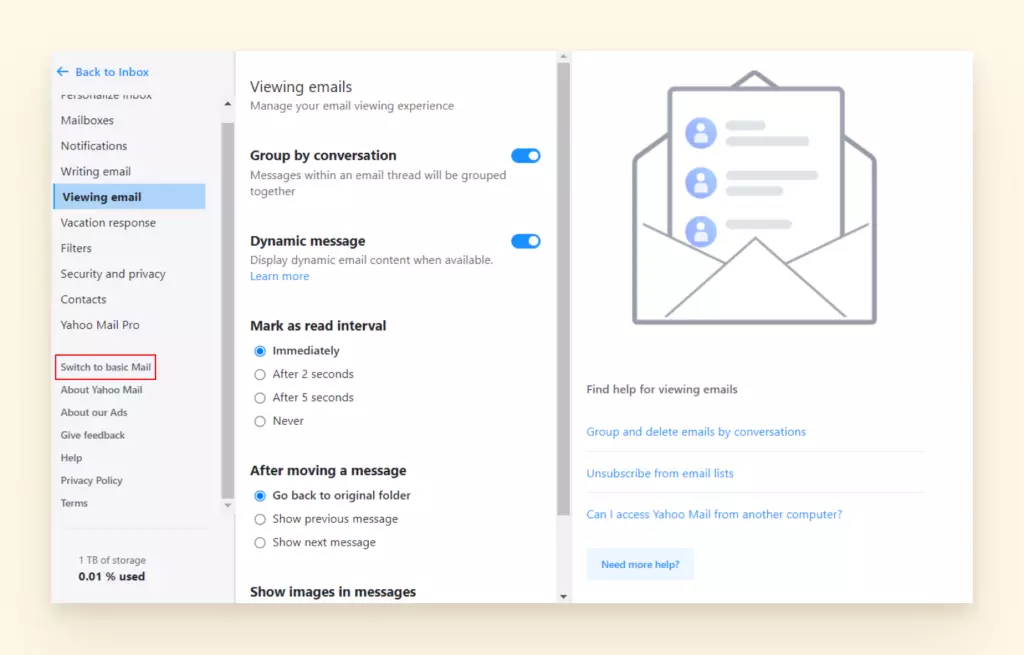
Es gibt eine Vollversion von Yahoo, die hochauflösende Bilder, Videos usw. umfasst. Es gibt auch die sehr treffend benannte Basisversion, die nur den E-Mail-Text anzeigt.
Wenn Sie eine minimalistische Version Ihres Posteingangs sehen möchten, müssen Sie nur zu Einstellungen gehen und auf der rechten Seite Zur Basisversion wechseln auswählen. Sie können auf die Vollversion auf die gleiche Weise zurückwechseln.
E-Mails werden nicht gesendet oder empfangen
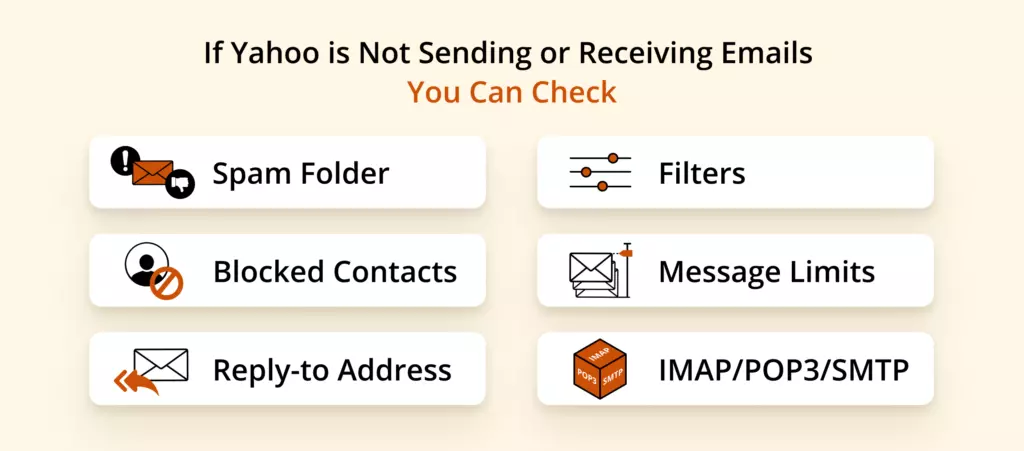
Dieses Problem ist ernst. Eine fehlende E-Mail oder ein Absender, der eine wichtige Nachricht von Ihnen nicht erhält, kann Nachwirkungen haben, die Projekte verzögern oder Verwirrung stiften. Hier ist, was Sie überprüfen können, wenn Yahoo keine E-Mails sendet oder empfängt.
Überprüfen Sie Ihren Spam-Ordner
Wenn Sie eine E-Mail erwarten, sollten Sie immer Ihren Spam-Ordner überprüfen. Es gibt keinen E-Mail-Dienst mit einem absolut perfekten Spam-Filterungssystem. Seien Sie vorsichtig, keine unbekannten Links zu öffnen, und überprüfen Sie immer die E-Mail-Adresse des Absenders, bevor Sie sie in Ihren regulären Posteingang verschieben.
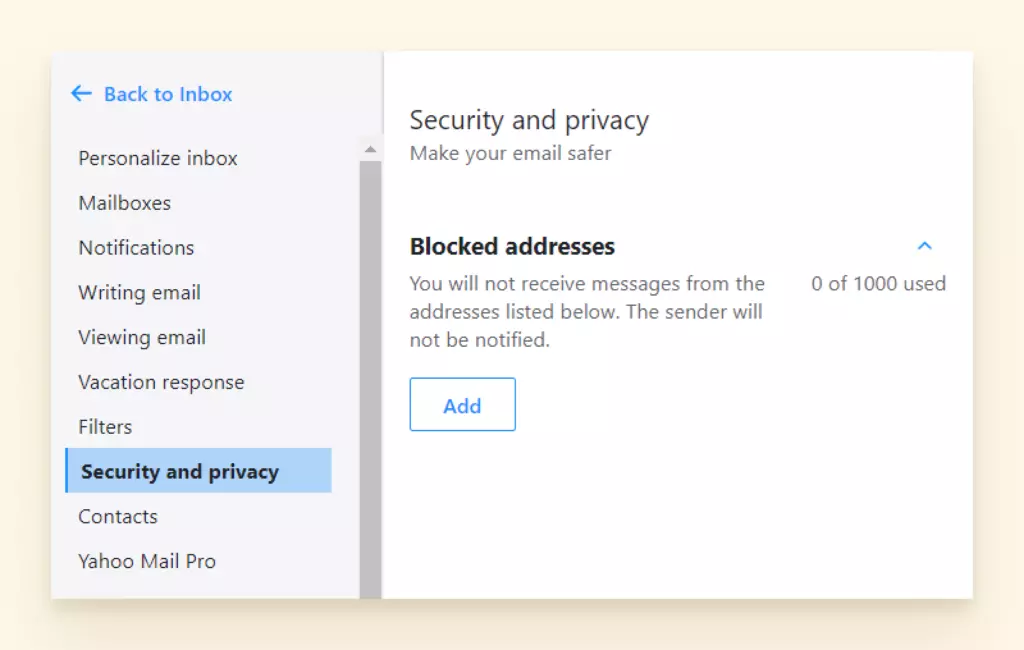
Überprüfen Sie Ihre Kontaktliste auf blockierte Absender
Sie könnten versehentlich einen der Kontakte blockiert haben, von denen Sie E-Mails erwarten. Sie können dies ganz einfach in den Einstellungen für Sicherheit und Datenschutz überprüfen.
Überprüfen Sie die Antwortadresse
Wenn Sie eine E-Mail in Ihrem persönlichen Posteingang erhalten, die Sie lieber über Ihre professionelle E-Mail erhalten hätten, möchten Sie vielleicht antworten und eine kleine Notiz mit Informationen zu einer neuen Kontakt-E-Mail hinzufügen. Yahoo hat eine spezielle Funktion, um eine "Antwortadresse" hinzuzufügen, sodass Ihr Leser diese Informationen automatisch aktualisieren kann. Leider könnte es bedeuten, dass alle Ihre Leser Ihre Kontaktkarte mit diesen Informationen aktualisieren, wenn Sie diese Antwortfunktion aktiviert lassen. Überprüfen Sie, ob dieses Feld normalerweise leer bleibt, um Verwirrung zu vermeiden.
Wie Sie Ihre Antwortadresse ändern oder entfernen
- Gehen Sie zu Einstellungen.
- Wählen Sie Postfächer.
- Wählen Sie unter Nur senden E-Mail-Adresse die Adresse aus, die Sie entfernen oder ändern möchten.
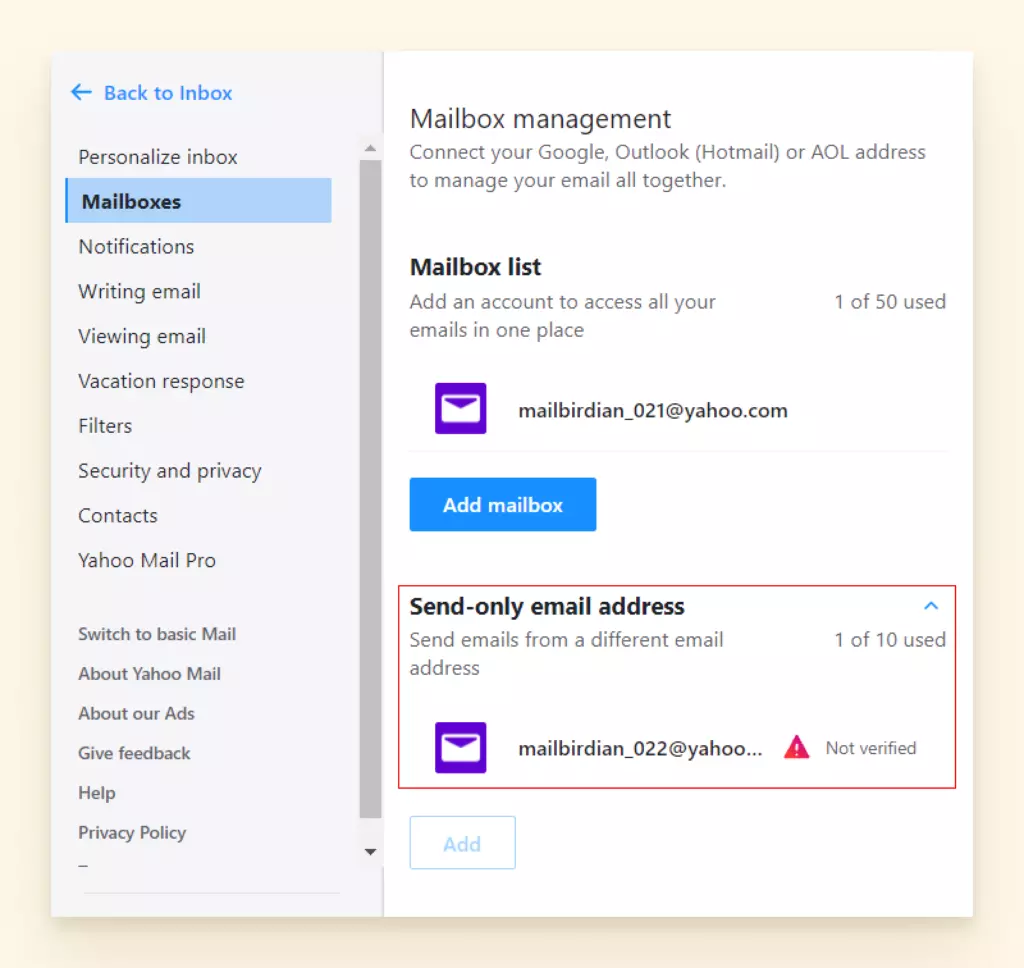
- Wählen Sie Send-only-Adresse entfernen und bestätigen Sie, wenn Sie dazu aufgefordert werden.
Überprüfen Sie Ihre Filter
Es ist möglich, dass die Einstellungen Ihres Kontos bestimmten E-Mails zugewiesen haben, in unterschiedliche Ordner zu gelangen.
Wie Sie die Yahoo-Filter und -Regeln überprüfen
- Klicken Sie auf das Einstellungen-Symbol und dann auf Weitere Einstellungen unten.
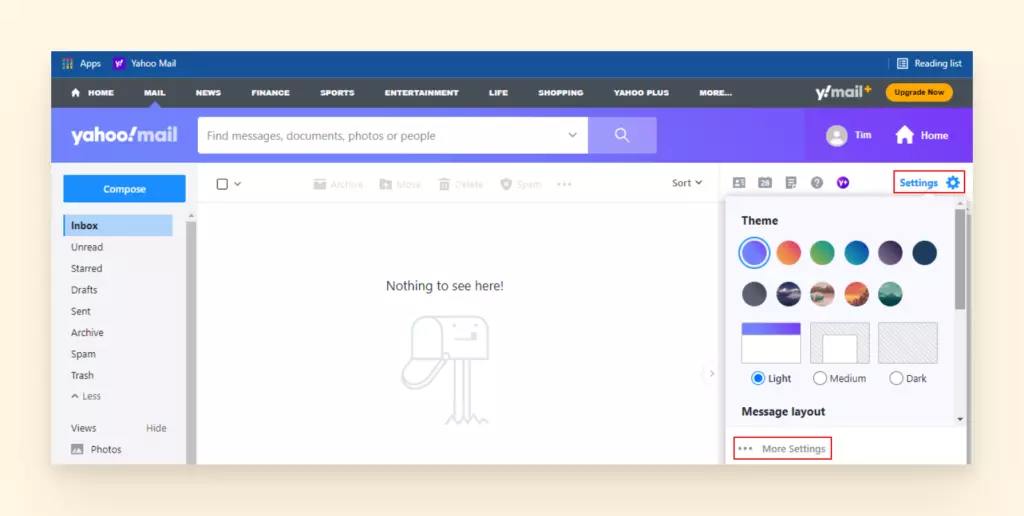
- Wählen Sie Filter.
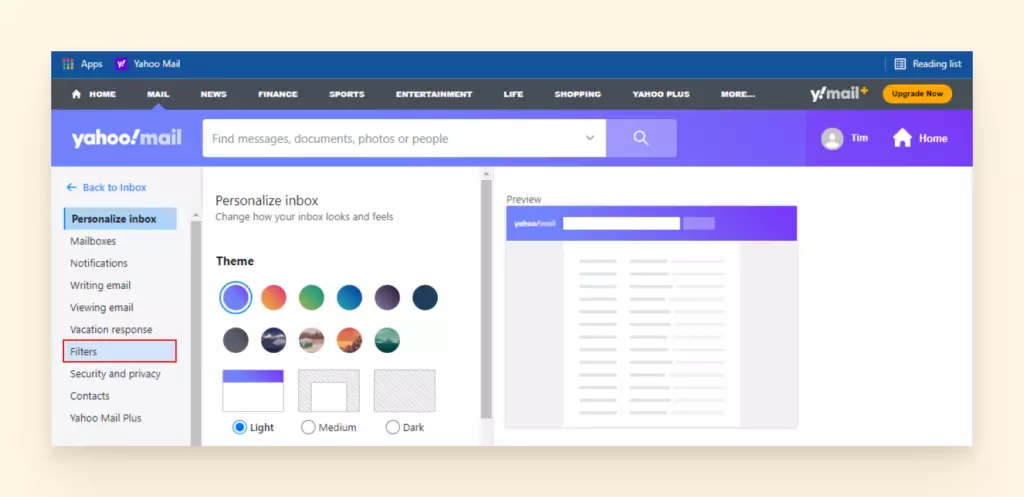
- Hier finden Sie alle Filter, die derzeit für Ihr Konto in Verwendung sind. Wählen Sie jeden aus, den Sie überprüfen oder löschen möchten.
- Als Nächstes können Sie den Namen, die Regeln oder den Ordner des Filters bearbeiten. Sie können auch auf Löschen klicken, wenn Sie den Filter entfernen möchten.
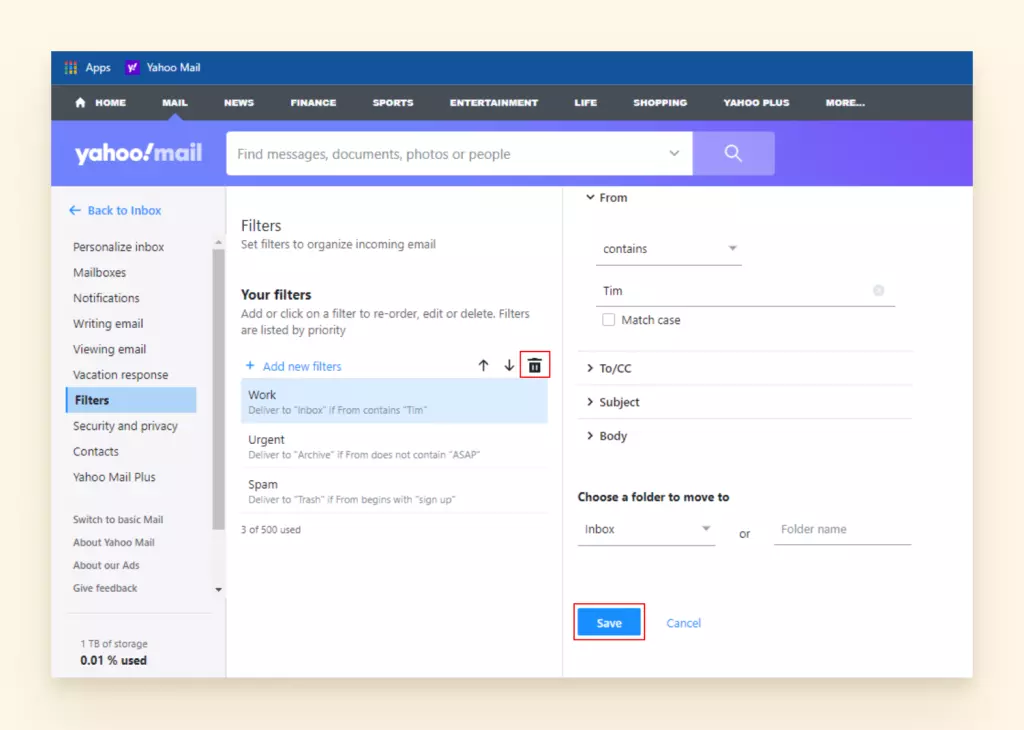
- Klicken Sie schließlich auf Speichern, um Ihre Änderungen zu bestätigen.
Überprüfen Sie die Nachrichtenlimits
Haben Sie eine große Massen-E-Mail gesendet?
Sie dürfen an einem normalen Yahoo-Konto nur eine bestimmte Anzahl von E-Mails pro Tag (und nicht alle auf einmal) senden. Um Spammer im Allgemeinen zu verhindern, sind die genauen Zahlen der erlaubten E-Mails nicht öffentlich bekannt. Sie sollten eine Benachrichtigung erhalten, wenn Sie Ihr Limit überschreiten, also schauen Sie sich Ihre Benachrichtigungen an.
Überprüfen Sie die IMAP / POP / SMTP-Einstellungen
Wenn Sie Yahoo mit einer Drittanbieter-App (wie Mailbird, Outlook oder der Mail-App auf dem Mac) verwenden, müssen Sie möglicherweise die Konfigurationseinstellungen überprüfen, die Ihre App mit dem Yahoo-Server verbinden. Mailbird hat eine Seite, die Ihnen bei den Yahoo-Einstellungen hilft.
Yahoo lädt nicht auf Thunderbird
Thunderbird ist eine E-Mail-App, die fast so lange existiert wie Yahoo. Tatsächlich ist sie dafür bekannt, altmodisch zu sein, sodass Sie in dieser App nicht viele Spielereien oder neue Funktionen finden.
Im Allgemeinen sind viele Fehlersuche erforderlich, um diese App zu nutzen, und dass Yahoo lädt, ist keine Ausnahme. Das häufigste Problem mit Thunderbird und Yahoo ist, dass die App die primäre Anmeldemethode von Yahoo nicht unterstützt.
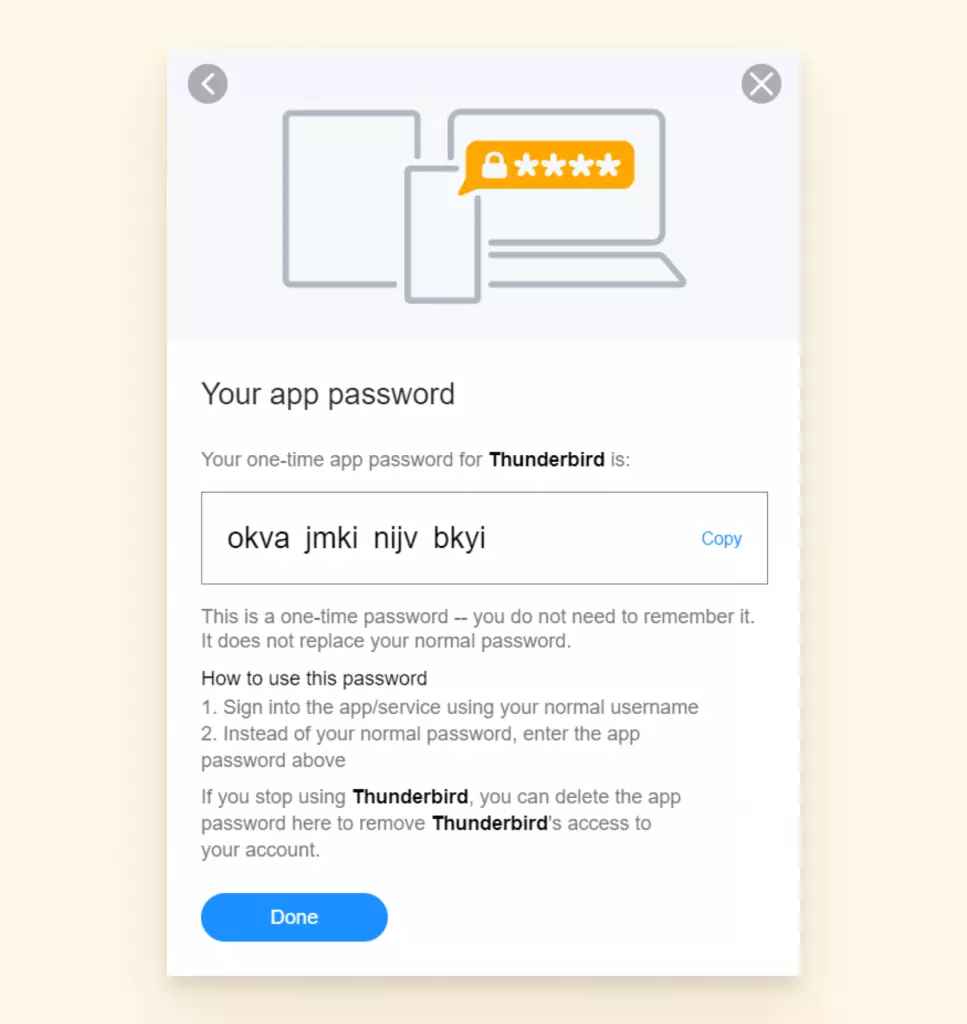
Glücklicherweise ist es einfach, ein einzigartiges Passwort zu generieren, das Thunderbird akzeptiert, und Sie können sich damit bei Yahoo anmelden.
Wie Sie Yahoo Mail auf Thunderbird einrichten
- Melden Sie sich bei Ihrem Yahoo-Konto an.
- Klicken Sie auf Ihr Avatar und wählen Sie Kontoinformationen.
- Gehen Sie zu Kontosicherheit.
- Scrollen Sie zu App-Passwort generieren.
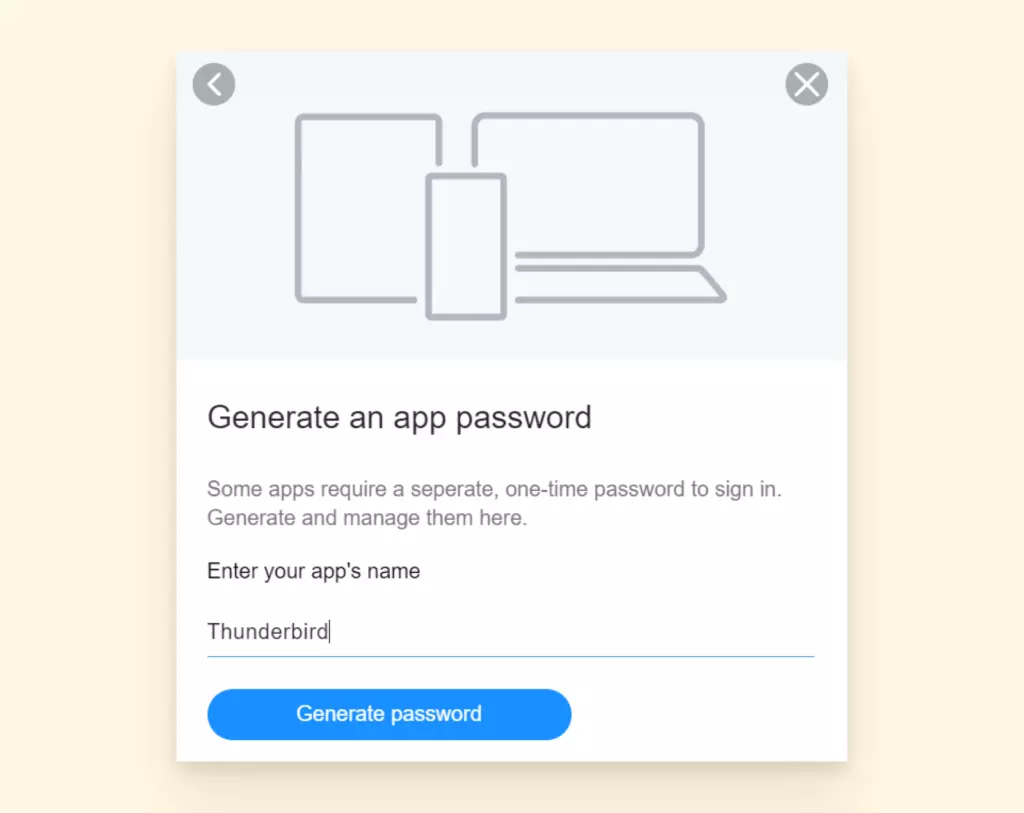
- Wählen Sie einen Namen für das Passwort, das Sie erstellen. Sie könnten es Thunderbird nennen und leicht wissen, wofür es gedacht ist, wenn Sie möchten.
- Yahoo generiert ein Passwort und grundlegende Anweisungen, wie Sie es in Ihrer Thunderbird-App anwenden können.
Fehlende Kontakte
Wenn Ihr Konto Probleme hat, besteht die Möglichkeit, dass Sie eine Änderung an Ihren Kontakten bemerken. Kontaktinformationen zu verfolgen kann wirklich herausfordernd sein, daher ist es eine wichtige Funktion in einem E-Mail-Dienst, alles an einem Ort zu halten.
Wenn Sie feststellen, dass Ihre zuletzt kontaktierten Personen fehlen, haben Sie sie möglicherweise versehentlich gelöscht. Leider gibt es momentan keine Option, um Ihre gelöschten Kontakte wiederherzustellen.
Gibt es einen besseren Weg?
Wenn Sie bereit sind, Ihre Optionen im Vergleich zur Nutzung von Yahoo abzuwägen, sind Sie hier genau richtig. Wir haben ein paar Ideen: Eine wäre, einen neuen E-Mail-Dienstanbieter auszuprobieren, und die andere ist, Yahoo zu behalten, aber einen Desktop-E-Mail-Client zu verwenden, um eine saubere und einfache Lösung zu bieten. Sie werden feststellen, dass Mailbird blitzschnell ist und die Produktivität verzehnfacht.
Werfen wir einen genaueren Blick auf diese beiden Optionen.
Ein anderes E-Mail-Service ausprobieren
Yahoo ist bekannt für seinen großen Speicherplatz, aber auch dafür, dass es in der kostenlosen Version viele Anzeigen hat, ganz zu schweigen von der unzureichenden Spam-Filterung. Es könnte an der Zeit sein, Ihr E-Mail-Konto auf etwas umzuschalten, das besser zu Ihren Bedürfnissen passt.
Unser Blog ist eine großartige Ressource für alle, die nach einem neuen E-Mail-Anbieter suchen. Sehen Sie sich unseren ultimativen E-Mail-Kontopfad an, um die besten kostenlosen E-Mail-Anbieter zu überprüfen, aus denen Sie wählen können.
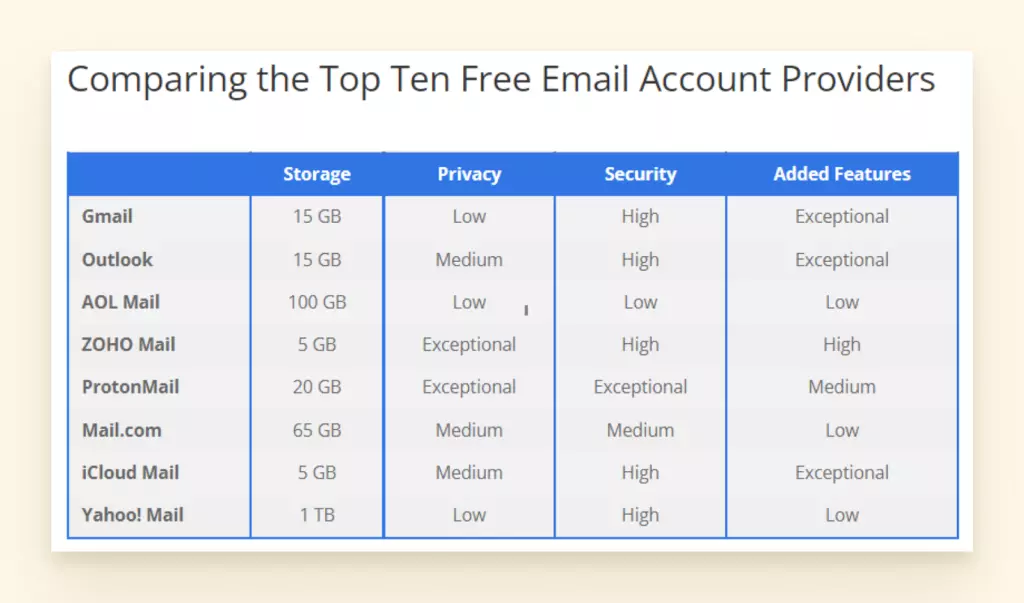
Wenn Sie ein kleines Unternehmen führen, haben wir viele Informationen zu E-Mail-Hosting. Sie können auch beliebte Geschäftse-Mail-Anbieter vergleichen.
| Am besten für Integrationen | → | Google Workspace |
| Am besten für kleine Unternehmen | → | Zoho Mail Premium |
| Am besten für Cloud-Speicher | → | Yahoo Mail Pro |
| Am besten für Sicherheit | → | ProtonMail Professional |
| Am besten für Aliase | → | Fastmail |
Egal, für welchen Anbieter Sie sich entscheiden, es gibt immer Raum für Verbesserungen, und deshalb müssen wir mitteilen, wie Mailbird Ihre E-Mail enorm verbessern kann.
Verwenden Sie Mailbird mit jedem E-Mail-Konto
Ob Sie Yahoo weiterhin verwenden oder zu einem neuen Anbieter wechseln möchten, sollten Sie darüber nachdenken, es mit einem preisgekrönten Desktop-Client zu verwenden, der Ihr E-Mail-Erlebnis auf ein neues Level heben kann.
Wir bemühen uns, unseren Nutzern eine stressfreie Beziehung zu ihren E-Mails zu bieten, indem wir einen einfachen Einrichtungsprozess und eine saubere Benutzeroberfläche bereitstellen, die Ihre Sinne nicht überfordert.
Was ist Mailbird?
Mailbird ist ein Desktop-E-Mail-Client, der all Ihre E-Mail-Konten an einem Ort verwaltet. Sie können einfach zwischen Ihren privaten oder beruflichen E-Mails wechseln oder alle Ihre E-Mails gesammelt im Unified Inbox anzeigen.
Mailbird verwendet IMAP-Protokolle, um sich mit den meisten E-Mail-Diensten (Yahoo, Gmail, Gmx usw.) zu verbinden. Sie können so viele E-Mail-Adressen verbinden, wie Sie möchten; alle sind willkommen.
Wie kann Mailbird helfen?
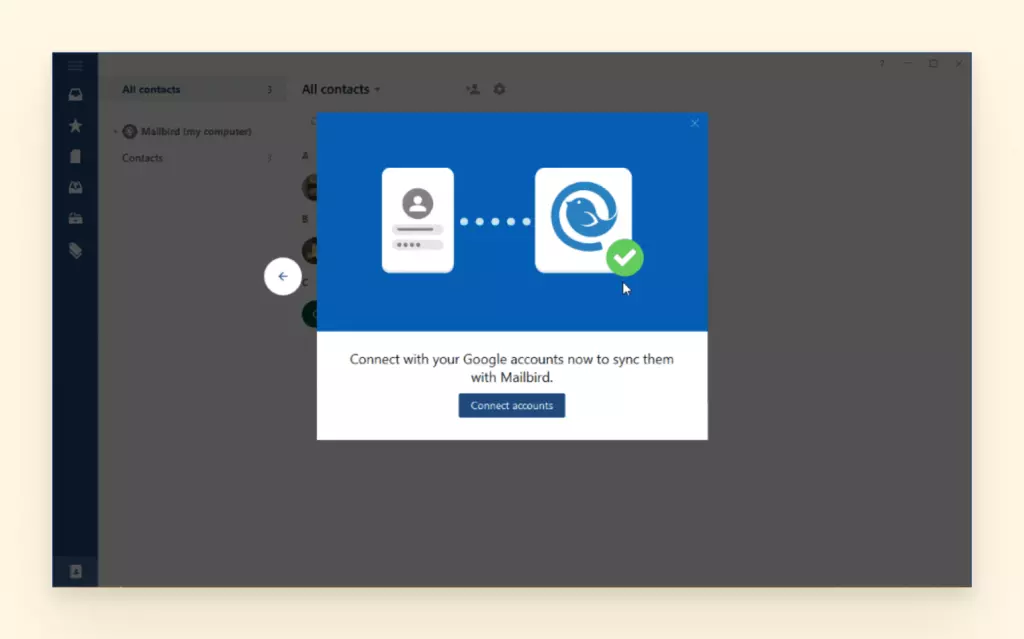
Sie müssen sich keine Gedanken darüber machen, ständig in Ihren Browser zu gehen und sich ein- und auszuloggen, da Mailbird automatisch die Servereinstellungen erkennt und Ihre E-Mail-Adresse mit der Software synchronisiert.
Bei Yahoo müssen Sie nach Kontaktinformationen suchen. Unsere Benutzeroberfläche erleichtert es, auf das Avatar eines Kontakts zu klicken und schnell eine Aktion durchzuführen, wie z.B. eine Regel einzurichten oder die E-Mails zu löschen, die Sie nicht benötigen. Der Kontaktmanager importiert schnell Ihr Adressbuch von Gmail, Outlook oder einer .csv-Datei, sodass das Hinzufügen von Kontakten einfach ist.
Wenn Sie keine Internetverbindung haben, können Sie mit einem webbasierten E-Mail-Anbieter wie Yahoo nicht viel tun. Glücklicherweise können Sie mit Mailbird auch offline arbeiten. Sie können einfach auf frühere Nachrichten zugreifen und Entwürfe für spätere Versendungen schreiben.
Wenn Sie es gewohnt sind, Ihren Browser neben Ihrem Posteingang zu verwenden, können Sie das auch mit Mailbird tun. Erhalten Sie schnellen Zugriff auf Dutzende von Integrationen, wie Google Chrome, alle Google Workspace-Apps, Twitter, Slack, WhatsApp, Dropbox und Evernote.
Mailbird-Funktionen, die Sie lieben werden
- Unified Inbox: Verwalten Sie alle Ihre E-Mails und Kontakte aus mehreren Konten einfach an einem Ort.
- Unified Calendar: Verwalten Sie alle Ihre Zeitpläne, ohne zwischen verschiedenen Apps zu wechseln.
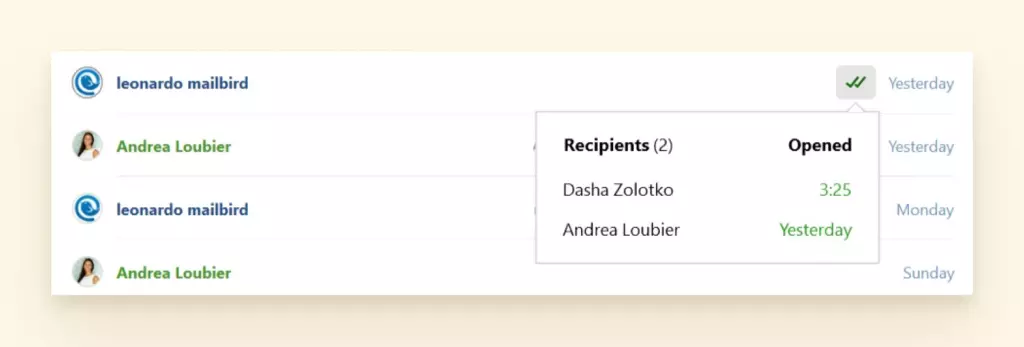
- E-Mail-Tracking: Fragen Sie sich nie wieder, ob Ihre E-Mail geöffnet wurde. Verfolgen Sie Ihre Öffnungsrate und sehen Sie sogar, wer noch auf Ihre Gruppennachrichten wartet.
- Snooze: Geben Sie sich die Chance, sich auf E-Mails mit hoher Priorität zu konzentrieren, indem Sie Snooze für eine Nachricht drücken. Stellen Sie ein, dass sie später an diesem Tag oder zu einem anderen Datum und Uhrzeit wieder erscheint.
- Anpassbares Layout: Passen Sie das Design einfach auf den Dunkelmodus oder ein anderes gewähltes Design an. Sie können auch ändern, wo Ihre E-Mails und Apps auf dem Bildschirm geöffnet werden.
- Benutzerdefinierte Sounds: Sie können sogar sicherstellen, dass potenziell dringende E-Mails ihren eigenen speziellen Benachrichtigungston erhalten.
- LinkedIn Lookup: Bleiben Sie über die wichtigen Karrierebewegungen Ihres Kontakts auf dem Laufenden, indem Sie schnell direkt zu ihrem LinkedIn-Profil wechseln.
- Attachment Search: Die Suche nach wichtigen Dateien, Links und Fotos war noch nie so einfach.
- Shortcuts: Ein einziger Tastendruck kann Ihnen helfen, Ihre E-Mails zu öffnen, zu beantworten, zu löschen oder zu kennzeichnen.
- Mehrsprachige Unterstützung: 17 verschiedene Sprachen stehen zur Verfügung, um Ihnen die Navigation zu erleichtern.
- 24/7 Unterstützung: Alle Fragen, die Sie unterwegs haben, werden von unserem herausragenden Support-Team beantwortet.
Bezahlbarer Preis
Yahoo kostenlos zu verwenden, mag in Ihrem Browser der Fall sein, aber es ist voller Anzeigen und hostet nicht gleichzeitig mehrere E-Mail-Adressen. Zu einem sehr geringen Preis hilft Ihnen Mailbird, Ihre Arbeit zu optimieren.
Wir sind stolz darauf, Jahr für Jahr kontinuierlich besser zu werden. Wir setzen regelmäßig Vorschläge unserer Nutzer um und haben eine großartige Support-Community, um Sie über neue Funktionen auf dem Laufenden zu halten.
Sobald unsere Nutzer sich mit Mailbird wohlfühlen, ist es nicht ungewöhnlich, dass sie zu unserer Einmalzahlung-Option wechseln, die ihnen ein lebenslanges Abonnement sichert. Werfen Sie einen Blick auf unsere Preisoptionen unten:
| Mailbird Standard 39 USD / Monat oder Einmalzahlung von 99 USD |
Mailbird Premium 59 USD / Monat oder Einmalzahlung von 399 USD |
|
|
Mailbird bietet auch eine Testphase, sodass Sie die Gelegenheit haben, es auszuprobieren und Ihr Abonnement zu kündigen, wenn es nicht das Richtige für Sie ist. Es ist unglaublich einfach, loszulegen, also zögern Sie nicht, es heute mit Ihrer Yahoo-Adresse auszuprobieren.
Bevor Sie gehen
Probleme bei der Wiederherstellung von Yahoo-Konten können an verschiedenen Stellen auftreten: im Betriebssystem, in Ihrem Browser oder es könnte ein Problem mit einer Yahoo-Funktion wie dem Lesezeichen oder dem Adressbuch sein.
Mit diesem Artikel haben Sie jetzt viele der Werkzeuge, die Sie benötigen, um durch eine Vielzahl von Lösungen zu arbeiten. Yahoo-Nutzer sollten sich wohlfühlen, ihren Browser zurückzusetzen oder ein temporäres Passwort zu erstellen.
Wenn Sie feststellen, dass die Probleme mit Yahoo weiterhin zunehmen, hoffen wir, dass Sie in Erwägung ziehen, einen alternativen Mail-Client wie Mailbird auszuprobieren, um die Dinge einfach und übersichtlich zu halten.


