12 Problèmes Courants de Yahoo et Erreurs à Résoudre Aujourd'hui


Vous avez un problème avec votre compte Yahoo ? Vous n'êtes pas seul ! Le fameux symbole d'exclamation violet a déjà causé bien des soucis à des millions d'utilisateurs.
Traquer une solution rapide à un problème Yahoo n'est pas toujours facile. Comme nos applications et systèmes d'exploitation changent souvent, vous devez trouver des informations à jour. C'est pourquoi nous avons compilé une liste de certains des problèmes les plus persistants de Yahoo et décrit exactement comment les résoudre.
Parcourez notre table des matières et sélectionnez le problème Yahoo que vous souhaitez traiter en premier. Rendez-vous directement à la découverte de la façon dont Mailbird peut vous sortir des tranchées de dépannage.
Les problèmes les plus courants de Yahoo
Les mots de passe perdus, les tentatives de connexion bloquées et les signets qui ne fonctionnent pas sont quelques problèmes typiques de Yahoo qui ne prennent pas beaucoup de temps à résoudre. Alors, occupons-nous d'abord de ceux-ci.
Connexion Yahoo non fonctionnelle
Lorsque vous entrez votre adresse e-mail et votre mot de passe, mais qu'ils ne vous connectent pas, c'est un problème avec soit votre nom d'utilisateur soit votre mot de passe. Récupérez-les, et votre connexion devrait fonctionner.
Note : Si votre compte a été inactif pendant plus de 90 jours, il y a une chance qu'il ne soit pas récupérable.
Voici quelques instructions que vous pouvez suivre pour récupérer votre compte.
Comment récupérer un nom d'utilisateur Yahoo
Si vous ne vous souvenez pas de votre nom d'utilisateur, il y a une invite à ce sujet directement sur la page de connexion.
- Sélectionnez Nom d'utilisateur oublié ?
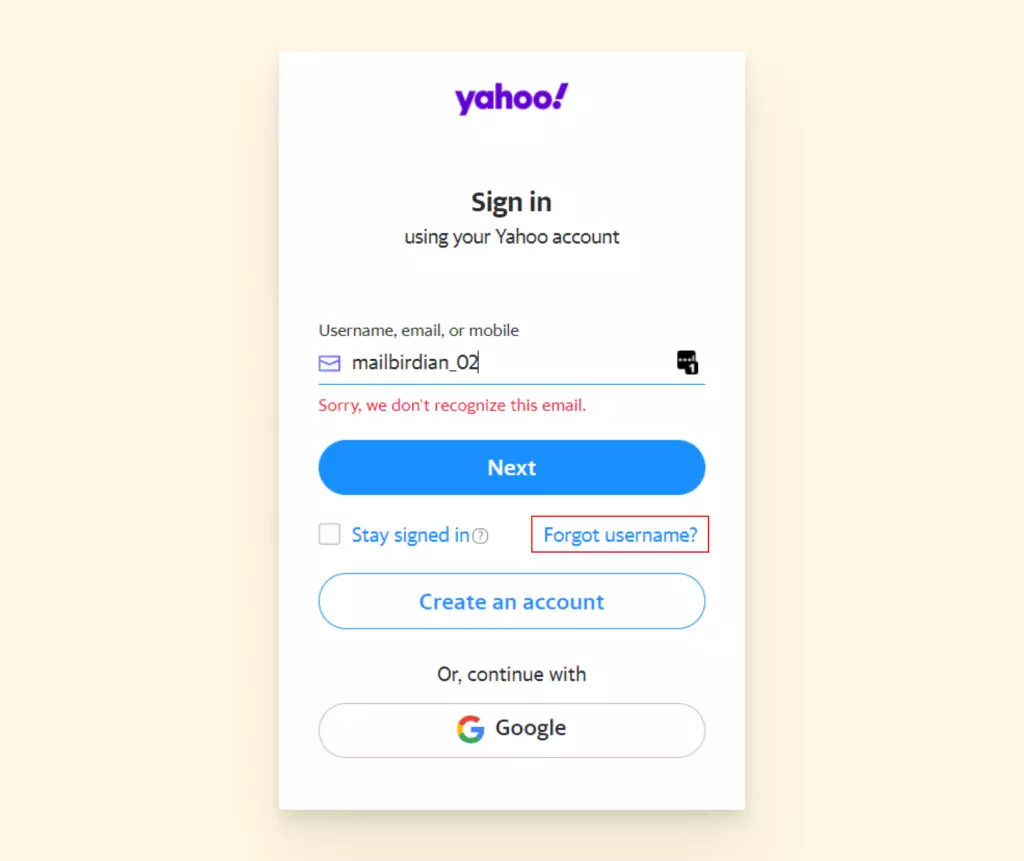
Yahoo vous donnera ensuite la possibilité de vous connecter en utilisant un numéro de téléphone ou une adresse e-mail de récupération que vous avez fournie auparavant.
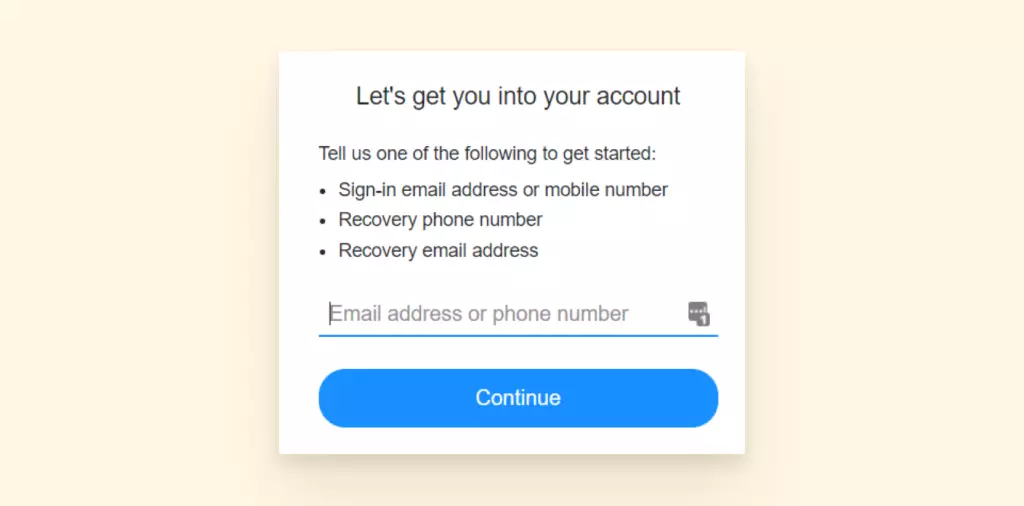
Comment récupérer un mot de passe Yahoo
Si vous connaissez votre nom d'utilisateur mais ne pouvez pas vous souvenir de votre mot de passe, les étapes pour le récupérer sont assez similaires.
Sélectionnez Mot de passe oublié ?
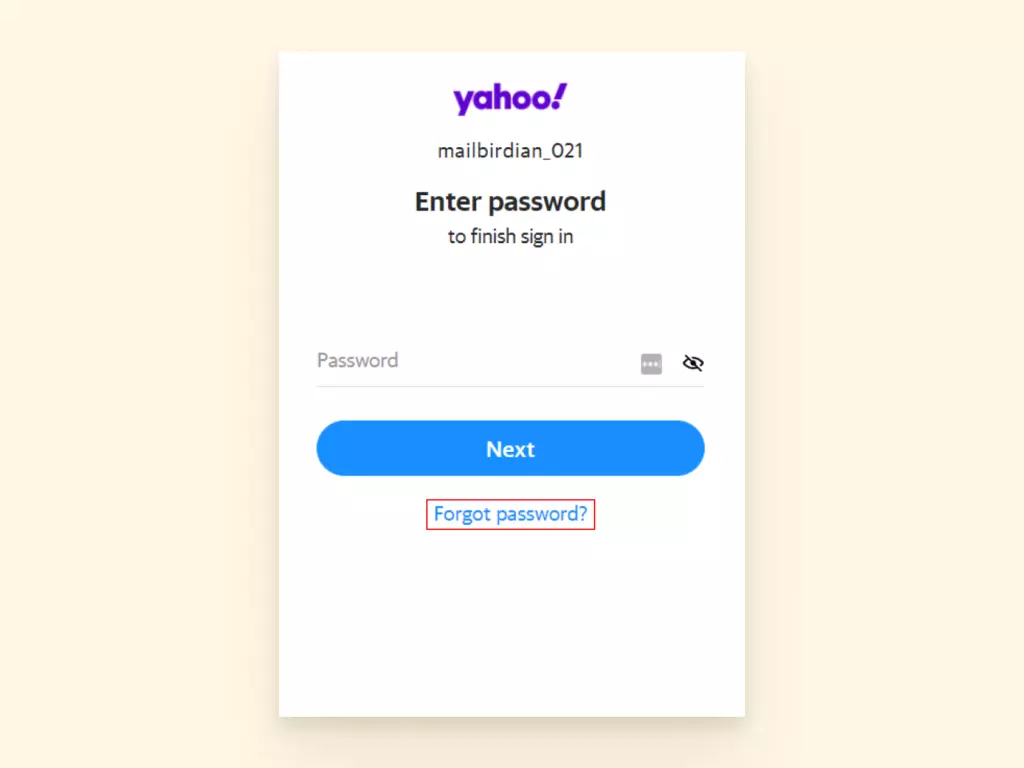
Yahoo prendra les options de récupération qu'il a dans ses fichiers pour vous et vous offrira une chance de récupérer votre mot de passe. Un exemple courant est un numéro de téléphone pour recevoir un code par SMS.
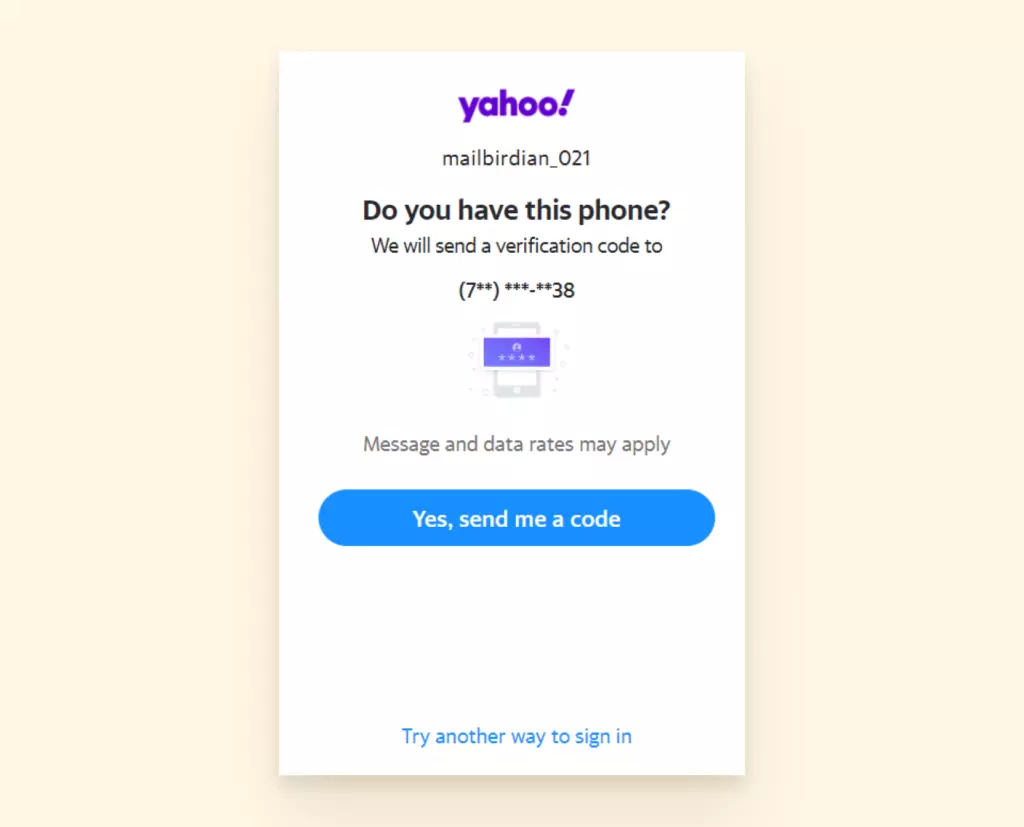
Si vous n'avez pas accès à aucune de vos options de récupération, vous ne pourrez peut-être pas récupérer votre compte. Il vaut la peine de parler avec un agent en direct de Yahoo pour connaître les étapes supplémentaires.
La page de connexion continue de réapparaître
Il est également possible que l'on vous demande de vous connecter encore et encore, même si vos données d'identification sont correctes. Vous pouvez essayer ce qui suit :
- Videz votre cache. (Pour des instructions sur la façon de vider votre cache, faites défiler jusqu'aux problèmes de navigateur Yahoo.)
- Redémarrez ou essayez un autre navigateur.
- Essayez ensuite de vous connecter uniquement depuis login.yahoo.com.
Le compte Yahoo est bloqué
Après trop de tentatives de connexion infructueuses, vous avez peut-être bloqué votre compte. C'est un problème particulièrement courant sur mobile, et vous pourriez voir un message indiquant "Mobile verrouillé".
La durée de votre blocage sur mobile est généralement de 12 heures. Cependant, si vous vous connectez depuis votre ordinateur, vous pouvez potentiellement redémarrer le processus de connexion sur votre appareil mobile dans quelques minutes.
La fonction de signet ne fonctionne pas
Il est tout à fait logique de mettre en signet vos sites les plus visités. Si vous êtes un utilisateur de Yahoo et que vous ne pouvez pas accéder à votre e-mail via votre signet, cela peut être dû à une mise à jour du navigateur ou du programme.
La solution consiste à supprimer le signet et à le remplacer par un nouveau.
Comment ajouter Yahoo Mail à vos signets Chrome
- Lancez votre navigateur Google Chrome.
- Ensuite, tapez le lien web vers la page de connexion à Yahoo Mail dans la barre d'adresse.
- Ensuite, connectez-vous à votre compte.
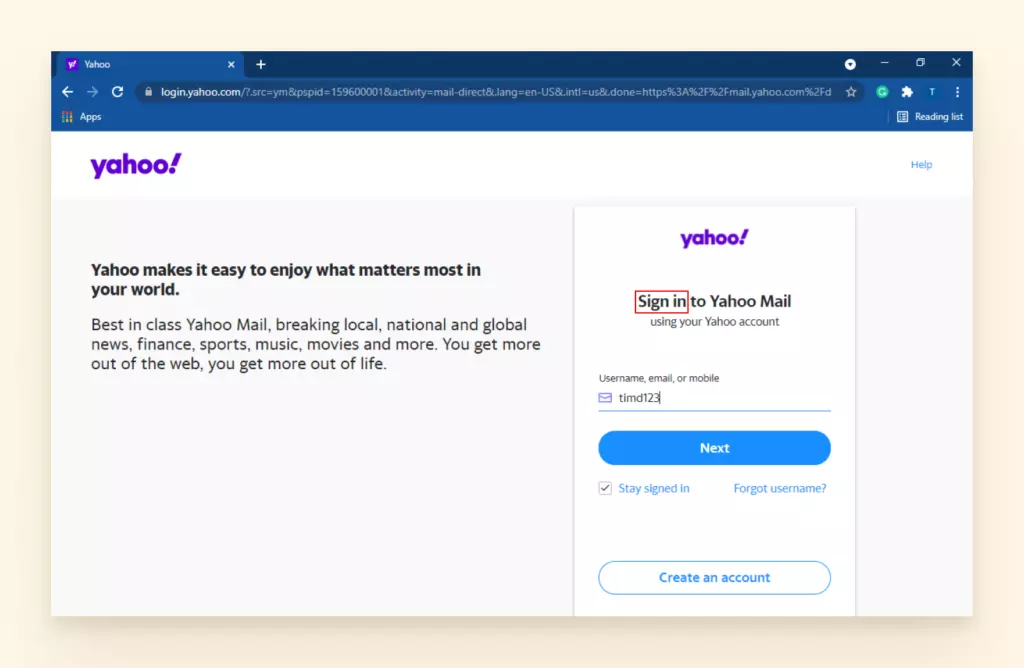
- Une fois que vous vous êtes connecté avec succès à votre compte, cliquez sur l'icône en étoile sur le côté droit de la barre d'adresse.
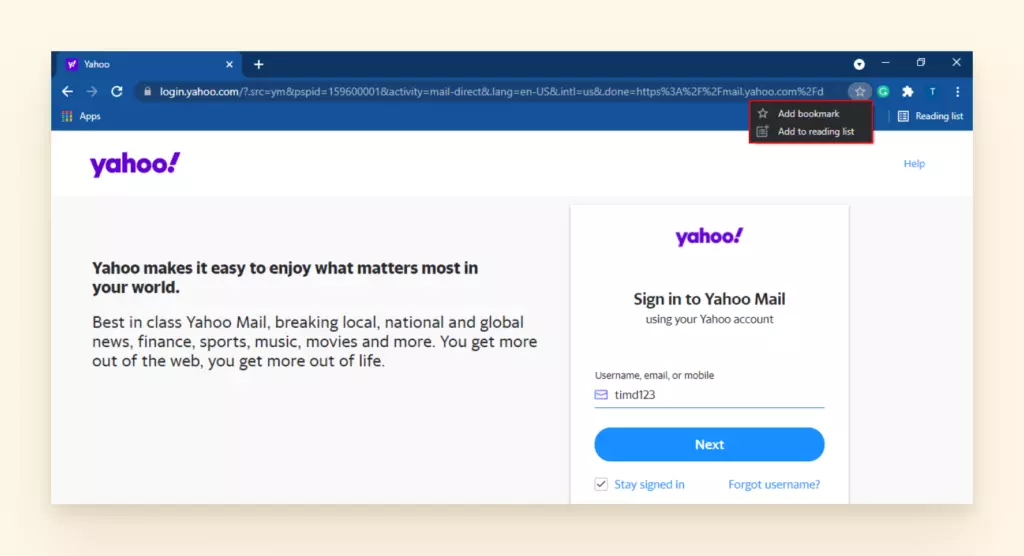
- Renommez le signet selon votre nom préféré.
- Ensuite, choisissez le dossier où vous souhaitez enregistrer votre signet Yahoo Mail.
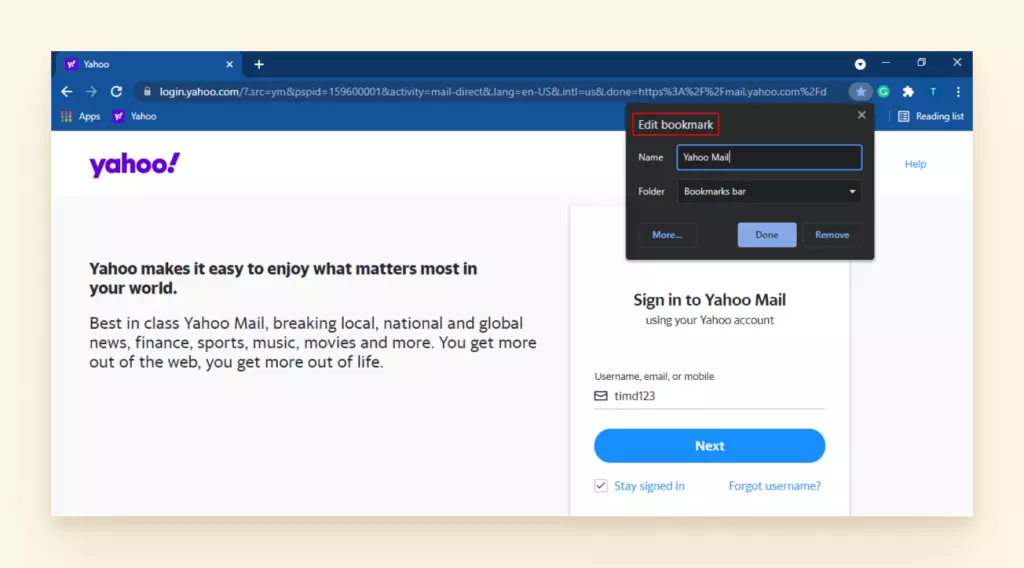
- Enfin, cliquez sur Terminé pour compléter le processus de mise en signet.
Problèmes de navigateur Yahoo
Beaucoup d'utilisateurs définissent Yahoo.com comme page d'accueil de leur navigateur. De là, ils peuvent accéder à leur e-mail, aux actualités, aux mises à jour météo, à une barre de recherche, etc. Pour certains, cette page est la première activité en ligne qu'ils auront pour la journée.
Ainsi, si la page web de Yahoo ne fonctionne soudainement plus correctement, ce n'est pas seulement irritant, mais cela peut également perturber votre flux de travail car vous serez obligé de tout charger séparément.
Raisons pour lesquelles Yahoo ne fonctionne pas sur votre navigateur
- La page du navigateur se charge très lentement, ou ne se charge pas du tout.
- Le navigateur n'affiche pas d'images ou des parties de texte.
- En cliquant sur l'icône de messagerie, il ne redirige pas vers Yahoo Mail.
Voici ce que vous pouvez faire pour essayer d'amener le navigateur à coopérer avec les services Yahoo :
"Yahoo est-il en panne ?"
Si votre connexion Internet est forte, vous pouvez toujours vérifier si Yahoo Mail est inaccessible pour tout le monde. Rendez-vous sur downdetector.com ou isitdownrightnow.com pour plus d'informations.
Videz votre cache
La principale raison pour laquelle il peut être bénéfique de vider votre cache est qu'il stocke beaucoup de données inutiles pour vous. En supprimant certaines de ces données, votre navigateur peut se charger beaucoup plus rapidement.
Comment vider le cache de votre navigateur
- Dans le coin supérieur droit, cliquez sur les trois points verticaux.
- Sélectionnez Paramètres.
- Sélectionnez Confidentialité et sécurité.
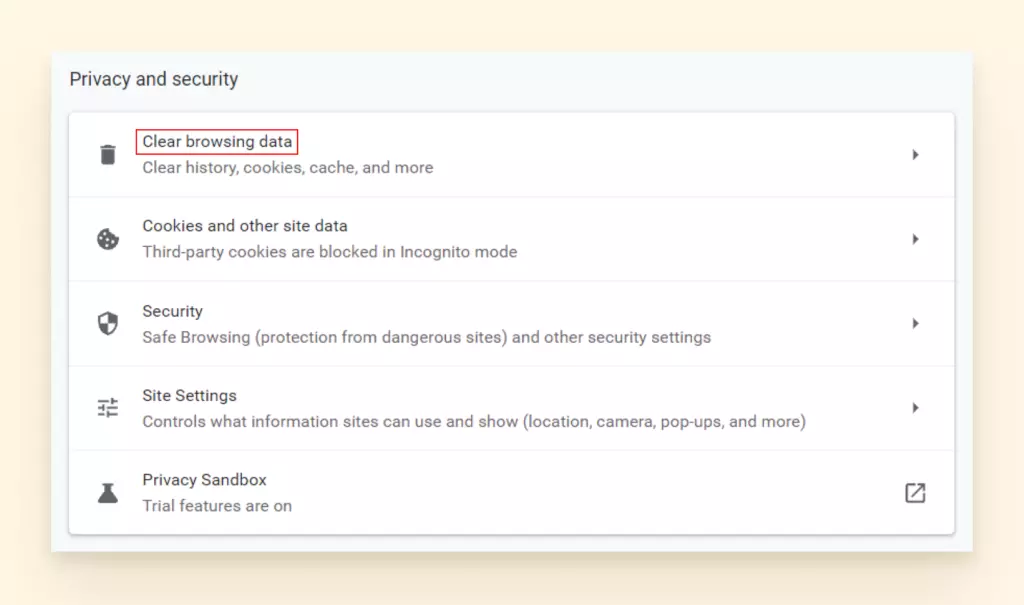
- Sélectionnez Effacer les données de navigation. Vous pouvez effacer aussi peu que les données de la dernière journée ou autant que toutes vos données. Un bon début est de vider les données des quatre dernières semaines.
- Rafraîchissez votre navigateur.
Mettre à jour votre navigateur
Il est important de noter que les navigateurs web pris en charge pour Yahoo sont Google Chrome, Microsoft Edge, Firefox et Opera. Vous ne devez pas utiliser un navigateur non pris en charge car cela peut vous laisser plus vulnérable aux piratages ou aux virus.
Assurez-vous que vous utilisez la version la plus récente d'un navigateur pris en charge. Une fois mis à jour, cela devrait permettre à Yahoo de se charger et d'effectuer des tâches.
Les instructions pour mettre à jour le navigateur Chrome sont ci-dessous. Si vous utilisez un autre navigateur, les paramètres vous mèneront également à un moyen de mettre à jour.
Comment mettre à jour le navigateur Chrome
- Dans le coin supérieur droit, cliquez sur les trois points verticaux.
- Sélectionnez Paramètres.
- Sélectionnez À propos de Chrome.
Cette page vérifiera automatiquement les mises à jour. Si une mise à jour est nécessaire, il y aura une invite pour que vous puissiez activer un téléchargement. Le téléchargement mettra automatiquement à jour votre navigateur pour vous.
Autoriser Javascript
Des multimédias, comme des vidéos ou des images, ne se chargent pas ? Cela pourrait être un problème avec les paramètres de votre navigateur et s'il autorise ou non JavaScript. Il existe un moyen rapide de le vérifier :
Comment activer JavaScript sur Chrome
- Dans le coin supérieur droit, cliquez sur les trois points verticaux.
- Sélectionnez Paramètres.
- Ensuite, Confidentialité et sécurité.
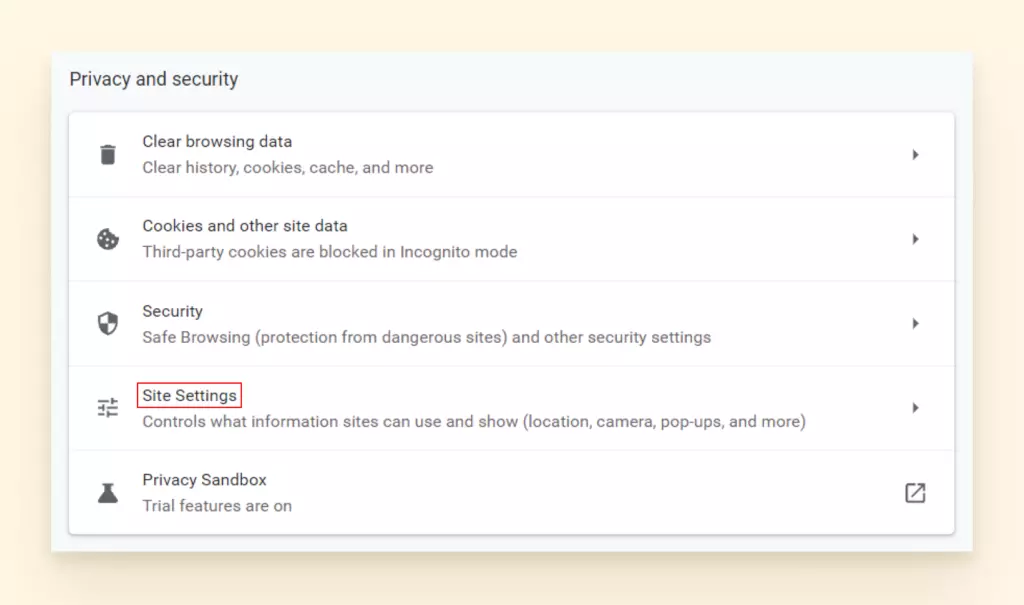
- Ensuite, choisissez Paramètres du site.
- Sélectionnez JavaScript.
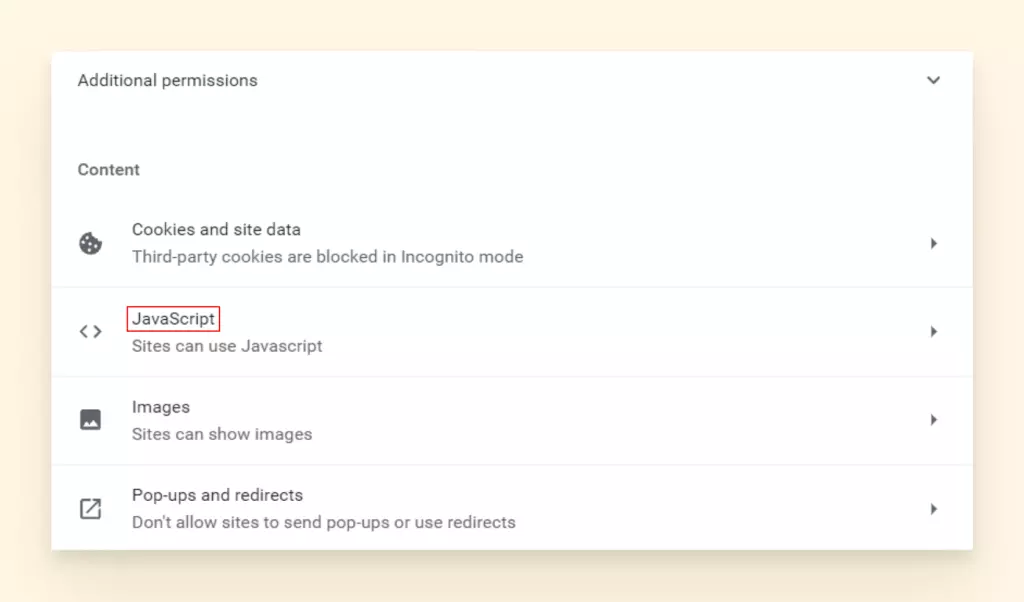
- Ajustez les paramètres pour permettre aux sites d'utiliser JavaScript.
- Rafraîchissez votre navigateur.
Problèmes Yahoo Avec Votre Système d'Exploitation
Un fournisseur de services de messagerie aussi populaire que Yahoo devrait être 100 % compatible avec n'importe quel système d'exploitation disponible aujourd'hui. Au lieu de cela, il y a quelques problèmes qui nécessitent souvent un dépannage. Voici ce que vous devez savoir sur Windows 10, Android et les appareils iOS.
Yahoo Mail Ne Fonctionne Pas sur Windows 10
Il était possible d'accéder à Yahoo Mail sur bureau ; cependant, cette fonctionnalité a été abandonnée sur Windows 10.
Remarque : L'ancienne application pour Windows 10 était un wrapper web pour Yahoo webmail et n'a jamais été une véritable application de bureau native. Si vous êtes intéressé à en savoir plus sur les emails de bureau, nous avons ce qu'il vous faut. Le blog Mailbird peut vous apprendre comment choisir un client de messagerie et vous montrer quelle différence cela peut faire pour votre productivité.
Yahoo Mail Ne Fonctionne Pas sur Android ou iPhone
Il existe de nombreuses situations où l'application mobile Yahoo est utile : pour afficher des billets de cinéma, confirmer une adresse pour un rendez-vous, ou montrer votre carte d'embarquement avant un vol.
Avec Yahoo jouant un rôle si important où que vous alliez, vous devrez être à l'affût de solutions à ces problèmes :
- L'application ne se connecte pas à Internet.
- L'application plante lorsque vous l'ouvrez.
- L'application n'accepte pas vos identifiants de connexion.
Selon votre appareil, les instructions peuvent différer un peu. Vous trouverez ci-dessous des conseils sur la façon de réparer Yahoo à la fois sur Android et iPhones.
Comment Réparer Yahoo Mail sur Android
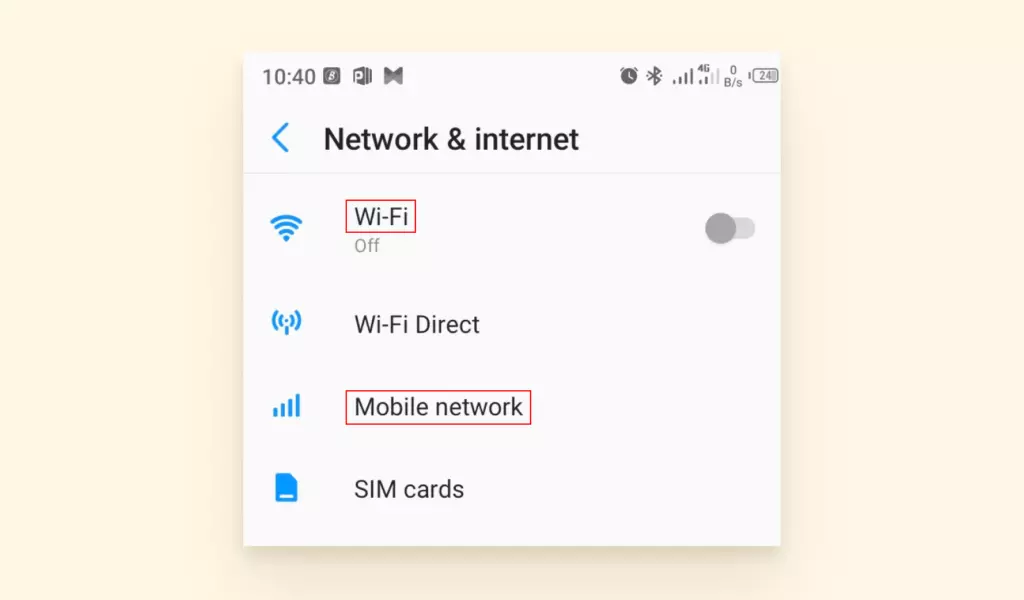
Vérifiez les paramètres réseau et Internet :
Assurez-vous que votre Android peut se connecter à Internet. Vous devez également vérifier que Yahoo a la permission d'utiliser des données si vous n'êtes pas en Wi-Fi.
Mettez à jour l'application :
Toutes les mises à jour ne sont pas appliquées automatiquement, donc il est conseillé de vérifier l'état de votre application Yahoo. S'il y a une mise à jour disponible, installez-la, redémarrez votre appareil, et reconnectez-vous.
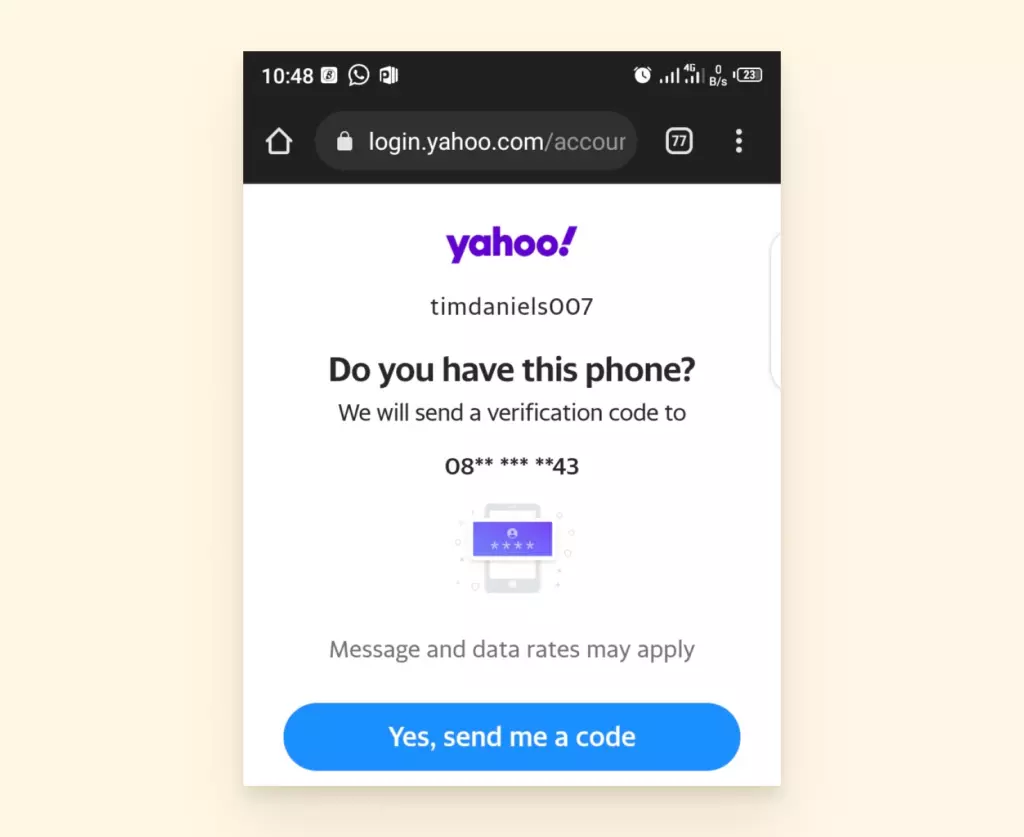
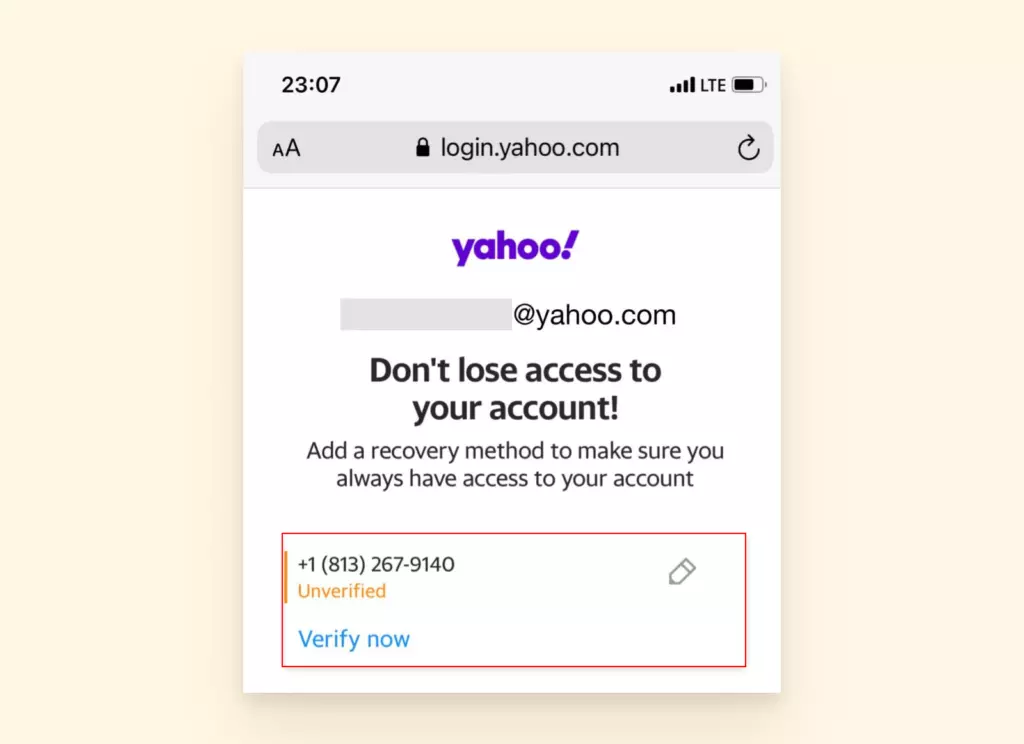
Vérifiez votre numéro de téléphone :
Si vous allez sur le navigateur web, vous pouvez confirmer votre numéro de téléphone. Cela pourrait aider si vous avez changé de numéro ou si votre application était obsolète pendant un certain temps.
Comment Réparer Yahoo Mail sur iPhone
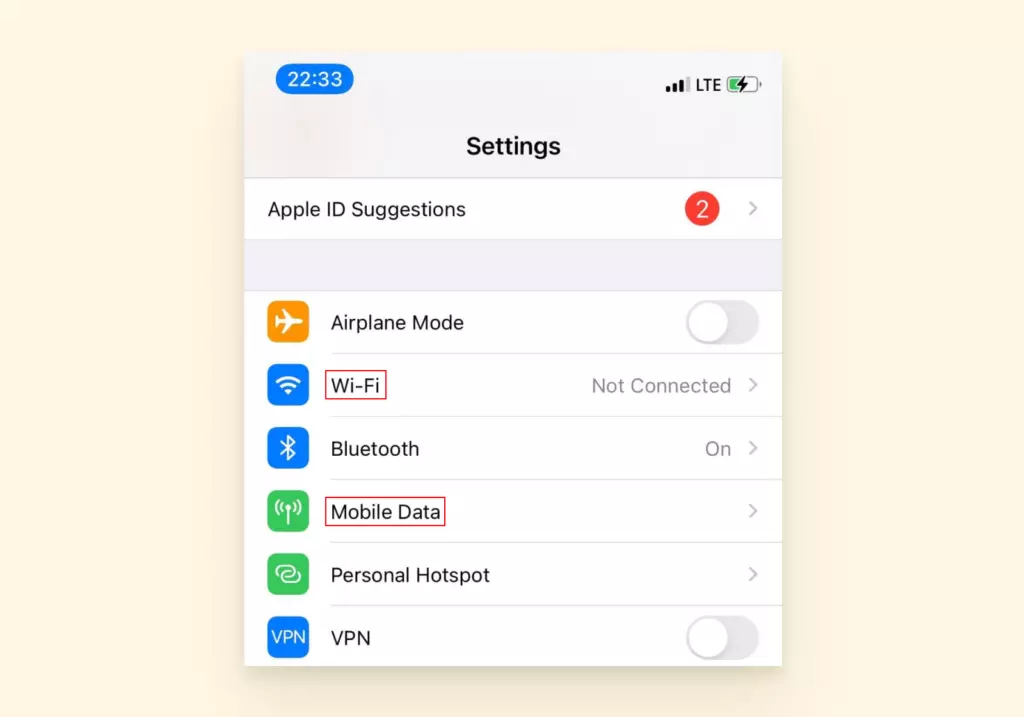
Les mêmes stratégies que nous avons décrites pour Android s'appliqueront à l'iPhone, mais cela aura l'air un peu différent. Voici des instructions pour vous guider.
Vérifiez le réseau et la connexion Internet :
Mettez à jour l'application.
Vérifiez votre numéro de téléphone :
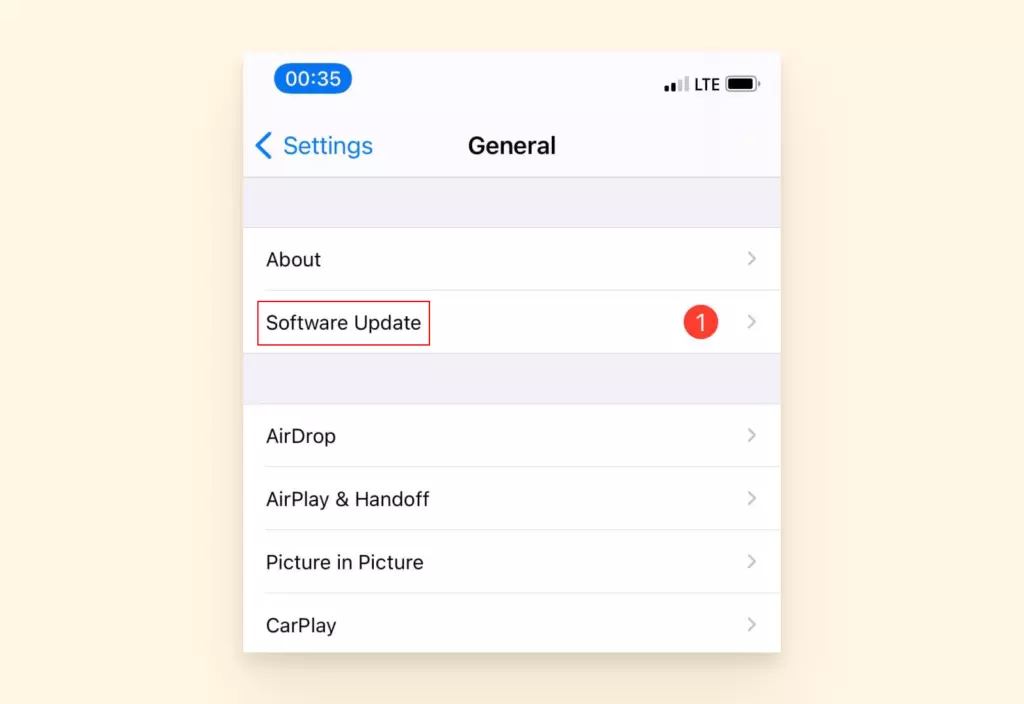
Mettez à jour iOS :
Il se peut que votre iOS ne coopère pas avec d'autres applications. Si vous le mettez à jour, cela pourrait aider l'application Yahoo à se synchroniser à nouveau avec le serveur.
Problèmes de synchronisation ou de chargement de Yahoo
Quelques problèmes peuvent survenir avec les fournisseurs d'email qui nécessitent un peu d'investigation pour être résolus.
- Les emails n'apparaissent pas là où vous vous y attendez.
- Les emails semblent ne pas arriver dans votre boîte de réception.
- Vos collègues disent ne pas avoir reçu votre email.
- Une application tierce comme Thunderbird ne vous donne pas accès à votre email.
Il se peut que les paramètres de votre compte doivent être reconfigurés. Il est également possible que vous dépassiez une limite de messages quotidienne. Dans le cas de Thunderbird, vous aurez besoin d'un mot de passe spécial. Examinons quelques solutions.
Yahoo n'affiche pas correctement les emails
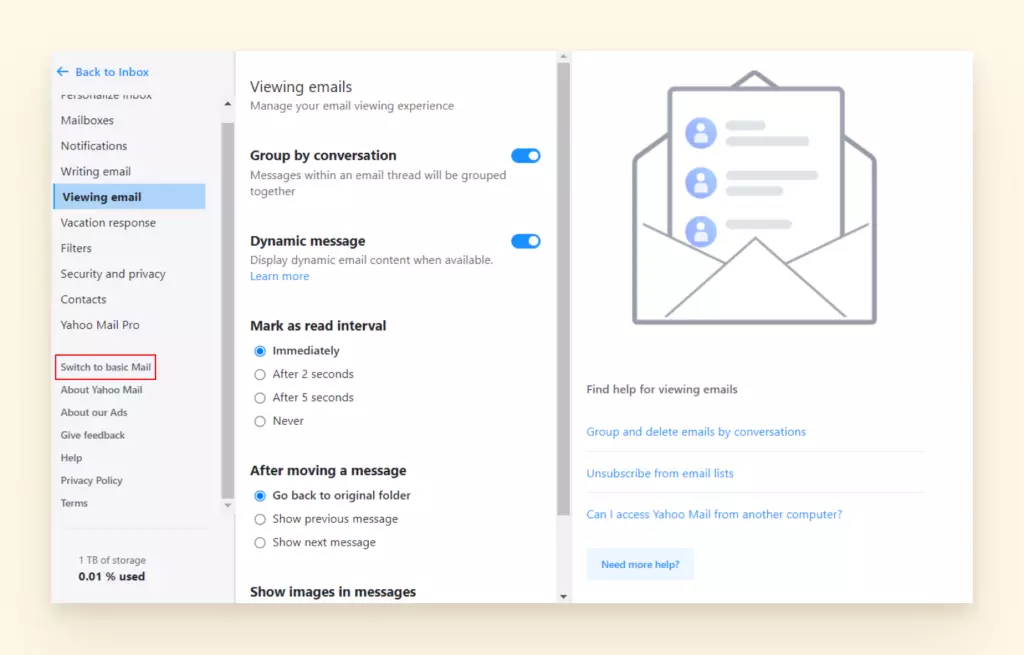
Est-ce que certains emails n'apparaissent pas comme vous vous y attendez ? Vous ne le savez peut-être pas, mais il existe deux façons de voir votre boîte de réception, ce qui pourrait affecter l'affichage.
Il y a une version complète de Yahoo, qui inclut des images haute définition, des vidéos, etc. Il y a aussi le service de mail de base, qui ne montre que le texte des emails.
Si vous souhaitez voir une version allégée de votre boîte de réception, il vous suffit d'aller dans Paramètres et de sélectionner Passer à la messagerie de base sur le côté droit. Vous pouvez revenir à la version complète de la même manière.
Emails non envoyés ou non reçus
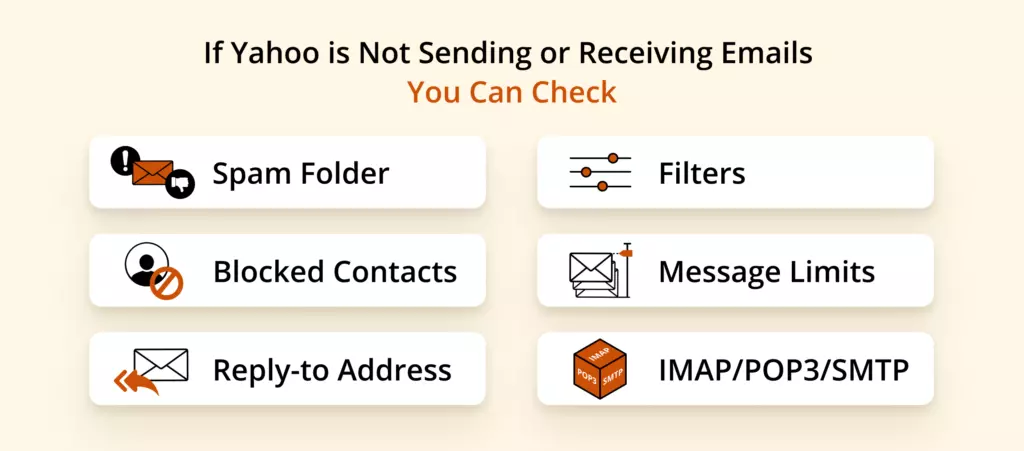
Ce problème est sérieux. Ne pas recevoir un email ou qu'un expéditeur ne reçoive pas un message important de votre part peut avoir des répercussions qui retardent les projets ou causent de la confusion. Voici ce que vous pouvez vérifier lorsque Yahoo n'envoie pas ou ne reçoit pas d'emails.
Vérifiez votre dossier spam
Si vous attendez un email, vous devez toujours vérifier votre dossier spam. Aucun service email n'a un système de filtrage de spam absolument parfait. Faites attention à ne pas ouvrir de liens inconnus, et consultez toujours l'adresse email de l'expéditeur avant de le déplacer vers votre boîte de réception régulière.
Vérifiez votre liste de contacts pour les expéditeurs bloqués
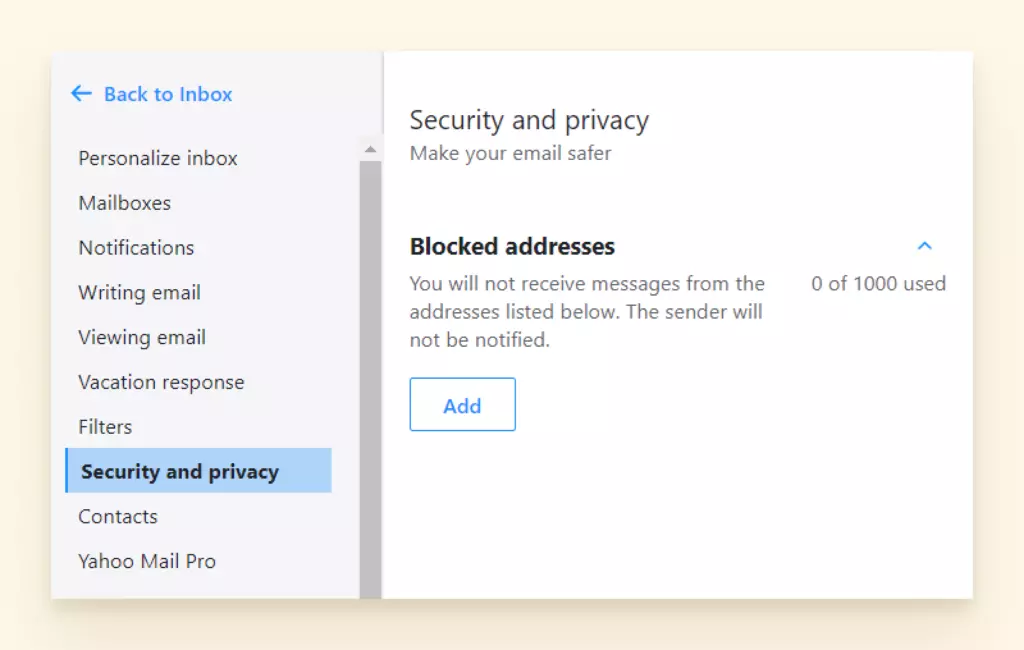
Vous avez peut-être bloqué accidentellement l'un des contacts dont vous attendez le mail. Vous pouvez facilement vérifier cela dans les paramètres de sécurité et de confidentialité.
Vérifiez l'adresse de réponse
Si vous recevez un email dans votre boîte de réception personnelle que vous auriez préféré recevoir via votre email professionnel, vous pourriez répondre et ajouter une petite note avec des informations sur une nouvelle adresse email de contact. Yahoo a une fonctionnalité spéciale pour ajouter une "adresse de réponse", afin que votre lecteur puisse automatiquement mettre à jour ces informations. Malheureusement, si vous laissez cette fonctionnalité de réponse active, cela pourrait signifier que tous vos lecteurs mettent à jour votre carte de contact avec ces informations. Vérifiez que ce champ est généralement vide afin d'éviter toute confusion.
Comment changer ou supprimer votre adresse de réponse
- Allez dans Paramètres.
- Sélectionnez Boîtes aux lettres.
- Sous Adresse email envoyée uniquement, sélectionnez l'adresse que vous souhaitez supprimer ou changer.
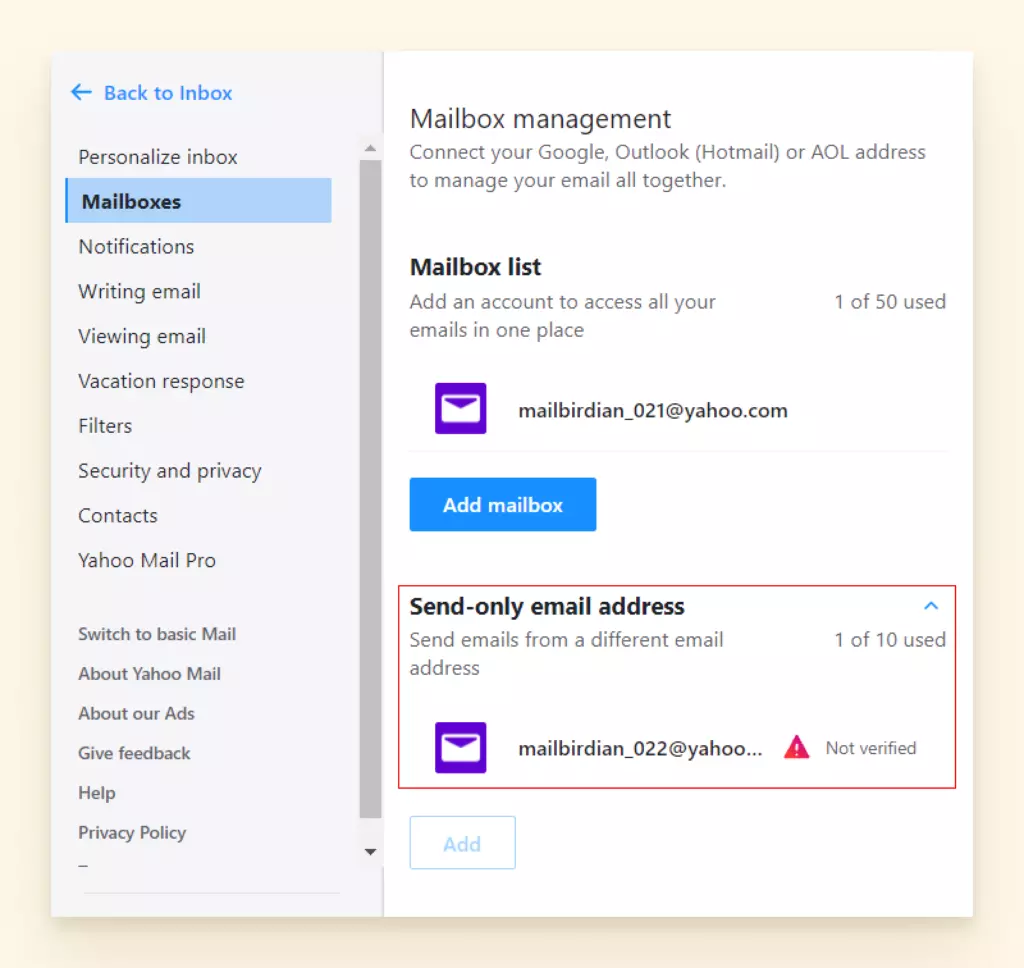
- Sélectionnez Supprimer l'adresse envoyée uniquement et confirmez lorsque cela est demandé.
Vérifiez vos filtres
Il est possible que les paramètres de votre compte attribuent certains emails à différents dossiers.
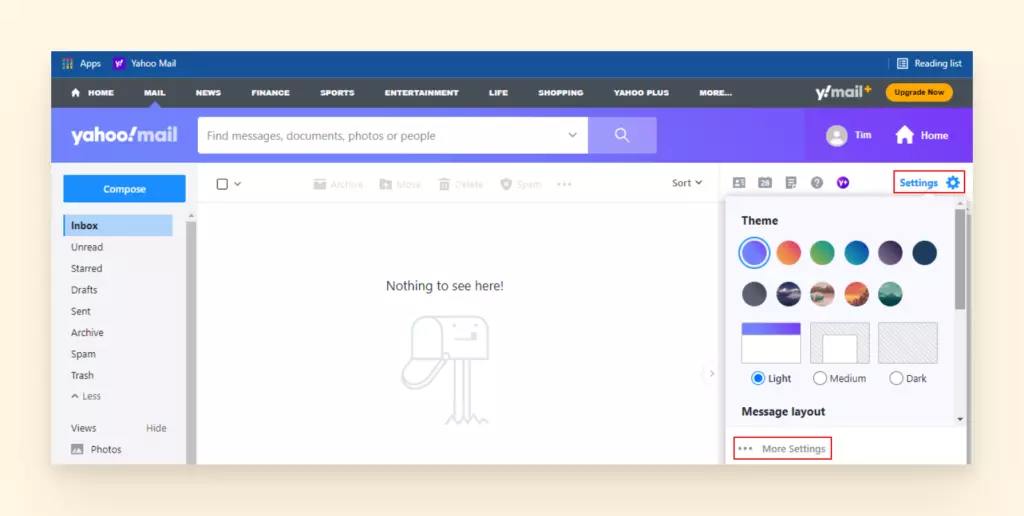
Comment consulter les filtres et règles Yahoo
- Cliquez sur l'icône Paramètres puis sur Plus de paramètres en bas.
- Sélectionnez Filtres.
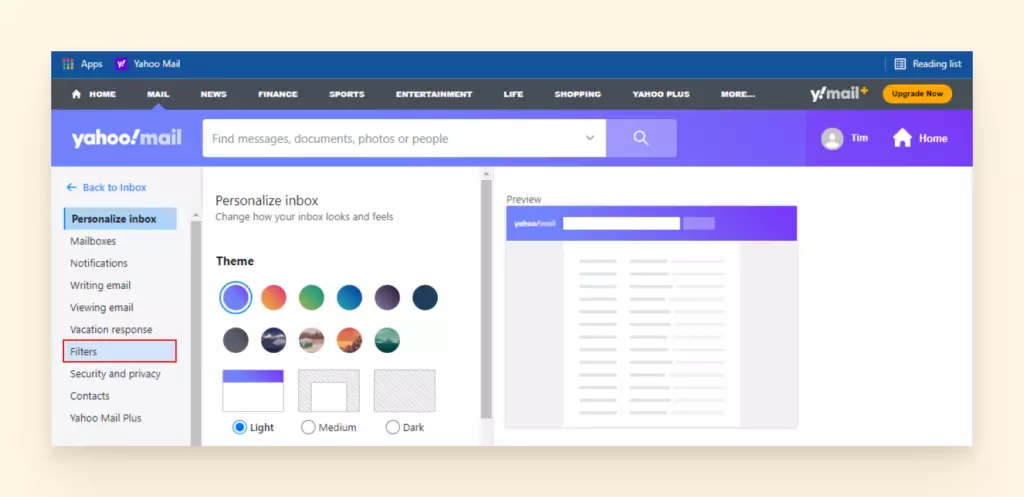
- Ici, vous trouverez tous les filtres actuellement en vigueur sur votre compte. Choisissez ceux que vous souhaitez consulter ou supprimer.
- Ensuite, vous pouvez choisir de modifier le nom, les règles ou le dossier du filtre. Vous pouvez également cliquer sur Supprimer si vous souhaitez enlever le filtre.
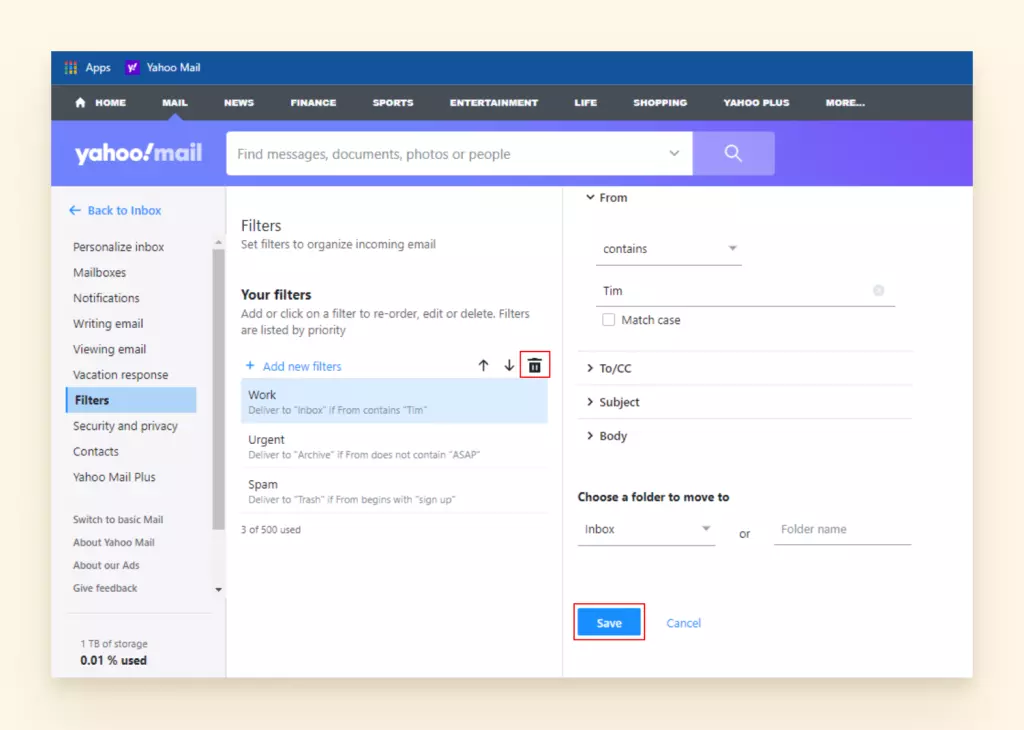
- Enfin, cliquez sur Enregistrer pour confirmer vos changements.
Vérifiez les limites de messages
Avez-vous envoyé un gros email de masse ?
Vous ne pouvez envoyer qu'un certain nombre d'emails chaque jour (et pas tous à la fois) sur un compte Yahoo régulier. Pour empêcher les spammeurs en général, le nombre exact d'emails autorisés n'est pas rendu public. Vous devriez recevoir un avis si vous avez dépassé votre limite, alors consultez vos notifications.
Vérifiez les paramètres IMAP / POP / SMTP
Si vous utilisez Yahoo avec une application tierce (comme Mailbird, Outlook ou l'application Mail sur Mac), vous devrez peut-être vérifier les paramètres de configuration qui connectent votre application au serveur Yahoo. Mailbird a une page pour vous aider avec les paramètres Yahoo spécifiquement.
Yahoo ne charge pas sur Thunderbird
Thunderbird est une application de messagerie qui existe depuis presque aussi longtemps que Yahoo. En fait, elle est connue pour son approche classique, donc vous ne trouverez pas beaucoup de cloches et de sifflets ou de nouvelles fonctionnalités dans cette application.
Un beaucoup de dépannage est requis en général pour utiliser cette application, et obtenir Yahoo à charger n'est pas une exception. Le problème le plus courant avec Thunderbird et Yahoo est que l'application ne prend pas en charge la méthode de connexion principale de Yahoo.
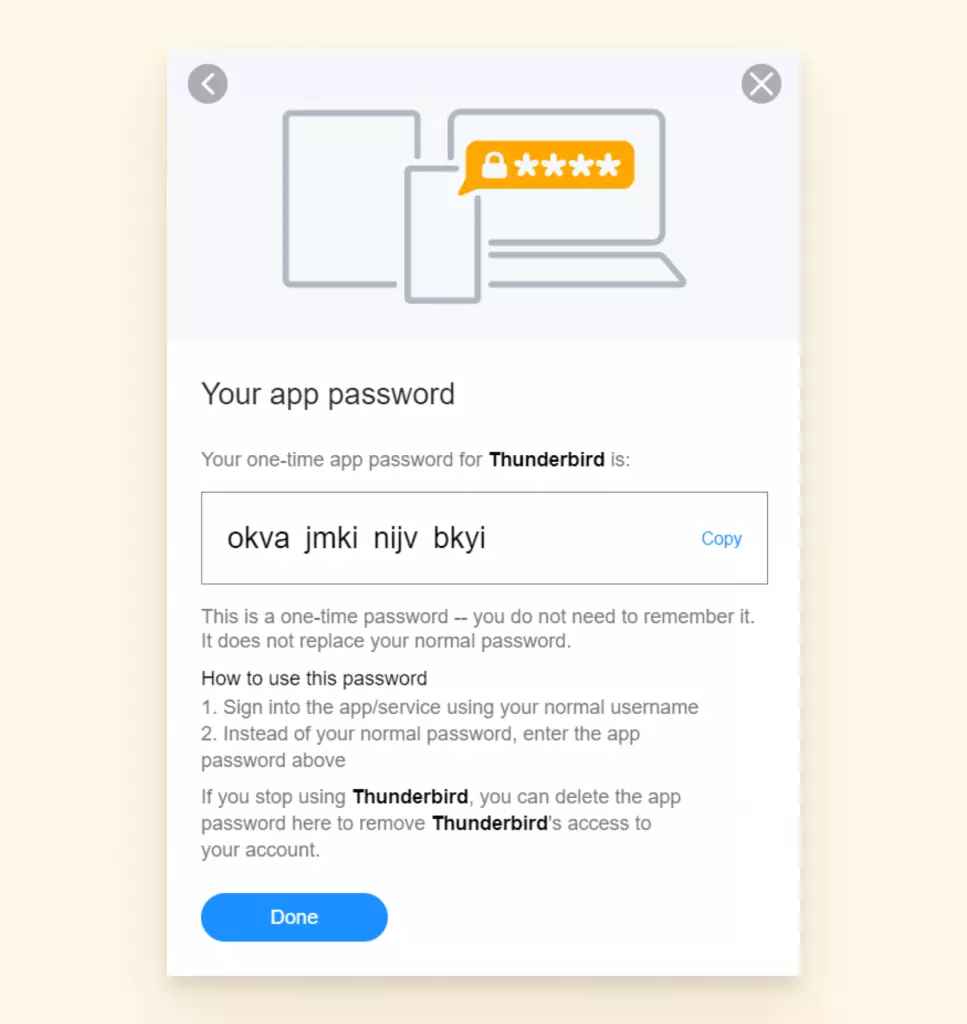
Heureusement, il est facile de générer un mot de passe unique que Thunderbird accepte, et vous pourrez vous connecter à Yahoo avec cela.
Comment configurer Yahoo Mail sur Thunderbird
- Connectez-vous à votre compte Yahoo.
- Cliquez sur votre avatar et sélectionnez Informations sur le compte.
- Allez dans Sécurité du compte.
- Faites défiler jusqu'à Générer un mot de passe pour l'application.
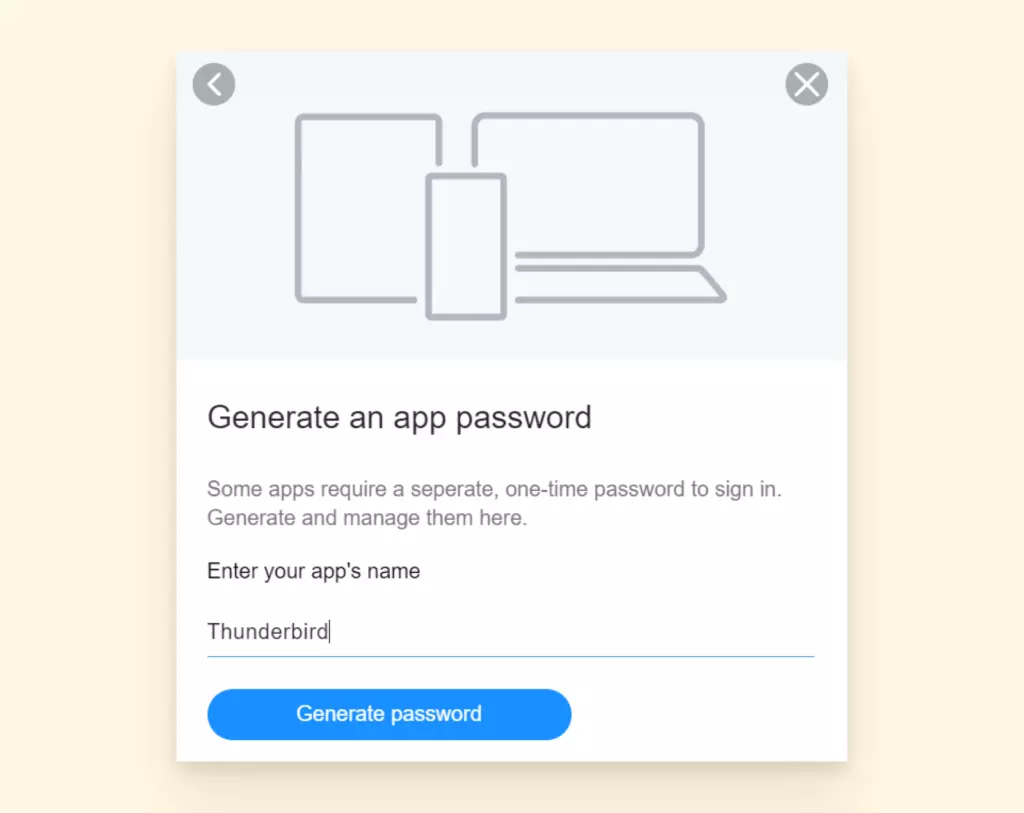
- Choisissez un nom pour le mot de passe que vous créez. Vous pouvez l'appeler Thunderbird et savoir facilement à quoi il sert, si vous le souhaitez.
- Yahoo va générer un mot de passe et des instructions de base sur comment l'appliquer à votre application Thunderbird.
Contacts manquants
Si votre compte connaît quelques problèmes, il se peut que vous remarquiez un changement dans vos contacts. Retrouver des informations de contact peut être vraiment difficile, donc garder tout au même endroit est une fonctionnalité importante dans un service email.
Si vous voyez que vos contacts récents manquent, vous les avez peut-être supprimés accidentellement. Malheureusement, pour le moment, il n'y a pas d'option prévue pour restaurer vos contacts supprimés.
Y a-t-il un meilleur moyen ?
Si vous êtes prêt à peser vos options par rapport à l'utilisation de Yahoo, vous êtes au bon endroit. Nous avons quelques idées : l'une serait d'essayer un nouveau fournisseur de service email, et l'autre est de conserver Yahoo, mais d'utiliser un client email de bureau pour offrir une solution claire et simple. Vous constaterez que Mailbird est ultra rapide et augmente la productivité de dix fois.
Examinons de plus près ces deux options.
Essayez un autre service email
Yahoo est connu pour son espace de stockage ample, mais il est également connu pour avoir beaucoup de publicités dans la version gratuite, sans parler d'un filtrage des spams médiocre. Il pourrait être temps de passer votre compte email à quelque chose qui convient mieux à vos besoins.
Notre blog est une excellente ressource pour quiconque cherche un nouveau fournisseur de services email. Jetez un œil à notre guide ultime des comptes email pour passer en revue les meilleurs fournisseurs de services email gratuits parmi lesquels choisir.
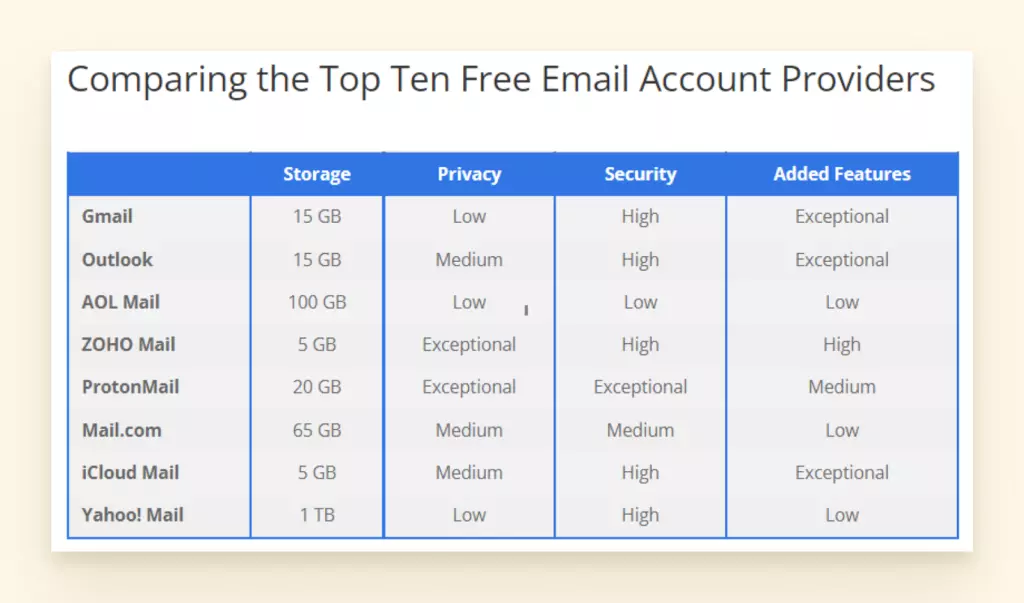
Si vous gérez une petite entreprise, nous avons beaucoup d'informations sur l'hébergement email. Vous pouvez également comparer et contraster les fournisseurs de services email professionnels populaires.
| Meilleur pour les intégrations | → | Google Workspace |
| Meilleur pour les petites entreprises | → | Zoho Mail Premium |
| Meilleur pour le stockage en cloud | → | Yahoo Mail Pro |
| Meilleur pour la sécurité | → | ProtonMail Professionnel |
| Meilleur pour les alias | → | Fastmail |
Quel que soit le fournisseur avec lequel vous décidez d'aller, il y a toujours de la place pour s'améliorer, c'est pourquoi nous devons partager comment Mailbird peut considérablement améliorer votre email.
Utilisez Mailbird avec n'importe quelle adresse email
Que vous souhaitiez continuer à utiliser Yahoo ou passer à un nouveau fournisseur, vous devriez envisager de l'utiliser avec un client de bureau primé qui peut amener votre expérience email à un nouveau niveau.
Nous nous efforçons de donner à nos utilisateurs une relation sans stress avec leur email en fournissant un processus d'installation simple et une interface claire qui ne submerge pas vos sens.
Qu'est-ce que Mailbird ?
Mailbird est un client email de bureau qui hébergera tous vos comptes email en un seul endroit. Vous pouvez facilement passer d'un email personnel à un email professionnel, ou visualiser tous vos emails collectivement dans la Boîte de réception unifiée.
Mailbird utilise les protocoles IMAP pour se connecter à la plupart des services email (Yahoo, Gmail, Gmx, etc.). Vous pouvez connecter autant d'adresses email que vous le souhaitez ; elles sont toutes les bienvenues.
Comment Mailbird peut-il aider ?
Vous n'aurez pas à vous soucier d'aller sur votre navigateur et de vous connecter et déconnecter tout le temps car Mailbird détecte automatiquement les paramètres du serveur et synchronise votre adresse email avec le logiciel.
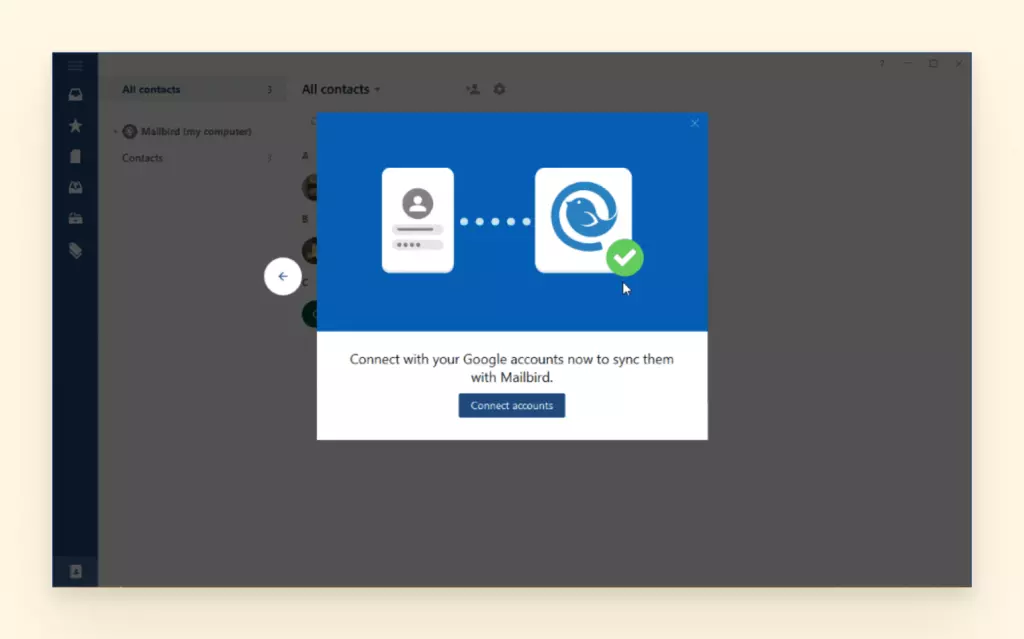
Sur Yahoo, vous devez fouiller pour trouver des informations de contact. Notre interface facilite le clic sur l'avatar d'un contact et l'exécution rapide d'une action, comme la configuration d'une règle ou la suppression des emails dont vous n'avez pas besoin. Le gestionnaire de contacts importera rapidement votre carnet d'adresses depuis Gmail, Outlook, ou un fichier .csv, donc ajouter des contacts est un jeu d'enfant.
Lorsque vous êtes loin d'une connexion internet, vous ne pourrez pas faire grand-chose avec un fournisseur d'email basé sur le web comme Yahoo. Heureusement, avec Mailbird, vous pouvez toujours travailler hors ligne. Vous pouvez facilement accéder aux messages précédents et écrire des brouillons à envoyer plus tard.
Si vous aimez utiliser votre navigateur à côté de votre boîte de réception, vous pouvez également le faire avec Mailbird. Accédez rapidement à des dizaines d'intégrations, telles que Google Chrome, toutes les applications Google Workspace, Twitter, Slack, WhatsApp, Dropbox et Evernote.
Fonctionnalités de Mailbird que vous adorerez
- Boîte de réception unifiée : Gérez tous vos emails et contacts de plusieurs comptes facilement en un seul endroit.
- Calendrier unifié : Gérez l'ensemble de vos emplois du temps sans changer d'applications.
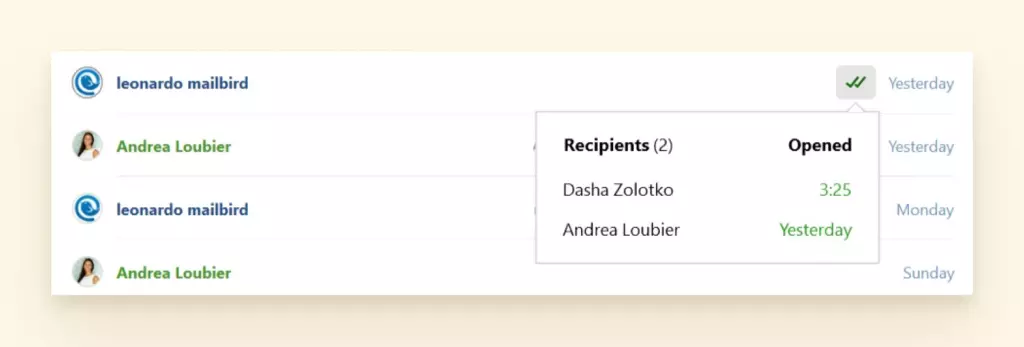
- Suivi des emails : Ne vous demandez plus jamais si votre email a été ouvert. Suivez votre taux d'ouverture et voyez même qui attend toujours de répondre à vos emails de groupe.
- Snooze : Donnez-vous la chance de vous concentrer sur les emails de haute priorité en appuyant sur Snooze sur un message. Programmez-le pour réapparaître plus tard dans la journée, ou choisissez même une autre date et heure.
- Disposition personnalisable : Ajustez facilement le thème en mode sombre ou une autre apparence de votre choix. Vous pouvez également changer l'emplacement où vos emails et applications s'ouvrent à l'écran.
- Sons personnalisés : Vous pouvez même vous assurer que les emails potentiellement urgents reçoivent leur propre son de notification spécial.
- Recherche LinkedIn : Restez au courant de leurs grands mouvements de carrière avec notre connexion rapide vers le profil LinkedIn de votre contact.
- Recherche d'attachements : Rechercher des fichiers, liens et photos importants n'a jamais été aussi facile.
- Raccourcis : Une seule touche peut vous aider à ouvrir, répondre, supprimer ou étiqueter vos emails.
- Support multilingue : 17 langues différentes ont été mises à disposition pour vous aider à naviguer avec aisance.
- Support 24/7 : Toutes les questions que vous pourriez avoir en cours de route seront répondues par notre équipe de support exceptionnelle.
Prix abordable
Utiliser Yahoo peut être gratuit sur votre navigateur, mais il est rempli de publicités et ne permet pas d'héberger plusieurs adresses email à la fois. Pour un prix très modeste, Mailbird vous aidera à rationaliser votre travail.
Nous sommes fiers de continuer à nous améliorer année après année. Nous mettons régulièrement en œuvre les suggestions de nos utilisateurs et avons une grande communauté de soutien pour vous tenir au courant de toutes les nouvelles fonctionnalités.
Une fois que nos utilisateurs se sentent à l'aise avec Mailbird, il n'est pas rare qu'ils passent à notre option "Payer une fois", qui vous donne un abonnement à vie. Jetez un œil à nos options de prix ci-dessous :
| Mailbird Standard 39 USD / mois ou Payer une fois à 99 USD |
Mailbird Premium 59 USD / mois ou Payer une fois à 399 USD |
|
|
Mailbird est également accompagné d'une période d'essai, vous avez donc l'occasion de vous familiariser avec et d'annuler votre abonnement si cela ne convient pas. Il est incroyablement facile de commencer, alors n'hésitez pas à l'essayer avec votre adresse Yahoo dès aujourd'hui.
Avant de partir
Des problèmes avec Yahoo peuvent survenir à plusieurs endroits : dans le système d'exploitation, sur votre navigateur ou cela pourrait être un problème avec une fonctionnalité de Yahoo comme les signets ou le carnet d'adresses.
Avec cet article, vous disposez maintenant de nombreux outils nécessaires pour explorer une variété de solutions. Les utilisateurs de Yahoo devraient être à l'aise pour réinitialiser leur navigateur ou générer un mot de passe temporaire.
Si vous constatez que les problèmes avec Yahoo s'accumulent encore, nous espérons que vous envisagerez d'essayer un client de messagerie alternatif comme Mailbird pour garder les choses simples et faciles à naviguer.


