12 Problemas Comunes de Yahoo y Errores que Puedes Resolver Hoy


¿Hay algo mal con tu cuenta de Yahoo? No estás solo, el correo con el signo de exclamación morado ha sido fuente de confusiones para millones de usuarios.
Buscar una solución rápida para un problema de Yahoo no siempre es fácil. Debido a que nuestras aplicaciones y sistemas operativos cambian con frecuencia, necesitas encontrar información actualizada. Por eso hemos compilado una lista de algunos de los problemas más persistentes de Yahoo y hemos detallado exactamente cómo resolverlos.
Navega por nuestra tabla de contenidos y selecciona el problema de Yahoo que te gustaría abordar primero. Salta adelante para aprender cómo Mailbird puede sacarte de las trincheras de solución de problemas.
Los Problemas Más Comunes de Yahoo
Las contraseñas perdidas, los intentos de inicio de sesión bloqueados y los marcadores guardados que no funcionan son algunos problemas típicos de Yahoo que no tardan mucho en resolverse. Así que vamos a solucionarlos primero.
El Inicio de Sesión de Yahoo No Funciona
Cuando introduces tu dirección de correo electrónico y contraseña, pero no te inician sesión, es un problema con tu nombre de usuario o tu contraseña. Recupéralos y tu inicio de sesión debería funcionar.
Nota: Si tu cuenta ha estado inactiva durante más de 90 días, existe la posibilidad de que no sea recuperable.
Aquí hay algunas instrucciones que puedes seguir para recuperar tu cuenta.
Cómo Recuperar un Nombre de Usuario de Yahoo
Si no puedes recordar tu nombre de usuario, hay un aviso para eso justo en la página de inicio de sesión.
- Selecciona ¿Olvidaste tu nombre de usuario?
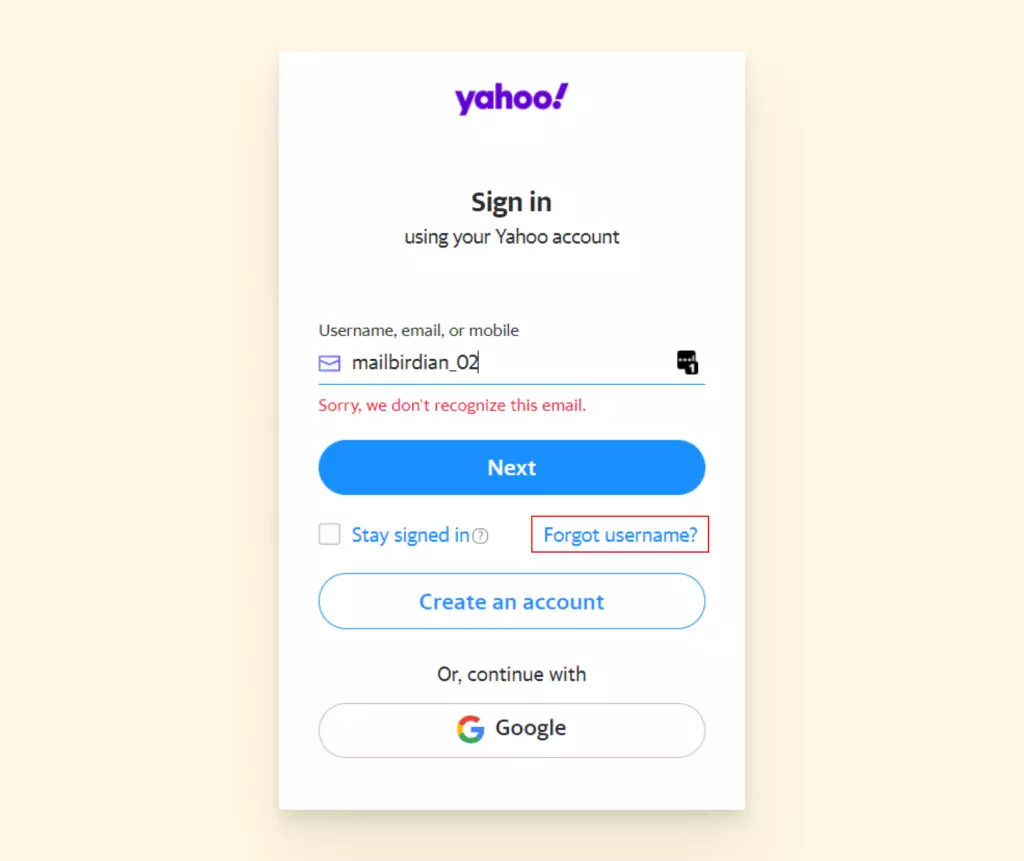
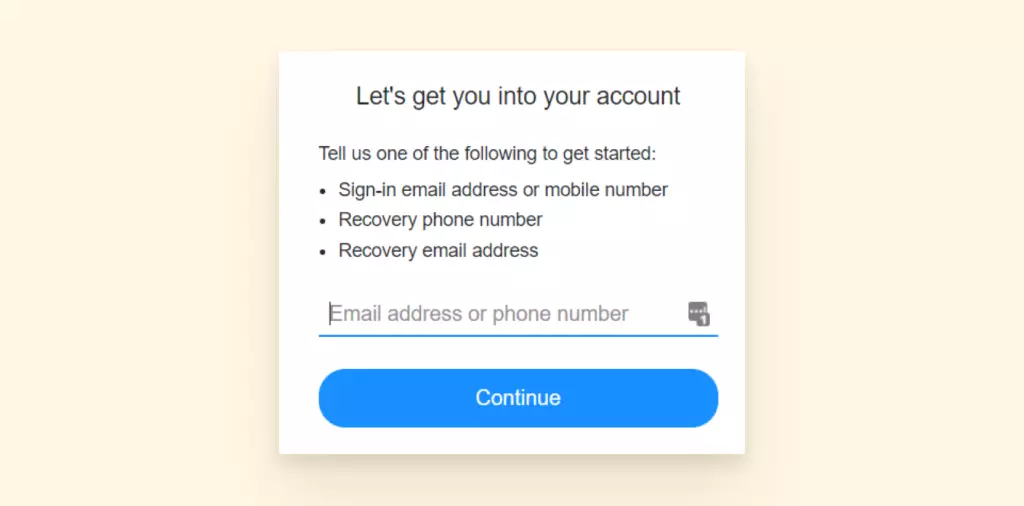
Yahoo te dará la opción de iniciar sesión utilizando un número de teléfono o una dirección de correo electrónico de recuperación que proporcionaste anteriormente.
Cómo Recuperar una Contraseña de Yahoo
Si sabes tu nombre de usuario pero no puedes recordar tu contraseña, los pasos para recuperarla son bastante similares.
Selecciona ¿Olvidaste tu contraseña?
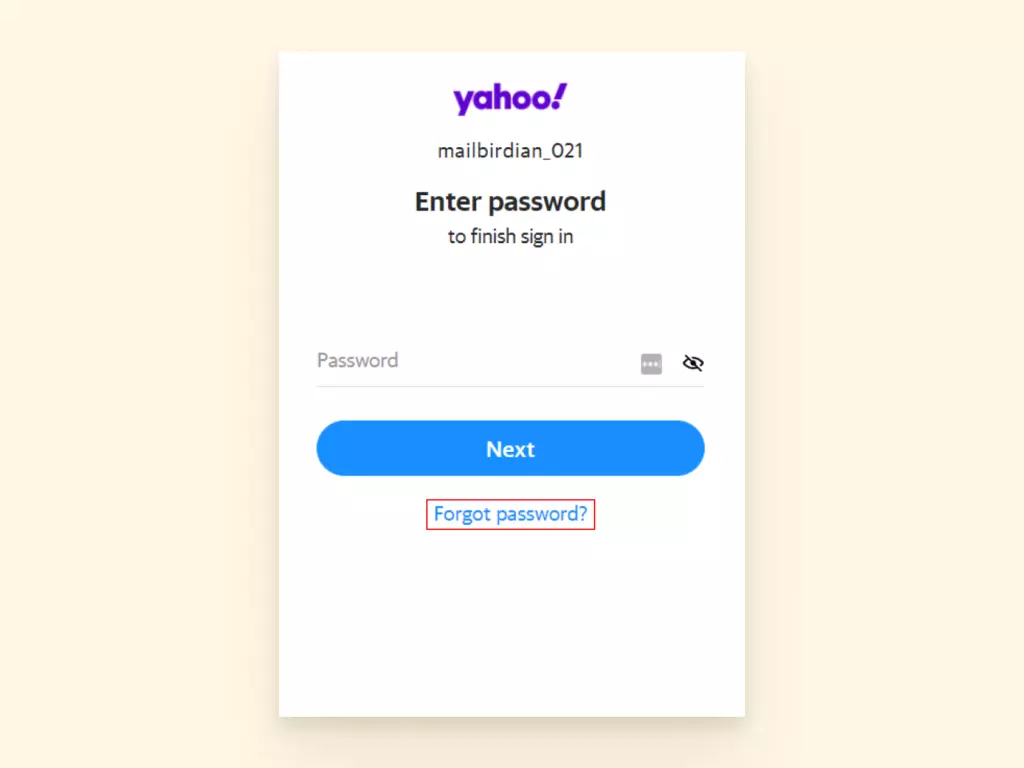
Yahoo tomará las opciones de recuperación que tiene registradas para ti y te ofrecerá una oportunidad para recuperar tu contraseña. Un ejemplo común es un número de teléfono para recibir un código por SMS.
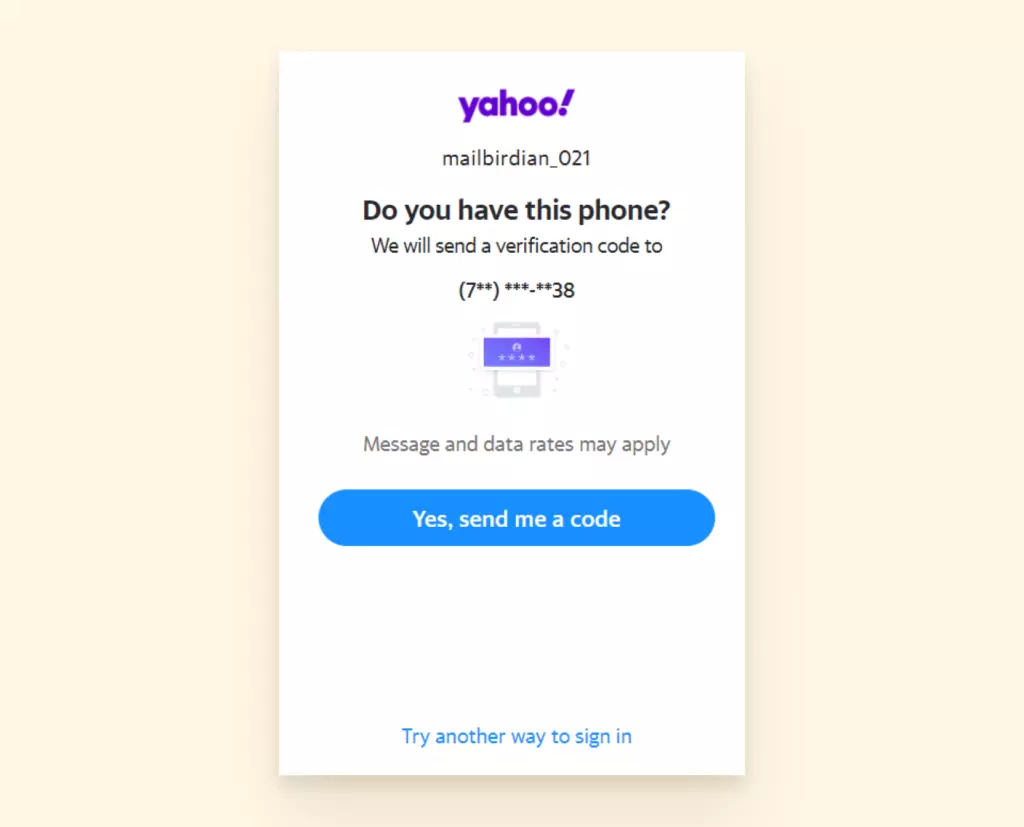
Si no tienes acceso a ninguna de tus opciones de recuperación, puede que no puedas volver a entrar en tu cuenta. Vale la pena hablar con un agente en vivo de Yahoo para conocer pasos adicionales.
La Página de Inicio de Sesión Sigue Apareciendo
También existe la posibilidad de que te pidan repetidamente que inicies sesión, a pesar de que tus credenciales son correctas. Puedes intentar lo siguiente:
- Elimina tu caché. (Para instrucciones sobre cómo eliminar tu caché, desplázate hasta los Problemas del Navegador de Yahoo.)
- Reinicia o prueba con otro navegador.
- Luego intenta iniciar sesión solo desde login.yahoo.com.
La Cuenta de Yahoo Está Bloqueada
Después de demasiados intentos de inicio de sesión fallidos, es posible que hayas bloqueado tu cuenta. Este es un problema especialmente común en móviles, y puedes ver un mensaje que reporta "Móvil Bloqueado."
La duración de tu bloqueo en móvil es típicamente de 12 horas. Sin embargo, si inicias sesión desde tu computadora, podrías reiniciar el proceso de inicio de sesión en tu dispositivo móvil en unos pocos minutos.
La Función de Marcador No Funciona
Es completamente lógico marcar tus sitios más visitados. Si eres usuario de Yahoo y no puedes acceder a tu correo a través de tu marcador, esto podría deberse a una actualización del navegador o del programa.
La solución es eliminar el marcador y reemplazarlo con uno nuevo.
Cómo añadir Yahoo Mail a tus Marcadores de Chrome
- Inicia tu navegador Google Chrome.
- A continuación, escribe el enlace web a la página de inicio de sesión de Yahoo Mail en la barra de direcciones.
- Luego, inicia sesión en tu cuenta.
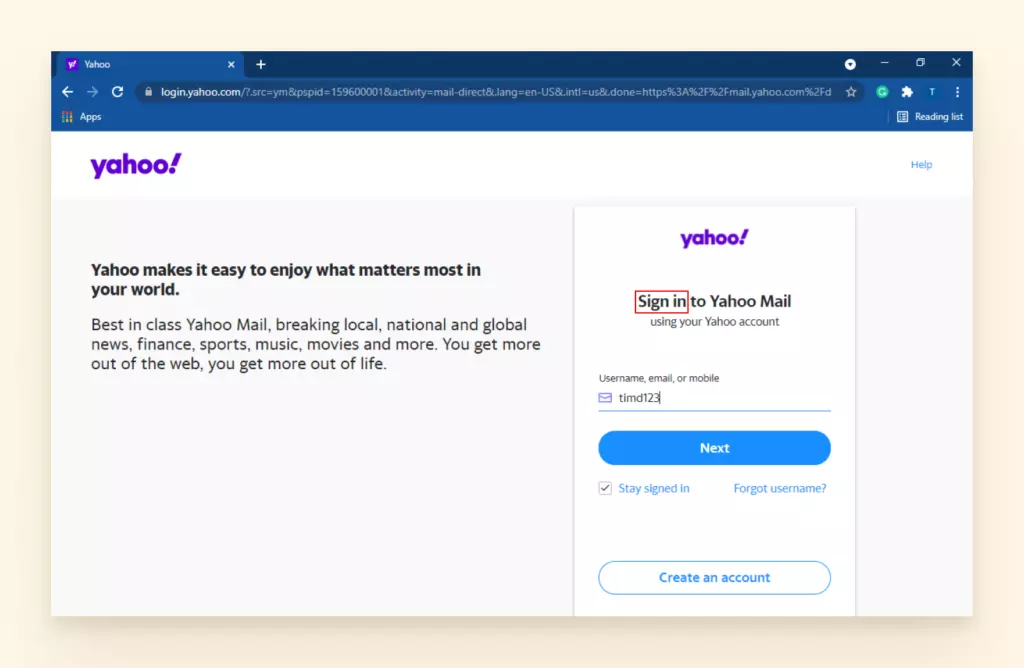
- Una vez que hayas iniciado sesión en tu cuenta con éxito, haz clic en el icono de Estrella en el lado derecho de la barra de direcciones.
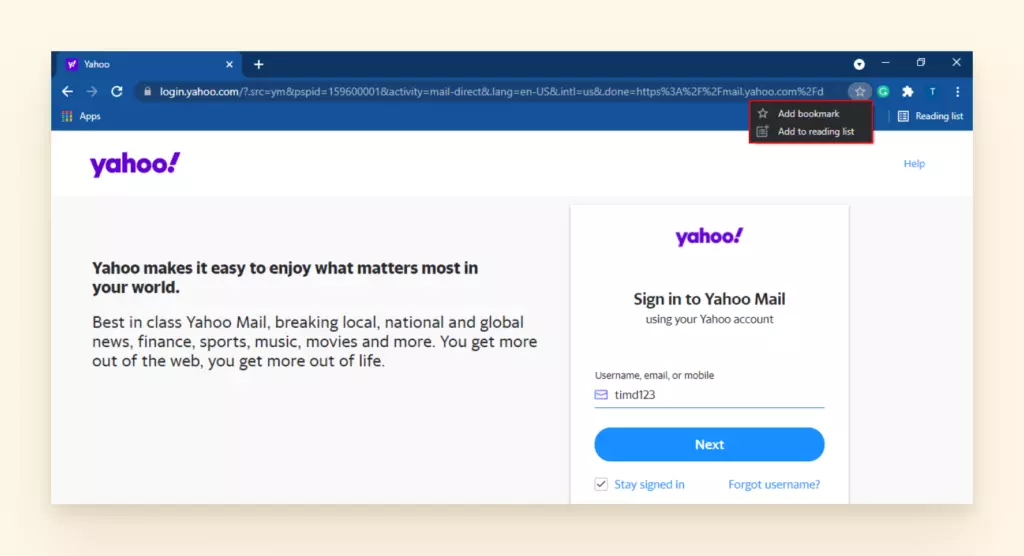
- Cambia el nombre del marcador por el nombre que prefieras.
- Luego, elige la carpeta donde quieres guardar tu marcador de Yahoo Mail.
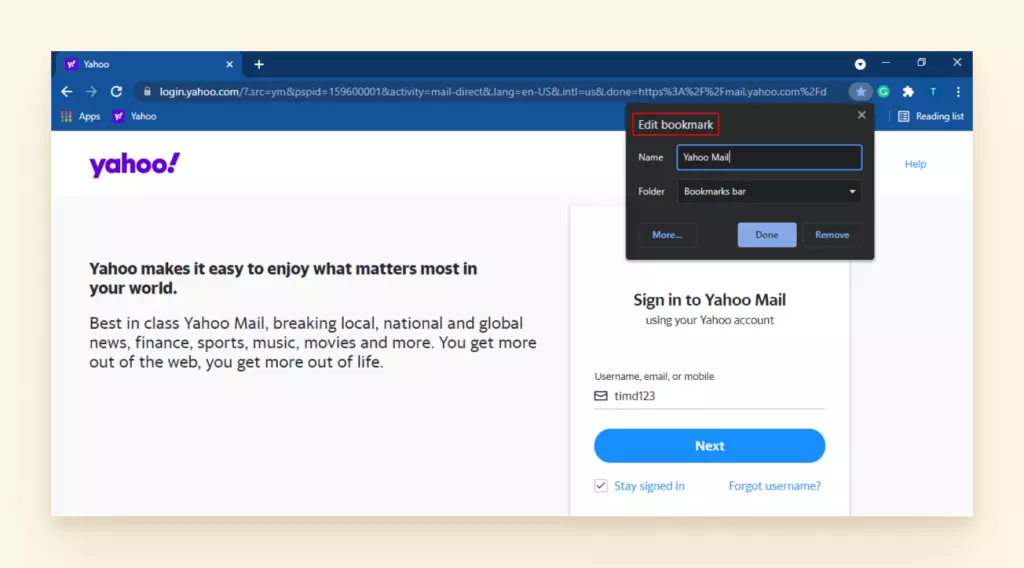
- Finalmente, haz clic en Hecho para completar el proceso de marcación.
Problemas con el Navegador de Yahoo
Muchos usuarios configuran Yahoo.com como la página de inicio en sus navegadores. Desde aquí, pueden acceder a su correo electrónico, noticias, actualizaciones del clima, una barra de búsqueda, etc. Para algunos, esta página es la primera actividad en línea que tendrán en el día.
Así que, si la página web de Yahoo no está funcionando correctamente, no solo es irritante, sino que también puede alterar tu flujo de trabajo porque tendrás que cargar todo por separado.
Razones por las que Yahoo no Funciona en tu Navegador
- La página del navegador carga muy lentamente o no carga en absoluto.
- El navegador no muestra imágenes o partes del texto.
- Al hacer clic en el ícono de correo, no redirige a Yahoo Mail.
Aquí tienes algunas cosas que puedes hacer para intentar que el navegador colabore con los servicios de Yahoo:
"¿Está Caído Yahoo?"
Si tu conexión a Internet es fuerte, siempre puedes ver si Yahoo Mail es inaccesible para todos. Dirígete a downdetector.com o isitdownrightnow.com para más información.
Vaciar tu Caché
La razón principal por la que puede ser beneficioso vaciar tu caché es porque está almacenando muchos datos innecesarios para ti. Al eliminar algunos de esos datos, tu navegador puede cargar mucho más rápido.
Cómo Vaciar la Caché en tu Navegador
- En la esquina superior derecha, haz clic en los tres puntos verticales.
- Selecciona Configuración.
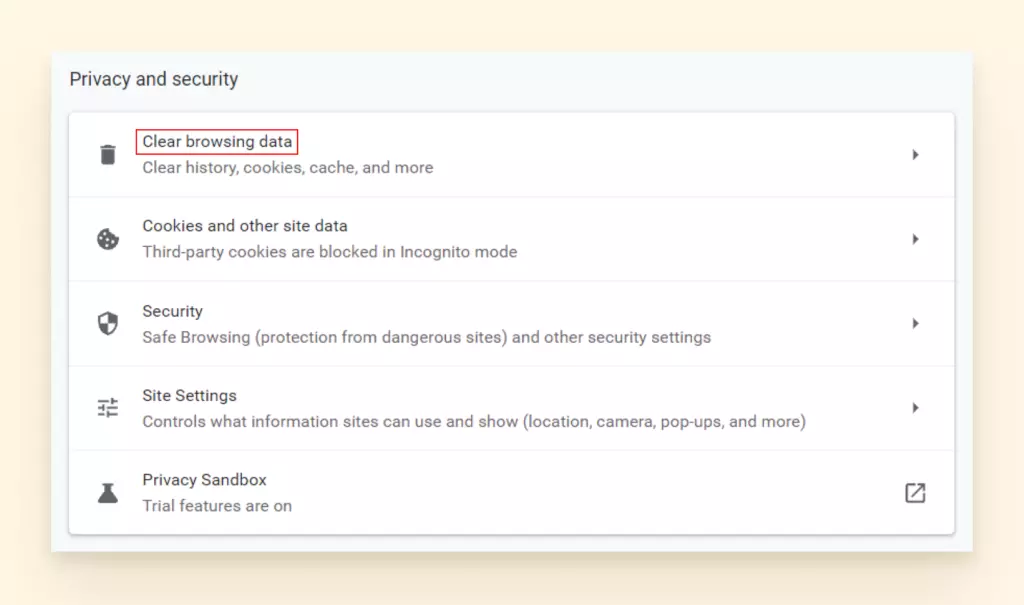
- Selecciona Privacidad y Seguridad.
- Selecciona Eliminar datos de navegación. Puedes eliminar tan solo los datos del último día o todos tus datos. Un buen comienzo es eliminar los datos de las últimas cuatro semanas.
- Actualiza tu navegador.
Actualiza tu Navegador
Es digno de mención que los navegadores web compatibles con Yahoo son Google Chrome, Microsoft Edge, Firefox y Opera. No debes usar un navegador no compatible porque puede dejarte más vulnerable a hacks o virus.
Asegúrate de estar usando la última versión de un navegador compatible. Una vez actualizado, debería permitir que Yahoo se cargue y realice tareas.
Las instrucciones para actualizar el navegador Chrome están a continuación. Si usas un navegador diferente, la configuración también te llevará a una forma de actualizar.
Cómo Actualizar el Navegador Chrome
- En la esquina superior derecha, haz clic en los tres puntos verticales.
- Selecciona Configuración.
- Selecciona Acerca de Chrome.
Esta página buscará automáticamente actualizaciones. Si se requiere una actualización, habrá un aviso para que habilites una descarga. La descarga automáticamente actualizará tu navegador.
Permitir Javascript
¿Multimedia, como videos o imágenes, no se cargan? Puede ser un problema con la configuración de tu navegador y si permiten o no JavaScript. Hay una forma rápida de comprobar esto:
Cómo Habilitar Javascript en Chrome
- En la esquina superior derecha, haz clic en los tres puntos verticales.
- Selecciona Configuración.
- A continuación, Privacidad y Seguridad.
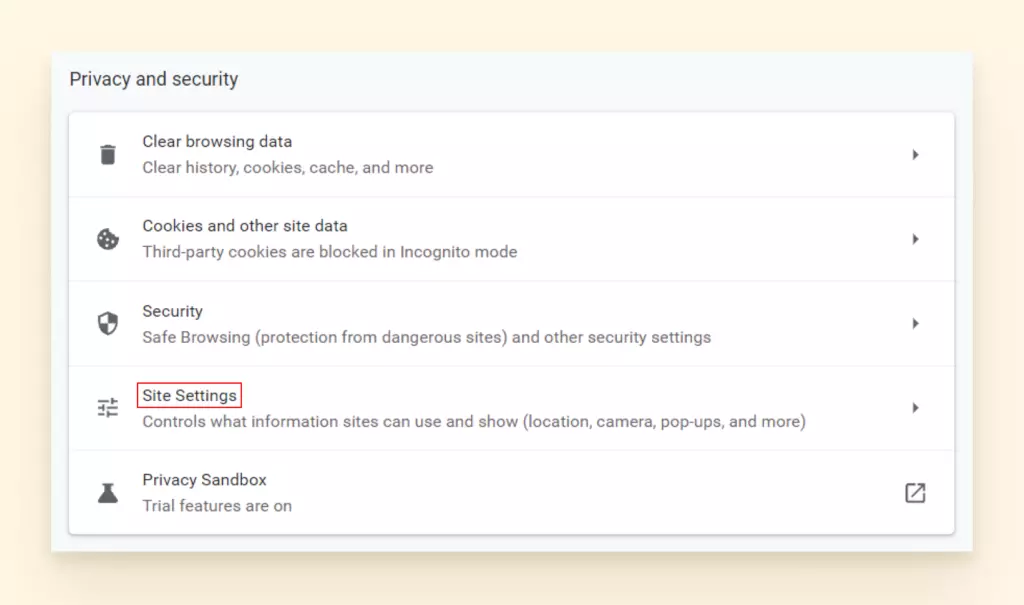
- Luego elige Configuración de sitios.
- Selecciona JavaScript.
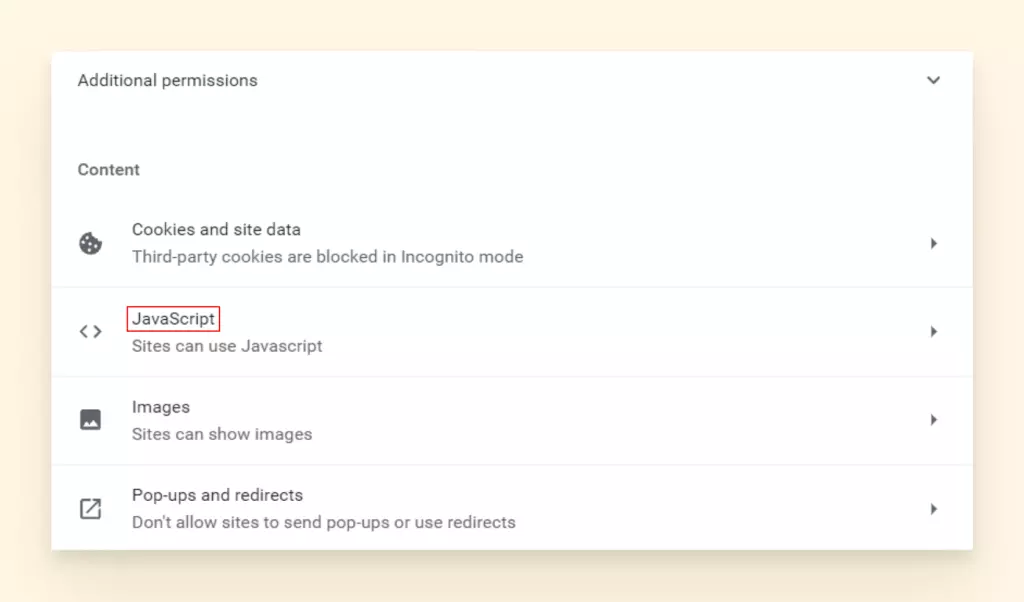
- Ajusta la configuración para permitir que los sitios usen JavaScript.
- Actualiza tu navegador.
Problemas de Yahoo con tu sistema operativo
Un proveedor de servicios de correo electrónico tan popular como Yahoo debería ser 100% compatible con cualquier sistema operativo disponible hoy en día. Sin embargo, hay algunos inconvenientes que a menudo requieren solución de problemas. Aquí tienes lo que necesitas saber sobre Windows 10, Android y dispositivos iOS.
Yahoo Mail no funciona en Windows 10
Antes era posible acceder a Yahoo Mail en el escritorio; sin embargo, esta función ha sido descontinuada en Windows 10.
Nota: La antigua aplicación para Windows 10 era un envoltorio web para Yahoo webmail y nunca fue una verdadera aplicación de escritorio nativa. Si estás interesado en aprender más sobre el correo electrónico de escritorio, te tenemos cubierto. El blog de Mailbird puede enseñarte sobre cómo elegir un cliente de correo electrónico y mostrarte la diferencia que puede hacer para tu productividad.
Yahoo Mail no funciona en Android o iPhone
Hay muchas situaciones en las que la aplicación móvil de Yahoo es útil: para acceder a entradas de una proyección de película, para confirmar una dirección para una cita, o para mostrar tu tarjeta de embarque antes de un vuelo.
Con Yahoo desempeñando un papel tan importante donde quiera que vayas, necesitarás estar atento a las soluciones para estos problemas:
- La aplicación no se conecta a Internet.
- La aplicación se cierra cuando la abres.
- La aplicación no acepta tus credenciales de inicio de sesión.
Dependiendo de tu dispositivo, las instrucciones varían un poco. A continuación encontrarás consejos sobre cómo solucionar Yahoo tanto en Android como en iPhones.
Cómo solucionar Yahoo Mail en Android
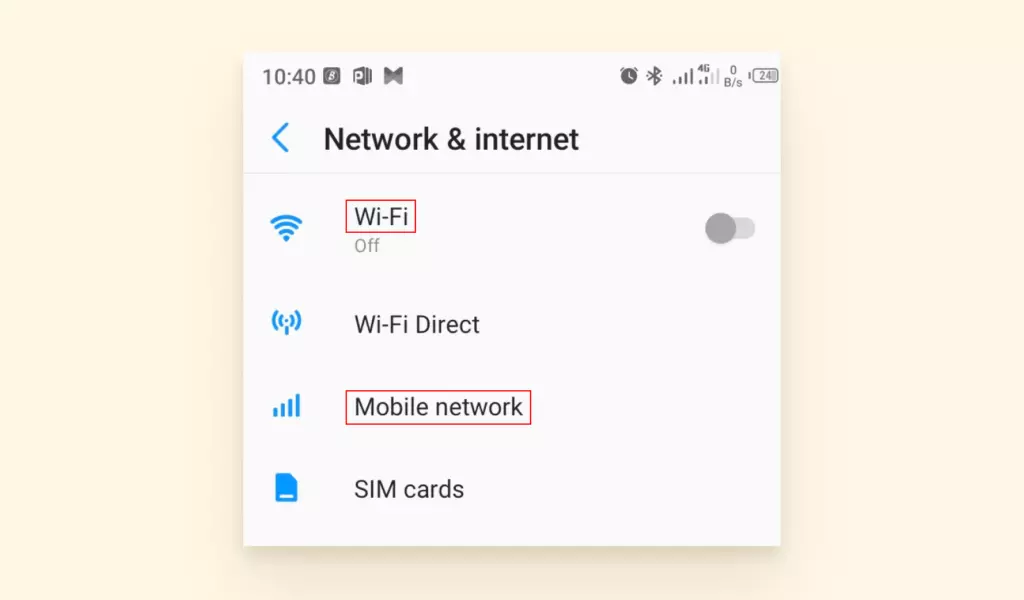
Verifica la configuración de red e internet:
Asegúrate de que tu Android pueda conectarse a Internet. También deberías verificar que Yahoo tenga permiso para usar datos si no estás en Wi-Fi.
Actualiza la aplicación:
No todas las actualizaciones se aplican automáticamente, así que es una buena idea comprobar el estado de tu aplicación de Yahoo. Si hay una actualización disponible, instálala, reinicia tu dispositivo y vuelve a iniciar sesión.
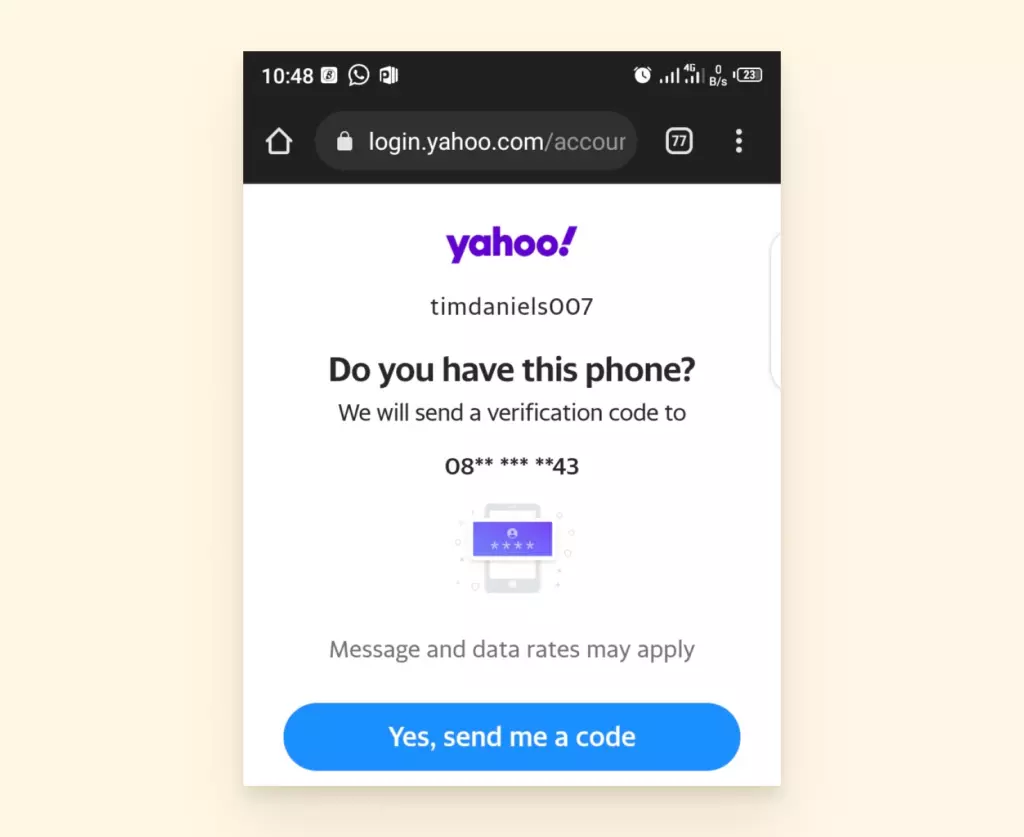
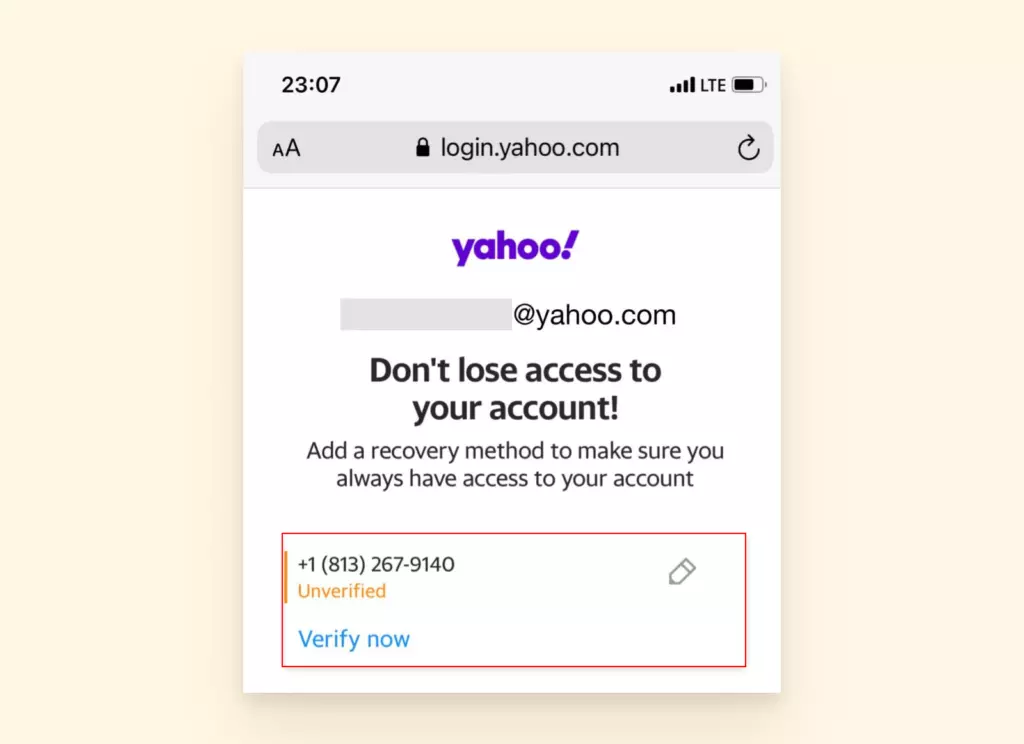
Verifica tu número de teléfono:
Si accedes al navegador web, puedes confirmar tu número de teléfono. Esto podría ayudar si has cambiado tu número o si tu aplicación ha estado desactualizada durante algún tiempo.
Cómo solucionar Yahoo Mail en iPhone
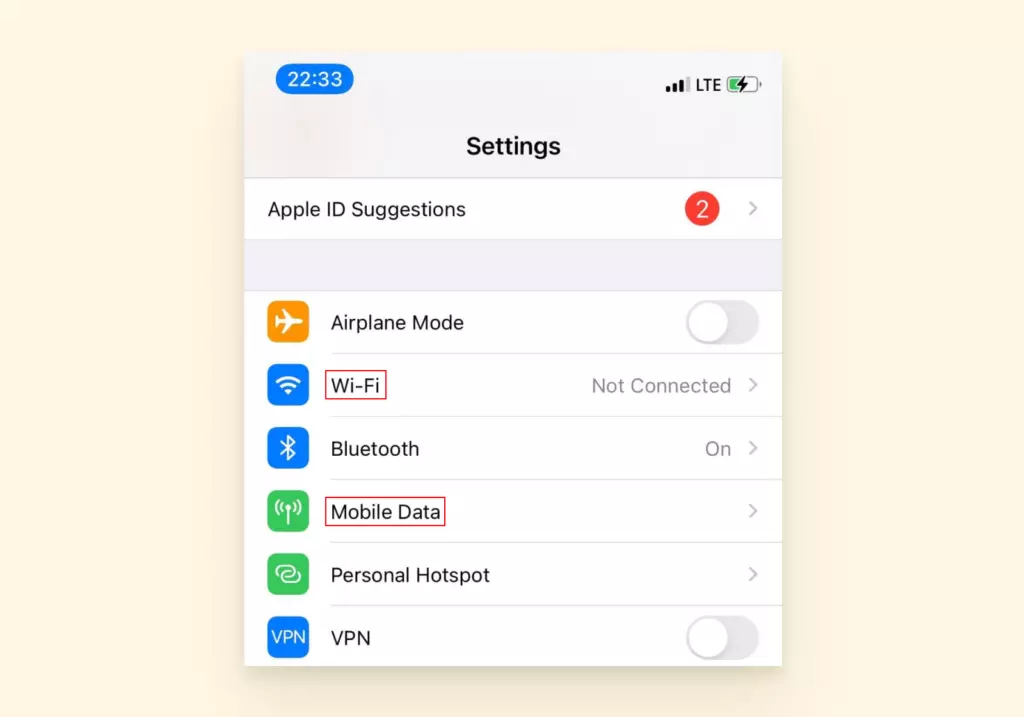
Las mismas estrategias que hemos mencionado para Android se aplicarán a iPhone, pero se verán un poco diferentes. Aquí tienes algunas instrucciones para ayudarte.
Verifica la conexión de red e internet:
Actualiza la aplicación.
Verifica tu número de teléfono:
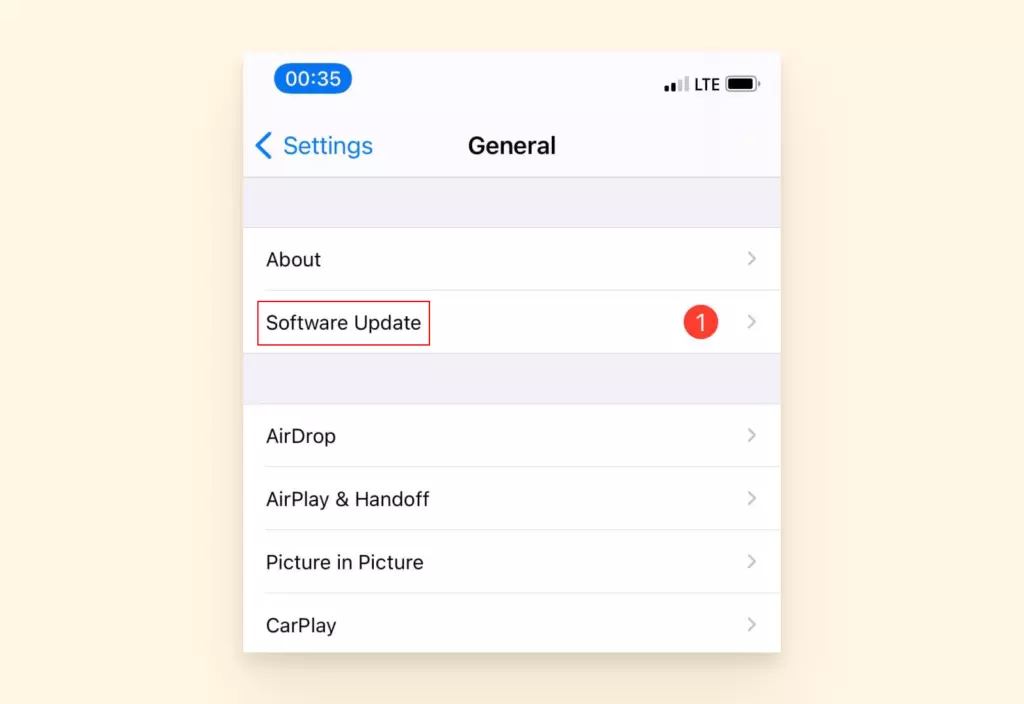
Actualiza iOS:
Puede que sea tu iOS el que no esté cooperando con otras aplicaciones. Si lo actualizas, podría ayudar a la aplicación de Yahoo a sincronizarse nuevamente con el servidor.
Problemas de sincronización o carga de Yahoo
Un par de problemas pueden ocurrir con los proveedores de correo electrónico que requieren un poco de investigación para solucionar.
- Los correos electrónicos no aparecen donde los esperas.
- Los correos electrónicos no parecen estar llegando a tu bandeja de entrada.
- Tus colegas dicen que no recibieron tu correo electrónico.
- Una aplicación de terceros como Thunderbird no te da acceso a tu correo electrónico.
Hay una posibilidad de que la configuración de tu cuenta necesite ser reconfigurada. También podría ser que estés superando un límite de mensajes diario. En el caso de Thunderbird, necesitarás una contraseña especial. Veamos algunas soluciones.
Yahoo no muestra correctamente los correos electrónicos
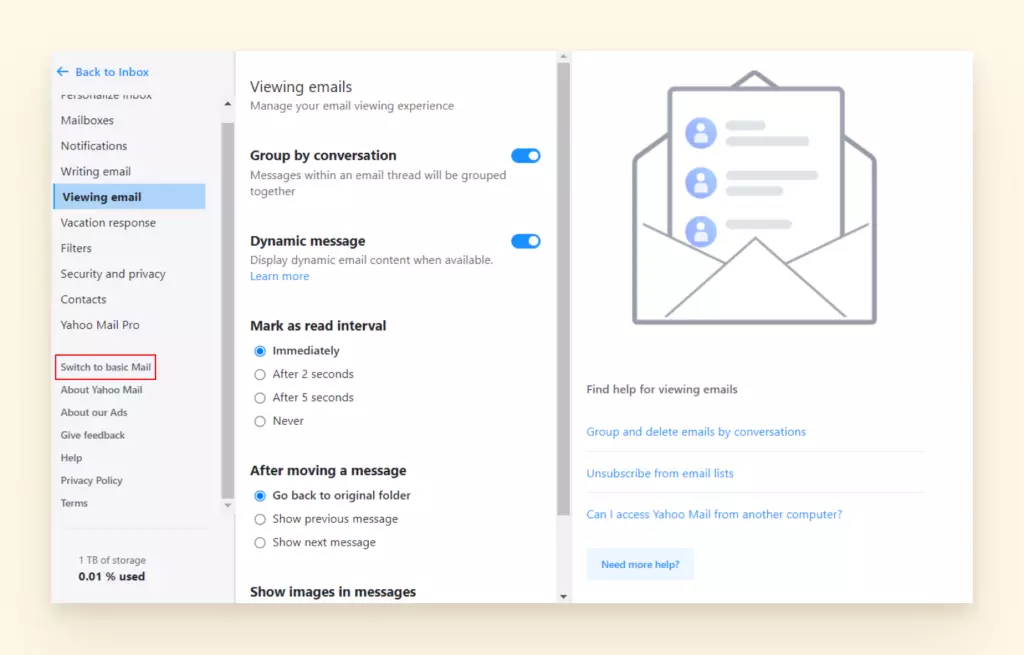
¿Hay algunos correos electrónicos que no se muestran como esperabas? Puede que no sepas esto, pero hay dos formas de ver tu bandeja de entrada, y eso podría afectar la vista.
Hay una versión completa de Yahoo, que incluye imágenes de alta definición, video, etc. También hay el denominado correo básico, que solo muestra el texto del correo electrónico.
Si deseas ver una versión básica de tu bandeja de entrada, solo necesitas ir a Ajustes y seleccionar Cambiar a correo básico en el lado derecho. Puedes volver a la versión completa de la misma manera.
Correos electrónicos que no se envían ni se reciben
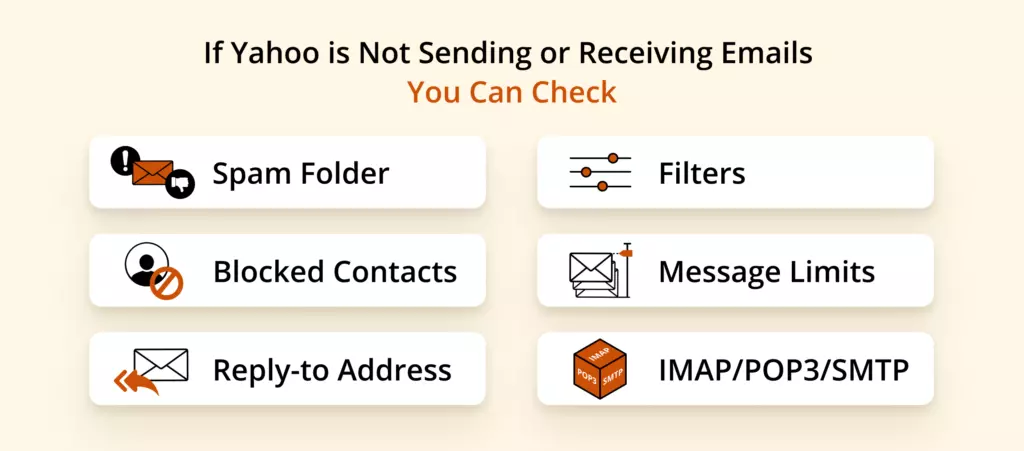
Este problema es grave. Perder un correo electrónico o que un remitente no reciba un mensaje importante de ti puede tener efectos en cadena que retrasen proyectos o causen confusión. Esto es lo que puedes verificar cuando Yahoo no envía ni recibe correos electrónicos.
Revisa tu carpeta de spam
Si esperas un correo electrónico, siempre deberías revisar tu carpeta de spam. No hay ningún servicio de correo electrónico con un sistema de filtrado de spam absolutamente perfecto. Ten cuidado de no abrir enlaces desconocidos y siempre revisa la dirección de correo del remitente antes de moverlo a tu bandeja de entrada regular.
Revisa tu lista de contactos en busca de remitentes bloqueados
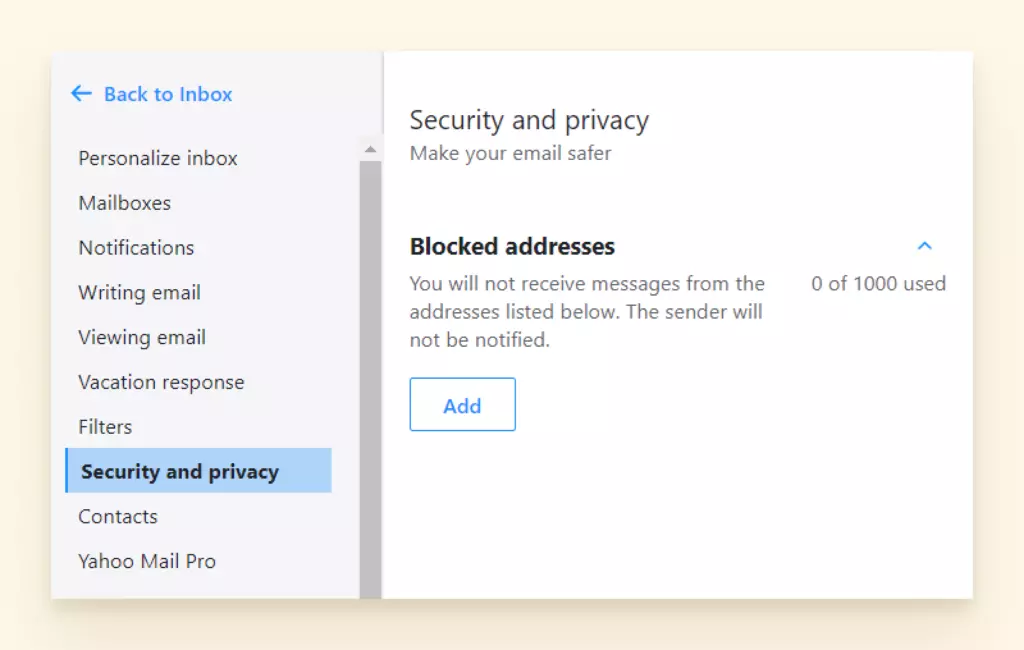
Puede que hayas bloqueado accidentalmente a uno de los contactos de los que esperas correo. Puedes revisar esto fácilmente en los ajustes de Seguridad y Privacidad.
Revisa la dirección de respuesta
Si recibes un correo electrónico en tu bandeja de entrada personal que preferirías haber recibido a través de tu correo electrónico profesional, podrías responder y agregar una pequeña nota con información sobre una nueva dirección de contacto. Yahoo tiene una función especial para agregar una "dirección de respuesta" para que tu lector pueda actualizar esa información automáticamente. Desafortunadamente, si dejas activa esa función de respuesta, podría significar que todos tus lectores están actualizando tu tarjeta de contacto con esa información. Verifica que este campo esté generalmente en blanco para evitar confusiones.
Cómo cambiar o eliminar tu dirección de respuesta
- Ve a Ajustes.
- Selecciona Bandejas de entrada.
- En Dirección de correo solo de envío selecciona la dirección que deseas eliminar o cambiar.
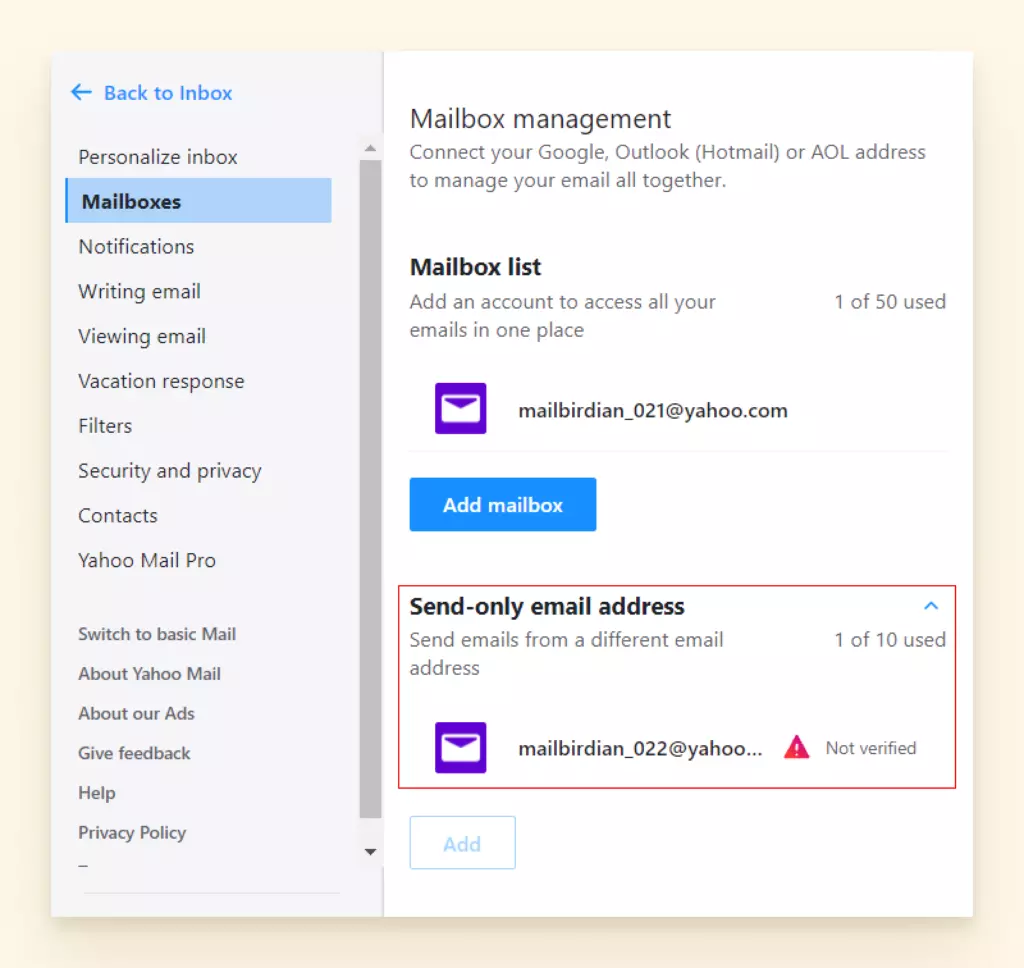
- Selecciona Eliminar dirección solo de envío y confirma cuando se te pida.
Revisa tus filtros
Es posible que la configuración de tu cuenta asigne ciertos correos electrónicos a diferentes carpetas.
Cómo revisar los filtros y reglas de Yahoo
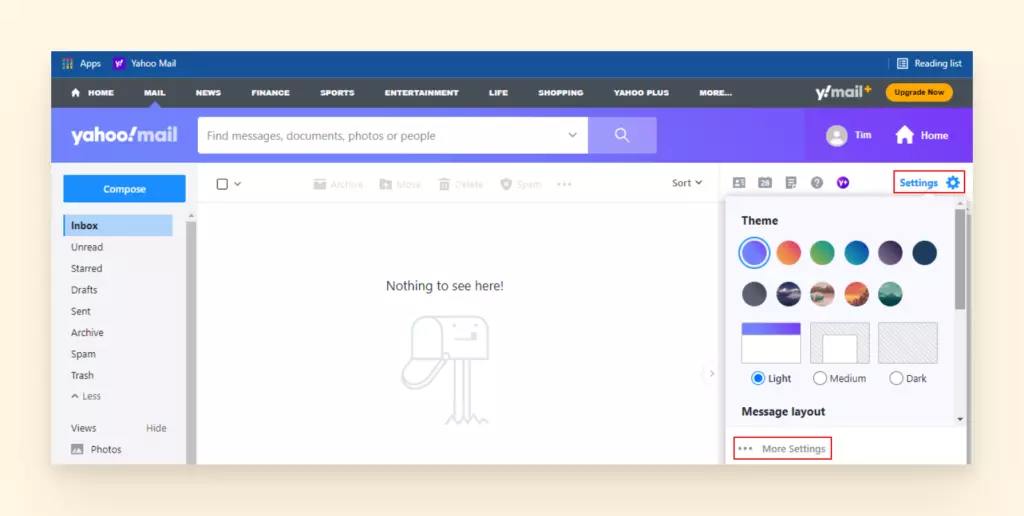
- Haz clic en el icono de Ajustes y luego en Más ajustes en la parte inferior.
- Selecciona Filtros.
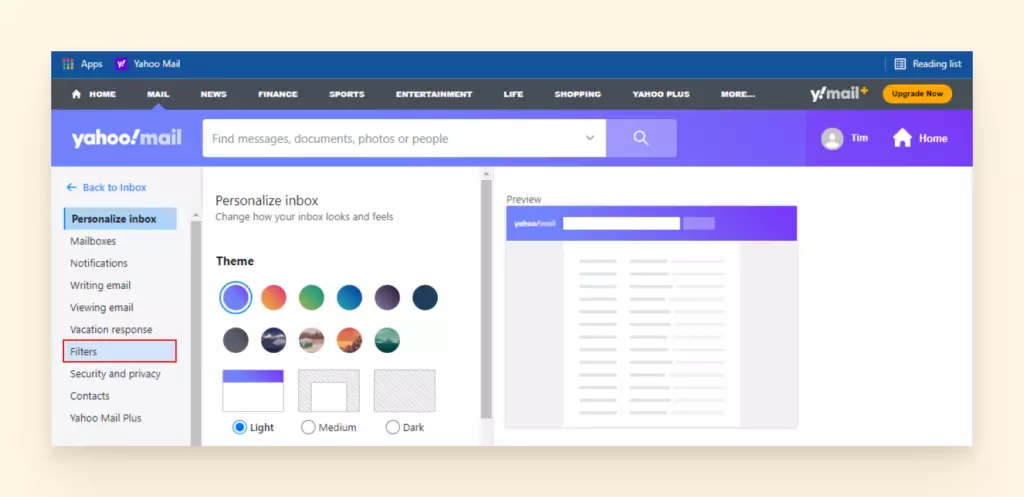
- Aquí encontrarás todos los filtros actualmente en uso en tu cuenta. Elige cualquiera que desees revisar o eliminar.
- Luego, puedes optar por editar el nombre del filtro, las reglas o la carpeta. También puedes hacer clic en Eliminar si deseas remover el filtro.
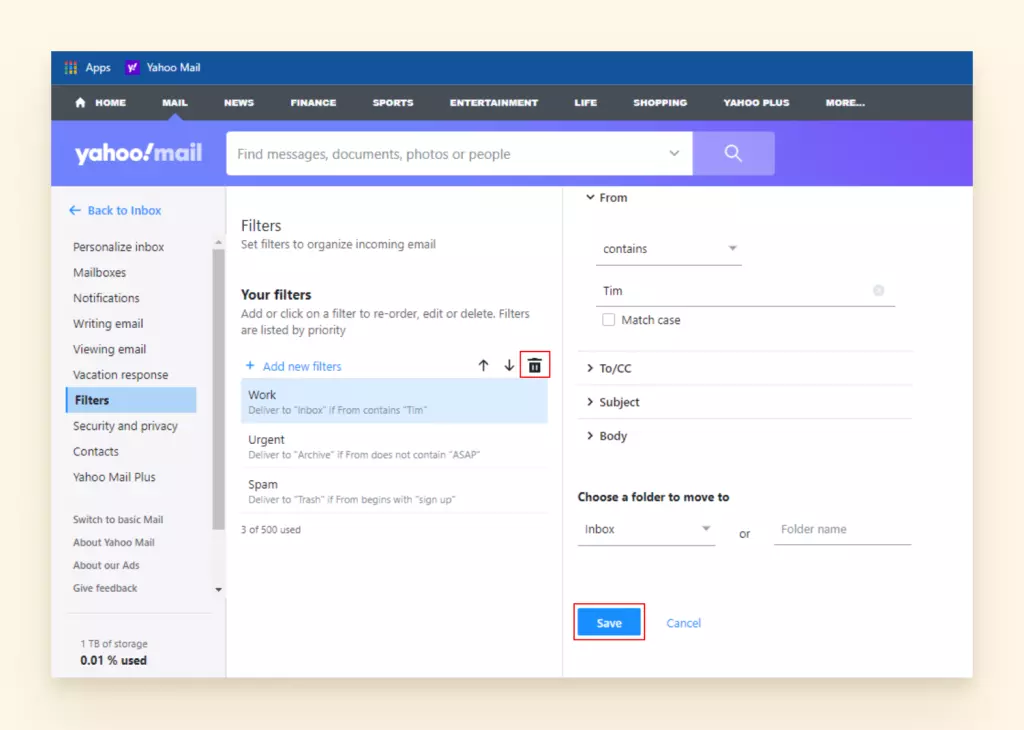
- Finalmente, haz clic en Guardar para confirmar tus cambios.
Verifica los límites de mensajes
¿Enviaste un gran correo masivo?
Solo puedes enviar un cierto número de correos electrónicos cada día (y no todos a la vez) en una cuenta regular de Yahoo. Para prevenir el spam en general, el número exacto de correos electrónicos permitidos no es de conocimiento público. Deberías recibir un aviso si has superado tu límite, así que revisa tus notificaciones.
Revisa la configuración de IMAP / POP / SMTP
Si estás utilizando Yahoo con una aplicación de terceros (como Mailbird, Outlook o la aplicación de Correo en Mac), es posible que necesites revisar los ajustes de configuración que conectan tu aplicación al servidor de Yahoo. Mailbird tiene una página para ayudarte con los ajustes de Yahoo específicamente.
Yahoo no carga en Thunderbird
Thunderbird es una aplicación de correo que ha existido casi tanto tiempo como Yahoo. De hecho, es conocida por mantener un estilo clásico, por lo que no encontrarás muchas campanas y silbatos o nuevas funciones en esta aplicación.
Se requiere mucha resolución de problemas en general para usar esta aplicación, y hacer que Yahoo cargue no es la excepción. El problema más común con Thunderbird y Yahoo es que la aplicación no admite el método de inicio de sesión principal de Yahoo.
Afortunadamente, es fácil generar una contraseña única que Thunderbird acepta, y podrás iniciar sesión en Yahoo con eso.
Cómo configurar Yahoo Mail en Thunderbird
- Inicia sesión en tu cuenta de Yahoo.
- Haz clic en tu avatar y selecciona Información de la cuenta.
- Ve a Seguridad de la cuenta.
- Desplázate a Generar contraseña de aplicación.
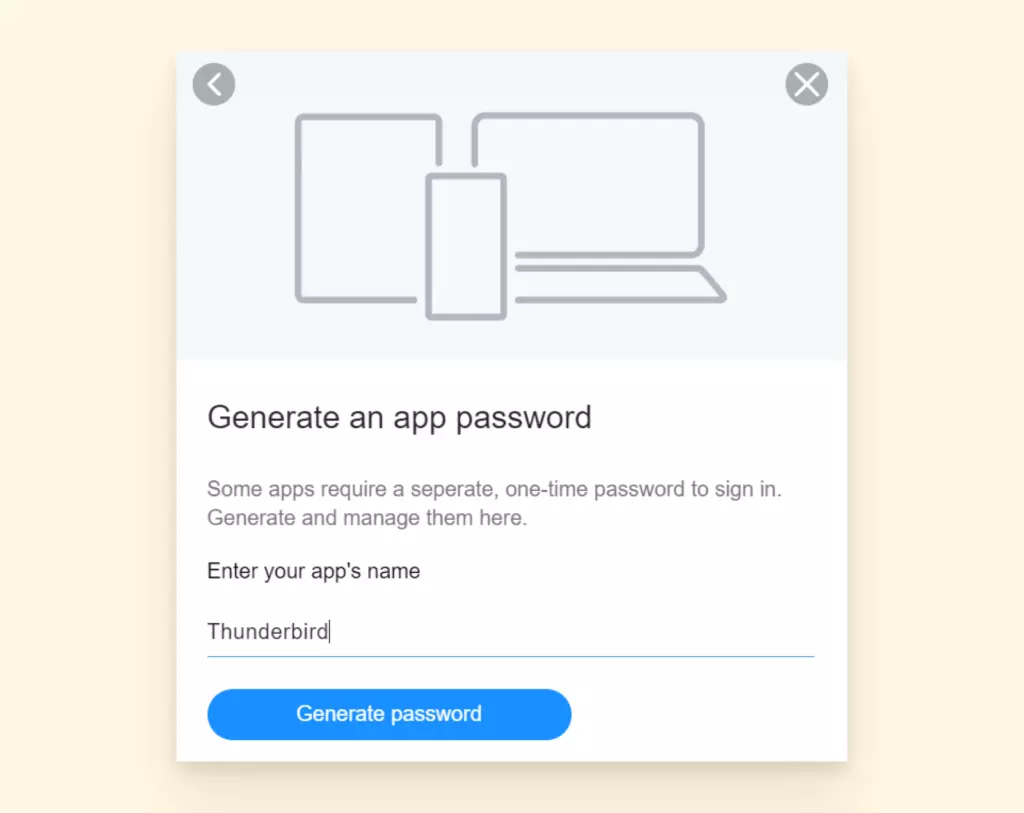
- Elige un nombre para la contraseña que estás creando. Podrías llamarla Thunderbird y saber fácilmente para qué es, si lo deseas.
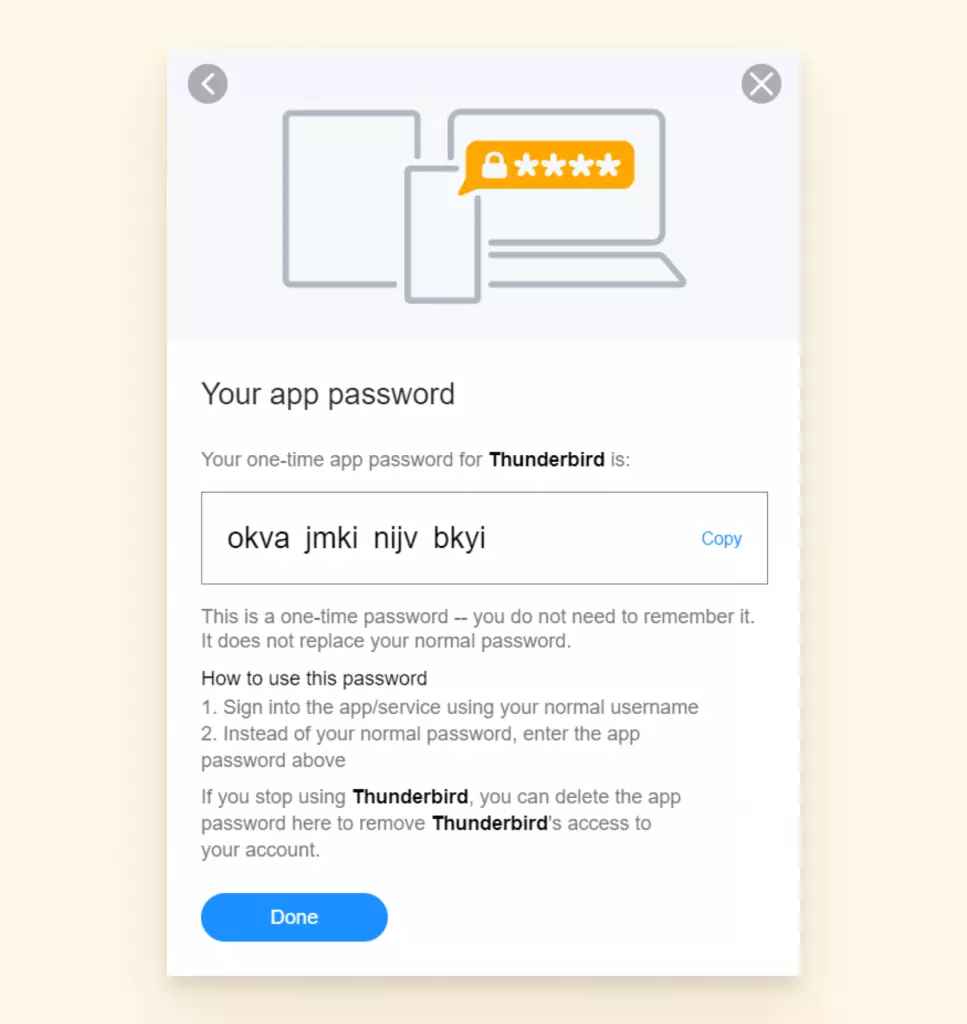
- Yahoo generará una contraseña y las instrucciones básicas sobre cómo aplicarla a tu aplicación Thunderbird.
Contactos perdidos
Si tu cuenta experimenta algunos problemas, hay una posibilidad de que notes un cambio en tus contactos. Encontrar información de contacto puede ser realmente complicado, así que mantener todo en un solo lugar es una característica importante en un servicio de correo electrónico.
Si ves que tus contactos recientes están desaparecidos, puede que los hayas eliminado accidentalmente. Desafortunadamente, en este momento no hay ninguna opción proporcionada para restaurar tus contactos eliminados.
¿Hay una mejor manera?
Si estás listo para sopesar tus opciones frente a usar Yahoo, has llegado al lugar correcto. Tenemos un par de ideas: una sería probar un nuevo proveedor de servicios de correo electrónico, y la otra es mantener Yahoo, pero usar un cliente de correo electrónico de escritorio para ofrecer una solución limpia y simple. Descubrirás que Mailbird es extremadamente rápido y aumenta la productividad diez veces.
Veamos más de cerca estas dos opciones.
Prueba otro servicio de correo electrónico
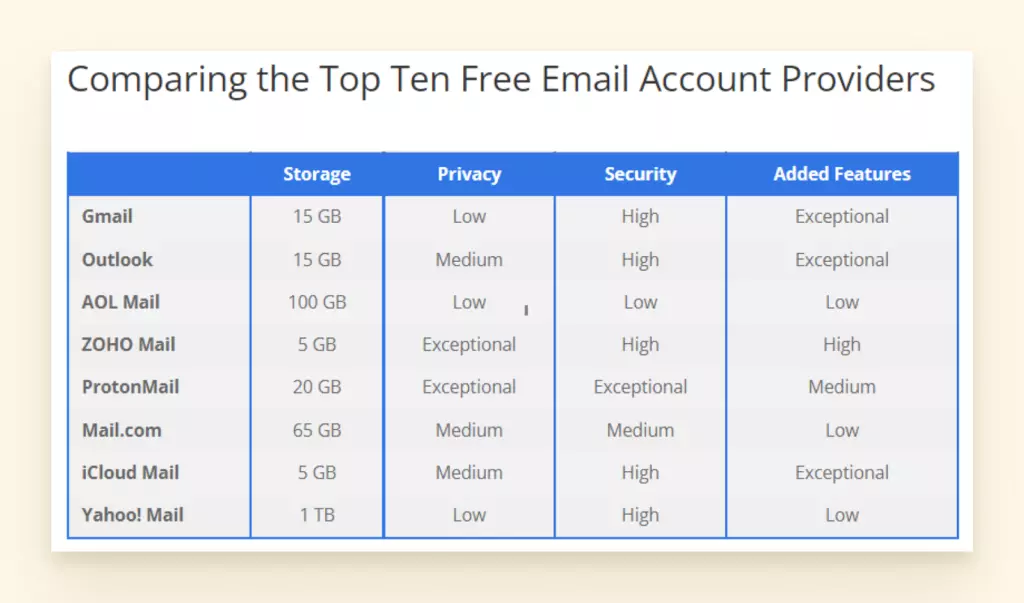
Yahoo es conocido por su amplio almacenamiento, pero también es conocido por tener muchos anuncios en la versión gratuita, sin mencionar el filtrado de spam inferior. Puede que sea hora de cambiar tu cuenta de correo electrónico a algo que se ajuste mejor a tus necesidades.
Nuestro blog es un gran recurso para cualquiera que busque un nuevo proveedor de correo electrónico. Echa un vistazo a nuestra guía definitiva de cuentas de correo electrónico para revisar los principales proveedores de correo electrónico gratuitos entre los que puedes elegir.
Si estás manejando un pequeño negocio, tenemos mucha información sobre hosting de correo electrónico. También puedes comparar y contrastar proveedores de correo electrónico para empresas populares.
| Mejor para Integraciones | → | Google Workspace |
| Mejor para Pequeñas Empresas | → | Zoho Mail Premium |
| Mejor para Almacenamiento en la Nube | → | Yahoo Mail Pro |
| Mejor para Seguridad | → | ProtonMail Professional |
| Mejor para Alias | → | Fastmail |
Cualquiera que sea el proveedor que decidas elegir, siempre hay espacio para mejorar, por lo que tenemos que compartir cómo Mailbird puede actualizar inmensamente tu correo electrónico.
Usa Mailbird con cualquier dirección de correo electrónico
Ya sea que quieras seguir usando Yahoo o hacer la transición a un nuevo proveedor, deberías considerar usarlo con un cliente de escritorio premiado que puede llevar tu experiencia de correo electrónico a un nuevo nivel.
Nos esforzamos por ofrecer a nuestros usuarios una relación sin estrés con su correo electrónico, proporcionando un proceso de configuración simple y una interfaz limpia que no abruma tus sentidos.
¿Qué es Mailbird?
Mailbird es un cliente de correo electrónico de escritorio que albergará todas tus cuentas de correo electrónico en un solo lugar. Puedes moverte entre tus correos electrónicos personales o profesionales fácilmente, o ver todos tus correos electrónicos de forma colectiva en la Bandeja de entrada unificada.
Mailbird utiliza protocolos IMAP para conectarse con la mayoría de los servicios de correo electrónico (Yahoo, Gmail, Gmx, etc.). Puedes conectar tantas direcciones de correo electrónico como desees; todas son bienvenidas.
¿Cómo puede ayudar Mailbird?
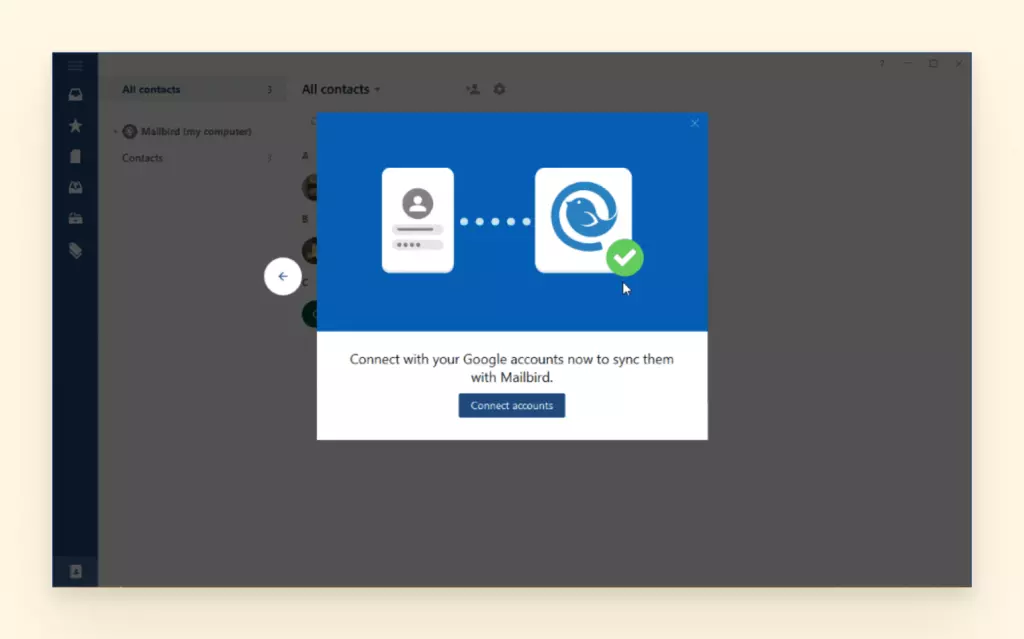
No tendrás que preocuparte por ir a tu navegador y cerrar sesión todo el tiempo porque Mailbird detecta automáticamente la configuración del servidor y sincroniza tu dirección de correo electrónico con el software.
En Yahoo, tienes que buscar información de contacto. Nuestra interfaz hace que sea fácil hacer clic en el avatar de un contacto y realizar rápidamente una acción, como configurar una regla o eliminar los correos electrónicos que no necesitas. El Administrador de contactos importará rápidamente tu libreta de direcciones desde Gmail, Outlook o un archivo .csv, por lo que agregar contactos es muy fácil.
Cuando estás alejado de una conexión a internet, no podrás hacer mucho con un proveedor de correo electrónico basado en la web como Yahoo. Afortunadamente, con Mailbird puedes seguir trabajando sin conexión. Puedes acceder fácilmente a mensajes anteriores y escribir borradores para enviar más tarde.
Si eres un fan de usar tu navegador junto a tu bandeja de entrada, también puedes hacer eso con Mailbird. Obtén acceso rápido a docenas de integraciones, como Google Chrome, todas las aplicaciones de Google Workspace, Twitter, Slack, WhatsApp, Dropbox y Evernote.
Características de Mailbird que te encantarán
- Bandeja de entrada unificada: Administra todos tus correos electrónicos y contactos de múltiples cuentas fácilmente en un solo lugar. Busca registros de chat.
- Calendario unificado: Administra cualquiera de tus horarios sin cambiar a diferentes aplicaciones.
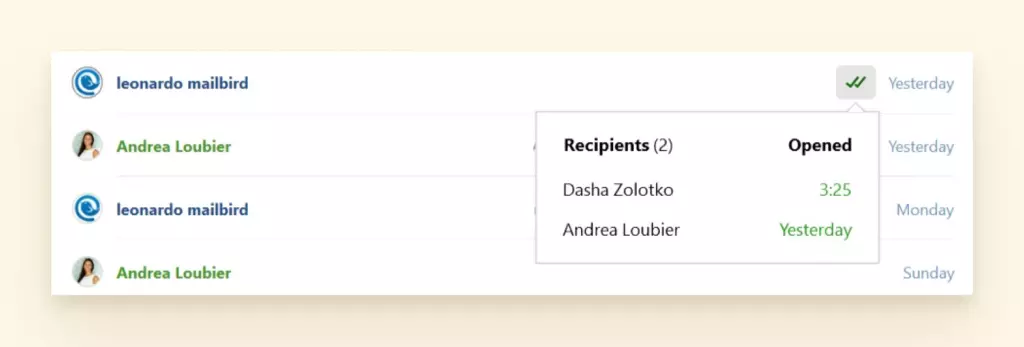
- Seguimiento de correos electrónicos: Nunca más te preguntes si tu correo electrónico ha sido abierto. Sigue tu tasa de apertura e incluso ve quién aún está esperando responder a tus correos electrónicos grupales.
- Posponer: Date una oportunidad de enfocarte en correos electrónicos de alta prioridad presionando Posponer en un mensaje. Establece que reaparezca más tarde ese día, o incluso elige otra fecha y hora.
- Diseño personalizable: Ajusta fácilmente el tema al modo oscuro u otra apariencia de tu elección. También puedes cambiar dónde se abren tus correos electrónicos y aplicaciones en la pantalla. Búsqueda de contactos.
- Sonidos personalizados: Puedes asegurarte de que los correos electrónicos potencialmente urgentes obtengan su propio sonido de notificación especial.
- Consulta de LinkedIn: Mantente al día con sus principales cambios de carrera con nuestra rápida conexión a el perfil de LinkedIn de tu contacto.
- Búsqueda de adjuntos: Buscar archivos importantes, enlaces y fotos nunca ha sido tan fácil.
- Atajos: Una sola pulsación de tecla puede ayudarte a abrir, responder, eliminar o etiquetar tus correos electrónicos.
- Soporte multilenguaje: 17 idiomas diferentes han estado disponibles para ayudarte a navegar con facilidad.
- Soporte 24/7: Cualquier pregunta que puedas tener en el camino será respondida por nuestro excepcional equipo de soporte.
Precio asequible
Usar Yahoo puede ser gratis en tu navegador, pero está lleno de anuncios y no alberga múltiples direcciones de correo electrónico a la vez. Por un precio muy nominal, Mailbird te ayudará a agilizar tu trabajo.
Estamos orgullosos de mejorar continuamente de un año a otro. Implementamos regularmente sugerencias de nuestros usuarios y tenemos una gran comunidad de soporte para mantenerte actualizado con cualquier nueva función.
Una vez que nuestros usuarios se sientan cómodos con Mailbird, no es raro que cambien a nuestra opción de Pagar una vez, que te proporciona una suscripción de por vida. Echa un vistazo a nuestras opciones de precios a continuación:
| Mailbird Standard ? USD / Mes o Pagar una vez a ? USD |
Mailbird Premium ? USD / Mes o Pagar una vez a ? USD |
|
|
Mailbird también viene con un período de prueba, así que tienes la oportunidad de familiarizarte con él y cancelar tu suscripción si no es el ajuste correcto. Es increíblemente fácil comenzar, así que siéntete libre de probarlo con tu dirección de Yahoo hoy.
Antes de Irte
Los problemas de recuperación de cuenta de Yahoo pueden ocurrir en varios lugares: dentro del sistema operativo, en tu navegador o podría ser un problema con una función de Yahoo como el marcador o la libreta de direcciones.
Con este artículo, ahora tienes muchas de las herramientas que necesitas para trabajar a través de una variedad de soluciones. Los usuarios de Yahoo deberían sentirse cómodos restableciendo su navegador o generando una contraseña temporal.
Si encuentras que los problemas con Yahoo siguen acumulándose, esperamos que consideres probar un cliente de correo alternativo como Mailbird para mantener las cosas simples y fáciles de navegar.


