So kündigen Sie E-Mails in Gmail ab: Massen-Abmeldung und Posteingang aufräumen
Gmails integrierte Tools ermöglichen es Ihnen, massenhaft Newsletter abzubestellen, alte Unordnung zu löschen und hartnäckige Absender zu blockieren – ganz ohne Drittanbieter-Erweiterungen. Diese Anleitung führt Schritt für Schritt durch jede Methode, von der neuen Ansicht zur Abo-Verwaltung bis hin zu gezielten Suchbefehlen für eine Batchbereinigung.



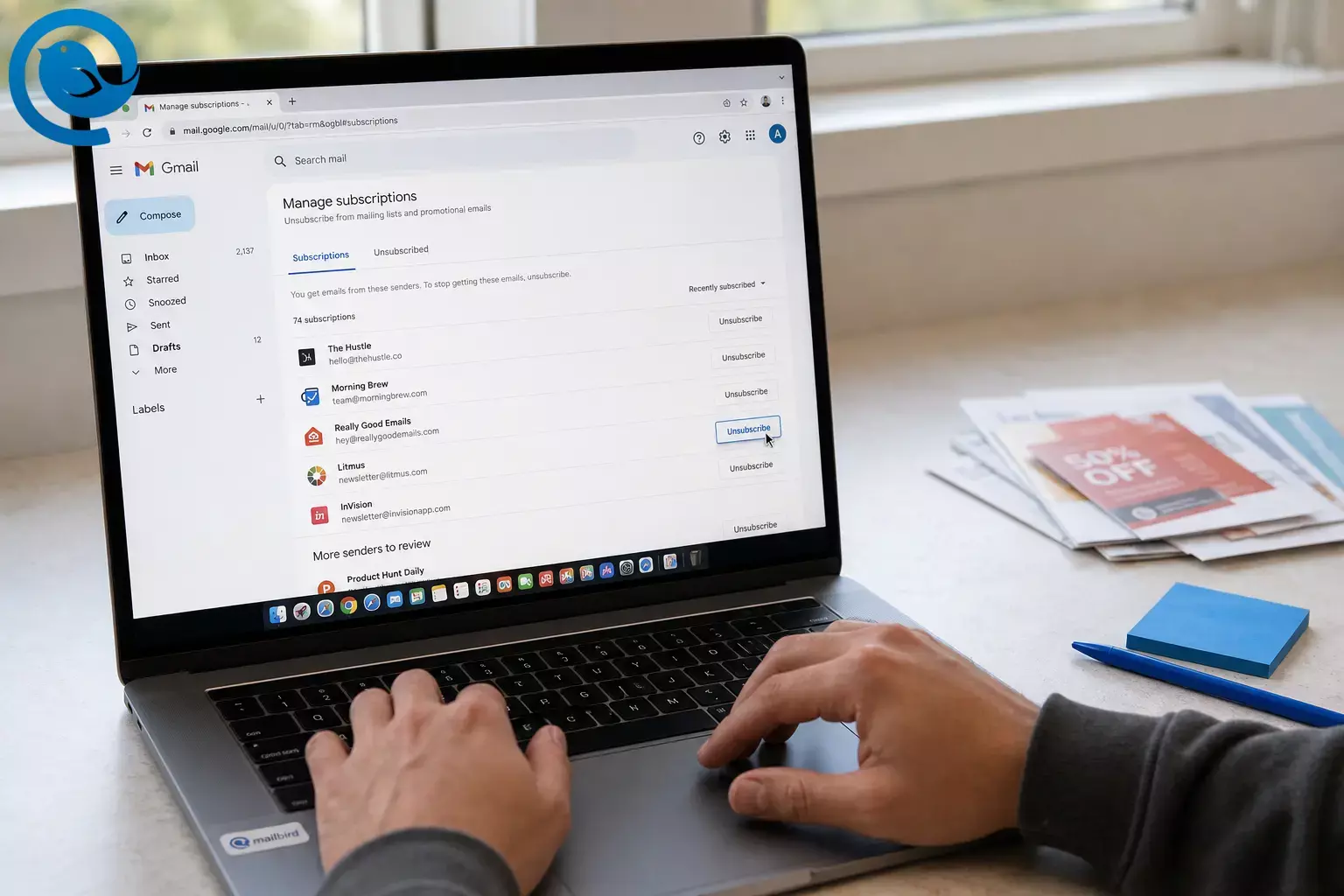
Wenn Sie versuchen, unerwünschte E-Mails, die Gmail weiterhin liefert, zu stoppen, benötigen Sie keine Erweiterung. Unten finden Sie einen Workflow ohne Drittanbieter-Tools, um sich von E-Mails in Gmail abzumelden und anschließend mit Filtern, Blockierungen und Gmail-Suche alten Ballast zu beseitigen.
Neuigkeiten: Im begann Google mit der Einführung einer Abonnements verwalten -Ansicht, die Ihre Absender von Newslettern an einem Ort mit schnellen Abmeldeaktionen auflistet – was das massenhafte Abmelden von E-Mails in Gmail (Gmail-Massen-Abmeldung) deutlich erleichtert, sobald die Funktion für Ihr Konto verfügbar ist. [1] [2]
TL;DR (schneller Gmail-Workflow zum Bereinigen des Posteingangs)
- Öffnen Sie in Gmail auf dem Desktop Abonnements verwalten (falls verfügbar) und melden Sie sich zuerst von den größten Absendern ab. [2]
- Wenn Sie diese Ansicht nicht sehen, öffnen Sie einen Newsletter und nutzen Sie die Gmail-Kopfzeilenoption Abmelden (wenn angezeigt). [3]
- Bei Nachrichten, für die Sie sich nicht angemeldet haben (oder denen Sie nicht vertrauen), verwenden Sie stattdessen Spam melden / Phishing melden , anstatt auf Abmeldelinks im E-Mail-Text zu klicken. [7]
- Um den Rückstau zu bereinigen, suchen Sie nach Absender oder Alter (z. B. from: , older_than: ) und löschen oder archivieren Sie die Nachrichten in großen Mengen. [5]
Bevor Sie beginnen
- Voraussetzungen: Zugang zu Ihrem Gmail-Konto (Web oder mobile App) und ein paar Minuten ungestörte Zeit.
- Werkzeuge: Nur Gmail (keine Erweiterungen, keine kostenpflichtigen Bereinigungs-Apps).
- Zeit: Eine kurze Sitzung kann die Flut stoppen; das Löschen von jahrelangem Rückstand kann länger dauern.
- Kosten: 0 $.
Sicherheitshinweis: Wenn eine E-Mail verdächtig aussieht, klicken Sie nicht auf Abmelde-Links im Nachrichteninhalt; verwenden Sie stattdessen die integrierte Abmeldefunktion von Gmail (wenn verfügbar) oder melden Sie sie als Spam/Phishing. [7]
Schritt für Schritt: Von E-Mails in Gmail abmelden und Posteingang aufräumen
Wenn Sie Abonnements verwalten sehen, starten Sie mit Schritt 2. Andernfalls springen Sie zu Schritt 5.
Von E-Mails in Gmail abmelden und Posteingang aufräumen
-
Arbeiten Sie zuerst am Desktop (wenn möglich). Öffnen Sie Gmail in einem Webbrowser für die schnellsten Massenaktionen (Alles auswählen, Filter und Einstellungen sind leichter zugänglich).
Prüfen: Sie können Ihre Gmail-Nachrichtenliste und die linke Seitenleiste (Posteingang, Gesendet, etc.) sehen.
-
Suchen Sie in der linken Seitenleiste nach Abonnements verwalten . Erweitern Sie das linke Menü (wenn es minimiert ist) und suchen Sie nach „Abonnements verwalten“.
Prüfen: Sie sollten eine Liste der Absender von Abonnements mit Volumen und Schnellaktionen erhalten. [2]
-
Melden Sie sich zuerst von Ihren Top 5–10 Absendern ab (der größte Gewinn). Beginnen Sie in Abonnements verwalten ganz oben in der Liste. Klicken Sie neben einem Absender auf Abmelden und bestätigen Sie die Aufforderung.
Prüfen: Der Absender wird als abgemeldet angezeigt (oder verschwindet aus der aktiven Liste) nachdem die Aktion abgeschlossen ist. [2]
-
Nutzen Sie Abonnements verwalten , um verwandte Listen desselben Absenders zu erfassen. Wenn eine Marke mehrere Newsletter versendet, kann das Abmelden hier Sie von aktiven Mailinglisten entfernen, die mit diesem Absender zusammenhängen.
Prüfen: Gmail weist in der Hilfe zu Abonnements verwalten auf dieses Verhalten hin. [2]
-
Wenn Sie kein Abonnements verwalten haben, nutzen Sie das eingebaute Abmelden von einzelnen E-Mails in Gmail. Öffnen Sie eine E-Mail von einem Newsletter, den Sie nicht mehr erhalten möchten. Suchen Sie nahe beim Absendernamen/Header nach der Option Abmelden (oder öffnen Sie das Nachrichtenmenü und wählen Sie Abmelden, falls angezeigt).
Prüfen: Gmail zeigt nicht bei jeder Nachricht eine eingebaute Abmeldefunktion an; dies hängt von Berechtigungsprüfungen und Absendereinrichtung ab. [3]
-
Bei offensichtlichem Spam nicht „abmelden“ – sondern melden. Wenn Sie sich nie angemeldet haben (oder die E-Mail verdächtig aussieht), verwenden Sie stattdessen Spam melden oder Phishing melden in Gmail, anstatt auf einen Link im E-Mail-Text zu klicken.
Prüfen: Die Nachricht wird aus Ihrem Posteingang entfernt.
-
Blockieren Sie wiederkehrende Störenfriede, die nicht aufhören. Öffnen Sie eine Nachricht vom Absender, nutzen Sie das Menü (drei Punkte) und wählen Sie Blockieren .
Prüfen: Neue Nachrichten von dieser Adresse landen im Spam (nicht im Posteingang). [6]
-
Erstellen Sie einen „Quarantäne“-Filter für hartnäckige Absender (Posteingang automatisch überspringen). Gehen Sie zu Einstellungen → Alle Einstellungen anzeigen → Filter und blockierte Adressen → Neuen Filter erstellen . Fügen Sie die Adresse (oder Domain) des Absenders unter Von hinzu und klicken Sie dann auf Filter erstellen .
Prüfen: Sie können die Filterkriterien vor dem Speichern überprüfen. [4]
-
Wählen Sie die genaue Filteraktion und wenden Sie sie auf vorhandene E-Mails an. Wählen Sie unter den Filteraktionen eine aus:
- Posteingang überspringen (archivieren) , um die E-Mails durchsuchbar zu halten, ohne sie täglich zu sehen
- Löschen wenn Sie sicher sind, dass Sie sie nie brauchen werden
- Label anwenden (z. B. „Abonnements“), um sie zu organisieren
Aktivieren Sie anschließend Filter auch auf passende Konversationen anwenden (falls angezeigt) und speichern Sie.
Prüfen: Passende Threads werden sofort verschoben/gekennzeichnet und neue Nachrichten folgen dieser Regel.
-
Löschen Sie den Rückstau eines Absenders in großen Mengen (schnellste Posteingangsaufräumung). Geben Sie in der Suchleiste from:sender@domain.com ein und drücken Sie Enter. Klicken Sie oben auf das Kontrollkästchen, um die Seite auszuwählen. Wenn Gmail Alle Konversationen auswählen , die dieser Suche entsprechen anbietet, klicken Sie darauf und dann auf Nachrichten löschen .
Prüfen: Die Ergebnisse sinken auf 0 (oder fast) und die Nachrichten werden in den Papierkorb verschoben.
-
Nutzen Sie Gmail-Suchoperatoren, um Ihren Posteingang in Chargen aufzuräumen. Probieren Sie Suchbegriffe wie:
- older_than:1y (sehr alte Mails)
- older_than:6m category:promotions (ältere Werbemails)
- label:inbox older_than:90d (alte Mails, die noch im Posteingang liegen)
- before:2025/01/01 (alles vor einem bestimmten Datum)
Dann alles auswählen und löschen oder archivieren.
Prüfen: Die Hilfedokumente von Gmail listen unterstützte Operatoren wie older_than: , before: und after: auf, mit denen Sie die Größe der Charge anpassen können. [5]
-
Beenden Sie mit der Überprüfung von Spam und Papierkorb (optional, aber zufriedenstellend). Öffnen Sie Spam und Papierkorb in der linken Seitenleiste und entfernen Sie, was Sie nicht brauchen. Wenn Sie Platz schaffen möchten, leeren Sie den Papierkorb erst, wenn Sie sicher sind, dass nichts Wichtiges darin ist.
Prüfen: Ihr Posteingang sieht wieder „ruhig“ aus.
Tipp (1-Minuten-Test): Nachdem Sie sich abgemeldet/gefiltert haben, senden Sie sich selbst eine Notiz wie „Test-Posteingang“ von einer anderen Adresse. Wenn sie normal ankommt, während die nervigen Mails draußen bleiben, funktioniert Ihre Einrichtung.
Warum das funktioniert (einfach erklärt)
Gmail kann Sie mit integrierten Abonnementsteuerungen abmelden, wenn Absender diese unterstützen, und unerwünschte Mails lokal mithilfe von Filtern und Blockierungen unterdrücken – so sind Sie nicht auf einen „Bitte entfernen“-Link in jeder Nachricht angewiesen. Die Absenderrichtlinien von Google drängen außerdem Großversender dazu, das Abbestellen zu erleichtern, was die Wahrscheinlichkeit erhöht, dass Gmail eine sichere Option zum von E-Mails in Gmail abmelden im Header für legitime Listen anzeigen kann. [3]
Was sich ändern kann: Gmail-Funktionen (einschließlich Abonnements verwalten ) können regionen- oder kontoabhängig schrittweise eingeführt werden, und Menübezeichnungen können sich im Laufe der Zeit leicht ändern. [1]
Fehlerbehebung
| Symptom | Wahrscheinliche Ursache | Lösung |
|---|---|---|
| „Abonnements verwalten“ taucht in meinem Gmail-Menü nicht auf. | Es wurde noch nicht für dein Konto freigeschaltet oder du befindest dich in einer eingeschränkten Umgebung (einige Arbeits-/Schul-Einstellungen). [1] | Verwende die Option Abbestellen im Kopfbereich einzelner E-Mails + erstelle Filter für die schlimmsten Absender. Prüfe das Menü später erneut (Desktop und Mobil können unterschiedlich sein). |
| Ich sehe keinen Abbestellen-Button im E-Mail-Kopf. | Die E-Mail des Absenders hat die Gmail-Berechtigungsprüfungen nicht bestanden oder unterstützt die benötigte Abbestellmethode nicht. [3] | Durchsuche nicht den E-Mail-Text, wenn du ihm nicht vertraust. Verwende stattdessen Spam/Phishing melden , Blockieren , oder erstelle einen Filter, um diese Nachrichten zu archivieren/löschen. |
| Ich habe mich abgemeldet, aber bekomme weiterhin E-Mails. | Du hast dich von einer Liste abgemeldet, aber die Marke nutzt mehrere Listen/Absender; oder du erhältst weiterhin Transaktionsmails (Belege, Konto-Benachrichtigungen). | Suche from:domain.com und melde dich von jeder einzelnen Absenderadresse ab/blockiere/filtern. Belege behalte mit Labels statt sie zu löschen. |
| Mein Filter hat alte E-Mails nicht bereinigt — nur neue. | Der Filter wurde erstellt, aber du hast ihn beim Erstellen nicht auf bestehende Konversationen angewendet. | Führe eine Suche aus (z.B., from:sender@domain.com ), wähle alle aus und archiviere/lösche manuell. Behalte den Filter für zukünftige E-Mails. |
| „Alle auswählen“ hat nur 50–100 E-Mails ausgewählt. | Das Kontrollkästchen wählt nur die aktuelle Ergebnissseite aus. | Nachdem du das Kästchen angeklickt hast, suche die Option Alle Konversationen auswählen, die zu dieser Suche passen und klicke sie an, bevor du löscht. |
| Ich habe einen Absender blockiert, aber sehe ihn trotzdem manchmal. | Sie verwenden mehrere „Von“-Adressen oder du siehst weitergeleitete/erneut gepostete Nachrichten. | Blockiere/filtern nach Domain (wenn passend), und bei aggressivem Spam verwende Spam melden (nicht abbestellen). Wenn es sich um eine Mailingliste handelt, suche auch nach der Versandadresse der Liste. |
| Wichtige E-Mails landen nach der Bereinigung im Spam. | Du hast möglicherweise den Absender blockiert oder Gmail ist sich unsicher. | Entblocke den Absender und füge ihn ggf. zu den Kontakten hinzu. Erstelle dann einen Filter, der ihn labelt/Inbox bleiben lässt. [6] |
Varianten
1) Erst massenhaft von E-Mails in Gmail abmelden, dann Filter als Absicherung
Verwenden Sie Abonnements verwalten (oder den Header Abmelden) für legitime Newsletter. Für alles, was nicht zulässig ist oder das Sie nie angefordert haben, verwenden Sie Filter, um den Posteingang zu überspringen oder die E-Mails beim Eingang zu löschen.
2) „Gmail-Posteingang sauber halten“ Modus (archivieren, nicht löschen)
Wenn Sie befürchten, etwas zu verlieren, wählen Sie Posteingang überspringen (Archivieren) in den Filtern und führen Sie Massenaktionen wie Archivieren anstelle von Löschen durch. Sie können diese E-Mails später weiterhin durchsuchen.
3) Multi-Account-Arbeitsablauf (optional)
Wenn Sie mehr als ein Postfach verwalten (Arbeit + privat + Nebenprojekte), führen Sie die von E-Mails in Gmail abmelden-/Filteraktionen pro Konto durch und lesen Sie sie dann alle an einem Ort mit einem dedizierten Gmail-Desktop-Client wie Mailbird. Die Bereinigung erfolgt weiterhin auf Gmail-Ebene – Sie ändern nur, wie Sie es täglich ansehen.
Vorausplanung / Wartung / Skalierung
- Vorausplanung: Erstellen Sie ein Label namens „Abonnements“ und leiten Sie Grenzfälle dorthin weiter (Filteraktion: Label anwenden + Posteingang überspringen ). So erhalten Sie einen sicheren Aufbewahrungsort.
- Wartung: Öffnen Sie einmal pro Woche Abonnements verwalten und melden Sie sich von neuen Absendern ab. Suchen Sie dann nach category:promotions newer_than:7d und löschen Sie unerwünschte Nachrichten in großen Mengen. So bleiben Sie von E-Mails in Gmail abgemeldet.
- Skalierung: Wenn Ihr Posteingangsvolumen ansteigt (Verkäufe, Reisen, Jobsuche), wechseln Sie vorübergehend von „Abbestellen“ zu „Label + Posteingang überspringen“. Nach der geschäftigen Phase melden Sie sich in einem Durchgang ab.
Häufig gestellte Fragen
Was ist der schnellste Weg, um sich massenhaft von E-Mails in Gmail abzumelden?
Warum finde ich die Option „Abonnements verwalten“ nicht?
Einige Gmail-Funktionen werden schrittweise ausgerollt und sind möglicherweise noch nicht für jedes Konto aktiviert. Wenn Sie sie nicht haben, verwenden Sie die integrierte Abmeldefunktion in einzelnen E-Mails und Filter. [1]
Meldet mich die Abmelde-Schaltfläche von Gmail tatsächlich ab oder blockiert sie nur den Absender?
Ist es sicher, auf „Abmelden“ am Ende jeder E-Mail zu klicken?
Wenn der Absender legitim ist und Sie ihm vertrauen, ist es in der Regel unbedenklich. Wenn die E-Mail verdächtig aussieht oder Sie sich nicht angemeldet haben, ist es sicherer, die integrierten Gmail-Steuerungen zu verwenden oder die Nachricht als Spam/Phishing zu melden, anstatt auf Links im Nachrichtenkörper zu klicken. [7]
Wie stoppe ich E-Mails, ohne mich abzumelden (aber sie durchsuchbar zu halten)?
Erstellen Sie einen Filter, der den Posteingang überspringt (Archivierung) und ein Label anwendet . So bleibt die E-Mail aus dem Weg, ist aber später leicht zu finden. [4]
Wie melde ich mich von E-Mails in der Gmail-Mobile-App ab?
Kann ich eine Abmeldung rückgängig machen?
Manchmal können Sie sich erneut anmelden, indem Sie eine aktuelle E-Mail des Absenders verwenden (falls Sie noch eine haben) oder sich bei Ihrem Konto bei dieser Firma anmelden und die E-Mail-Einstellungen anpassen.
Ich habe mich abgemeldet, erhalte aber weiterhin Quittungen und Konto-Benachrichtigungen. Warum?
Quittungen, Passwortzurücksetzungen und Sicherheitswarnungen sind normalerweise Transaktionsnachrichten, keine Marketing-Abonnements. Verwenden Sie Filter/Labels, wenn Sie sie organisieren möchten, seien Sie aber vorsichtig bei automatischem Löschen.
Schnelle Checkliste (speichern)
- Öffnen Sie Gmail auf dem Desktop für schnellere Massenaktionen
- Verwenden Sie Abonnements verwalten zum massenhaften Abmelden von E-Mails in Gmail (falls verfügbar) [2]
- Für andere Listen verwenden Sie die integrierte Abmelden -Funktion in der E-Mail-Kopfzeile von Gmail (wenn angezeigt) [3]
- Bei verdächtigen E-Mails: Spam/Phishing melden (nicht auf Links im Text klicken) [7]
- Blockieren Sie wiederholte Störenfriede, die nicht aufhören [6]
- Erstellen Sie Filter, um zukünftige Mails Posteingang überspringen , Label oder Löschen zu lassen [4]
- Löschen Sie alte Mails gebündelt mit Suchanfragen wie from: und older_than: [5]
- Überprüfen Sie Spam/Mülleimer und entfernen Sie, was Sie nicht benötigen
Quellen
- Google Workspace Updates — „Verwalten Sie von E-Mails in Gmail abmelden an einem einzigen Ort in Gmail“ (8. Juli 2025)
- Gmail Hilfe — Verwalten Sie Ihre von E-Mails in Gmail abmelden in Gmail
- Google Workspace Admin Hilfe — Richtlinien für E-Mail-Absender FAQ (Abmeldeberechtigung + Anforderungen für Massenversender)
- Gmail Hilfe — Erstellen Sie Regeln zum Filtern Ihrer E-Mails
- Gmail Hilfe — Verfeinern Sie Suchanfragen in Gmail (Suchoperatoren)
- Gmail Hilfe — Blockieren oder Entsperren einer E-Mail-Adresse in Gmail
- Popular Science — „Diese ‚Abmelden‘-Taste könnte ein Betrug sein“ (Jun 2025)


