Wie man eine E-Mail mit einer Anhangsdatei schreibt
Um eine E-Mail mit einer Anhangsdatei zu schreiben, hängen Sie zuerst die Datei an. Verwenden Sie dann eine Betreffzeile, die darauf hinweist, und erklären Sie, warum Sie die Datei senden. Erwähnen Sie den Anhang im Text und geben Sie einen klaren nächsten Schritt vor. Unten finden Sie eine einfache Vorlage, Beispiele für Betreffzeilen und Lösungen für häufige Anhangsprobleme.



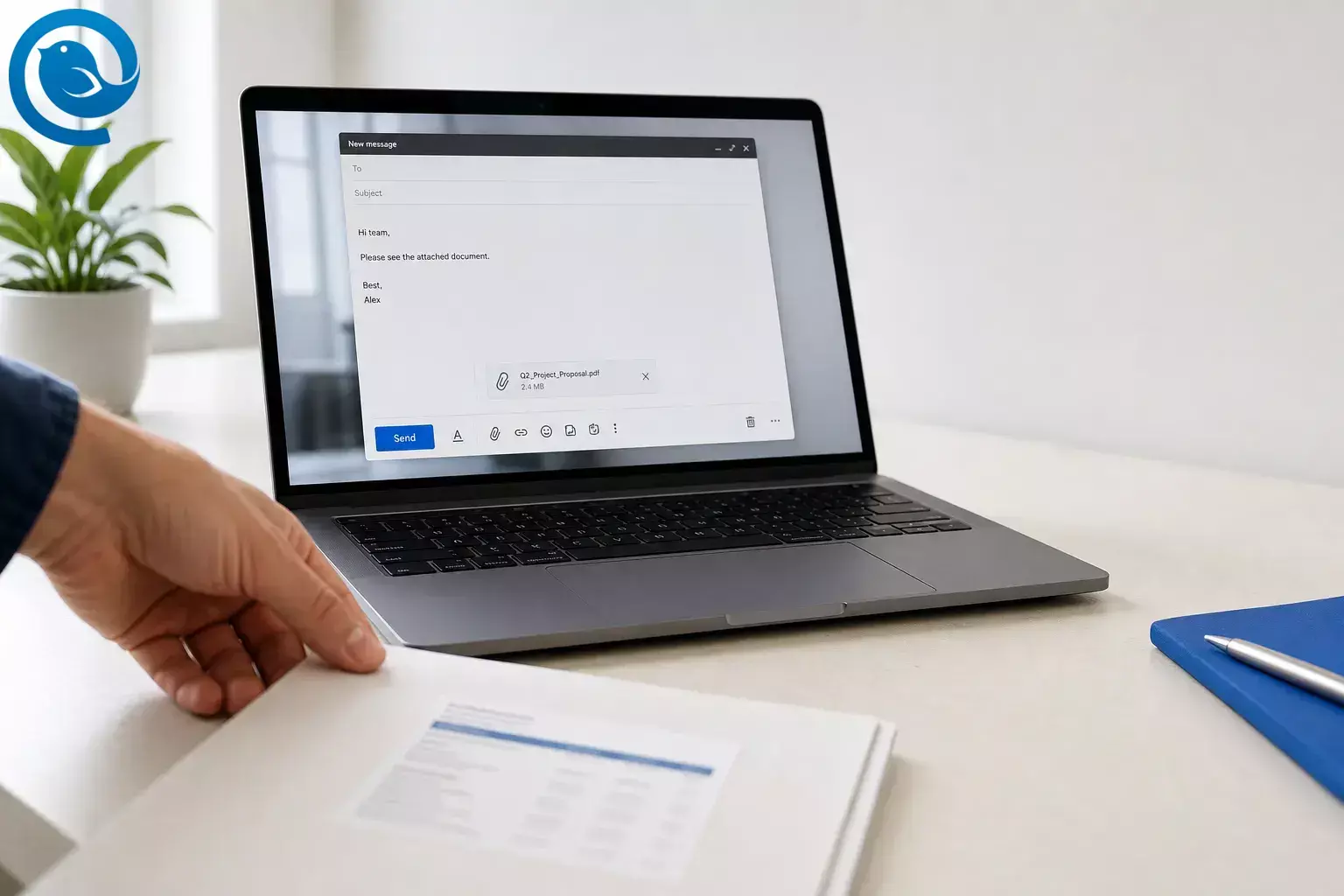
Um eine E-Mail mit einem Anhang zu schreiben, fügen Sie zuerst die Datei hinzu. Verwenden Sie dann eine Betreffzeile, die den Anhang benennt, erklären Sie, warum Sie ihn senden, erwähnen Sie den Anhang im Text und geben Sie einen klaren nächsten Schritt an. Unten finden Sie eine einfache Vorlage, Beispiele für Betreffzeilen und Lösungen für häufige Probleme mit Anhängen.
Wichtige Erkenntnisse
- Fügen Sie die Datei zuerst an, und beenden Sie dann das Schreiben, um zu vermeiden, dass Sie sie vergessen.
- Verwenden Sie eine Betreffzeile, die das Dokument und eventuelle notwendige Maßnahmen benennt.
- Beginnen Sie mit dem Grund für die E-Mail und nennen Sie den Anhang im Textkörper.
- Fordern Sie einen klaren nächsten Schritt an: überprüfen, unterschreiben, genehmigen, herunterladen oder den Erhalt bestätigen.
- Verwenden Sie einen Cloud-Link für große Dateien oder wenn mehrere Personen dieselbe aktuelle Version benötigen.
- Wenn Sie einen Link verwenden, prüfen Sie vor dem Senden, ob der Empfänger Ansichts- oder Bearbeitungsrechte hat.
- Korrekturlesen Sie Betreff, Nachricht, Dateiname und Empfängerfelder zusammen, bevor Sie senden, um sicherzustellen, dass Sie wissen, wie man eine E-Mail mit einem Anhang sendet.
Bevor Sie beginnen
- Voraussetzungen: die E-Mail-Adresse des Empfängers, die endgültige Datei und ein kurzer Grund für das Senden.
- Werkzeuge: beliebiger E-Mail-Dienst oder Desktop-E-Mail-Client; optional Cloud-Speicher, wenn die Datei groß ist.
- Zeit: normalerweise wenige Minuten.
- Kosten: in der Regel keine, wenn Sie bereits Zugriff auf E-Mails haben.
- Sicherheit: wenn die Datei-Anforderung oder der Anhang unerwartet war, bestätigen Sie den Absender, bevor Sie sie öffnen, herunterladen oder weiterleiten. 6
Wie man eine E-Mail mit einem Anhang sendet, Schritt für Schritt
Wie man eine E-Mail mit einem Anhang sendet
- Wählen Sie zuerst die genaue Datei aus. Öffnen Sie sie einmal, bevor Sie sie senden. Überprüfen Sie, dass es die endgültige Version ist, dass sie sich korrekt öffnet und dass der Name klar ist, wie z.B.
Client-proposal-July-2026.pdfstattfinal-final-v2.docx. - Entscheiden Sie, ob Sie die Datei anhängen oder einen Link teilen möchten. Fügen Sie eine Datei an, wenn der Empfänger eine feste Kopie in seinem Posteingang benötigt. Wenn Ihre App es anbietet, verwenden Sie einen Cloud-Link für eine große Datei oder wenn mehrere Personen dieselbe aktuelle Version benötigen. Die Größenbeschränkungen für Anhänge hängen vom Anbieter ab, und ein Link kann die Nachricht kleiner halten. 3 5
- Beginnen Sie eine neue Nachricht und fügen Sie die Datei frühzeitig hinzu. Verwenden Sie die Anlagensteuerung Ihrer App, oft ein Büroklammer-Symbol, bevor Sie mit dem Schreiben fertig sind. Wenn Drag-and-Drop verfügbar ist, funktioniert das auch. Frühes Anhängen ist die einfachste Methode, um den klassischen Fehler „Ich habe die Datei vergessen“ zu vermeiden.
- Bestätigen Sie, dass der Anhang tatsächlich sichtbar ist. Suchen Sie nach dem Dateinamen, einer Miniaturansicht oder einem Anhangslabel im Entwurf. Wenn Sie es nicht sehen können, gehen Sie davon aus, dass es nicht angehängt ist und fügen Sie es erneut hinzu.
- Schreiben Sie eine Betreffzeile, die die Datei erklärt. Verwenden Sie eine Betreffzeile, die das Dokument benennt und bei Bedarf die Aktion.
-
Unterschriebener Mietvertrag angehängt -
Juli-Rechnung angehängt - bitte Empfang bestätigen -
Veranstaltungsfotos angehängt
-
- Beginnen Sie mit dem Grund für die E-Mail. Ihr erster Satz sollte erklären, warum der Empfänger die Datei erhält. Beispiel: „Ich sende die unterschriebene Vereinbarung vom heutigen Anruf.“
- Nennen Sie den Anhang im Text. Sagen Sie genau, was angehängt ist. „Angehängt ist der unterschriebene Vereinbarungs-PDF“ ist klarer als „Bitte sehen Sie den Anhang.“
- Fügen Sie einen klaren nächsten Schritt hinzu. Bitten Sie nur um eine Aktion: überprüfen, unterschreiben, genehmigen, herunterladen oder Empfang bestätigen. Wenn ein Datum wichtig ist, fügen Sie es im selben Satz hinzu.
- Überprüfen Sie den Zugang und das Format vor dem Senden. Wenn Sie eine Datei angehängt haben, stellen Sie sicher, dass sie auf Ihrem Gerät geöffnet werden kann. Wenn Sie einen Link verwendet haben, bestätigen Sie, dass der Empfänger die richtige Ansicht oder Bearbeitungsrechte hat, bevor Sie auf Senden drücken. 5
- Korrekturlesen, Empfänger bestätigen, dann senden. Lesen Sie Betreff, Nachricht, Dateiname und Empfänger zusammen durch. Wenn alles übereinstimmt, senden Sie die Nachricht.
Vorlage für eine E-Mail mit Anhang
Beispiel Betreffzeile: Juli-Rechnung angehängt - bitte Empfang bestätigen
Eröffnungszeile: Ich sende die unterschriebene Vereinbarung vom heutigen Anruf.
Anhang-Zeile: Angehängt ist der unterschriebene Vereinbarungs-PDF.
Nächster Schritt: Bitte bestätigen Sie den Empfang bis Freitag.
Wenn die Datei zu groß zum Anhängen ist: Die Dateien sind zu groß zum Anhängen, daher habe ich unten einen Link beigefügt. Sie sollten sofort Zugriff zum Ansehen haben.
Was man beim Senden einer Anlage schreibt
Eine gute E-Mail mit Anhang beantwortet schnell drei Fragen: Was ist diese Datei? Warum senden Sie sie? Was soll der Leser als Nächstes tun?
Verwenden Sie diese Reihenfolge: Grund + Anhangsname + nächster Schritt.
Grund
Ich sende die unterschriebene Vereinbarung vom heutigen Gespräch.
Anhang
Angehängt ist die unterschriebene Vereinbarungs-PDF.
Nächster Schritt
Bitte bestätigen Sie den Erhalt bis Freitag.
Wenn Dateiname, Betreff und Nachricht übereinstimmen, braucht der Empfänger weniger Zeit zum Rätseln und mehr Zeit zum Handeln, was besonders wichtig ist, um zu wissen, wie man eine E-Mail mit einem Anhang sendet.
Häufige Probleme mit Anhängen und deren Lösungen
| Symptom | Wahrscheinliche Ursache | Lösung |
|---|---|---|
| E-Mail wird nicht gesendet | Die Datei ist zu groß | Laden Sie die Datei in einen Cloud-Speicher hoch und ersetzen Sie den Anhang durch einen Freigabelink. |
| Empfänger erhält „Zugriff verweigert“ | Die Freigabeberechtigungen des Links sind zu streng | Ändern Sie den Link auf die richtige Ansicht- oder Bearbeitungseinstellung und senden Sie die Nachricht erneut. |
| Empfänger kann die Datei nicht öffnen | Das Format ist ungewöhnlich oder die Datei wurde fehlerhaft exportiert | Öffnen Sie die Datei selbst und senden Sie sie dann als PDF oder in einem anderen gängigen Format erneut. |
| Sie haben den Anhang vergessen | Sie haben die E-Mail zuerst geschrieben und zu schnell abgeschickt | Antworten Sie sofort mit einer kurzen Korrektur und fügen Sie die Datei in dieser Folge-E-Mail bei. |
| Sie haben die falsche Version gesendet | Alte Entwürfe hatten ähnliche Dateinamen | Bennen Sie die finale Datei klar um, fügen Sie die richtige Kopie bei und senden Sie sie mit einer kurzen Notiz erneut. |
| Das Bild wird im E-Mail-Text angezeigt | Sie haben es inline eingefügt statt es als Datei anzuhängen | Löschen Sie das inline Bild und verwenden Sie stattdessen den Anhang ohne Einbettung . |
| Der Anhang wird blockiert oder entfernt | Der Dateityp ist durch Sicherheitsregeln eingeschränkt | Konvertieren Sie die Datei in PDF, komprimieren Sie große Dateien falls passend, oder verwenden Sie einen sicheren Freigabelink. |
E-Mail wird nicht gesendet
- Wahrscheinliche Ursache
- Die Datei ist zu groß
- Lösung
- Laden Sie die Datei in einen Cloud-Speicher hoch und ersetzen Sie den Anhang durch einen Freigabelink.
Empfänger erhält „Zugriff verweigert“
- Wahrscheinliche Ursache
- Die Freigabeberechtigungen des Links sind zu streng
- Lösung
- Ändern Sie den Link auf die richtige Ansicht- oder Bearbeitungseinstellung und senden Sie die Nachricht erneut.
Empfänger kann die Datei nicht öffnen
- Wahrscheinliche Ursache
- Das Format ist ungewöhnlich oder die Datei wurde fehlerhaft exportiert
- Lösung
- Öffnen Sie die Datei selbst und senden Sie sie dann als PDF oder in einem anderen gängigen Format erneut.
Sie haben den Anhang vergessen
- Wahrscheinliche Ursache
- Sie haben die E-Mail zuerst geschrieben und zu schnell abgeschickt
- Lösung
- Antworten Sie sofort mit einer kurzen Korrektur und fügen Sie die Datei in dieser Folge-E-Mail bei.
Sie haben die falsche Version gesendet
- Wahrscheinliche Ursache
- Alte Entwürfe hatten ähnliche Dateinamen
- Lösung
- Bennen Sie die finale Datei klar um, fügen Sie die richtige Kopie bei und senden Sie sie mit einer kurzen Notiz erneut.
Das Bild wird im E-Mail-Text angezeigt
- Wahrscheinliche Ursache
- Sie haben es inline eingefügt statt es als Datei anzuhängen
- Lösung
- Löschen Sie das inline Bild und verwenden Sie den Anhang ohne Einbettung stattdessen.
Der Anhang wird blockiert oder entfernt
- Wahrscheinliche Ursache
- Der Dateityp ist durch Sicherheitsregeln eingeschränkt
- Lösung
- Konvertieren Sie die Datei in PDF, komprimieren Sie große Dateien falls passend, oder verwenden Sie einen sicheren Freigabelink.
Beispiele für E-Mails mit Anhang
Verwenden Sie diese als kurze Ausgangspunkte und tauschen Sie dann Ihren eigenen Dateinamen, Kontext und nächsten Schritt aus.
Bewerbung oder Lebenslauf
Betreff: Bewerbung als Marketingkoordinator - Lebenslauf beigefügt
Hallo Frau Rivera,
Anbei mein Lebenslauf für die Position als Marketingkoordinator. Außerdem habe ich ein einseitiges Portfolio-PDF zur schnellen Ansicht beigefügt.
Vielen Dank für Ihre Zeit.
Beste Grüße,
Jordan Lee
Angefordertes Dokument
Betreff: Angeforderter Vertrag beigefügt
Hallo Sam,
Anbei der unterschriebene Vertrag, den du angefordert hast. Bitte gib Bescheid, falls du auch die bearbeitbare Version möchtest.
Danke,
Avery
Rechnung oder Zahlungsdatei
Betreff: Juli-Rechnung beigefügt - bitte Empfang bestätigen
Hallo Dana,
Anbei die Rechnung 1048 für die Juli-Dienstleistungen. Bitte bestätige den Empfang, wenn du einen Moment hast.
Vielen Dank,
Casey
Mehrere Fotos oder Design-Dateien
Betreff: Eventfotos beigefügt
Hallo Team,
Anbei 8 bearbeitete Fotos vom gestrigen Event. Die Dateinamen entsprechen der Reihenfolge der Sitzungen für eine einfache Übersicht.
Beste Grüße,
Taylor
Große Datei per Link
Betreff: Trainingspräsentation und Videodateien
Hallo Chris,
Die Dateien sind zu groß zum Anhängen, daher habe ich unten einen Link eingefügt. Du solltest sofort Zugriff zur Ansicht haben.
Danke,
Morgan
Nachtrag wegen vergessenem Anhang
Betreff: Korrektur: Datei beigefügt
Hallo Nina,
Entschuldigung - ich habe die letzte E-Mail ohne die Datei gesendet. Ich habe sie jetzt angehängt.
Danke,
Alex
Wenn Sie häufig Anhänge senden
- Wiederverwendbarer Text: Speichern Sie zwei oder drei Textbausteine für häufige Situationen, wie das Senden eines Lebenslaufs, das Versenden eines angeforderten Dokuments und das Korrigieren eines vergessenen Anhangs, um zu wissen, wie man eine E-Mail mit einem Anhang sendet.
- Dateispeicherung: Bewahren Sie endgültige Dateien in einem Ordner auf, z. B.
Bereit zum Versenden, und verwenden Sie Namen, die Thema und Datum enthalten. - Wiederholtes Senden: Wenn Sie dasselbe Dokument oft senden, behalten Sie eine Master-PDF und einen Standard-E-Mail-Entwurf. Aktualisieren Sie nur den Empfängernamen, einen individuellen Satz und die Datei, falls erforderlich.
Checkliste bevor Sie senden
- Enddatei öffnet sich korrekt
- Dateiname ist klar
- Anhang oder Link ist hinzugefügt
- Betreff erklärt die Datei
- E-Mail-Text nennt den Anhang
- Nächster Schritt ist klar
- Bei Verwendung eines Links sind die Berechtigungen geprüft
- Empfänger sind korrekt
- Nachricht ist Korrektur gelesen
Häufig gestellte Fragen
Was sollte ich in einer E-Mail schreiben, wenn ich eine Anlage sende?
Nennen Sie die Datei, sagen Sie, warum Sie sie senden, und bitten Sie um eine klare Aktion oder Bestätigung.
Ist „bitte im Anhang finden“ in Ordnung?
Ja. Es funktioniert, aber „Anbei…“ oder „Ich habe angehängt…“ klingt kürzer und natürlicher.
Sollte ich die Datei anhängen, bevor ich den Text schreibe?
Wenn Sie oft Anhänge vergessen, ja. Erst anhängen, dann die E-Mail schreiben.
Ist PDF besser als Word für Anhänge?
Verwenden Sie PDF, wenn das Layout fest bleiben soll. Verwenden Sie ein bearbeitbares Dokument, wenn der Empfänger Änderungen vornehmen muss.
Kann ich mehrere Anhänge in einer E-Mail senden?
Ja. Halten Sie die Anzahl angemessen, benennen Sie jede Datei klar und erwähnen Sie, wie viele Dateien angehängt sind.
Wann sollte ich einen Link anstelle eines Anhangs verwenden?
Was ist, wenn ich den Anhang vergessen habe?
Antworten Sie sofort, entschuldigen Sie sich kurz und fügen Sie die Datei im Folge-E-Mail hinzu.
Quellen
- Mailbird – „Warum wir im Apple App Store sind – und was das für Sie bedeutet“
- Mailbird – Bester E-Mail-Client für Windows und Mac
- Mailbird Next Support – Wie man eine E-Mail mit einem Anhang sendet in Mailbird Next
- Mailbird Support – Anhangsuche
- Microsoft Support – Bilder hinzufügen oder Dateien an E-Mails in Outlook anfügen
- FTC Verbraucherberatung – Wie man Phishing-Betrug erkennt und vermeidet
- Microsoft Support – Gesperrte Dateitypen in Outlook


