Como Escrever um Email com Ficheiro em Anexo
Para escrever um email com um ficheiro em anexo, anexe o ficheiro primeiro. Utilize uma linha de assunto que o designe, explique por que o está a enviar, mencione o anexo no corpo do email e indique um próximo passo claro. Abaixo, encontrará um modelo simples, exemplos de linhas de assunto e soluções para problemas comuns com anexos.



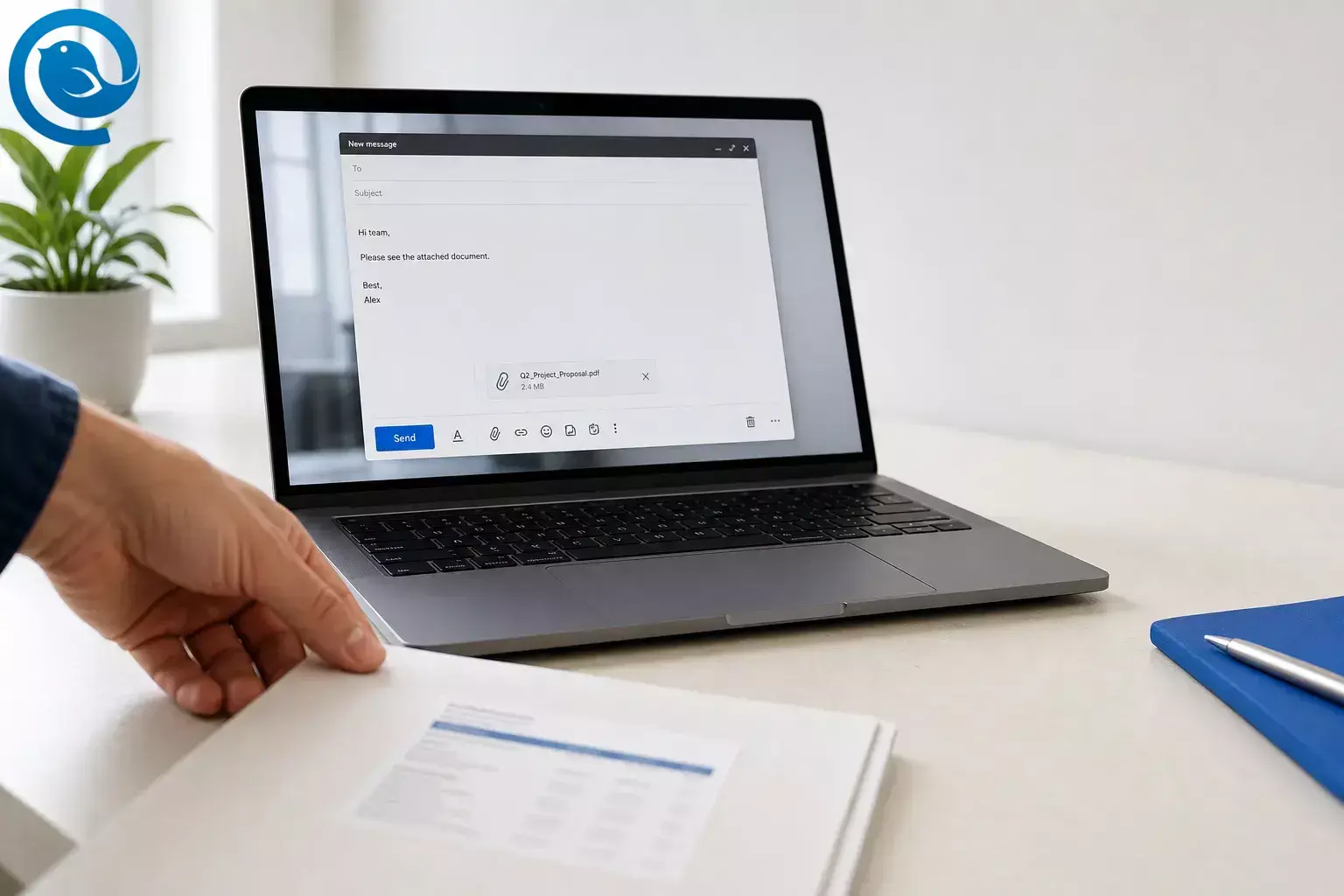
Para escrever um e-mail com um ficheiro em anexo, anexe primeiro o ficheiro. Depois, use uma linha de assunto que o nomeie, explique porque está a enviá-lo, mencione o anexo no corpo do texto e dê um próximo passo claro. Abaixo, encontrará um modelo simples, exemplos de linhas de assunto e soluções para problemas comuns com anexos.
Pontos principais
- Anexe o ficheiro primeiro, depois termine de escrever, para evitar esquecê-lo.
- Use uma linha de assunto que nomeie o documento e qualquer ação necessária.
- Comece com a razão do e-mail e nomeie o anexo no corpo do texto.
- Peça um passo seguinte claro: rever, assinar, aprovar, descarregar ou confirmar o recebimento.
- Use um link na nuvem para um ficheiro grande ou quando várias pessoas precisam da mesma versão atual.
- Se usar um link, verifique o acesso de visualização ou edição do destinatário antes de enviar.
- Revise a linha de assunto, mensagem, nome do ficheiro e campos do destinatário juntos antes de enviar.
Antes de começar
- Pré-requisitos: o endereço de e-mail do destinatário, o ficheiro final e uma razão em uma frase para o envio.
- Ferramentas: qualquer serviço de e-mail ou cliente de e-mail de ambiente de trabalho; armazenamento na cloud opcional se o ficheiro for grande.
- Tempo: geralmente alguns minutos.
- Custo: geralmente nenhum se já tiver acesso ao e-mail.
- Segurança: se o pedido de ficheiro ou anexo for inesperado, confirme o remetente antes de abrir, descarregar ou reenviar. 6
Como enviar um e-mail com anexo, passo a passo
Como enviar um e-mail com anexo
- Escolha primeiro o ficheiro exato. Abra-o uma vez antes de enviar. Verifique se é a versão final, se abre corretamente e se o nome é claro, como
Proposta-cliente-julho-2026.pdfem vez definal-final-v2.docx. - Decida se anexa o ficheiro ou partilha um link. Anexe um ficheiro quando o leitor precisar de uma cópia fixa na sua caixa de entrada. Se a sua aplicação oferecer essa opção, use um link para a cloud para ficheiros grandes ou quando várias pessoas precisarem da mesma versão atual. Limites de tamanho de anexos dependem do fornecedor, e um link pode manter a mensagem menor. 3 5
- Comece uma nova mensagem e adicione o ficheiro cedo. Utilize o controlo de anexo da aplicação, frequentemente um ícone de clipe de papel, antes de terminar de escrever. Se o arrastar e largar estiver disponível, funciona também. Anexar cedo é a forma mais fácil de evitar o clássico erro “Esqueci-me do ficheiro”.
- Confirme que o anexo está realmente visível. Procure o nome do ficheiro, miniatura ou etiqueta de anexo no rascunho. Se não o vir, assuma que não está anexado e adicione-o novamente.
- Escreva uma linha de assunto que explique o ficheiro. Use uma linha de assunto que nomeie o documento e, se necessário, a ação.
-
Contrato assinado em anexo -
Fatura de julho em anexo - por favor confirme a receção -
Fotos do evento em anexo
-
- Comece pelo motivo do e-mail. A sua primeira frase deve explicar por que razão o destinatário está a receber o ficheiro. Exemplo: “Estou a enviar o acordo assinado da chamada de hoje.”
- Nomeie o anexo no corpo do e-mail. Diga exatamente o que está anexado. “Anexo encontra-se o PDF do acordo assinado” é mais claro do que “Por favor, veja em anexo.”
- Adicione um passo seguinte claro. Peça uma ação apenas: rever, assinar, aprovar, descarregar ou confirmar a receção. Se uma data for importante, coloque-a na mesma frase.
- Verifique o acesso e o formato antes de enviar. Se anexou um ficheiro, assegure-se de que ele abre no seu dispositivo. Se usou um link, confirme que o destinatário tem o acesso correto de visualização ou edição antes de enviar. 5
- Faça revisão, confirme os destinatários e depois envie. Leia a linha de assunto, mensagem, nome do ficheiro e campos de destinatário em conjunto. Se tudo coincidir, envie.
Modelo de e-mail com anexo
Exemplo de linha de assunto: Fatura de julho em anexo - por favor confirme a receção
Frase de abertura: Estou a enviar o acordo assinado da chamada de hoje.
Linha do anexo: Anexo encontra-se o PDF do acordo assinado.
Próximo passo: Por favor, confirme a receção até sexta-feira.
Se o ficheiro for demasiado grande para anexar: Os ficheiros são demasiado grandes para anexar, por isso incluí um link abaixo. Deve ter acesso de visualização imediatamente.
O que escrever ao enviar um anexo
Um bom e-mail com anexo responde rapidamente a três perguntas: O que é este ficheiro? Por que está a enviar? O que deve o destinatário fazer a seguir?
Use esta ordem: motivo + nome do anexo + próximo passo.
Motivo
Estou a enviar o acordo assinado da chamada de hoje.
Anexo
Em anexo está o PDF do acordo assinado.
Próximo passo
Por favor, confirme o recebimento até sexta-feira.
Quando o nome do ficheiro, o assunto e a mensagem estão todos alinhados, o destinatário passa menos tempo a adivinhar e mais tempo a agir, facilitando como enviar um e-mail com anexo.
Problemas comuns com anexos e soluções
| Sintoma | Causa provável | Solução |
|---|---|---|
| O e-mail não envia | O ficheiro é demasiado grande | Carregue o ficheiro para um armazenamento na nuvem e substitua o anexo por um link partilhado. |
| O destinatário recebe “acesso negado” | As permissões do link partilhado são demasiado restritivas | Altere o link para a definição correta de visualização ou edição, e envie a mensagem novamente. |
| O destinatário não consegue abrir o ficheiro | O formato é incomum ou o ficheiro foi exportado incorretamente | Abra o ficheiro você mesmo e envie novamente em PDF ou outro formato comum. |
| Esqueceu-se do anexo | Escreveu o e-mail primeiro e enviou demasiado rápido | Responda imediatamente com uma correção curta e anexe o ficheiro nessa resposta. |
| Enviou a versão errada | Os rascunhos antigos tinham nomes de ficheiros semelhantes | Renomeie o ficheiro final de forma clara, anexe a cópia correta e envie novamente com uma breve nota. |
| A imagem aparece dentro do corpo do e-mail | Inseriu-a inline em vez de a anexar como ficheiro | Elimine a imagem inline e utilize o comando de anexar em vez disso. |
| O anexo é bloqueado ou removido | O tipo de ficheiro é restringido pelas regras de segurança | Converta para PDF, compacte se apropriado, ou use um link seguro de partilha. |
O e-mail não envia
- Causa provável
- O ficheiro é demasiado grande
- Solução
- Carregue o ficheiro para um armazenamento na nuvem e substitua o anexo por um link partilhado.
O destinatário recebe “acesso negado”
- Causa provável
- As permissões do link partilhado são demasiado restritivas
- Solução
- Altere o link para a definição correta de visualização ou edição, e envie a mensagem novamente.
O destinatário não consegue abrir o ficheiro
- Causa provável
- O formato é incomum ou o ficheiro foi exportado incorretamente
- Solução
- Abra o ficheiro você mesmo e envie novamente em PDF ou outro formato comum.
Esqueceu-se do anexo
- Causa provável
- Escreveu o e-mail primeiro e enviou demasiado rápido
- Solução
- Responda imediatamente com uma correção curta e anexe o ficheiro nessa resposta.
Enviou a versão errada
- Causa provável
- Os rascunhos antigos tinham nomes de ficheiros semelhantes
- Solução
- Renomeie o ficheiro final de forma clara, anexe a cópia correta e envie novamente com uma breve nota.
A imagem aparece dentro do corpo do e-mail
- Causa provável
- Inseriu-a inline em vez de a anexar como ficheiro
- Solução
- Elimine a imagem inline e utilize o anexar ficheiros sem incorporação em vez disso.
O anexo é bloqueado ou removido
- Causa provável
- O tipo de ficheiro é restringido pelas regras de segurança
- Solução
- Converta para PDF, comprima ficheiros grandes se apropriado, ou use um link seguro de partilha.
Exemplos de e-mail com anexo
Utilize estes como pontos de partida curtos, depois substitua pelo seu próprio nome de ficheiro, contexto e próximo passo.
Candidatura de emprego ou currículo
Assunto: Candidatura para Coordenador de Marketing - Currículo em anexo
Olá Sr. Rivera,
Em anexo está o meu currículo para a função de Coordenador de Marketing. Também incluí um portfólio PDF de uma página para revisão rápida.
Obrigado pelo seu tempo.
Cumprimentos,
Jordan Lee
Documento solicitado
Assunto: Contrato solicitado em anexo
Olá Sam,
Em anexo está o contrato assinado que solicitou. Por favor, informe-me se também quiser a versão editável.
Obrigado,
Avery
Fatura ou arquivo de pagamento
Assunto: Fatura de julho em anexo - por favor confirme o recebimento
Olá Dana,
Em anexo está a fatura 1048 pelos serviços de julho. Por favor, confirme o recebimento quando tiver um momento.
Obrigado,
Casey
Várias fotos ou ficheiros de design
Assunto: Fotos do evento em anexo
Olá equipa,
Em anexo estão 8 fotos editadas do evento de ontem. Os nomes dos ficheiros correspondem à ordem das sessões para facilitar a revisão.
Cumprimentos,
Taylor
Ficheiro grande por link
Assunto: Apresentação de formação e ficheiros de vídeo
Olá Chris,
Os ficheiros são demasiado grandes para anexar, por isso incluí um link abaixo. Deve ter acesso de visualização imediatamente.
Obrigado,
Morgan
Seguimento por esquecimento de anexo
Assunto: Correção: ficheiro anexado
Olá Nina,
Desculpa — enviei o último e-mail sem o ficheiro. Já o anexei aqui agora.
Obrigado,
Alex
Se envia anexos com frequência
- Texto reutilizável: guarde dois ou três excertos para situações comuns, como enviar um currículo, enviar um documento solicitado e corrigir um anexo esquecido.
- Armazenamento de ficheiros: mantenha os ficheiros finais numa pasta, como
Pronto para Enviar, e utilize nomes que incluam o assunto e a data. - Repetir envio: se enviar frequentemente o mesmo documento, mantenha um PDF mestre e um rascunho padrão de email. Atualize apenas o nome do destinatário, uma frase personalizada e o ficheiro, se necessário.
Lista de verificação antes de enviar
- O ficheiro final abre corretamente
- O nome do ficheiro é claro
- O anexo ou link está adicionado
- A linha de assunto explica o ficheiro
- O corpo do e-mail indica o anexo
- O próximo passo está claro
- Se usar um link, as permissões são verificadas
- Os destinatários estão corretos
- A mensagem está revista
Perguntas frequentes
O que devo escrever num e-mail ao enviar um anexo?
Nomeie o ficheiro, diga por que o está a enviar e peça uma ação clara ou confirmação.
“Por favor, encontre em anexo” está bem?
Sim. Resulta, mas “Em anexo está…” ou “Anexei…” soa mais curto e natural.
Devo anexar o ficheiro antes de escrever o corpo do e-mail?
Se costuma esquecer os anexos, sim. Anexe primeiro, depois escreva o e-mail.
PDF é melhor que Word para anexos?
Use PDF quando quiser que o layout permaneça fixo. Use um documento editável quando o destinatário precisar de fazer alterações.
Posso enviar vários anexos num só e-mail?
Sim. Mantenha o número razoável, nomeie cada ficheiro claramente e mencione quantos ficheiros estão anexados.
Quando devo usar um link em vez de um anexo?
E se me esquecer do anexo?
Responda imediatamente, peça desculpa brevemente, e anexe o ficheiro nesse seguimento.
Fontes
- Mailbird — “Porque estamos na Apple App Store — E o que isso significa para si”
- Mailbird — Melhor Cliente de Email para Windows e Mac
- Suporte Mailbird Next — Como enviar um e-mail com anexo no Mailbird Next
- Suporte Mailbird — Pesquisa de Anexos
- Suporte Microsoft — Adicionar imagens ou enviar ficheiros anexos em emails no Outlook
- Conselho ao Consumidor da FTC — Como reconhecer e evitar esquemas de phishing
- Suporte Microsoft — Tipos de Ficheiro Bloqueados no Outlook


