Hoe schrijf je een e-mail met een bijlage
Om een e-mail met een bijlage te schrijven, voeg eerst het bestand toe. Gebruik daarna een onderwerpregel die het bestand benoemt, leg uit waarom je het verstuurt, vermeld de bijlage in de tekst en geef een duidelijke vervolgstap. Hieronder vind je een eenvoudig sjabloon, voorbeelden van onderwerpregels en oplossingen voor veel voorkomende bijlageproblemen.



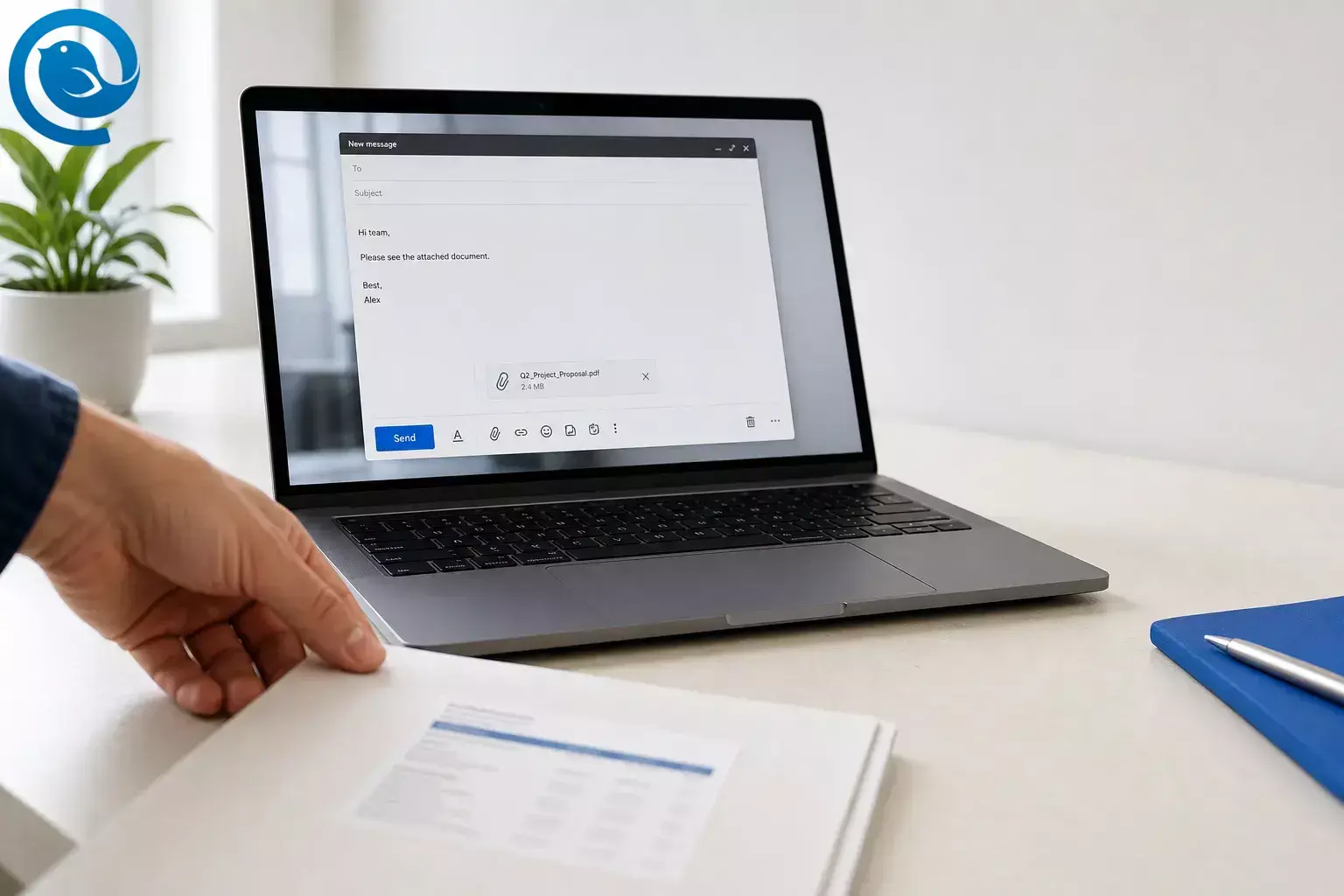
Om te weten hoe je een e-mail met een bijlage verstuurt, voeg je eerst het bestand toe. Gebruik daarna een onderwerpregel waarin je het benoemt, leg uit waarom je het verstuurt, vermeld de bijlage in de tekst en geef een duidelijke volgende stap. Hieronder vind je een eenvoudig sjabloon, voorbeelden van onderwerpregels en oplossingen voor veelvoorkomende problemen met bijlagen.
Belangrijke punten
- Voeg eerst het bestand toe, en rond daarna het schrijven af om te voorkomen dat je het vergeet.
- Gebruik een onderwerpregel die het document benoemt en eventuele benodigde acties vermeldt.
- Begin met de reden van de e-mail en vermeld de bijlage in de tekst.
- Vraag om één duidelijke volgende stap: beoordelen, ondertekenen, goedkeuren, downloaden of ontvangst bevestigen.
- Gebruik een cloudlink voor een groot bestand of wanneer meerdere mensen dezelfde actuele versie nodig hebben.
- Als je een link gebruikt, controleer dan de weergave- of bewerkingsrechten van de ontvanger voordat je verzendt.
- Controleer de onderwerpregel, boodschap, bestandsnaam en ontvangersvelden samen voordat je verstuurt.
Voordat je begint
- Vereisten: het e-mailadres van de ontvanger, het definitieve bestand, en een korte reden om het te versturen.
- Hulpmiddelen: elke e-mailservice of e-mailprogramma; optioneel cloudopslag als het bestand groot is.
- Tijd: meestal een paar minuten.
- Kosten: meestal geen als je al toegang tot e-mail hebt.
- Veiligheid: als het bestand of de bijlage onverwacht was, bevestig dan de afzender voordat je het opent, downloadt of doorstuurt. 6
Hoe je een e-mail met een bijlage verstuurt, stap voor stap
Hoe je een e-mail met een bijlage verstuurt
- Kies eerst het exacte bestand. Open het één keer voordat je het verstuurt. Controleer of het de definitieve versie is, dat het correct opent en dat de naam duidelijk is, zoals
Client-voorstel-juli-2026.pdfin plaats vandefinitief-definitief-v2.docx. - Bepaal of je het bestand wilt bijvoegen of een link wilt delen. Voeg een bestand toe wanneer de lezer een vaste kopie in hun inbox nodig heeft. Als je app dit aanbiedt, gebruik dan een cloudlink voor een groot bestand of wanneer meerdere mensen dezelfde actuele versie nodig hebben. Limieten voor bijlagegrootte zijn afhankelijk van de provider, en een link kan het bericht kleiner houden. 3 5
- Begin een nieuw bericht en voeg het bestand vroegtijdig toe. Gebruik de bijlageknop van je app, vaak een paperclip-icoon, voordat je klaar bent met schrijven. Als slepen en neerzetten beschikbaar is, werkt dat ook. Vroegtijdig toevoegen is de makkelijkste manier om de klassieke fout “Ik ben het bestand vergeten” te vermijden bij het versturen van een e-mail met een bijlage.
- Bevestig dat de bijlage daadwerkelijk zichtbaar is. Zoek naar de bestandsnaam, miniatuur of bijlage-label in het concept. Als je het niet kunt zien, ga er dan vanuit dat het niet is toegevoegd en voeg het opnieuw toe.
- Schrijf een onderwerpregel die het bestand uitlegt. Gebruik een onderwerpregel die het document benoemt en, indien nodig, de actie.
-
Getekende huurovereenkomst bijgevoegd -
Factuur juli bijgevoegd - graag ontvangst bevestigen -
Foto’s van het evenement bijgevoegd
-
- Begin met de reden van de e-mail. Je eerste zin zou moeten uitleggen waarom de ontvanger het bestand krijgt. Voorbeeld: “Ik stuur de getekende overeenkomst van het telefoongesprek van vandaag.”
- Noem de bijlage in de tekst. Zeg precies wat er bijgevoegd is. “Bijgevoegd is de getekende overeenkomst als PDF” is duidelijker dan “Zie bijlage.”
- Voeg één duidelijke vervolgstap toe. Vraag om slechts één handeling: beoordelen, ondertekenen, goedkeuren, downloaden of ontvangst bevestigen. Als een datum belangrijk is, vermeld deze dan in dezelfde zin.
- Controleer toegang en formaat vóór het verzenden. Als je een bestand hebt toegevoegd, zorg dan dat het opent op je apparaat. Als je een link hebt gebruikt, bevestig dan dat de ontvanger de juiste kijk- of bewerktoegang heeft voordat je op verzenden klikt. 5
- Controleer de tekst, bevestig de ontvangers en verstuur dan. Lees het onderwerp, bericht, bestandsnaam en de velden met ontvangers samen door. Als het allemaal klopt, verstuur het dan.
E-mail met bijlage sjabloon
Voorbeeld onderwerpregel: Factuur juli bijgevoegd - graag ontvangst bevestigen
Openingszin: Ik stuur de getekende overeenkomst van het telefoongesprek van vandaag.
Bijlageregel: Bijgevoegd is de getekende overeenkomst als PDF.
Volgende stap: Bevestig ontvangst graag voor vrijdag.
Als het bestand te groot is om toe te voegen: De bestanden zijn te groot om bij te voegen, dus ik heb hieronder een link toegevoegd. Je zou meteen toegang moeten hebben om te bekijken.
Wat te schrijven bij het versturen van een bijlage
Een goede e-mail met bijlage beantwoordt snel drie vragen: Wat is dit bestand? Waarom stuur je het? Wat moet de ontvanger nu doen?
Gebruik deze volgorde: reden + naam van de bijlage + volgende stap.
Reden
Ik stuur het ondertekende akkoord van het gesprek van vandaag.
Bijlage
Bijgevoegd is het ondertekende akkoord als PDF.
Volgende stap
Bevestig ontvangst alstublieft voor vrijdag.
Wanneer de bestandsnaam, onderwerpregel en bericht elkaar allemaal overeenkomen, besteedt de ontvanger minder tijd aan raden en meer tijd aan handelen, wat handig is bij het weten hoe je een e-mail met een bijlage verstuurt.
Veelvoorkomende problemen met bijlagen en oplossingen
| Symptoom | Waarschijnlijke oorzaak | Oplossing |
|---|---|---|
| E-mail wordt niet verzonden | Het bestand is te groot | Upload het bestand naar cloudopslag en vervang de bijlage door een deelbare link. |
| Ontvanger krijgt “toegang geweigerd” | De permissies van de gedeelde link zijn te streng | Wijzig de link naar de juiste weergave- of bewerkingsinstelling en verzend het bericht opnieuw. |
| Ontvanger kan het bestand niet openen | Het formaat is ongebruikelijk of het bestand is slecht geëxporteerd | Open het bestand zelf en stuur het vervolgens opnieuw als PDF of een ander gangbaar formaat. |
| Je bent de bijlage vergeten | Je schreef eerst de e-mail en verstuurde te snel | Reageer direct met een korte correctie en voeg het bestand toe in die vervolgmail. |
| Je hebt de verkeerde versie verzonden | Oude concepten hadden vergelijkbare bestandsnamen | Geef het definitieve bestand een duidelijke naam, voeg de juiste kopie toe en stuur het opnieuw met een korte notitie. |
| De afbeelding wordt in de e-mailtekst weergegeven | Je hebt de afbeelding inline ingevoegd in plaats van als bijlage toe te voegen | Verwijder de inline afbeelding en gebruik in plaats daarvan de bijlagen toevoegen zonder inline weer te geven . |
| De bijlage wordt geblokkeerd of verwijderd | Het bestandstype is beperkt door beveiligingsregels | Zet het om naar PDF, comprimeer grote bestanden indien van toepassing, of gebruik een beveiligde deel-link. |
E-mail wordt niet verzonden
- Waarschijnlijke oorzaak
- Het bestand is te groot
- Oplossing
- Upload het bestand naar cloudopslag en vervang de bijlage door een deelbare link.
Ontvanger krijgt “toegang geweigerd”
- Waarschijnlijke oorzaak
- De permissies van de gedeelde link zijn te streng
- Oplossing
- Wijzig de link naar de juiste weergave- of bewerkingsinstelling en verzend het bericht opnieuw.
Ontvanger kan het bestand niet openen
- Waarschijnlijke oorzaak
- Het formaat is ongebruikelijk of het bestand is slecht geëxporteerd
- Oplossing
- Open het bestand zelf en stuur het vervolgens opnieuw als PDF of een ander gangbaar formaat.
Je bent de bijlage vergeten
- Waarschijnlijke oorzaak
- Je schreef eerst de e-mail en verstuurde te snel
- Oplossing
- Reageer direct met een korte correctie en voeg het bestand toe in die vervolgmail.
Je hebt de verkeerde versie verzonden
- Waarschijnlijke oorzaak
- Oude concepten hadden vergelijkbare bestandsnamen
- Oplossing
- Geef het definitieve bestand een duidelijke naam, voeg de juiste kopie toe en stuur het opnieuw met een korte notitie.
De afbeelding wordt in de e-mailtekst weergegeven
- Waarschijnlijke oorzaak
- Je hebt de afbeelding inline ingevoegd in plaats van als bijlage toe te voegen
- Oplossing
- Verwijder de inline afbeelding en gebruik de bijlagen toevoegen zonder inline weer te geven in plaats daarvan.
De bijlage wordt geblokkeerd of verwijderd
- Waarschijnlijke oorzaak
- Het bestandstype is beperkt door beveiligingsregels
- Oplossing
- Zet het om naar PDF, comprimeer grote bestanden indien van toepassing, of gebruik een beveiligde deel-link.
Voorbeelden van e-mails met bijlage
Gebruik deze als korte startpunten, en vervang ze vervolgens door je eigen bestandsnaam, context en volgende stap.
Sollicitatie of cv
Onderwerp: Sollicitatie voor Marketingcoördinator - cv bijgevoegd
Hallo mevrouw Rivera,
Bijgevoegd vindt u mijn cv voor de functie van Marketingcoördinator. Ik heb ook een portfolio-pdf van één pagina toegevoegd voor een snelle beoordeling.
Dank u voor uw tijd.
Met vriendelijke groet,
Jordan Lee
Opgevraagd document
Onderwerp: Opgevraagd contract bijgevoegd
Hallo Sam,
Bijgevoegd vindt u het ondertekende contract dat u had gevraagd. Laat het me weten als u ook de bewerkbare versie wilt.
Bedankt,
Avery
Factuur of betalingsbestand
Onderwerp: Factuur juli bijgevoegd - graag ontvangst bevestigen
Hallo Dana,
Bijgevoegd vindt u factuur 1048 voor de diensten in juli. Bevestig alstublieft de ontvangst zodra u kunt.
Dank u,
Casey
Meerdere foto’s of ontwerpbestanden
Onderwerp: Foto’s evenement bijgevoegd
Hallo team,
Bijgevoegd vindt u 8 bewerkte foto’s van het evenement van gisteren. De bestandsnamen komen overeen met de sessievolgorde voor een gemakkelijke beoordeling.
Met vriendelijke groet,
Taylor
Groot bestand via link
Onderwerp: Trainingspresentatie en videobestanden
Hallo Chris,
De bestanden zijn te groot om als bijlage te versturen, dus heb ik onderstaand een link toegevoegd. Je zou direct toegang moeten hebben om ze te bekijken.
Bedankt,
Morgan
Vergeten bijlage opvolging
Onderwerp: Correctie: bestand bijgevoegd
Hallo Nina,
Sorry — ik heb de vorige e-mail zonder het bestand gestuurd. Ik heb het nu hier toegevoegd.
Bedankt,
Alex
Als je vaak bijlagen verstuurt
- Herbruikbare tekst: sla twee of drie fragmenten op voor veelvoorkomende situaties, zoals het versturen van een cv, het verzenden van een opgevraagd document en het corrigeren van een vergeten bijlage.
- Bestandsopslag: bewaar definitieve bestanden in één map, zoals
Klaar om te versturen, en gebruik namen die het onderwerp en de datum bevatten. - Herhaald versturen: als je vaak hetzelfde document verstuurt, bewaar dan een hoofd-PDF en een standaard e-mailconcept. Werk alleen de naam van de ontvanger, één aangepaste zin en het bestand bij indien nodig.
Checklist voordat je verstuurt
- Het definitieve bestand opent correct
- Bestandsnaam is duidelijk
- Bijlage of link is toegevoegd
- Onderwerpregel legt het bestand uit
- E-mailtekst noemt de bijlage
- Volgende stap is duidelijk
- Als er een link wordt gebruikt, zijn de rechten gecontroleerd
- Ontvangers zijn correct
- Bericht is nagelezen
Veelgestelde vragen
Wat moet ik schrijven in een e-mail wanneer ik een bijlage verstuur?
Geef de bestandsnaam, leg uit waarom je het verstuurt, en vraag om een duidelijke actie of bevestiging.
Is “zie bijlage” acceptabel?
Ja. Het werkt, maar “Bijgevoegd is…” of “Ik heb bijgevoegd…” klinkt korter en natuurlijker.
Moet ik het bestand bijvoegen voordat ik de e-mailtekst schrijf?
Als je vaak bijlagen vergeet, ja. Voeg eerst toe, schrijf daarna de e-mail.
Is PDF beter dan Word voor bijlagen?
Gebruik PDF als je wilt dat de opmaak vast blijft. Gebruik een bewerkbaar document als de ontvanger wijzigingen moet kunnen maken.
Kan ik meerdere bijlagen in één e-mail versturen?
Ja. Houd het aantal redelijk, geef elk bestand een duidelijke naam, en vermeld hoeveel bestanden zijn bijgevoegd.
Wanneer moet ik een link gebruiken in plaats van een bijlage?
Wat als ik de bijlage ben vergeten?
Antwoord direct, bied kort je excuses aan, en voeg het bestand in die opvolgende e-mail toe.
Bronnen
- Mailbird — “Waarom we in de Apple App Store staan - en wat het voor jou betekent”
- Mailbird — Beste e-mail client voor Windows en Mac
- Mailbird Next Support — Hoe je een e-mail met een bijlage verstuurt in Mailbird Next
- Mailbird Support — Bijlagen zoeken
- Microsoft Support — Afbeeldingen toevoegen of bestanden als bijlagen toevoegen in Outlook
- FTC Consumentenadvies — Hoe phishing scams te herkennen en te vermijden
- Microsoft Support — Geblokkeerde bestandstypen in Outlook


