Cómo Escribir un Correo Electrónico con un Archivo Adjunto
Para escribir un correo electrónico con un archivo adjunto, primero adjunta el archivo. Luego, usa un asunto que lo mencione, explica por qué lo envías, menciona el adjunto en el cuerpo y da un paso claro a seguir. A continuación, encontrarás una plantilla sencilla, ejemplos de líneas de asunto y soluciones para problemas comunes de adjuntos.



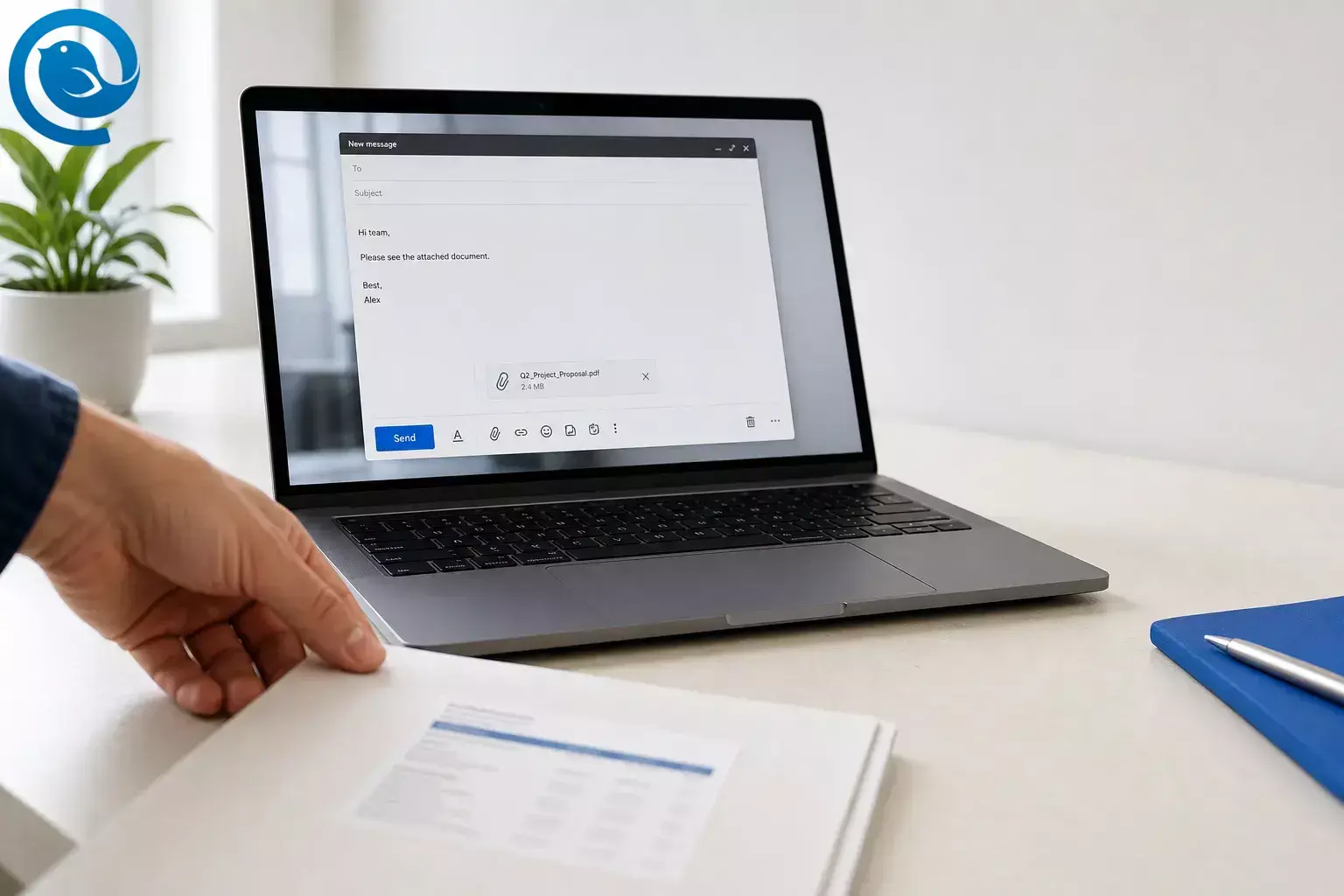
Para escribir un correo electrónico con un archivo adjunto, primero adjunta el archivo. Luego utiliza una línea de asunto que lo nombre, explica por qué lo envías, menciona el archivo adjunto en el cuerpo y da un paso siguiente claro. A continuación, encontrarás una plantilla sencilla, ejemplos de líneas de asunto y soluciones para problemas comunes con archivos adjuntos.
Puntos clave
- Adjunte el archivo primero, luego termine de escribir, para evitar olvidarlo.
- Utilice una línea de asunto que nombre el documento y cualquier acción necesaria.
- Empiece con el motivo del correo y mencione el archivo adjunto en el cuerpo.
- Solicite un siguiente paso claro: revisar, firmar, aprobar, descargar o confirmar recepción.
- Use un enlace en la nube para un archivo grande o cuando varias personas necesiten la misma versión actual.
- Si usa un enlace, verifique que el destinatario tenga acceso para ver o editar antes de enviar.
- Revise la línea de asunto, mensaje, nombre del archivo y campos del destinatario juntos antes de enviar.
Antes de empezar
- Requisitos previos: la dirección de correo electrónico del destinatario, el archivo final y una razón en una frase para enviarlo.
- Herramientas: cualquier servicio de correo electrónico o cliente de correo electrónico de escritorio; almacenamiento en la nube opcional si el archivo es grande.
- Tiempo: usualmente unos minutos.
- Costo: usualmente ninguno si ya tienes acceso al correo electrónico.
- Seguridad: si la solicitud del archivo o el adjunto fue inesperado, confirma al remitente antes de abrirlo, descargarlo o reenviarlo. 6
Cómo enviar un correo electrónico con un archivo adjunto, paso a paso
Cómo enviar un correo electrónico con un archivo adjunto
- Elija primero el archivo exacto. Ábralo una vez antes de enviarlo. Verifique que sea la versión final, que se abra correctamente y que el nombre sea claro, como
Propuesta-cliente-julio-2026.pdfen lugar definal-final-v2.docx. - Decida si adjuntar el archivo o compartir un enlace. Adjunte un archivo cuando el lector necesite una copia fija en su bandeja de entrada. Si su aplicación lo ofrece, utilice un enlace en la nube para un archivo grande o cuando varias personas necesiten la misma versión actual. Los límites de tamaño de los archivos adjuntos dependen del proveedor, y un enlace puede mantener el mensaje más pequeño. 3 5
- Comience un nuevo mensaje y agregue el archivo temprano. Use el control de adjuntar de su aplicación, a menudo un icono de clip, antes de terminar de escribir. Si está disponible arrastrar y soltar, también funciona. Adjuntar temprano es la forma más fácil de evitar el error clásico de "olvidé el archivo".
- Confirme que el archivo adjunto sea realmente visible. Busque el nombre del archivo, miniatura o etiqueta de adjunto en el borrador. Si no puede verlo, suponga que no está adjunto y agréguelo de nuevo.
- Escriba una línea de asunto que explique el archivo. Use una línea de asunto que nombre el documento y, si es necesario, la acción.
-
Contrato firmado adjunto -
Factura de julio adjunta - por favor confirme la recepción -
Fotos del evento adjuntas
-
- Comience con la razón del correo electrónico. Su primera frase debe explicar por qué el destinatario recibe el archivo. Ejemplo: “Le envío el acuerdo firmado de la llamada de hoy.”
- Nombre el archivo adjunto en el cuerpo del mensaje. Diga exactamente qué está adjunto. “Adjunto el PDF del acuerdo firmado” es más claro que “Por favor, vea el adjunto.”
- Añada un siguiente paso claro. Pida una sola acción: revisar, firmar, aprobar, descargar o confirmar la recepción. Si importa una fecha, colóquela en la misma frase.
- Verifique el acceso y formato antes de enviar. Si adjuntó un archivo, asegúrese de que se abra en su dispositivo. Si usó un enlace, confirme que el destinatario tiene el acceso correcto para ver o editar antes de enviar. 5
- Revise, confirme los destinatarios y luego envíe. Lea la línea de asunto, mensaje, nombre del archivo y campos de destinatarios juntos. Si todo coincide, envíelo.
Plantilla de correo electrónico con archivo adjunto
Ejemplo de línea de asunto: Factura de julio adjunta - por favor confirme la recepción
Línea de apertura: Le envío el acuerdo firmado de la llamada de hoy.
Línea de archivo adjunto: Adjunto el PDF del acuerdo firmado.
Siguiente paso: Por favor confirme la recepción antes del viernes.
Si el archivo es demasiado grande para adjuntar: Los archivos son demasiado grandes para adjuntar, así que incluí un enlace abajo. Debería tener acceso para ver inmediatamente.
Qué escribir al enviar un archivo adjunto
Un buen correo electrónico con archivo adjunto responde rápidamente a tres preguntas: ¿Qué es este archivo? ¿Por qué lo envías? ¿Qué debe hacer el lector a continuación?
Usa este orden: razón + nombre del archivo adjunto + siguiente paso.
Razón
Estoy enviando el acuerdo firmado de la llamada de hoy.
Archivo adjunto
Adjunto se encuentra el PDF del acuerdo firmado.
Siguiente paso
Por favor, confirma la recepción antes del viernes.
Cuando el nombre del archivo, el asunto y el mensaje coinciden, el destinatario pasa menos tiempo adivinando y más tiempo actuando, facilitando cómo enviar un correo electrónico con un archivo adjunto.
Problemas comunes con los archivos adjuntos y soluciones
| Síntoma | Causa probable | Solución |
|---|---|---|
| El correo no se envía | El archivo es demasiado grande | Carga el archivo en almacenamiento en la nube y reemplaza el adjunto con un enlace para compartir. |
| El destinatario recibe “acceso denegado” | Los permisos del enlace compartido son demasiado estrictos | Cambia el enlace a la configuración correcta de vista o edición, y luego reenvía el mensaje. |
| El destinatario no puede abrir el archivo | El formato es poco común o el archivo se exportó mal | Ábrelo tú mismo y vuelve a enviarlo como PDF u otro formato común. |
| Olvidaste el archivo adjunto | Escribiste el correo primero y enviaste demasiado rápido | Responde inmediatamente con una corrección corta y adjunta el archivo en ese seguimiento. |
| Enviaste la versión equivocada | Los borradores antiguos tenían nombres de archivo similares | Renombrar claramente el archivo final, adjunta la copia correcta y reenvía con una nota breve. |
| La imagen aparece dentro del cuerpo del correo | La insertaste en línea en lugar de adjuntarla como archivo | Elimina la imagen en línea y utiliza el comando para adjuntar archivos sin incrustar en su lugar. |
| El archivo adjunto está bloqueado o eliminado | El tipo de archivo está restringido por reglas de seguridad | Conviértelo a PDF, comprime archivos grandes si es apropiado, o usa un enlace seguro para compartir. |
El correo no se envía
- Causa probable
- El archivo es demasiado grande
- Solución
- Carga el archivo en almacenamiento en la nube y reemplaza el adjunto con un enlace para compartir.
El destinatario recibe “acceso denegado”
- Causa probable
- Los permisos del enlace compartido son demasiado estrictos
- Solución
- Cambia el enlace a la configuración correcta de vista o edición, y luego reenvía el mensaje.
El destinatario no puede abrir el archivo
- Causa probable
- El formato es poco común o el archivo se exportó mal
- Solución
- Ábrelo tú mismo y vuelve a enviarlo como PDF u otro formato común.
Olvidaste el archivo adjunto
- Causa probable
- Escribiste el correo primero y enviaste demasiado rápido
- Solución
- Responde inmediatamente con una corrección corta y adjunta el archivo en ese seguimiento.
Enviaste la versión equivocada
- Causa probable
- Los borradores antiguos tenían nombres de archivo similares
- Solución
- Renombrar claramente el archivo final, adjunta la copia correcta y reenvía con una nota breve.
La imagen aparece dentro del cuerpo del correo
- Causa probable
- La insertaste en línea en lugar de adjuntarla como archivo
- Solución
- Elimina la imagen en línea y utiliza el adjuntar archivos sin incrustar en su lugar.
El archivo adjunto está bloqueado o eliminado
- Causa probable
- El tipo de archivo está restringido por reglas de seguridad
- Solución
- Conviértelo a PDF, comprime archivos grandes si es apropiado, o usa un enlace seguro para compartir.
Ejemplos de correos electrónicos con archivo adjunto
Utilice estos como puntos de partida breves y luego cambie por su propio nombre de archivo, contexto y siguiente paso.
Solicitud de empleo o currículum
Asunto: Solicitud para Coordinador de Marketing - Currículum adjunto
Hola Sra. Rivera,
Adjunto mi currículum para el puesto de Coordinador de Marketing. También incluí un portafolio en PDF de una página para una revisión rápida.
Gracias por su tiempo.
Saludos,
Jordan Lee
Documento solicitado
Asunto: Contrato solicitado adjunto
Hola Sam,
Adjunto el contrato firmado que solicitaste. Por favor, avísame si también quieres la versión editable.
Gracias,
Avery
Factura o archivo de pago
Asunto: Factura de julio adjunta - por favor confirma recepción
Hola Dana,
Adjunto la factura 1048 por los servicios de julio. Por favor, confirma la recepción cuando tengas un momento.
Gracias,
Casey
Varias fotos o archivos de diseño
Asunto: Fotos del evento adjuntas
Hola equipo,
Adjunto 8 fotos editadas del evento de ayer. Los nombres de los archivos coinciden con el orden de la sesión para facilitar la revisión.
Saludos,
Taylor
Archivo grande por enlace
Asunto: Presentación de formación y archivos de vídeo
Hola Chris,
Los archivos son demasiado grandes para adjuntarlos, así que incluí un enlace a continuación. Deberías tener acceso de visualización de inmediato.
Gracias,
Morgan
Seguimiento por olvido de adjunto
Asunto: Corrección: archivo adjunto
Hola Nina,
Perdona — envié el último correo sin el archivo. Lo he adjuntado ahora.
Gracias,
Alex
Si envía archivos adjuntos con frecuencia
- Texto reutilizable: guarde dos o tres fragmentos para situaciones comunes, como enviar un currículum, enviar un documento solicitado y corregir un archivo adjunto olvidado.
- Almacenamiento de archivos: mantenga los archivos finales en una carpeta, como
Listo para Enviar, y use nombres que incluyan el tema y la fecha. - Reenvío: si envía el mismo documento con frecuencia, mantenga un PDF maestro y un borrador estándar de correo electrónico. Actualice solo el nombre del destinatario, una frase personalizada y el archivo si es necesario, para facilitar cómo enviar un correo electrónico con un archivo adjunto.
Lista de comprobación antes de enviar
- El archivo final se abre correctamente
- El nombre del archivo es claro
- Se ha añadido el archivo adjunto o enlace
- La línea de asunto explica el archivo
- El cuerpo del correo nombra el archivo adjunto
- El siguiente paso está claro
- Si se usa un enlace, se han comprobado los permisos
- Los destinatarios son correctos
- El mensaje ha sido revisado
Preguntas frecuentes
¿Qué debo escribir en un correo electrónico cuando envío un archivo adjunto?
Nombra el archivo, explica por qué lo envías y solicita una acción clara o confirmación.
¿Está bien usar “adjunto encontrará”?
Sí. Funciona, pero “Adjunto está…” o “He adjuntado…” suena más breve y natural.
¿Debo adjuntar el archivo antes de escribir el cuerpo del correo?
Si sueles olvidar los adjuntos, sí. Adjunta primero, luego escribe el correo.
¿Es mejor el PDF que Word para los archivos adjuntos?
Usa PDF cuando quieras que el diseño permanezca fijo. Usa un documento editable cuando el destinatario necesite hacer cambios.
¿Puedo enviar varios archivos adjuntos en un solo correo?
Sí. Mantén un número razonable, nombra cada archivo claramente y menciona cuántos archivos están adjuntos.
¿Cuándo debo usar un enlace en lugar de un adjunto?
¿Qué pasa si olvidé adjuntar el archivo?
Responde de inmediato, pide disculpas brevemente y adjunta el archivo en ese correo de seguimiento.
Fuentes
- Mailbird — “Por qué estamos en la Apple App Store — y lo que significa para ti”
- Mailbird — Mejor cliente de correo electrónico para Windows y Mac
- Soporte Mailbird Next — Cómo enviar un correo electrónico con un archivo adjunto en Mailbird Next
- Soporte Mailbird — Búsqueda de archivos adjuntos
- Soporte Microsoft — Añadir imágenes o adjuntar archivos a correos electrónicos en Outlook
- Consejo al consumidor FTC — Cómo reconocer y evitar estafas de phishing
- Soporte Microsoft — Tipos de archivos bloqueados en Outlook


