Как написать письмо с файлом вложения
Чтобы написать письмо с файлом вложения, сначала прикрепите файл. Затем используйте заголовок, который его называет и объясняет, почему вы его отправляете, упомяните вложение в теле письма и укажите один ясный следующий шаг. Ниже вы найдете простой шаблон, примеры тем письма и решения для распространенных проблем с вложениями.



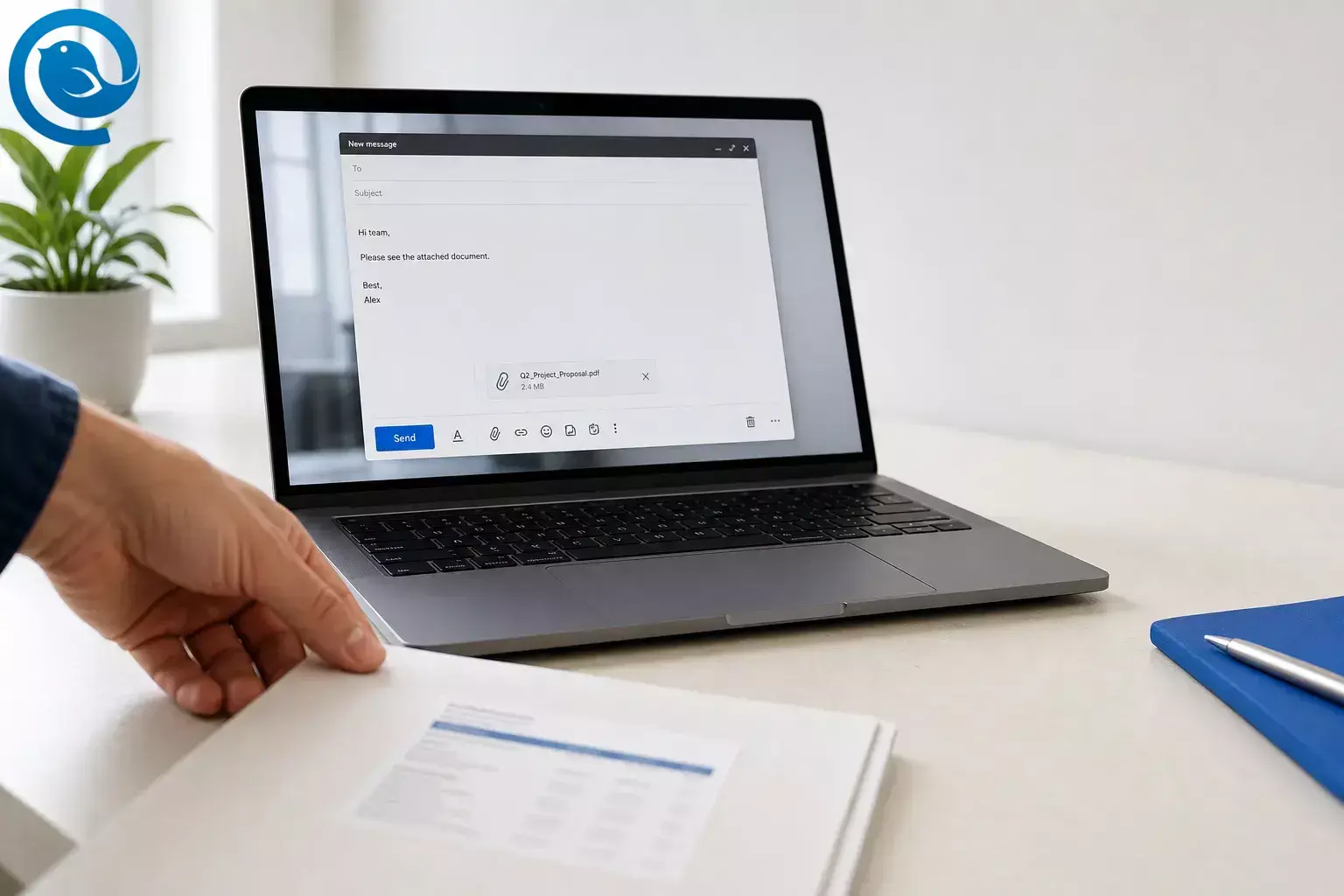
Чтобы написать электронное письмо с вложением, сначала прикрепите файл. Затем используйте строку темы, в которой указывается имя файла, объясните причину его отправки, упомяните вложение в тексте письма и дайте четкое указание о дальнейших действиях. Ниже вы найдете простой шаблон, примеры строк темы и решения распространенных проблем с вложениями.
Основные выводы
- Сначала прикрепите файл, затем закончите писать, чтобы не забыть о вложении.
- Используйте тему письма, которая указывает название документа и необходимые действия.
- Начинайте с причины отправки письма и укажите вложение в теле сообщения.
- Запросите один четкий следующий шаг: просмотр, подпись, утверждение, загрузка или подтверждение получения.
- Используйте облачную ссылку для большого файла или когда несколько человек нуждаются в актуальной версии.
- Если вы используете ссылку, проверьте у получателя доступ на просмотр или редактирование перед отправкой.
- Проверьте тему, сообщение, имя файла и поля получателя вместе перед отправкой письма, чтобы правильно понять, как отправить электронное письмо с вложением.
Перед тем как начать
- Предварительные требования: адрес электронной почты получателя, конечный файл и короткая причина отправки.
- Инструменты: любой почтовый сервис или настольный почтовый клиент; при необходимости облачное хранилище, если файл большой.
- Время: обычно несколько минут.
- Стоимость: обычно отсутствует, если у вас уже есть доступ к электронной почте.
- Безопасность: если запрос файла или вложение пришло неожиданно, подтвердите отправителя перед тем, как открывать, загружать или пересылать его. 6
Как отправить электронное письмо с вложением, шаг за шагом
Как отправить электронное письмо с вложением
- Сначала выберите нужный файл. Откройте его один раз перед отправкой. Проверьте, что это окончательная версия, что файл открывается правильно и что имя понятно, например
Client-proposal-July-2026.pdf, а неfinal-final-v2.docx. - Решите, прикреплять ли файл или отправить ссылку. Прикрепляйте файл, если получателю нужна фиксированная копия в его почтовом ящике. Если ваше приложение позволяет, используйте облачную ссылку для большого файла или когда нескольким людям нужна актуальная версия. Ограничения по размеру вложений зависят от провайдера, и ссылка помогает уменьшить размер сообщения. 3 5
- Начните новое сообщение и добавьте файл заранее. Используйте элемент управления прикреплением в вашем приложении, часто это иконка скрепки, до того, как закончите писать. Если доступно перетаскивание, используйте и его. Раннее прикрепление — самый простой способ избежать классической ошибки «забыл вложить файл».
- Убедитесь, что вложение действительно видно. Проверьте наличие имени файла, миниатюры или метки вложения в черновике. Если вы не видите этого, предположите, что файл не прикреплен, и добавьте его снова.
- Напишите тему письма, объясняющую файл. Используйте тему, которая указывает имя документа и, если нужно, действие.
-
Подписанный договор во вложении -
Счет за июль во вложении - просьба подтвердить получение -
Фото с мероприятия во вложении
-
- Начните с причины письма. Первое предложение должно объяснять, почему адресат получает файл. Пример: «Отправляю подписанный договор с сегодняшнего звонка.»
- Укажите вложение в теле письма. Точно скажите, что прикреплено. «Вложен PDF с подписанным договором» яснее, чем просто «Смотрите вложение».
- Добавьте один ясный следующий шаг. Попросите выполнить одно действие: просмотреть, подписать, одобрить, скачать или подтвердить получение. Если важна дата, укажите её в том же предложении.
- Проверьте доступ и формат перед отправкой. Если вы прикрепили файл, убедитесь, что он открывается на вашем устройстве. Если использовали ссылку, подтвердите, что получатель имеет нужные права просмотра или редактирования перед отправкой. 5
- Проверьте орфографию, подтвердите получателей, затем отправляйте. Прочитайте темы, сообщение, имя файла и поля получателей вместе. Если всё совпадает, отправляйте.
Шаблон письма с вложением
Пример темы: Счет за июль во вложении - просьба подтвердить получение
Начальная строка: Отправляю подписанный договор с сегодняшнего звонка.
Строка с вложением: Вложен PDF с подписанным договором.
Следующий шаг: Пожалуйста, подтвердите получение до пятницы.
Если файл слишком большой для вложения: Файл слишком большой для вложения, поэтому я добавил ссылку ниже. У вас должен сразу быть доступ для просмотра.
Что писать при отправке вложения
Хорошее электронное письмо с вложением быстро отвечает на три вопроса: Что это за файл? Почему вы его отправляете? Что должен сделать получатель дальше?
Используйте следующий порядок: причина + название вложения + следующий шаг.
Причина
Я отправляю подписанное соглашение по сегодняшнему звонку.
Вложение
Во вложении находится PDF с подписанным соглашением.
Следующий шаг
Пожалуйста, подтвердите получение до пятницы.
Когда имя файла, тема письма и сообщение совпадают, получатель тратит меньше времени на догадки и больше времени на действия, связанные с тем, как отправить электронное письмо с вложением.
Распространённые проблемы с вложениями и их решения
| Симптом | Вероятная причина | Решение |
|---|---|---|
| Письмо не отправляется | Файл слишком большой | Загрузите файл в облачное хранилище и замените вложение на ссылку для совместного доступа. |
| Получатель видит «доступ запрещён» | Права доступа по ссылке слишком ограничены | Измените настройки ссылки на просмотр или редактирование, после чего отправьте сообщение повторно. |
| Получатель не может открыть файл | Формат редкий или файл экспортирован некорректно | Откройте файл сами, затем отправьте его заново в формате PDF или другом распространённом формате. |
| Вы забыли вложение | Сначала написали письмо и слишком быстро отправили | Немедленно ответьте с коротким исправлением и приложите файл в ответном сообщении. |
| Вы отправили неправильную версию | Старые черновики имели похожие имена файлов | Ясно переименуйте окончательный файл, прикрепите правильную копию и повторно отправьте письмо с краткой пометкой. |
| Изображение отображается внутри тела письма | Вы вставили его в тело письма вместо вложения файла | Удалите встроенное изображение и используйте команду вложения файла вместо этого. |
| Вложение заблокировано или удалено | Тип файла ограничен правилами безопасности | Преобразуйте его в PDF, при необходимости сожмите большие файлы или используйте защищённую ссылку для совместного доступа. |
Письмо не отправляется
- Вероятная причина
- Файл слишком большой
- Решение
- Загрузите файл в облачное хранилище и замените вложение на ссылку для совместного доступа.
Получатель видит «доступ запрещён»
- Вероятная причина
- Права доступа по ссылке слишком ограничены
- Решение
- Измените настройки ссылки на просмотр или редактирование, после чего отправьте сообщение повторно.
Получатель не может открыть файл
- Вероятная причина
- Формат редкий или файл экспортирован некорректно
- Решение
- Откройте файл сами, затем отправьте его заново в формате PDF или другом распространённом формате.
Вы забыли вложение
- Вероятная причина
- Сначала написали письмо и слишком быстро отправили
- Решение
- Немедленно ответьте с коротким исправлением и приложите файл в ответном сообщении.
Вы отправили неправильную версию
- Вероятная причина
- Старые черновики имели похожие имена файлов
- Решение
- Ясно переименуйте окончательный файл, прикрепите правильную копию и повторно отправьте письмо с краткой пометкой.
Изображение отображается внутри тела письма
- Вероятная причина
- Вы вставили его в тело письма вместо вложения файла
- Решение
- Удалите встроенное изображение и используйте вложение файлов без встраивания вместо этого.
Вложение заблокировано или удалено
- Вероятная причина
- Тип файла ограничен правилами безопасности
- Решение
- Преобразуйте его в PDF, сожмите большие файлы при необходимости или используйте защищённую ссылку для совместного доступа.
Примеры электронных писем с вложениями
Используйте их как короткие отправные точки, затем замените на свое имя файла, контекст и следующий шаг, чтобы понять, как отправить электронное письмо с вложением.
Заявление о приеме на работу или резюме
Тема: Заявление на должность координатора по маркетингу - прикреплено резюме
Здравствуйте, госпожа Ривера,
К резюме для позиции координатора по маркетингу прилагается мой файл. Также я включил одностраничное портфолио в формате PDF для быстрого просмотра.
Спасибо за ваше время.
С уважением,
Джордан Ли
Запрошенный документ
Тема: Прилагается запрошенный контракт
Привет, Сэм,
Прилагается подписанный контракт, который вы просили. Пожалуйста, дайте знать, если вам также нужна редактируемая версия.
Спасибо,
Эвери
Счет или платежный файл
Тема: Прилагается счет за июль - просьба подтвердить получение
Привет, Дана,
Прилагается счет-фактура №1048 за услуги июля. Пожалуйста, подтвердите получение, когда будет возможность.
Спасибо,
Кейси
Несколько фотографий или дизайн-файлов
Тема: Прилагаются фотографии с мероприятия
Привет, команда,
Прилагается 8 отредактированных фотографий с мероприятия вчера. Имена файлов соответствуют порядку сессий для удобства просмотра.
С уважением,
Тейлор
Большой файл по ссылке
Тема: Презентация для тренинга и видеофайлы
Привет, Крис,
Файлы слишком большие для вложений, поэтому я включил ссылку ниже. У тебя должно сразу быть доступ на просмотр.
Спасибо,
Морган
Последующее письмо из-за забытого вложения
Тема: Исправление: файл приложен
Привет, Нина,
Извините — я отправил последнее письмо без файла. Теперь я приложил его.
Спасибо,
Алекс
Если вы часто отправляете вложения
- Повторно используемый текст: сохраните два или три фрагмента для распространённых ситуаций, таких как отправка резюме, отправка запрошенного документа и исправление забытого вложения.
- Хранение файлов: храните окончательные файлы в одной папке, например,
Готово к отправке, и используйте имена, включающие тему и дату. - Повторная отправка: если вы часто отправляете один и тот же документ, храните один основной PDF и один стандартный черновик письма. Обновляйте только имя получателя, одно индивидуальное предложение и файл, если это необходимо.
Контрольный список перед отправкой
- Финальный файл открывается корректно
- Название файла понятно
- Добавлено вложение или ссылка
- Тема письма объясняет содержимое файла
- В теле письма указано название вложения
- Следующий шаг ясен
- Если используется ссылка, проверены разрешения
- Получатели указаны правильно
- Сообщение вычитано
Часто задаваемые вопросы
Что писать в письме при отправке вложения?
Назовите файл, объясните, почему вы его отправляете, и попросите о конкретном действии или подтверждении. Это поможет понять, как отправить электронное письмо с вложением правильно.
Можно ли использовать выражение «please find attached»?
Да, можно. Оно работает, но «Attached is…» или «I’ve attached…» звучит короче и естественнее.
Следует ли прикреплять файл перед написанием текста письма?
Если вы часто забываете вложения, то да. Сначала прикрепите файл, а затем напишите письмо.
Что лучше использовать для вложений — PDF или Word?
Используйте PDF, если хотите, чтобы оформление оставалось неизменным. Используйте редактируемый документ, если получателю нужно внести изменения.
Можно ли отправлять несколько вложений в одном письме?
Да. Соблюдайте разумное количество, четко называйте каждый файл и указывайте, сколько файлов прикреплено.
Когда лучше использовать ссылку вместо вложения?
Что делать, если я забыл вложить файл?
Ответьте сразу, кратко извинитесь и прикрепите файл в последующем письме.
Источники
- Mailbird — «Почему мы в Apple App Store — и что это значит для вас»
- Mailbird — Лучший почтовый клиент для Windows и Mac
- Поддержка Mailbird Next — Как добавить вложения в Mailbird Next
- Поддержка Mailbird — Поиск вложений
- Поддержка Microsoft — Добавление изображений или вложение файлов к письмам в Outlook
- Совет FTC для потребителей — Как распознавать и избегать фишинговых атак
- Поддержка Microsoft — Заблокированные типы файлов в Outlook


