Come Scrivere un'Email con un File Allegato
Per scrivere un'email con un file allegato, allega prima il file. Usa poi un oggetto che lo nomini, spiega perché lo stai inviando, menziona l'allegato nel corpo dell'email e fornisci un passo successivo chiaro. Di seguito, troverai un semplice modello, esempi di oggetti e soluzioni a problemi comuni con gli allegati.



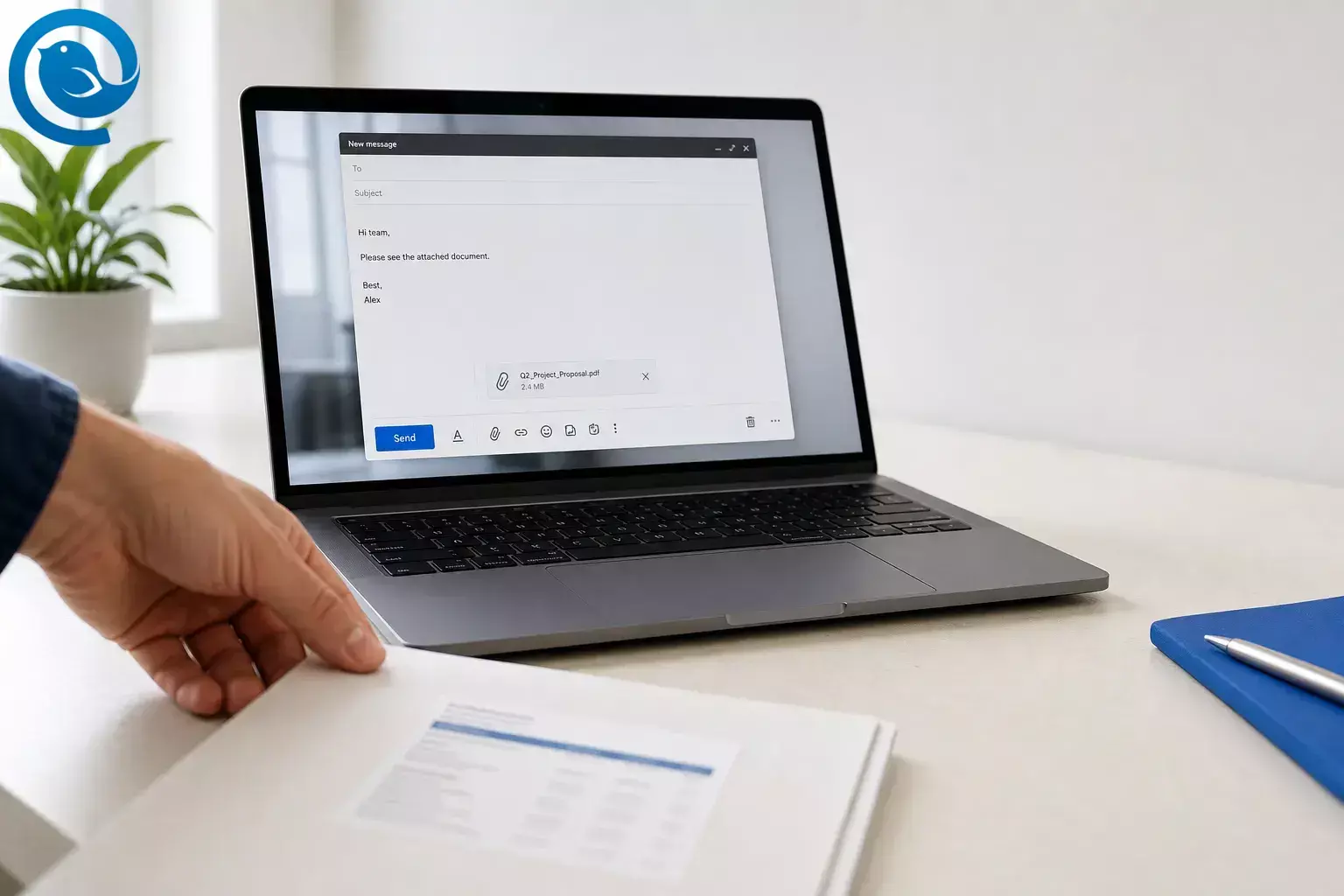
Per scrivere un'email con un allegato, allega prima il file. Poi usa una riga dell'oggetto che lo nomini, spiega perché lo stai inviando, menziona l'allegato nel corpo del testo e dai un chiaro prossimo passo. Di seguito, troverai un modello semplice, esempi di righe dell'oggetto e soluzioni per problemi comuni con gli allegati.
Punti chiave
- Allegare il file prima, poi completare la scrittura, per evitare di dimenticarlo.
- Usare un oggetto che nomini il documento e l’azione necessaria.
- Iniziare con la ragione dell’email e nominare l’allegato nel corpo del messaggio.
- Chiedere un’unica azione chiara: revisione, firma, approvazione, download o conferma di ricezione.
- Usare un link cloud per un file di grandi dimensioni o quando più persone necessitano della stessa versione aggiornata.
- Se si usa un link, controllare l’accesso in visualizzazione o modifica del destinatario prima di inviare.
- Rileggere insieme oggetto, messaggio, nome del file e campi dei destinatari prima di inviare.
Prima di iniziare
- Prerequisiti: l'indirizzo email del destinatario, il file finale e una frase che spiega il motivo dell'invio.
- Strumenti: qualsiasi servizio email o client di posta desktop; l'archiviazione cloud opzionale se il file è grande.
- Tempo: di solito pochi minuti.
- Costo: di solito nessuno se si ha già accesso all'email.
- Sicurezza: se la richiesta del file o l'allegato è inatteso, conferma il mittente prima di aprirlo, scaricarlo o inoltrarlo. 6
Come inviare un'email con un allegato, passo dopo passo
Come inviare un'email con un allegato
- Scegli prima il file esatto. Aprilo una volta prima di inviarlo. Controlla che sia la versione finale, che si apra correttamente e che il nome sia chiaro, ad esempio
Proposta-cliente-Luglio-2026.pdfinvece difinale-final-v2.docx. - Decidi se allegare il file o condividere un link. Allega un file quando il destinatario necessita di una copia fissa nella propria casella. Se la tua app lo consente, usa un link cloud per un file grande o quando più persone hanno bisogno della stessa versione aggiornata. I limiti di dimensione degli allegati dipendono dal provider, e un link può mantenere il messaggio più leggero. 3 5
- Avvia un nuovo messaggio e aggiungi il file in anticipo. Usa il controllo di allegato della tua app, spesso un'icona a forma di graffetta, prima di finire di scrivere. Se è disponibile il drag-and-drop, funziona ugualmente. Allegare per tempo è il modo più semplice per evitare il classico errore “Ho dimenticato il file”.
- Conferma che l'allegato sia effettivamente visibile. Cerca il nome del file, l'anteprima o l'etichetta dell'allegato nella bozza. Se non lo vedi, supponi che non sia allegato e aggiungilo di nuovo.
- Scrivi una riga dell'oggetto che spieghi il file. Usa una riga dell'oggetto che nomini il documento e, se necessario, l'azione.
-
Contratto firmato allegato -
Fattura di luglio allegata - si prega di confermare la ricezione -
Foto dell'evento allegate
-
- Inizia con la motivazione dell'email. La tua prima frase dovrebbe spiegare perché il destinatario riceve il file. Esempio: “Invio il contratto firmato dalla chiamata di oggi.”
- Nomina l'allegato nel corpo. Di’ esattamente cosa è allegato. “Allegato il PDF del contratto firmato” è più chiaro di “Vedi allegato.”
- Aggiungi un passo successivo chiaro. Chiedi una sola azione: revisione, firma, approvazione, download o conferma di ricezione. Se conta una data, inseriscila nella stessa frase.
- Controlla accesso e formato prima di inviare. Se hai allegato un file, assicurati che si apra sul tuo dispositivo. Se hai usato un link, conferma che il destinatario ha il giusto accesso di visualizzazione o modifica prima di premere invia. 5
- Rileggi, conferma i destinatari, poi invia. Leggi insieme oggetto, messaggio, nome del file e campi destinatari. Se tutto corrisponde, invia.
Modello di email con allegato
Esempio di riga per l'oggetto: Fattura di luglio allegata - si prega di confermare la ricezione
Frase di apertura: Invio il contratto firmato dalla chiamata di oggi.
Frase per l'allegato: Allegato il PDF del contratto firmato.
Passo successivo: Si prega di confermare la ricezione entro venerdì.
Se il file è troppo grande per essere allegato: I file sono troppo grandi per essere allegati, quindi ho incluso un link qui sotto. Dovresti avere subito accesso per la visualizzazione.
Cosa scrivere quando si invia un allegato
Una buona email con allegato risponde rapidamente a tre domande: Cos'è questo file? Perché lo stai inviando? Cosa dovrebbe fare il destinatario dopo?
Usa questo ordine: motivo + nome dell'allegato + passo successivo.
Motivo
Sto inviando l'accordo firmato dalla chiamata di oggi.
Allegato
In allegato c'è il PDF dell'accordo firmato.
Passo successivo
Si prega di confermare la ricezione entro venerdì.
Quando il nome del file, l'oggetto e il messaggio coincidono, il destinatario impiega meno tempo a indovinare e più tempo ad agire su come inviare un'email con un allegato.
Problemi comuni con gli allegati e soluzioni
| Sintomo | Probabile causa | Soluzione |
|---|---|---|
| L'email non viene inviata | Il file è troppo grande | Carica il file su un servizio di cloud storage e sostituisci l'allegato con un link di condivisione. |
| Il destinatario riceve “accesso negato” | I permessi del link condiviso sono troppo restrittivi | Cambia il link con le impostazioni corrette di visualizzazione o modifica, quindi reinvia il messaggio. |
| Il destinatario non può aprire il file | Il formato è poco comune o il file è stato esportato male | Apri il file tu stesso, quindi reinvialo come PDF o in un altro formato comune. |
| Hai dimenticato l'allegato | Hai scritto prima l'email e inviato troppo in fretta | Rispondi subito con una breve correzione e allega il file in quel messaggio di seguito. |
| Hai inviato la versione sbagliata | Le bozze vecchie avevano nomi file simili | Rinomina chiaramente il file finale, allega la copia corretta e reinvia con una breve nota. |
| L'immagine appare nel corpo dell'email | L'hai inserita inline invece di allegarla come file | Elimina l'immagine inline e usa il comando di allegare. |
| L'allegato è bloccato o rimosso | Il tipo di file è limitato dalle regole di sicurezza | Converti in PDF, comprimi se opportuno, oppure usa un link di condivisione sicura. |
L'email non viene inviata
- Probabile causa
- Il file è troppo grande
- Soluzione
- Carica il file su un servizio di cloud storage e sostituisci l'allegato con un link di condivisione.
Il destinatario riceve “accesso negato”
- Probabile causa
- I permessi del link condiviso sono troppo restrittivi
- Soluzione
- Cambia il link con le impostazioni corrette di visualizzazione o modifica, quindi reinvia il messaggio.
Il destinatario non può aprire il file
- Probabile causa
- Il formato è poco comune o il file è stato esportato male
- Soluzione
- Apri il file tu stesso, quindi reinvialo come PDF o in un altro formato comune.
Hai dimenticato l'allegato
- Probabile causa
- Hai scritto prima l'email e inviato troppo in fretta
- Soluzione
- Rispondi subito con una breve correzione e allega il file in quel messaggio di seguito.
Hai inviato la versione sbagliata
- Probabile causa
- Le bozze vecchie avevano nomi file simili
- Soluzione
- Rinomina chiaramente il file finale, allega la copia corretta e reinvia con una breve nota.
L'immagine appare nel corpo dell'email
- Probabile causa
- L'hai inserita inline invece di allegarla come file
- Soluzione
- Elimina l'immagine inline e usa il comando di allegare senza incorporare invece.
L'allegato è bloccato o rimosso
- Probabile causa
- Il tipo di file è limitato dalle regole di sicurezza
- Soluzione
- Converti in PDF, comprimi file di grandi dimensioni se opportuno, oppure usa un link di condivisione sicura.
Esempi di email con allegato
Usa questi come punti di partenza brevi, poi sostituisci con il tuo nome file, contesto e prossimo passo.
Candidatura o curriculum
Oggetto: Candidatura per Coordinatore Marketing - Curriculum allegato
Ciao Sig.ra Rivera,
In allegato il mio curriculum per il ruolo di Coordinatore Marketing. Ho incluso anche un portfolio PDF di una pagina per una rapida revisione.
Grazie per il tuo tempo.
Cordiali saluti,
Jordan Lee
Documento richiesto
Oggetto: Contratto richiesto in allegato
Ciao Sam,
In allegato trovi il contratto firmato che hai richiesto. Fammi sapere se vuoi anche la versione modificabile.
Grazie,
Avery
Fattura o file di pagamento
Oggetto: Fattura di luglio allegata - conferma ricezione
Ciao Dana,
In allegato la fattura 1048 per i servizi di luglio. Per favore conferma la ricezione quando hai un momento.
Grazie,
Casey
Foto multiple o file di design
Oggetto: Foto dell’evento allegate
Ciao team,
In allegato 8 foto modificate dell’evento di ieri. I nomi dei file corrispondono all’ordine delle sessioni per una revisione facile.
Cordiali saluti,
Taylor
File grande tramite link
Oggetto: Presentazione e file video
Ciao Chris,
I file sono troppo grandi per essere allegati, quindi ho incluso un link qui sotto. Dovresti avere subito accesso in visualizzazione.
Grazie,
Morgan
Promemoria allegato dimenticato
Oggetto: Correzione: file allegato
Ciao Nina,
Scusa — ho inviato l’ultima email senza il file. L’ho allegato ora qui.
Grazie,
Alex
Se invii spesso allegati
- Testo riutilizzabile: salva due o tre frammenti per situazioni comuni, come inviare un curriculum, inviare un documento richiesto e correggere un allegato dimenticato.
- Archiviazione dei file: conserva i file finali in una cartella, ad esempio
Pronto per l'invio, e usa nomi che includano l'argomento e la data. - Invio ripetuto: se invii spesso lo stesso documento, conserva un PDF principale e una bozza email standard. Aggiorna solo il nome del destinatario, una frase personalizzata e il file se necessario.
Lista di controllo prima di inviare
- Il file finale si apre correttamente
- Il nome del file è chiaro
- Allegato o link è aggiunto
- La riga dell'oggetto spiega il file
- Il corpo dell'email nomina l'allegato
- Il passo successivo è chiaro
- Se si usa un link, i permessi sono verificati
- I destinatari sono corretti
- Il messaggio è corretto
Domande frequenti
Cosa dovrei scrivere in un'email quando invio un allegato?
Nomina il file, spiega perché lo stai inviando e chiedi un'azione o una conferma chiara.
Va bene dire “in allegato trovi”?
Sì. Funziona, ma “In allegato c’è…” o “Ho allegato…” suona più breve e naturale.
Devo allegare il file prima di scrivere il corpo dell'email?
Se spesso dimentichi gli allegati, sì. Allegalo prima, poi scrivi l'email.
Il PDF è migliore del Word per gli allegati?
Usa PDF quando vuoi che il layout rimanga fisso. Usa un documento modificabile quando il destinatario deve apportare modifiche.
Posso inviare diversi allegati in un'unica email?
Sì. Mantieni il numero ragionevole, nomina ogni file chiaramente e indica quanti file sono allegati.
Quando dovrei usare un link invece di un allegato?
Cosa succede se dimentico l'allegato?
Rispondi subito, scusati brevemente e allega il file nel messaggio di follow-up.
Fonti
- Mailbird — “Perché Siamo su Apple App Store — E Cosa Significa per Te”
- Mailbird — Miglior Client Email per Windows e Mac
- Supporto Mailbird Next — Come Aggiungere Allegati in Mailbird Next
- Supporto Mailbird — Ricerca Allegati
- Supporto Microsoft — Aggiungere immagini o allegare file alle email in Outlook
- Consigli ai Consumatori FTC — Come Riconoscere e Evitare le Truffe di Phishing
- Supporto Microsoft — Tipi di File Bloccati in Outlook


