Wie man eine E-Mail mit Anhang versendet
Um eine E-Mail mit Anhang zu versenden, öffne eine neue Nachricht, klicke auf das Büroklammer-Symbol, wähle deine Datei, warte auf den Upload und klicke dann auf Senden.



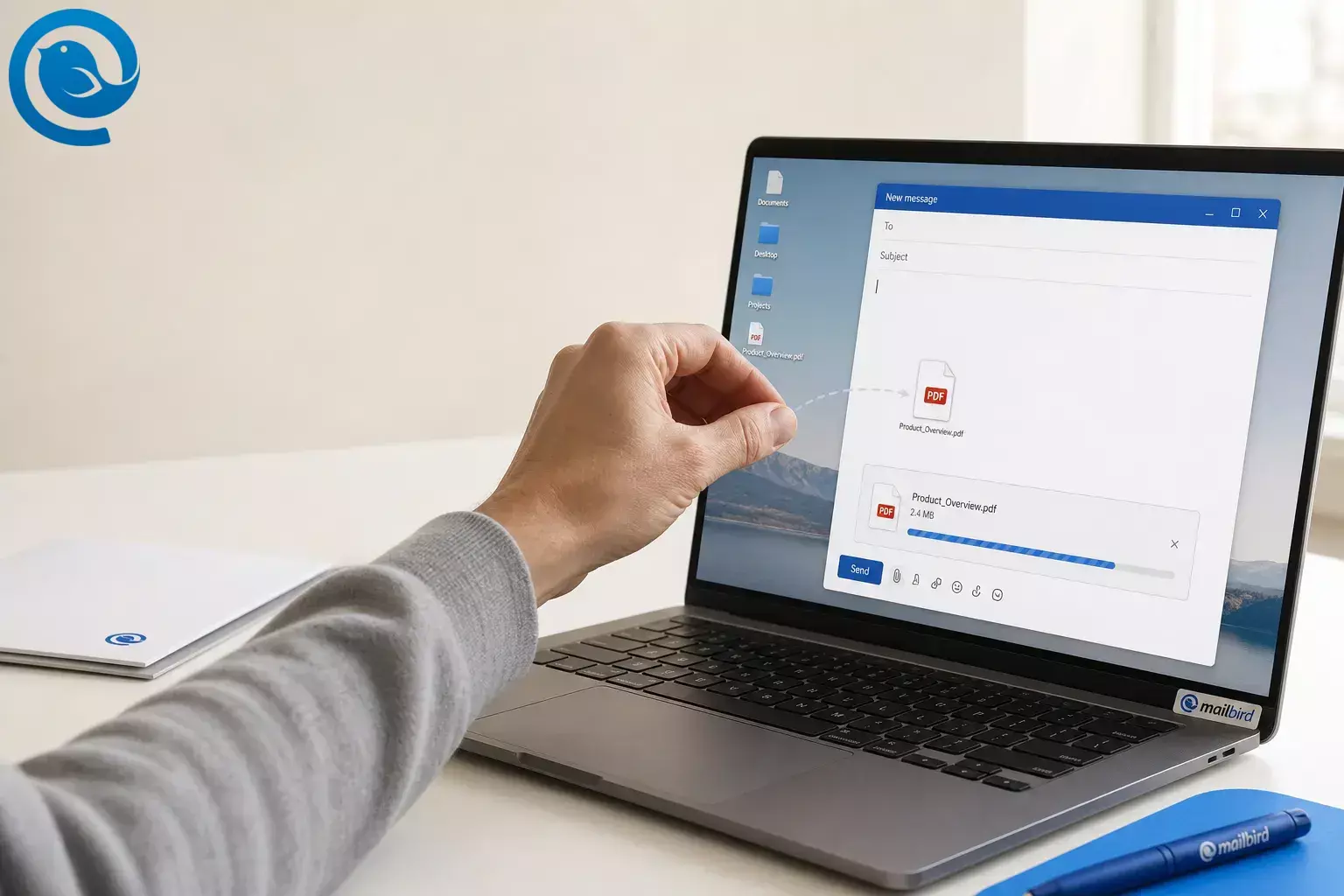
Um einen E-Mail-Anhang zu senden, öffnen Sie eine neue Nachricht, klicken Sie auf die Büroklammer oder die Schaltfläche Datei anhängen , wählen Sie Ihre Datei aus, warten Sie, bis der Upload abgeschlossen ist, und klicken Sie dann auf Senden . [1] [3]
Sie können den gleichen grundlegenden Vorgang für PDFs, Fotos, Dokumente und mehrere Dateien in fast jeder E-Mail-App verwenden. Die folgenden Schritte zeigen auch, was zu tun ist, wenn die Datei zu groß ist, der Upload stockt oder ein Freigabelink die bessere Wahl ist. [1] [3] [4]
Überprüfen Sie vor dem Senden die Empfängeradresse doppelt und gehen Sie besonders sorgfältig mit sensiblen Dokumenten oder ungewöhnlichen Dateitypen um. [5] [8] [9]
TL;DR
Schnelle Antwort
- Öffnen Sie eine neue E-Mail oder eine Antwort.
- Fügen Sie den Empfänger und den Betreff hinzu.
- Klicken Sie auf die Büroklammer oder ziehen Sie die Datei in die Nachricht.
- Warten Sie, bis der Dateiname erscheint und der Upload abgeschlossen ist.
- Senden Sie die E-Mail und überprüfen Sie Ihren Gesendet , Postausgang oder Entwürfe -Ordner, wenn etwas nicht stimmt. [6] [7]
Bevor Sie beginnen
- Speichern Sie die endgültige Datei an einem Ort, den Sie schnell finden können.
- Verwenden Sie einen klaren Dateinamen, damit der Empfänger weiß, was er öffnet.
- Wenn die Datei groß ist, komprimieren Sie sie oder bereiten Sie vor, stattdessen einen Freigabelink zu senden. [4] [8]
- Für sensible Dokumente oder ungewöhnliche Dateitypen verwenden Sie die sichere Freigabemethode, die Ihr Arbeitsplatz oder der Empfänger bevorzugt. [5] [8] [9]
Wie man einen Anhang in einer E-Mail sendet: Schritt für Schritt
Wie man einen Anhang in einer E-Mail sendet: Schritt für Schritt
-
Legen Sie die Datei an einem leicht zugänglichen Ort ab
Verschieben Sie sie auf Ihren Desktop, in den Download-Ordner oder in einen eindeutig benannten Ordner. Öffnen Sie die Datei einmal, um zu bestätigen, dass es die endgültige Version ist und kein älterer Entwurf.
-
Benennen Sie die Datei klar um
Verwenden Sie einen Namen wie
signed-contract-july-2026.pdfoderresume-jordan-lee.pdf. Klare Namen verringern Verwirrung für Sie und den Empfänger. -
Beheben Sie Größenprobleme, bevor Sie etwas anhängen
Wenn die Datei groß ist, komprimieren Sie sie, ändern Sie die Größe von Fotos oder erstellen Sie zuerst eine ZIP-Datei aus einem Ordner. Wenn sie trotzdem noch zu groß ist, planen Sie, stattdessen einen Freigabelink zu senden. [4] [8]
-
Starten Sie eine neue E-Mail
Öffnen Sie Ihre E-Mail-App oder die Webmail-Seite und wählen Sie dann Neue E-Mail , Verfassen , Antworten oder Weiterleiten , je nachdem, was Sie benötigen.
-
Fügen Sie den Empfänger und einen spezifischen Betreff hinzu
Geben Sie die E-Mail-Adresse sorgfältig ein. Schreiben Sie dann einen Betreff, der dem Empfänger sagt, worum es bei der Datei geht, wie etwa "Rechnung angehängt" oder "Projektfotos zur Überprüfung".
-
Hängen Sie die Datei mit der Büroklammer an oder ziehen Sie sie per Drag-and-Drop
Klicken Sie auf die Büroklammer oder Datei anhängen , navigieren Sie zur Datei und wählen Sie sie aus. Viele E-Mail-Apps erlauben es auch, die Datei direkt in das Nachrichtenfenster zu ziehen. [3]
-
Warten Sie, bis der Upload abgeschlossen ist
Senden Sie die Nachricht nicht, während der Anhang noch hochgeladen wird. Stellen Sie sicher, dass der Dateiname in der Nachricht erscheint, bevor Sie fortfahren.
-
Wählen Sie Anhang oder Link, wenn Ihre App fragt
Wenn Ihre App fragt, ob Sie eine Kopie anhängen oder einen Link senden möchten, wählen Sie für eine fertige Datei, die der Empfänger behalten soll, einen direkten Anhang. Wählen Sie einen Freigabelink, wenn die Datei groß ist oder sich nach dem Senden ändern könnte. [1] [3] [4]
-
Erwähnen Sie den Anhang im Nachrichtenkörper
Schreiben Sie eine klare Zeile, die angibt, was angehängt ist, damit der Empfänger weiß, wonach er suchen muss.
Kurzes Beispiel
Betreff: Unterschriebener Mietvertrag angehängt
Hallo Maya,
Anbei die unterschriebene PDF des Mietvertrags. Bitte bestätige, wenn du sie erhalten hast.
Danke,
Alex
-
Überprüfen Sie alles und senden Sie dann
Überprüfen Sie vor dem Senden den Dateinamen, die Dateianzahl und die Zugriffsrechte, falls Sie einen Link verwendet haben. Klicken Sie dann auf Senden und prüfen Sie Gesendet , Postausgang oder Entwürfe , falls die Nachricht nicht sofort verschickt wird. [3] [6] [7]
Wann sollte man einen direkten Anhang vs. einen Freigabelink verwenden
Beide Optionen sind üblich. Verwenden Sie einen direkten Anhang für eine fertige Datei, die der Empfänger herunterladen und behalten soll, und verwenden Sie einen Freigabelink, wenn die Datei groß ist, online gespeichert wird oder sich wahrscheinlich ändert, nachdem Sie sie gesendet haben. [1] [3] [4]
Verwenden Sie einen direkten Anhang, wenn...
- Die Datei innerhalb des Größenlimits Ihres Providers passt.
- Der Empfänger eine feste Kopie benötigt, die er behalten kann.
- Sie die Datei direkt an die Nachricht anhängen möchten (E-Mail-Anhang senden).
Verwenden Sie einen Freigabelink, wenn...
- Die Datei für eine normale E-Mail zu groß ist.
- Sie einen Ordner oder viele große Dateien senden müssen.
- Die Datei sich nach dem Senden ändern kann und Sie Berechtigungen vorher festlegen können.
Häufige Probleme mit Anhängen und wie man sie behebt
„Nachricht zu groß“ oder „Anhang überschreitet das Limit“
Wahrscheinliche Ursache: Ihr E-Mail-Anbieter oder Firmenserver hat eine Größenbeschränkung für Dateien.
Lösung: Komprimieren Sie die Datei, verkleinern Sie Bilder, teilen Sie die Dateien in kleinere Chargen auf oder laden Sie die Datei hoch und senden Sie stattdessen einen Freigabelink. [4] [6] [7]
„Dieser Dateityp ist blockiert“
Wahrscheinliche Ursache: Der Anhang verwendet eine riskante Dateiendung, wie z. B. eine ausführbare Datei oder eine Skriptdatei.
Lösung: Falls passend, zippen Sie die Datei, konvertieren Sie sie in ein sichereres Format wie PDF oder nutzen Sie eine sichere Freigabemethode statt gewöhnlicher E-Mail. [5] [8]
Der Upload-Kreis hört nicht auf zu drehen
Wahrscheinliche Ursache: Eine schwache Verbindung, eine große Datei oder eine Datei, die noch mit dem Cloud-Speicher synchronisiert wird.
Lösung: Speichern Sie eine lokale Kopie, verbinden Sie sich neu, öffnen Sie den Entwurf erneut und hängen Sie die Datei erneut an. [6] [7]
Der Empfänger hat die E-Mail, aber nicht den Anhang erhalten
Wahrscheinliche Ursache: Die Nachricht wurde vor Abschluss des Uploads gesendet oder die Datei wurde übersehen.
Lösung: Öffnen Sie die Nachricht im Ordner Gesendet , prüfen Sie, ob die Datei fehlt, und senden Sie eine kurze Nachfass-E-Mail mit angehängtem Anhang.
Das Foto erscheint im E-Mail-Text statt als Datei
Wahrscheinliche Ursache: Das Bild wurde in den Nachrichtentext eingefügt, statt es als separate Datei anzuhängen.
Lösung: Entfernen Sie das Inline-Bild und verwenden Sie die Büroklammer oder die Option Datei anhängen , damit das Foto als normaler Anhang erscheint. [3]
Sie können keinen Ordner anhängen
Wahrscheinliche Ursache: Viele E-Mail-Tools verarbeiten einzelne Dateien besser als normale Ordner.
Lösung: Zippen Sie den Ordner zuerst oder laden Sie den Ordner hoch und senden Sie stattdessen einen Freigabelink. [8]
Ihre E-Mail steckt im Postausgang oder Entwürfen fest
Wahrscheinliche Ursache: Der Anhang ist zu groß, die App ist offline oder die Nachricht konnte nicht fertig gesendet werden.
Lösung: Trennen Sie die Verbindung und verbinden Sie sie erneut, entfernen Sie gegebenenfalls die große Datei und versuchen Sie es erneut, nachdem Sie bestätigt haben, dass der Entwurf sendebereit ist. [6] [7]
Der Empfänger kann die Datei nicht öffnen
Wahrscheinliche Ursache: Das Format ist ungewöhnlich, die Datei ist beschädigt oder ein Freigabelink hat nicht die richtigen Berechtigungen.
Lösung: Öffnen Sie die Datei selbst und senden Sie sie dann in einem gängigen Format wie PDF, JPG oder DOCX erneut. Wenn Sie einen Link verwendet haben, überprüfen Sie, ob der Empfänger Zugriff hat.
Weitere häufige Aufgaben mit E-Mail-Anhängen
Mehrere Dateien anhängen
In vielen Dateiauswahldialogen können Sie mehrere Dateien auswählen, bevor Sie auf Öffnen klicken. Wenn Sie einen übersichtlicheren Download wünschen, zippen Sie sie zuerst zu einer einzigen Datei. [3]
Einen Ordner senden
Wenn Ihre App keinen regulären Ordner als Anhang zulässt, komprimieren Sie den Ordner in eine ZIP-Datei. Bei sehr großen Ordnern laden Sie diese hoch und senden stattdessen einen Link. [8]
Fotos als Anhänge senden, nicht als eingebettete Bilder
Verwenden Sie die Büroklammer oder die Datei anhängen Option. Wenn Sie stattdessen eine Bild-Einfügeoption verwenden, kann das Foto im Nachrichtentext statt als herunterladbare Datei erscheinen. [3]
Checkliste, bevor Sie auf „Senden“ klicken
- Ich habe die Datei geöffnet und bestätigt, dass es die endgültige Version ist.
- Ich habe sie eindeutig umbenannt.
- Ich habe sie komprimiert oder bei großen Dateien auf einen Link gewechselt.
- Ich habe die Empfängeradresse überprüft.
- Ich kann den Dateinamen in der Nachricht sehen.
- Ich habe den Anhang im E-Mail-Text erwähnt.
- Ich habe die Berechtigungen geprüft, wenn ich einen Freigabelink verwendet habe.
- Ich habe bestätigt, dass die Nachricht den Postausgang oder Entwürfe verlassen hat.
Möchten Sie eine Desktop-App, die E-Mail-Anhänge gut verwaltet?
Wenn Sie einen Desktop-Client möchten, der E-Mail-Anhänge gut verwaltet, ist Mailbird ein plattformübergreifender Desktop-E-Mail-Client für Windows und Mac. Er ermöglicht es Ihnen, Dateien über die Büroklammer-Schaltfläche oder einfach per Drag-and-Drop hinzuzufügen, was alltägliche Aufgaben zum E-Mail-Anhang senden auf dem Desktop unkompliziert hält. [2] [10]
Häufig gestellte Fragen zu E-Mail-Anhängen
Wie füge ich einer E-Mail mehr als eine Datei als Anhang hinzu?
Wählen Sie mehrere Dateien im Datei-Auswahlfenster aus, bevor Sie auf Öffnen klicken, und warten Sie, bis alle Dateinamen in der Nachricht erscheinen. Für eine übersichtlichere Übertragung können Sie sie zuerst in eine ZIP-Datei zusammenfassen.
Quellen: [3]
Kann ich einen Ordner als E-Mail-Anhang senden?
Einige E-Mail-Apps fügen einen normalen Ordner nicht als Anhang hinzu. Zippen Sie ihn zuerst oder laden Sie den Ordner hoch und senden Sie einen Freigabelink.
Quellen: [8]
Was kann ich tun, wenn mein Anhang zu groß zum Senden ist?
Warum werden manche Bilder im E-Mail-Text angezeigt statt als Anhang?
Das bedeutet normalerweise, dass das Bild in den Nachrichtenkörper eingefügt wurde. Verwenden Sie die Büroklammer oder die Option Datei anhängen , wenn Sie einen normalen E-Mail-Anhang senden möchten.
Quellen: [3]
Wie erkenne ich, ob der Anhang tatsächlich gesendet wurde?
Ist es besser, einen Link oder einen direkten Anhang zu senden?
Welche Dateien sollte ich vermeiden, per gewöhnlicher E-Mail zu senden?
Quellen
- Microsoft Support — „Anhänge senden und empfangen“
- Mailbird Hilfe — „So fügen Sie Anhänge in Mailbird Next hinzu“
- Microsoft Support — „Bilder hinzufügen oder Dateien an E-Mails in Outlook anhängen“
- Microsoft Support — „Sendegrenzen in Outlook.com“
- Microsoft Support — „Probleme mit Anhängen in Outlook für Windows beheben“
- Microsoft Support — „Ich kann keine Nachrichten in Outlook senden oder empfangen“
- Microsoft Support — „E-Mail bleibt in Outlook.com hängen“
- NIST — „Sicherheitsüberlegungen beim Austausch von Dateien über das Internet“
- NIST Cybersecurity für kleine Unternehmen — „Phishing“
- Mailbird — „Der beste E-Mail-Client für Windows und Mac“


