Wie kündige ich E-Mail-Abonnements?
Kurze Antwort: Um sich von E-Mails abzumelden, öffnen Sie eine aktuelle Nachricht von einem vertrauenswürdigen Absender und verwenden Sie die integrierte Abmeldeoption oder die Abonnementverwaltung Ihres Anbieters. Die Ansicht „Abonnements verwalten“ von Gmail kann aktive Absender an einem Ort gruppieren, wodurch eine Massenabmeldung schneller wird. In einer kurzen Aufräumaktion können Sie viele unerwünschte Newsletter stoppen, alte Promo-Aktionen löschen und hartnäckige Absender blockieren, falls nötig.



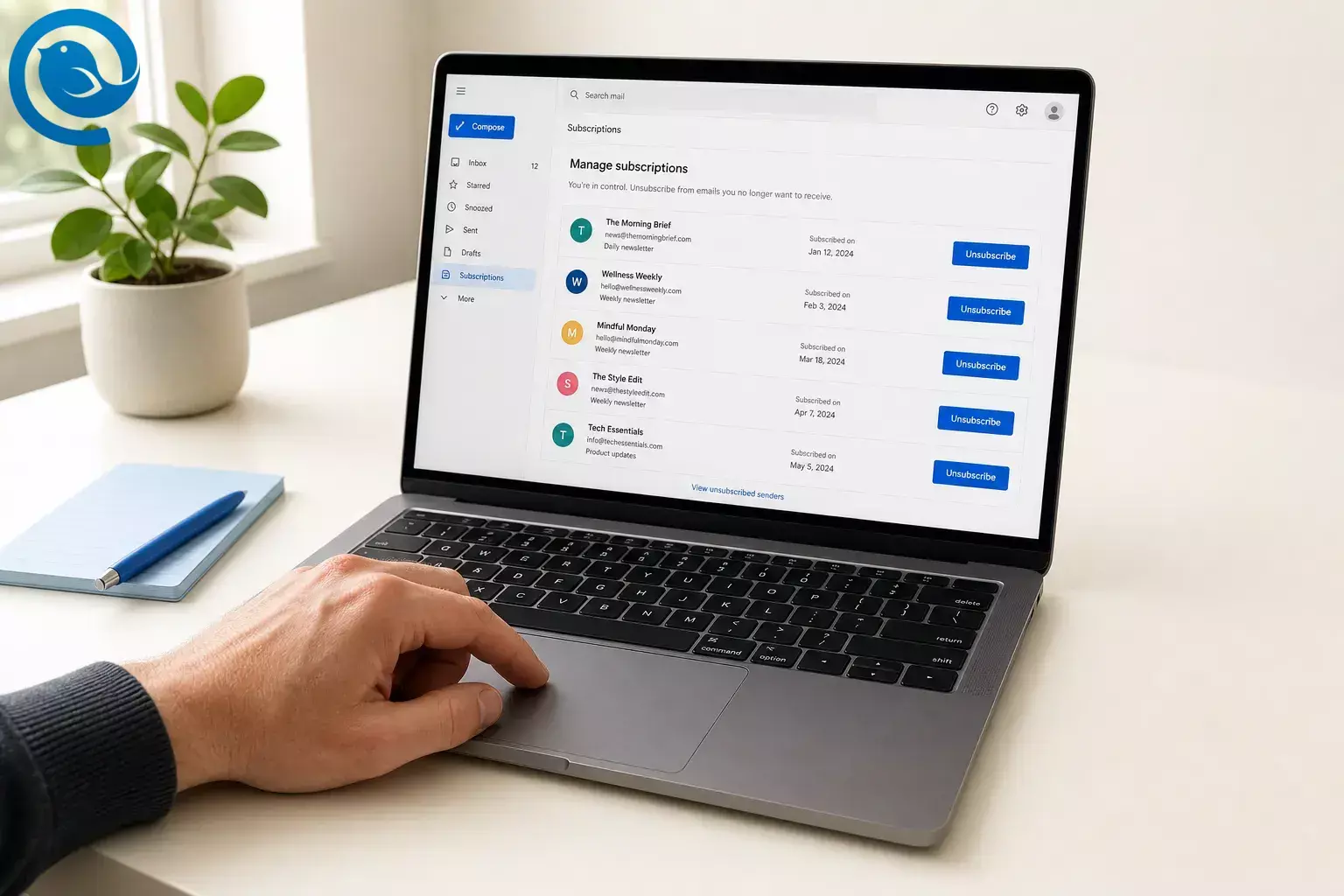
Kurze Antwort: Um E-Mails abbestellen zu können, öffnen Sie eine aktuelle Nachricht von einem vertrauenswürdigen Absender und verwenden Sie die integrierte Abbestellen -Option oder die Abonnementverwaltung Ihres Anbieters. Die Abonnements verwalten -Ansicht von Gmail kann aktive Absender von Abonnements an einem Ort zusammenfassen, was eine Massenabbestellung von E-Mails deutlich schneller macht. Mit einer kurzen Bereinigung können Sie viele unerwünschte Newsletter stoppen, alte Werbeaktionen löschen und bei Bedarf hartnäckige Absender blockieren. [1–5, 9]
Wichtige Erkenntnisse
- Verwenden Sie eine aktuelle Nachricht von einem Absender, dem Sie vertrauen, und beginnen Sie mit der integrierten Abmeldefunktion oder dem Abonnementbildschirm Ihres Anbieters.
- Falls in Ihrem Konto verfügbar, beschleunigen die Seiten Abonnements verwalten von Gmail und Abonnements von Outlook.com die Bereinigung.
- Klicken Sie nur bei Absendern auf Abmelden, die Sie erkennen; verdächtige Nachrichten sollten stattdessen als Spam oder Phishing gemeldet werden.
- Marketing-Abmeldungen stoppen nicht unbedingt E-Mails zu Konten oder Diensten.
- Löschen oder archivieren Sie alte Werbe-E-Mails dieses Absenders unmittelbar nach der Abmeldung für eine sofortige Bereinigung.
- Blockieren oder filtern Sie hartnäckige Absender bei Bedarf; in Mailbird werden Blockier- und Filteraktionen ausgeführt, solange die App geöffnet ist.
Bevor Sie anfangen
- Voraussetzungen: Zugriff auf Ihr Postfach und Berechtigung, E-Mail-Einstellungen zu ändern.
- Werkzeuge: beliebiges Webmail oder E-Mail-Programm; optional Mailbird, wenn Sie mehrere Konten verwalten, da die Unified Inbox die verbundenen Konten an einem Ort zusammenführt. [8]
- Zeit: eine kurze Aufräumsitzung für den ersten Durchgang.
- Kosten: keine, wenn Sie bei den eingebauten Postfach-Tools bleiben; bezahlte Add-ons sind optional.
- Sicherheit: Klicken Sie nur bei Absendern auf „Abbestellen“, die Sie erkennen. Wenn eine Nachricht nach Geld, Passwörtern oder persönlichen Informationen fragt, melden Sie sie als Spam oder Phishing, anstatt zu antworten oder auf Links zu klicken. [6, 12]
- Was sich ändern kann: Gmail weist darauf hin, dass die Verwaltung von Abonnements möglicherweise noch nicht für jedes Konto verfügbar ist und die genauen Bildschirme je nach App und Absender unterschiedlich sein können. [1, 2]
- Zum Überprüfen: Öffnen Sie einen aktuellen Newsletter, dem Sie vertrauen, und suchen Sie in der Nähe des Absendernamens, im Nachrichtenbanner oder im Fußbereich. Prüfen Sie in Gmail, falls verfügbar, auch Mehr > Abonnements verwalten ; in Outlook.com sehen Sie unter Einstellungen > E-Mail > Abonnements nach. [2–5]
Wie man E-Mails abbestellen kann: Schritt für Schritt
Wie man E-Mails abbestellen kann: Schritt für Schritt
-
Arbeiten Sie aus einer Posteingangsansicht
Öffnen Sie den Posteingang, den Sie jeden Tag verwenden. Wenn Sie mehrere Adressen in Mailbird verwalten, wechseln Sie zum Unified Inbox, damit Sie verknüpfte Konten an einem Ort überprüfen können, anstatt zwischen separaten Posteingängen hin- und herzuwechseln. [8]
-
Ihre Abonnement-E-Mails anzeigen
Suchen Sie in Ihrem Posteingang nach Wörtern wie abbestellen , Newsletter , Angebote , Promo oder Updates . In Gmail können Sie, falls verfügbar, auch Mehr > Abonnements verwalten öffnen. In Outlook.com gehen Sie zu Einstellungen > E-Mail > Abonnements . [2, 4]
-
Beginnen Sie mit dem lautesten Absender
Wählen Sie den Absender, den Sie am häufigsten sehen, nicht den, den Sie am wenigsten mögen. Die Abonnementansicht von Gmail sortiert aktive Abonnements nach häufigen Absendern und zeigt, wie viele E-Mails sie kürzlich gesendet haben, was die größten Erfolge leicht erkennbar macht. [1]
-
Öffnen Sie die neueste Nachricht von einem Absender, dem Sie vertrauen
Verwenden Sie eine aktuelle Nachricht von einem Absender, den Sie tatsächlich erkennen. Wenn die E-Mail nach Geld, Passwörtern oder persönlichen Informationen fragt oder in irgendeiner Weise verdächtig aussieht, stoppen Sie und melden Sie sie als Spam oder Phishing, anstatt Links anzuklicken oder zu antworten. [6, 12]
-
Verwenden Sie zuerst die integrierte Abmeldeoption
Klicken Sie in Gmail neben dem Absendernamen auf Abbestellen oder verwenden Sie Abonnements verwalten . In Outlook.com verwenden Sie den Bereich Abonnements . In Apple Mail auf dem Mac nutzen Sie das Abbestellen Banner unter dem Nachrichtenkopf. In Mailbird verwenden Sie, falls Ihr Plan dies beinhaltet, das Abmeldewerkzeug. [2–5, 10, 11]
Wenn Sie keine vertrauenswürdige Abmeldeoption sehen, raten Sie nicht. Verwenden Sie stattdessen die Spam- oder Phishing-Meldefunktion. [6, 12]
-
Schließen Sie die Abmeldebestätigung ab
Bestätigen Sie die Abmeldeanforderung. Einige Absender öffnen eine kurze Einstellungsseite oder leiten Sie auf ihre Webseite weiter. Wenn Sie weiterhin Produktwarnungen oder Quittungen erhalten möchten, behalten Sie nur die kleinste Menge an Nachrichten, die Sie wirklich benötigen, da Marketing-Abmeldungen nicht unbedingt Konto- oder Service-E-Mails stoppen. [3, 7]
-
Entfernen Sie den Rückstand
Suchen Sie nach diesem Absender, wählen Sie ältere Werbemails aus und löschen oder archivieren Sie sie sofort. Sie werden sehen, wie der Posteingang sofort sauberer wird, und Sie wissen binnen Sekunden, ob Sie den richtigen Absender ausgewählt haben.
-
Wiederholen Sie den Vorgang Absender für Absender für eine Massenbereinigung
Wenn Sie eine praktische Routine zum Massen-abbestellen von E-Mails wünschen, bleiben Sie innerhalb eines Abonnements-Dashboards oder eines einheitlichen Posteingangs und arbeiten Sie zuerst Ihre schlimmsten wiederkehrenden Absender ab. Das geht schneller als zufällige Mails einzeln zu öffnen. [1, 2, 4, 8]
-
Fügen Sie eine Backup-Blockierung oder einen Filter für hartnäckige Absender hinzu
In Outlook.com können Sie einen Absender im Bereich Abonnements blockieren. In Mailbird verschiebt Absender blockieren zukünftige Mails dieses Absenders in Spam oder Junk, und Mailbird-Filter können passende Mails sortieren oder löschen; beachten Sie nur, dass die Blockierungs- und Filteraktionen von Mailbird nur ausgeführt werden, wenn die App geöffnet ist. [4, 9, 13]
-
Überprüfen Sie nach einigen Tagen erneut
Gmail sagt, dass es einige Tage dauern kann, bis Absender aufhören. In den USA sagt die FTC, dass kommerzielle Absender Opt-Out-Anfragen innerhalb von 10 Werktagen berücksichtigen müssen. Wenn nach dieser Zeit weiterhin Nachrichten eingehen, markieren Sie sie als Spam und melden Sie im US-Bereich irreführendes Verhalten über Ihren Anbieter oder die FTC. [2, 6, 7]
Wie man eine Massenabmeldung von E-Mails durchführt
Der nächstliegende integrierte Ansatz für ein E-Mails abbestellen in großer Menge ist, eine Abonnementseite oder einen einheitlichen Posteingang zu öffnen und zunächst die Absender mit dem höchsten Volumen zu bearbeiten. Die Ansicht Abonnements verwalten von Gmail und die Seite Abonnements von Outlook.com sind dafür ausgelegt, und Mailbirds Unified Inbox kann helfen, wenn Sie mehrere Konten verwalten. [1, 2, 4, 8]
Gmail, Outlook.com und Apple Mail können Opt-out-Steuerelemente nahe dem Anfang vieler Abonnement-E-Mails oder auf einem Abonnementsbildschirm anzeigen, was normalerweise schneller ist, als einen Link im Fußbereich zu suchen. Sobald Sie sich abgemeldet und den alten Rückstand dieses Absenders bereinigt haben, erzielen Sie sowohl eine langfristige Reduzierung als auch eine sofortige visuelle Bereinigung. [2–5]
So können Sie E-Mails abbestellen in Gmail, Outlook.com, Apple Mail und Mailbird
Schnellste Gmail-Bereinigung
Wenn Sie es in Ihrem Konto sehen, öffnen Sie Mehr > Abonnements verwalten , überprüfen Sie die häufigen Absender und melden Sie sich von denjenigen ab, die Sie nicht möchten. Gmail kann die Abmeldeanforderung in Ihrem Namen senden. [1, 2]
Outlook.com-Bereinigung
Öffnen Sie Einstellungen > E-Mail > Abonnements , melden Sie sich von aktuellen Abonnements ab und blockieren Sie hartnäckige Absender im selben Bildschirm. [4]
Apple Mail auf dem Mac
Öffnen Sie eine Nachricht von der Mailingliste und klicken Sie im Banner unter der Kopfzeile auf Abbestellen . [5]
Multi-Account-Bereinigung in Mailbird
Verwenden Sie den Unified Inbox, um verbundene Konten an einem Ort zu überprüfen. Bei unterstützten Plänen bietet Mailbird auch Werkzeuge zum E-Mails abbestellen und Absender blockieren; Mailbird Free enthält diese nicht. [8–11]
Probleme beim E-Mails abbestellen beheben
- Symptom: Sie sehen keinen Abbestell-Button. Wahrscheinliche Ursache: Der Absender hat die richtigen Abbestellinformationen nicht bereitgestellt, die Nachricht befindet sich bereits im Spam, oder die Absenderadresse stimmt nicht mit der überein, die Ihre App erwartet. Lösung: Verwenden Sie den Link im Footer nur, wenn Sie dem Absender vertrauen, oder wechseln Sie zu Blockierungs-/Spam-Tools. [4, 5]
- Symptom: Sie haben sich abgemeldet, aber Nachrichten kommen weiterhin an. Wahrscheinliche Ursache: Absender benötigen möglicherweise einige Tage zur Bearbeitung der Anfrage, bei kommerziellen Absendern in den USA bis zu 10 Werktage. Lösung: Warten Sie kurz ab, und markieren Sie zukünftige Mails als Spam, falls sie weiterhin kommen. [2, 7]
- Symptom: Nur eine Art von E-Mail wurde gestoppt. Wahrscheinliche Ursache: Sie haben eine Liste abbestellt, aber nicht alle Listen dieser Marke, oder die verbleibenden Nachrichten sind Service- oder Konto-Nachrichten. Lösung: Öffnen Sie die vollständigen Präferenzen des Absenders oder Gmail Abonnements verwalten und bedenken Sie, dass Konto-Nachrichten weiterhin kommen können. [2, 3, 7]
- Symptom: Die E-Mail sieht verdächtig aus. Wahrscheinliche Ursache: Phishing oder Spoofing. Lösung: Nicht antworten, keine Links anklicken und Phishing oder Spam melden. [6, 12]
- Symptom: Mailbird zeigt weiterhin Mails von einem blockierten Absender an. Wahrscheinliche Ursache: Mailbird war geschlossen oder lief nicht im Hintergrund. Lösung: Mailbird erneut öffnen oder die Spam- bzw. Blockier-Tools Ihres Anbieters nutzen, wenn Sie eine Handhabung wünschen, die nicht davon abhängt, dass Mailbird geöffnet bleibt. [9]
- Symptom: Ihr Mailbird-Filter hat nichts bewirkt. Wahrscheinliche Ursache: Mailbird-Filter werden nicht mit Ihrem E-Mail-Server synchronisiert und laufen nur, während Mailbird geöffnet ist. Lösung: Überprüfen Sie die Regel und verwenden Sie Speichern und Ausführen , wenn Sie möchten, dass der Filter auch auf vorhandene Posteingangs-Mails angewendet wird. [13]
- Symptom: Outlook.com zeigt kein Abonnement für den Absender an. Wahrscheinliche Ursache: Die Nachricht befindet sich möglicherweise bereits im Junk-Ordner, Sie haben den Absender blockiert, oder der Absender verwendet verschiedene Adressen. Lösung: Verwenden Sie zuerst den Link im Nachrichten-Footer oder passen Sie die Einstellungen für blockierte Absender an. [4]
- Symptom: Gmail Abonnements verwalten fehlt. Wahrscheinliche Ursache: Google gibt an, dass die Funktion möglicherweise noch nicht für alle Konten verfügbar ist. Lösung: Verwenden Sie die integrierte Abbestelloption von Gmail oder den Footer-Link, bis die Abonnementansicht erscheint. [1–3]
Zeitangaben für die USA sind allgemeine Informationen, keine Rechtsberatung. [7]
Halten Sie Ihren Posteingang nach dem Abbestellen sauber
- Nächste Runde Zeit sparen: Speichern Sie eine Suche nach abbestellen oder setzen Sie ein Lesezeichen für den Abonnementbereich Ihres Anbieters, damit die nächste Bereinigung in Sekunden starten kann.
- Alten Ballast entfernen: Löschen oder archivieren Sie nach dem Abbestellen alte Werbemails von diesem Absender, damit sie Sie sofort nicht mehr ablenken.
- Mehrere Konten verwalten: Wenn Sie mehrere Posteingänge verwalten, bearbeiten Sie jeweils ein Konto oder nutzen Sie Mailbirds Vereinheitlichte Inbox. Wenn Sie sich für die Bereinigung auf Mailbird-Filter verlassen, beachten Sie, dass diese nur laufen, während Mailbird geöffnet ist. [8, 13]
Schnelle Checkliste zum E-Mails abbestellen
- Öffnen Sie das Postfach, das Sie am häufigsten nutzen
- Suchen Sie nach abbestellen , Newsletter oder öffnen Sie Ihren Abonnement-Bildschirm
- Beginnen Sie mit dem Absender, von dem Sie am häufigsten E-Mails erhalten
- Verwenden Sie zuerst die integrierte Abmeldefunktion
- Überspringen Sie verdächtige Nachrichten und melden Sie stattdessen Spam oder Phishing
- Löschen oder archivieren Sie alte Promo-Mails von diesem Absender
- Blockieren oder filtern Sie hartnäckige Absender
- Überprüfen Sie nach ein paar Tagen erneut
Verwenden Sie die integrierte Abmeldefunktion für bekannte Absender. Melden Sie verdächtige Mails stattdessen. [6, 12]
Häufig gestellte Fragen
Kann ich alle E-Mails auf einmal abbestellen?
Nicht mit den hier beschriebenen integrierten Tools. Die schnellsten integrierten Optionen sind Anbieter-Dashboards wie die Abonnement-Ansicht von Gmail oder die Abonnement-Seite von Outlook.com, von wo aus Sie dann Absender für Absender vorgehen können.
Ist es sicher, auf Abbestellen zu klicken?
Ja, bei Marken und Newslettern, die Sie erkennen. Wenn die Nachricht verdächtig aussieht oder nach persönlichen Informationen fragt, klicken Sie nicht und antworten Sie nicht – melden Sie stattdessen Spam oder Phishing.
Warum erhalte ich nach dem Abbestellen weiterhin E-Mails?
Absender benötigen möglicherweise einige Tage, um die Anfrage zu bearbeiten. In den USA sollten kommerzielle Absender Opt-outs innerhalb von 10 Werktagen akzeptieren.
Stoppt das Abbestellen Rechnungs-, Konto- oder Sicherheits-E-Mails?
Normalerweise nicht. Marketing-Abbestellungen stoppen nicht immer Service- oder Konto-Nachrichten, die mit einer laufenden Beziehung verbunden sind.
Was ist, wenn kein Abbestell-Link vorhanden ist?
Nutzen Sie die Spam- oder Phishing-Tools Ihres E-Mail-Anbieters, blockieren Sie den Absender oder passen Sie die E-Mail-Einstellungen der Marke auf deren Website an, wenn Sie ihr vertrauen.
Wie mache ich ein Massenabbestellen von E-Mails in Gmail?
Falls Ihr Konto diese Funktion hat, öffnen Sie Gmail, wählen Sie Mehr , dann Abonnements verwalten , und melden Sie sich bei Absendern ab, die Sie nicht mehr möchten.
Kann ich das in Mailbird machen?
Ja. Der Unified Inbox hilft Ihnen, verbundene Konten an einem Ort zu überprüfen, und Mailbird bietet Blockier-Tools sowie Abbestell-Tools in unterstützten Plänen an.
Warum wurde nur eine Liste von derselben Firma gestoppt?
Eine einzelne Abbestellung entfernt Sie möglicherweise nur von einer Mailingliste, nicht von allen Listen dieser Marke. Nutzen Sie die E-Mail-Präferenzen des Absenders oder die Abonnement-Ansicht von Gmail für eine vollständige Bereinigung.
Mailbird bringt dies in einem Desktop-Posteingang für Windows und Mac zusammen, sodass Sie es in wenigen Minuten einrichten können.
Quellen
- Google Blog — „Entrümpeln Sie Ihren Posteingang mit der neuesten Funktion von Gmail“ (8. Juli 2025)
- Gmail-Hilfe — Verwalten Sie Ihre Abonnements in Gmail
- Gmail-Hilfe — Von E-Mails abbestellen
- Microsoft Support — So verwalten Sie E-Mail-Abonnements in Outlook.com
- Apple Support — Reduzieren Sie Junk-Mail in Mail auf dem Mac
- FTC-Verbraucherberatung — Umgang mit Spam-SMS, E-Mails und Junk-Mail
- FTC — CAN-SPAM Act: Ein Compliance-Leitfaden für Unternehmen
- Mailbird Support — Vereinheitlichte Inbox
- Mailbird Support — Absender blockieren
- Mailbird-Blog — „Unroll.me: Vorteile ohne Datenschutzrisiko“ (enthält Mailbird-Beispiel zum E-Mails abbestellen)
- Mailbird Support — Ist Mailbird kostenlos? (Unterschiede bei den Tariffunktionen)
- Gmail-Hilfe — Phishing-E-Mails vermeiden & melden
- Mailbird Support — Einrichten von Filtern und Regeln


