Bijlage Versturen via E-mail
Om een bijlage in een e-mail te versturen, open je een nieuw bericht, klik je op de paperclip of de Bijlage knop, kies je je bestand, wacht je tot het uploaden klaar is, en klik je op Verstuur.



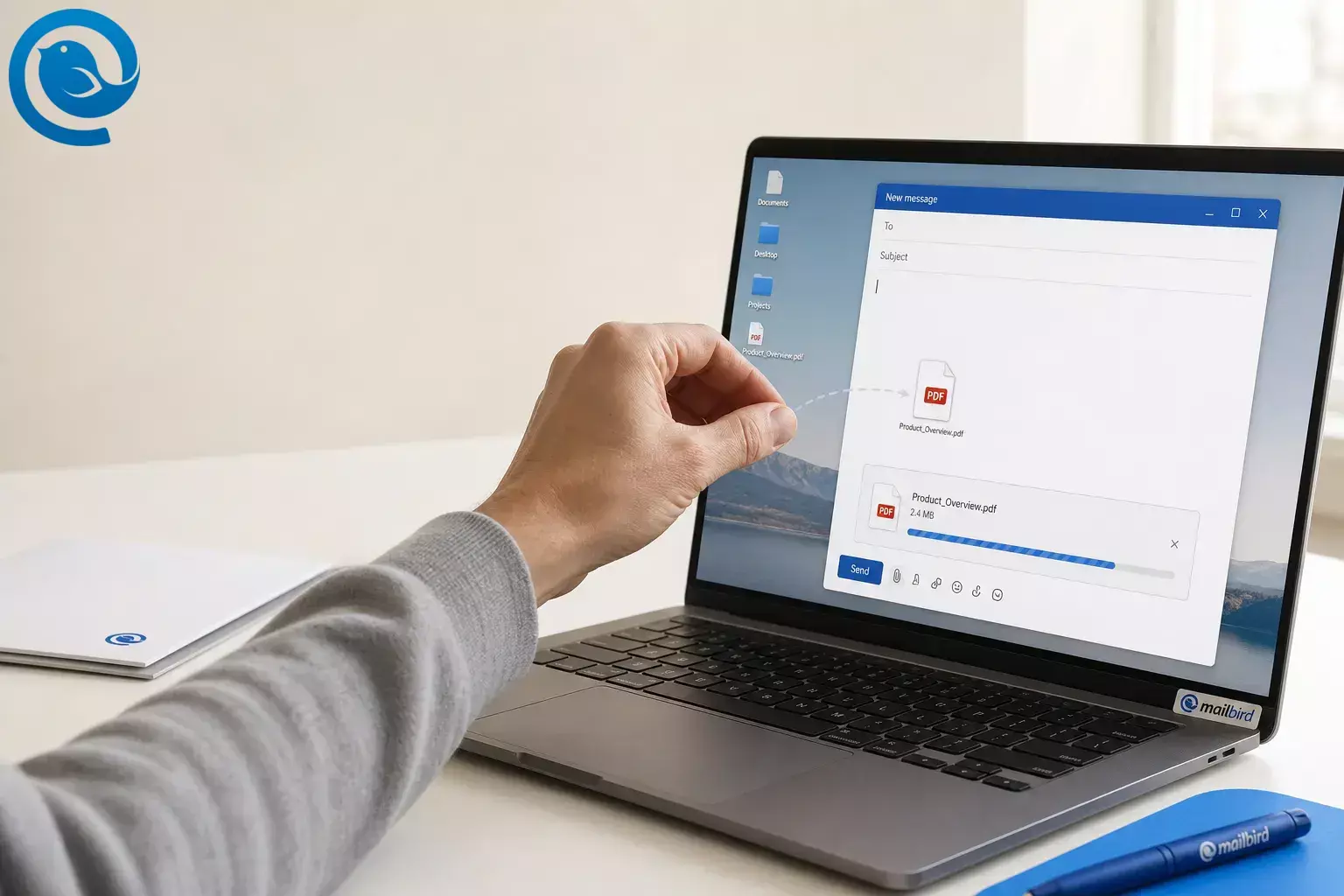
Om een e-mailbijlage te versturen, opent u een nieuw bericht, klikt u op de paperclip of de knop Bestand toevoegen , kiest u uw bestand, wacht u tot de upload is voltooid en klikt u vervolgens op Verzenden . [1] [3]
U kunt hetzelfde basisproces gebruiken voor pdf’s, foto’s, documenten en meerdere bestanden in bijna elke e-mailapp. De onderstaande stappen laten ook zien wat u moet doen als het bestand te groot is , de upload vastloopt, of als een deel-link een betere keuze is. [1] [3] [4]
Controleer vóór verzending het ontvangeradres en wees extra voorzichtig met gevoelige documenten of ongebruikelijke bestandstypen. [5] [8] [9]
TL;DR
Snel antwoord
- Open een nieuwe e-mail of beantwoord er een.
- Voeg de ontvanger en het onderwerp toe.
- Klik op de paperclip of sleep het bestand in het bericht.
- Wacht tot de bestandsnaam verschijnt en de upload is voltooid.
- Verstuur de e-mail en controleer je Verzonden , Postvak Uit of Concepten map als er iets mis lijkt te zijn. [6] [7]
Voordat je begint
- Zorg dat het definitieve bestand is opgeslagen op een plek waar je het snel kunt vinden.
- Gebruik een duidelijke bestandsnaam zodat de ontvanger weet wat hij opent.
- Als het bestand groot is, comprimeer het dan of bereid je voor om in plaats daarvan een deelbare link te versturen. [4] [8]
- Voor gevoelige documenten of ongebruikelijke bestandstypes, gebruik de beveiligde deelmethode die jouw werkplek of ontvanger prefereert. [5] [8] [9]
Hoe een e-mailbijlage versturen: stap voor stap
Hoe een e-mailbijlage versturen: stap voor stap
-
Zet het bestand op een makkelijk vindbare plaats
Verplaats het naar je bureaublad, downloadsmap, of een duidelijk genaamde map. Open het één keer om te bevestigen dat het de definitieve versie is en geen oud concept.
-
Hernoem het bestand duidelijk
Gebruik een naam als
getekend-contract-juli-2026.pdfofcv-jordan-lee.pdf. Duidelijke namen verminderen verwarring voor jou en de ontvanger. -
Los grootteproblemen op voordat je iets bijvoegt
Als het bestand groot is, comprimeer het, verklein foto’s, of zet een map eerst om in een ZIP-bestand. Als het nog steeds te groot is, plan dan om een deelbare link te sturen in plaats van een directe bijlage. [4] [8]
-
Start een nieuwe e-mail
Open je e-mailapp of webmailpagina, en kies vervolgens Nieuwe e-mail , Opstellen , Beantwoorden , of Doorsturen , afhankelijk van wat je nodig hebt.
-
Voeg de ontvanger en een specifieke onderwerpregel toe
Typ het e-mailadres zorgvuldig. Schrijf vervolgens een onderwerp waarin je de ontvanger vertelt wat het bestand is, zoals ‘Factuur bijgevoegd’ of ‘Projectfoto’s ter beoordeling.’
-
Voeg het bestand toe met de paperclip of via slepen-en-neerzetten
Klik op de paperclip of Bestand bijvoegen , zoek het bestand en selecteer het. Veel e-mailapps laten je het bestand ook rechtstreeks in het berichtvenster slepen. [3]
-
Wacht tot de upload klaar is
Verstuur het bericht niet terwijl de bijlage nog aan het uploaden is. Zorg dat de bestandsnaam in het bericht verschijnt voordat je verdergaat.
-
Kies bijlage of link als je app daarom vraagt
Als je app vraagt of je een kopie wilt bijvoegen of een link wilt sturen, kies dan een directe bijlage voor een definitief bestand dat de ontvanger moet bewaren. Kies een deelbare link als het bestand groot is of na verzending kan wijzigen. [1] [3] [4]
-
Vermeld de bijlage in de berichttekst
Schrijf een heldere zin waarin je zegt wat er is bijgevoegd zodat de ontvanger weet waar hij naar moet kijken.
Snel voorbeeld
Onderwerp: Getekende huurovereenkomst bijgevoegd
Hallo Maya,
Bijgevoegd is de getekende huurovereenkomst in pdf-formaat. Laat even weten zodra je het ontvangen hebt.
Bedankt,
Alex
-
Controleer alles en verstuur dan
Bevestig voor verzending de bestandsnaam, het aantal bestanden, en de toegangsrechten als je een link gebruikte. Klik daarna op Verzenden en controleer Verzonden , Postvak uit , of Concepten als het bericht niet direct wordt verzonden. [3] [6] [7]
Wanneer een directe bijlage gebruiken versus een deel-link
Beide opties zijn normaal. Gebruik een directe bijlage voor een definitief bestand dat de ontvanger moet downloaden en bewaren, en gebruik een deel-link wanneer het bestand groot is, online opgeslagen wordt, of waarschijnlijk zal veranderen nadat je het hebt verstuurd. [1] [3] [4]
Gebruik een directe bijlage wanneer...
- Het bestand binnen de limiet van je provider valt.
- De ontvanger een vaste kopie nodig heeft die hij kan bewaren.
- Je het bestand als een e-mailbijlage wilt versturen.
Gebruik een deel-link wanneer...
- Het bestand te groot is voor gewone e-mail.
- Je een map of veel grote bestanden moet versturen.
- Het bestand kan veranderen nadat je het hebt verstuurd, en je eerst machtigingen kunt instellen.
Veelvoorkomende problemen met bijlagen en hoe ze op te lossen
“Bericht te groot” of “bijlage overschrijdt limiet”
Waarschijnlijke oorzaak: Uw e-mailprovider of bedrijfserver heeft een limiet voor bestandsgrootte.
Oplossing: Comprimeer het bestand, verklein afbeeldingen, splits de bestanden op in kleinere delen, of upload het bestand en verstuur in plaats daarvan een deelkoppeling. [4] [6] [7]
“Dit bestandstype is geblokkeerd”
Waarschijnlijke oorzaak: De bijlage gebruikt een risicovolle extensie, zoals een uitvoerbaar bestand of scriptachtig bestand.
Oplossing: Indien passend, zip het bestand, converteer het naar een veiliger formaat zoals PDF, of gebruik een veilige deelmethode in plaats van gewone e-mail. [5] [8]
De ontvanger kreeg de e-mail, maar niet de bijlage
Waarschijnlijke oorzaak: Het bericht werd verzonden voordat de upload was voltooid, of het bestand werd gemist.
Oplossing: Open het bericht in Verzonden , controleer of het bestand ontbreekt, en stuur een korte opvolgmail met de bijlage mee opnieuw.
De foto verschijnt in het e-mailbericht in plaats van als bestand
Waarschijnlijke oorzaak: De afbeelding is ingevoegd in het bericht zelf in plaats van als aparte bijlage toegevoegd.
Oplossing: Verwijder de inline afbeelding en gebruik de paperclip- of Bestand toevoegen optie zodat de foto als een normale e-mailbijlage verschijnt. [3]
U kunt geen map toevoegen als bijlage
Waarschijnlijke oorzaak: Veel e-mailprogramma’s kunnen beter met bestanden dan met mappen omgaan.
Oplossing: Zip de map eerst, of upload de map en verstuur in plaats daarvan een deelkoppeling. [8]
Uw e-mail blijft hangen in Postvak UIT of Concepten
Waarschijnlijke oorzaak: De bijlage is te groot, de app is offline, of het bericht kon niet worden verzonden.
Oplossing: Maak opnieuw verbinding, verwijder het grote bestand indien nodig, en probeer het opnieuw nadat u hebt bevestigd dat het concept klaar is om te verzenden. [6] [7]
De ontvanger kan het bestand niet openen
Waarschijnlijke oorzaak: Het formaat is ongebruikelijk, het bestand is beschadigd, of een deelkoppeling heeft niet de juiste rechten.
Oplossing: Open het bestand zelf, en stuur het vervolgens opnieuw in een gangbaar formaat zoals PDF, JPG, of DOCX. Controleer bij gebruik van een koppeling of de ontvanger toegang heeft.
Andere veelvoorkomende taken met e-mailbijlagen
Meer dan één bestand toevoegen
In veel bestandskiezers kun je meerdere bestanden selecteren voordat je op Openen klikt. Als je een nettere download wilt, zip deze dan eerst in één bestand. [3]
Een map versturen
Als je app geen gewone map kan toevoegen, comprimeer de map dan tot een ZIP-bestand. Voor zeer grote mappen kun je ze uploaden en in plaats daarvan een link versturen. [8]
Foto’s als bijlagen versturen, niet als inline afbeeldingen
Gebruik de paperclip of de Bestand toevoegen optie. Als je in plaats daarvan de invoegoptie voor afbeeldingen gebruikt, verschijnt de foto mogelijk in de berichttekst in plaats van als een bestand dat je kunt downloaden. [3]
Checklist voordat je op verzenden klikt
- Ik heb het bestand geopend en bevestigd dat het de definitieve versie is.
- Ik heb het duidelijk een nieuwe naam gegeven.
- Ik heb het gecomprimeerd of omgezet naar een link als het groot is.
- Ik heb het ontvangersadres gecontroleerd.
- Ik kan de bestandsnaam in het bericht zien.
- Ik heb de bijlage genoemd in de e-mailtekst.
- Ik heb de permissies gecontroleerd als ik een deel-link gebruikte.
- Ik heb bevestigd dat het bericht de Outbox of Concepten heeft verlaten.
Wil je een desktop-app die goed met bijlagen omgaat?
Als je een desktopclient wilt die goed met bijlagen omgaat, Mailbird is een cross-platform desktop e-mailclient voor Windows en Mac. Hiermee kun je bestanden toevoegen met de paperclipknop of eenvoudig drag-and-drop, wat dagelijkse taken met e-mailbijlage versturen op de desktop eenvoudig houdt. [2] [10]
Veelgestelde vragen over e-mailbijlagen
Hoe voeg ik meer dan één bestand toe aan een e-mail?
Kies meerdere bestanden in de bestandskiezer voordat je op Openen klikt, en wacht dan tot alle bestandsnamen in het bericht verschijnen. Als je het netter wilt downloaden, zip ze dan eerst in één bestand.
Bronnen: [3]
Kan ik een map als e-mailbijlage versturen?
Sommige e-mailapps voegen geen gewone map toe. Zip deze eerst, of upload de map en stuur een deelbare link.
Bronnen: [8]
Wat als mijn bijlage te groot is om te versturen?
Waarom worden sommige afbeeldingen in de e-mail weergegeven in plaats van als bijlagen?
Dat betekent meestal dat de afbeelding in het bericht zelf is ingevoegd. Gebruik de paperclip of de optie Bestand toevoegen als je een normale bijlage wilt.
Bronnen: [3]
Hoe weet ik zeker dat de bijlage echt is verstuurd?
Is het beter een link of een directe bijlage te sturen?
Welke bestanden moet ik vermijden om te versturen via gewone e-mail?
Bronnen
- Microsoft Support — “E-mailbijlage versturen en ontvangen”
- Mailbird Help — “Hoe voeg je bijlagen toe in Mailbird Next”
- Microsoft Support — “Foto’s toevoegen of bestanden als bijlage toevoegen in e-mails in Outlook”
- Microsoft Support — “Verzendlimieten in Outlook.com”
- Microsoft Support — “Problemen met bijlagen oplossen in Outlook voor Windows”
- Microsoft Support — “Ik kan geen berichten verzenden of ontvangen in Outlook”
- Microsoft Support — “E-mail blijft hangen in Outlook.com”
- NIST — “Beveiligingsoverwegingen bij het uitwisselen van bestanden via internet”
- NIST Small Business Cybersecurity — “Phishing”
- Mailbird — “De beste e-mailclient voor Windows en Mac”


