Как отправить вложение в письме
Чтобы отправить вложение в письме, откройте новое сообщение, нажмите на скрепку или кнопку 'Прикрепить файл', выберите файл, дождитесь завершения загрузки, затем нажмите 'Отправить'.



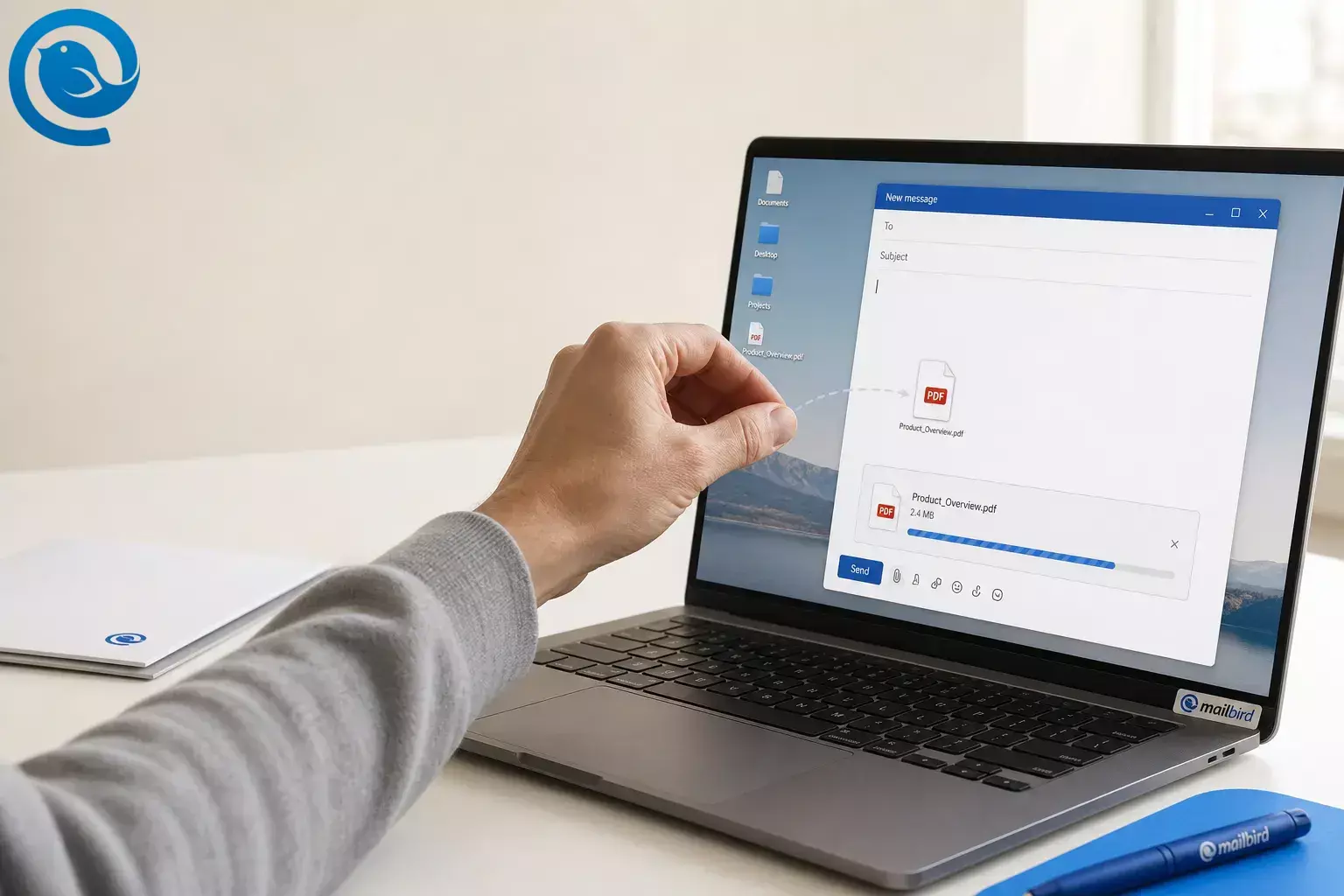
Чтобы отправить вложение по электронной почте, откройте новое сообщение, нажмите на скрепку или кнопку Прикрепить файл , выберите нужный файл, дождитесь окончания загрузки и затем нажмите Отправить . [1] [3]
Вы можете использовать тот же базовый процесс для PDF, фотографий, документов и нескольких файлов в почти любом почтовом приложении. Ниже описаны также действия на случай, если файл слишком большой , загрузка зависает или ссылка для обмена является лучшим вариантом. [1] [3] [4]
Перед отправкой внимательно проверьте адрес получателя и будьте особенно осторожны с конфиденциальными документами или необычными типами файлов. [5] [8] [9]
Кратко
Быстрый ответ
- Откройте новое письмо или ответьте на существующее.
- Добавьте получателя и тему письма.
- Нажмите на скрепку или перетащите файл в сообщение.
- Подождите, пока появится имя файла и загрузка завершится.
- Отправьте письмо и проверьте папки Отправленные , Исходящие или Черновики , если что-то кажется неправильным. [6] [7]
Перед началом
- Сохраните окончательный файл в месте, где вы быстро сможете его найти.
- Используйте понятное имя файла, чтобы получатель знал, что он открывает.
- Если файл большой, сожмите его или подготовьтесь отправить ссылку для общего доступа вместо этого. [4] [8]
- Для конфиденциальных документов или нестандартных типов файлов используйте способ безопасного обмена, предпочитаемый вашим рабочим местом или получателем. [5] [8] [9]
Как отправить вложение по электронной почте: пошаговое руководство
Как отправить вложение по электронной почте: пошаговое руководство
-
Поместите файл в удобное место
Переместите его на Рабочий стол, в Загрузки или в папку с понятным названием. Откройте файл один раз, чтобы убедиться, что это финальная версия, а не старая черновая копия.
-
Переименуйте файл понятно
Используйте название вроде
signed-contract-july-2026.pdfилиresume-jordan-lee.pdf. Четкие имена снижают путаницу и для вас, и для получателя. -
Исправьте проблемы с размером до вложения
Если файл большой, сожмите его, уменьшите размер фотографий или сначала упакуйте папку в ZIP-файл. Если он все еще слишком большой, лучше отправить ссылку на совместный доступ вместо прямого вложения. [4] [8]
-
Создайте новое письмо
Откройте свое почтовое приложение или веб-почту, затем выберите Новое письмо , Создать , Ответить или Переслать — в зависимости от необходимости.
-
Добавьте получателя и конкретную тему письма
Введите адрес электронной почты внимательно. Затем напишите тему, которая скажет получателю, что за файл прикреплен, например «Счет во вложении» или «Фото проекта для просмотра».
-
Прикрепите файл с помощью скрепки или перетяните его
Нажмите на скрепку или Прикрепить файл , найдите файл и выберите его. Многие почтовые приложения также позволяют перетащить файл прямо в окно сообщения. [3]
-
Дождитесь завершения загрузки
Не отправляйте сообщение, пока вложение загружается. Убедитесь, что имя файла отображается в сообщении перед отправкой.
-
Выберите вложение или ссылку, если приложение спросит
Если приложение спрашивает, прикрепить копию или отправить ссылку, выберите прямое вложение для готового файла, который получателю нужно сохранить. Выберите ссылку для совместного доступа, если файл большой или может измениться после отправки. [1] [3] [4]
-
Упомяните вложение в теле сообщения
Напишите одну четкую строку, которая указывает, что прикреплено, чтобы получатель знал, на что смотреть.
Быстрый пример
Тема: Прикреплен подписанный договор
Привет, Майя,
К письму прилагается PDF с подписанным договором. Пожалуйста, подтвердите получение.
Спасибо,
Алекс
-
Проверьте все и отправьте
Перед отправкой проверьте имя файла, количество файлов и права доступа, если использовали ссылку. Затем нажмите Отправить и проверьте папки Отправленные , Исходящие или Черновики , если сообщение не ушло сразу. [3] [6] [7]
Когда использовать прямое вложение, а когда ссылку для совместного доступа
Оба варианта нормальны. Используйте прямое вложение для готового файла, который получатель должен скачать и сохранить, а используйте ссылку для совместного доступа, когда файл большой, хранится онлайн или может измениться после отправки. [1] [3] [4]
Используйте прямое вложение, когда...
- Файл помещается в пределах лимита размера вашего провайдера.
- Получателю нужна фиксированная копия, которую он сможет сохранить.
- Вы хотите отправить файл в виде вложения к самому сообщению.
Используйте ссылку для совместного доступа, когда...
- Файл слишком большой для обычного email.
- Вам нужно отправить папку или множество больших файлов.
- Файл может измениться после отправки, и вы можете предварительно задать разрешения.
Распространённые проблемы с вложениями и способы их решения
«Сообщение слишком большое» или «вложение превышает лимит»
Возможная причина: Ваш провайдер электронной почты или корпоративный сервер имеет ограничение по размеру файла.
Решение: Сожмите файл, измените размер изображений, разделите файлы на меньшие партии или загрузите файл на облако и отправьте ссылку для совместного доступа вместо вложения. [4] [6] [7]
«Этот тип файла заблокирован»
Возможная причина: Вложение использует опасное расширение, например, исполняемый файл или скрипт.
Решение: При необходимости заархивируйте файл, конвертируйте его в безопасный формат, например PDF, или используйте защищённый метод обмена файлами вместо обычной электронной почты. [5] [8]
Получатель получил письмо, но не получил вложение
Возможная причина: Сообщение было отправлено до завершения загрузки или файл был пропущен.
Решение: Откройте сообщение в папке Отправленные , убедитесь, что файл отсутствует, и отправьте короткое уточняющее письмо с вложением.
Фото отображается в теле письма, а не как отдельный файл
Возможная причина: Изображение было вставлено в тело сообщения вместо того, чтобы быть прикреплённым отдельным файлом.
Решение: Удалите встроенное изображение и используйте кнопку скрепки или Прикрепить файл , чтобы фото отображалось как обычное вложение. [3]
Нельзя прикрепить папку
Возможная причина: Многие почтовые программы лучше работают с файлами, чем с папками.
Решение: Сначала заархивируйте папку в zip-архив или загрузите папку на облако и отправьте ссылку на общий доступ вместо вложения. [8]
Ваше письмо застряло в «Исходящих» или «Черновиках»
Возможная причина: Вложение слишком большое, приложение офлайн или сообщение не удалось отправить полностью.
Решение: Переподключитесь, при необходимости удалите большой файл, затем попробуйте снова после проверки готовности черновика к отправке. [6] [7]
Получатель не может открыть файл
Возможная причина: Формат нестандартный, файл повреждён, или ссылка на файл не имеет нужных прав доступа.
Решение: Откройте файл сами, затем отправьте его повторно в распространённом формате, например PDF, JPG или DOCX. Если использовали ссылку, убедитесь, что получатель имеет к ней доступ.
Другие распространённые задачи с вложениями в электронной почте
Прикрепить несколько файлов
Во многих программах выбора файлов можно выбрать несколько файлов перед нажатием Открыть . Если хотите отправить одно более аккуратное вложение, сначала архивируйте их в один файл. [3]
Отправить папку
Если ваше приложение не позволяет отправлять обычную папку, сожмите её в ZIP-файл. Для очень больших папок лучше загрузить их и отправить ссылку. [8]
Отправлять фотографии как вложения, а не встроенными изображениями
Используйте значок скрепки или опцию Прикрепить файл . Если вы вместо этого используете функцию вставки изображения, фото может появиться внутри тела сообщения, а не как файл для скачивания. [3]
Контрольный список перед отправкой
- Я открыл файл и подтвердил, что это финальная версия.
- Я ясно переименовал его.
- Я сжал файл или заменил его ссылкой, если он большой.
- Я проверил адрес получателя.
- Я вижу имя файла в сообщении.
- Я упомянул вложение в тексте письма.
- Я проверил права доступа, если использовал ссылку для общего доступа.
- Я подтвердил, что сообщение вышло из папки «Исходящие» или «Черновики».
Хотите настольное приложение, которое хорошо работает с вложениями?
Если вам нужен настольный клиент, который хорошо работает с вложениями, Mailbird — это кроссплатформенный настольный почтовый клиент для Windows и Mac. Он позволяет добавлять файлы кнопкой скрепки или простым перетаскиванием, что делает повседневные задачи по отправке вложений по электронной почте удобными на рабочем столе. [2] [10]
Часто задаваемые вопросы о вложениях в электронной почте
Как прикрепить к письму несколько файлов?
Выберите несколько файлов в проводнике перед тем, как нажать Открыть, затем дождитесь, пока все имена файлов появятся в сообщении. Если хотите получить более аккуратный скачиваемый файл, сначала запакуйте их в один архив.
Источники: [3]
Можно ли отправить папку как вложение к письму?
Некоторые почтовые приложения не позволяют прикреплять обычные папки. Сначала заархивируйте папку или загрузите её и отправьте ссылку для совместного доступа.
Источники: [8]
Что делать, если вложение слишком большое для отправки?
Почему некоторые изображения показываются внутри письма, а не как вложения?
Обычно это означает, что изображение было вставлено в тело сообщения. Используйте значок скрепки или опцию Прикрепить файл, если хотите отправить обычное вложение.
Источники: [3]
Как узнать, что вложение действительно отправлено?
Что лучше отправлять — ссылку или прямое вложение?
Какие файлы лучше не отправлять по обычной электронной почте?
Источники
- Поддержка Microsoft — «Отправка и получение вложений»
- Помощь Mailbird — «Как добавить вложения в Mailbird Next»
- Поддержка Microsoft — «Добавление изображений или вложение файлов в письма Outlook»
- Поддержка Microsoft — «Ограничения отправки в Outlook.com»
- Поддержка Microsoft — «Устранение проблем с вложениями в Outlook для Windows»
- Поддержка Microsoft — «Не могу отправлять или получать сообщения в Outlook»
- Поддержка Microsoft — «Почта застряла в Outlook.com»
- NIST — «Вопросы безопасности при обмене файлами через Интернет»
- Кибербезопасность малых предприятий NIST — «Фишинг»
- Mailbird — «Лучший почтовый клиент для Windows и Mac»


