Cómo enviar un archivo adjunto por correo electrónico
Para enviar un archivo adjunto por correo electrónico, abre un nuevo mensaje, haz clic en el icono de clip o en Adjuntar archivo, selecciona tu archivo, espera a que termine de cargar y luego haz clic en Enviar.



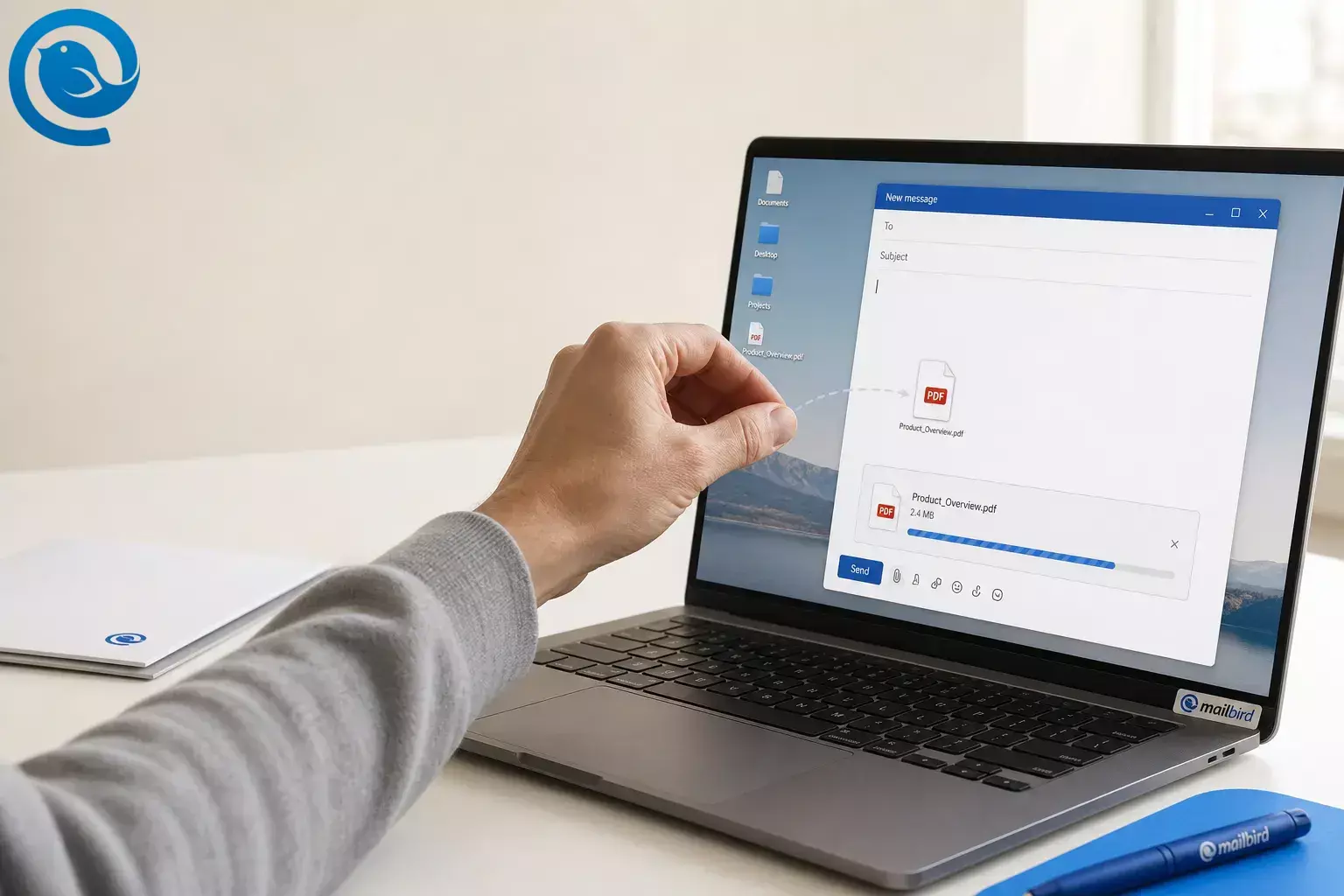
Para enviar un archivo adjunto en email, abre un mensaje nuevo, haz clic en el clip o en el botón Adjuntar archivo , elige tu archivo, espera a que se complete la subida y luego haz clic en Enviar . [1] [3]
Puedes usar el mismo proceso básico para PDFs, fotos, documentos y múltiples archivos en casi cualquier app de correo electrónico. Los pasos a continuación también muestran qué hacer cuando el archivo es demasiado grande , la subida se detiene o un enlace para compartir es la mejor opción. [1] [3] [4]
Antes de enviar, revisa dos veces la dirección del destinatario y presta especial atención a los documentos sensibles o tipos de archivo inusuales. [5] [8] [9]
TL;DR
Respuesta rápida
- Abre un nuevo correo o responde uno.
- Añade el destinatario y la línea de asunto.
- Haz clic en el clip o arrastra el archivo al mensaje.
- Espera hasta que aparezca el nombre del archivo y termine la subida.
- Envía el correo y revisa tu carpeta de Enviados , Bandeja de salida o Borradores si algo parece incorrecto. [6] [7]
Antes de empezar
- Ten el archivo final guardado donde puedas encontrarlo rápidamente.
- Usa un nombre de archivo claro para que el destinatario sepa qué está abriendo.
- Si el archivo es grande, comprímelo o prepárate para enviar un enlace para compartir en lugar de enviar archivo adjunto en email. [4] [8]
- Para documentos sensibles o tipos de archivo inusuales, utiliza el método de compartir seguro que prefiera tu lugar de trabajo o destinatario. [5] [8] [9]
Cómo enviar un archivo adjunto en un email: paso a paso
Cómo enviar un archivo adjunto en un email: paso a paso
-
Coloca el archivo en un lugar fácil de encontrar
Muévelo a tu Escritorio, Descargas o una carpeta con nombre claro. Ábrelo una vez para confirmar que es la versión final y no un borrador antiguo.
-
Renombra el archivo claramente
Usa un nombre como
contrato-firmado-julio-2026.pdfocurrículum-jordan-lee.pdf. Los nombres claros reducen la confusión tanto para ti como para el destinatario. -
Soluciona problemas de tamaño antes de adjuntar
Si el archivo es grande, comprímelo, cambia el tamaño de las fotos o convierte una carpeta en un archivo ZIP primero. Si sigue siendo demasiado grande, planea enviar un enlace para compartir en lugar de un adjunto directo. [4] [8]
-
Empieza un email nuevo
Abre tu aplicación de correo o la página webmail, luego elige Nuevo email , Redactar , Responder , o Reenviar , según lo que necesites.
-
Añade el destinatario y un asunto específico
Escribe la dirección de correo cuidadosamente. Luego redacta un asunto que diga al destinatario qué es el archivo, como “Factura adjunta” o “Fotos del proyecto para revisión”.
-
Adjunta el archivo con el clip o arrastrando y soltando
Haz clic en el clip o Adjuntar archivo , busca el archivo y selecciónalo. Muchas aplicaciones de correo también permiten arrastrar el archivo directamente a la ventana del mensaje. [3]
-
Espera a que termine la subida
No envíes el mensaje mientras el adjunto todavía se está subiendo. Asegúrate de que el nombre del archivo aparece en el mensaje antes de continuar.
-
Elige adjunto o enlace si tu aplicación pregunta
Si tu aplicación pregunta si quieres adjuntar una copia o enviar un enlace, elige adjuntar un archivo directo para un archivo final que el destinatario debe conservar. Elige un enlace para compartir cuando el archivo sea grande o pueda cambiar después de enviarlo. [1] [3] [4]
-
Menciona el archivo adjunto en el cuerpo del mensaje
Escribe una línea clara que diga qué está adjunto para que el destinatario sepa qué buscar.
Ejemplo rápido
Asunto: Contrato firmado adjunto
Hola Maya,
Adjunto está el PDF del contrato firmado. Por favor confirma cuando lo recibas.
Gracias,
Alex
-
Revisa todo y luego envía
Antes de enviar, confirma el nombre del archivo, el número de archivos y los permisos de acceso si usaste un enlace. Luego haz clic en Enviar y revisa Enviados , Bandeja de salida o Borradores si el mensaje no se envía inmediatamente. [3] [6] [7]
Cuándo usar un archivo adjunto directo frente a un enlace para compartir
Ambas opciones son normales. Use un archivo adjunto directo para un archivo terminado que el destinatario debe descargar y conservar, y use un enlace para compartir cuando el archivo sea grande, esté almacenado en línea o sea probable que cambie después de enviarlo. [1] [3] [4]
Use un archivo adjunto directo cuando...
- El archivo se ajuste al límite de tamaño de su proveedor.
- El destinatario necesite una copia fija que pueda conservar.
- Desee que el archivo esté adjunto al propio mensaje.
Use un enlace para compartir cuando...
- El archivo sea demasiado grande para el correo electrónico ordinario.
- Necesite enviar una carpeta o muchos archivos grandes.
- El archivo pueda cambiar después de enviarlo, y pueda establecer permisos primero.
Problemas comunes con los archivos adjuntos y cómo solucionarlos
“Mensaje demasiado grande” o “el archivo adjunto supera el límite”
Causa probable: Su proveedor de correo electrónico o servidor de la empresa tiene un límite de tamaño de archivo.
Solución: Comprima el archivo, cambie el tamaño de las imágenes, divida los archivos en lotes más pequeños o cargue el archivo y envíe un enlace para compartir en su lugar. [4] [6] [7]
“Este tipo de archivo está bloqueado”
Causa probable: El archivo adjunto utiliza una extensión riesgosa, como un ejecutable o un archivo tipo script.
Solución: Si es apropiado, comprima el archivo en zip, conviértalo a un formato más seguro como PDF, o utilice un método de compartición segura en lugar del correo electrónico habitual. [5] [8]
El destinatario recibió el correo, pero no el archivo adjunto
Causa probable: El mensaje fue enviado antes de que terminara la carga o se omitió el archivo.
Solución: Abra el mensaje en Enviados , confirme si falta el archivo y reenvíe un seguimiento breve con el archivo adjunto incluido.
La foto aparece dentro del cuerpo del correo en lugar de como archivo
Causa probable: La imagen fue insertada en el cuerpo del mensaje en lugar de adjuntarse como archivo separado.
Solución: Elimine la imagen en línea y use el icono de clip o la opción Adjuntar archivo para que la foto aparezca como un archivo adjunto normal. [3]
No puede adjuntar una carpeta
Causa probable: Muchas herramientas de correo manejan mejor los archivos que las carpetas comunes.
Solución: Primero comprima la carpeta en zip o cargue la carpeta y envíe un enlace para compartir en su lugar. [8]
Su correo está atascado en Bandeja de salida o Borradores
Causa probable: El archivo adjunto es demasiado grande, la aplicación está sin conexión o el mensaje no pudo enviarse completamente.
Solución: Reconéctese, elimine el archivo grande si es necesario y luego intente de nuevo después de confirmar que el borrador está listo para enviar. [6] [7]
El destinatario no puede abrir el archivo
Causa probable: El formato es poco común, el archivo está dañado o un enlace para compartir no tiene los permisos adecuados.
Solución: Abra el archivo usted mismo y luego reenvíelo en un formato común como PDF, JPG o DOCX. Si utilizó un enlace, verifique que el destinatario tenga acceso.
Otras tareas comunes con archivos adjuntos en email
Adjuntar más de un archivo
En muchos selectores de archivos, puedes elegir varios archivos antes de hacer clic en Abrir . Si quieres una descarga más limpia, primero comprímelos en un solo archivo. [3]
Enviar una carpeta
Si tu aplicación no permite adjuntar una carpeta normal, comprime la carpeta en un archivo ZIP. Para carpetas muy grandes, súbelas y envía un enlace en su lugar. [8]
Enviar fotos como archivos adjuntos, no como imágenes en línea
Usa el clip o la opción Adjuntar archivo . Si usas una opción de insertar imagen, la foto puede aparecer dentro del cuerpo del mensaje en lugar de como un archivo descargable. [3]
Lista de verificación antes de pulsar enviar
- Abrí el archivo y confirmé que es la versión final.
- Lo renombré claramente.
- Lo comprimí o cambié a un enlace si es grande.
- Verifiqué la dirección del destinatario.
- Puedo ver el nombre del archivo en el mensaje.
- Mencioné el archivo adjunto en el cuerpo del email.
- Verifiqué los permisos si usé un enlace para compartir.
- Confirmé que el mensaje salió de Bandeja de salida o Borradores.
¿Quieres una aplicación de escritorio que maneje bien los archivos adjuntos?
Si quieres un cliente de escritorio que maneje bien los archivos adjuntos, Mailbird es un cliente de correo electrónico de escritorio multiplataforma para Windows y Mac. Te permite añadir archivos con el botón de clip o con un simple arrastrar y soltar, lo que mantiene las tareas cotidianas de enviar archivo adjunto en email sencillas en el escritorio. [2] [10]
Preguntas frecuentes sobre enviar archivo adjunto en email
¿Cómo adjunto más de un archivo a un email?
Elige varios archivos en el selector de archivos antes de hacer clic en Abrir , luego espera hasta que todos los nombres de archivos aparezcan en el mensaje. Si quieres una descarga más ordenada, primero comprímelos en un archivo zip.
Fuentes: [3]
¿Puedo enviar una carpeta como archivo adjunto en un email?
Algunas aplicaciones de correo electrónico no permiten adjuntar carpetas normales. Primero comprímela en zip, o sube la carpeta y envía un enlace para compartir.
Fuentes: [8]
¿Qué hago si mi archivo adjunto es demasiado grande para enviar?
¿Por qué algunas imágenes se muestran dentro del email en lugar de como archivos adjuntos?
Eso normalmente significa que la imagen fue insertada en el cuerpo del mensaje. Usa el clip o la opción Adjuntar archivo cuando quieras un adjunto normal.
Fuentes: [3]
¿Cómo sé si el archivo adjunto se envió realmente?
¿Es mejor enviar un enlace o un archivo adjunto directo?
Fuentes
- Microsoft Support — “Enviar y recibir archivos adjuntos”
- Mailbird Help — “Cómo añadir archivos adjuntos en Mailbird Next”
- Microsoft Support — “Agregar imágenes o enviar archivo adjunto en email en Outlook”
- Microsoft Support — “Límites de envío en Outlook.com”
- Microsoft Support — “Resolver problemas de archivos adjuntos en Outlook para Windows”
- Microsoft Support — “No puedo enviar o recibir mensajes en Outlook”
- Microsoft Support — “Correo atascado en Outlook.com”
- NIST — “Consideraciones de seguridad para intercambiar archivos por Internet”
- NIST Small Business Cybersecurity — “Phishing”
- Mailbird — “El mejor cliente de email para Windows y Mac”


