Comment Envoyer une Pièce Jointe par Email
Pour envoyer une pièce jointe par email, ouvrez un nouveau message, cliquez sur l'icône trombone ou le bouton Joindre un fichier, sélectionnez votre fichier, attendez la fin du téléchargement, puis cliquez sur Envoyer.



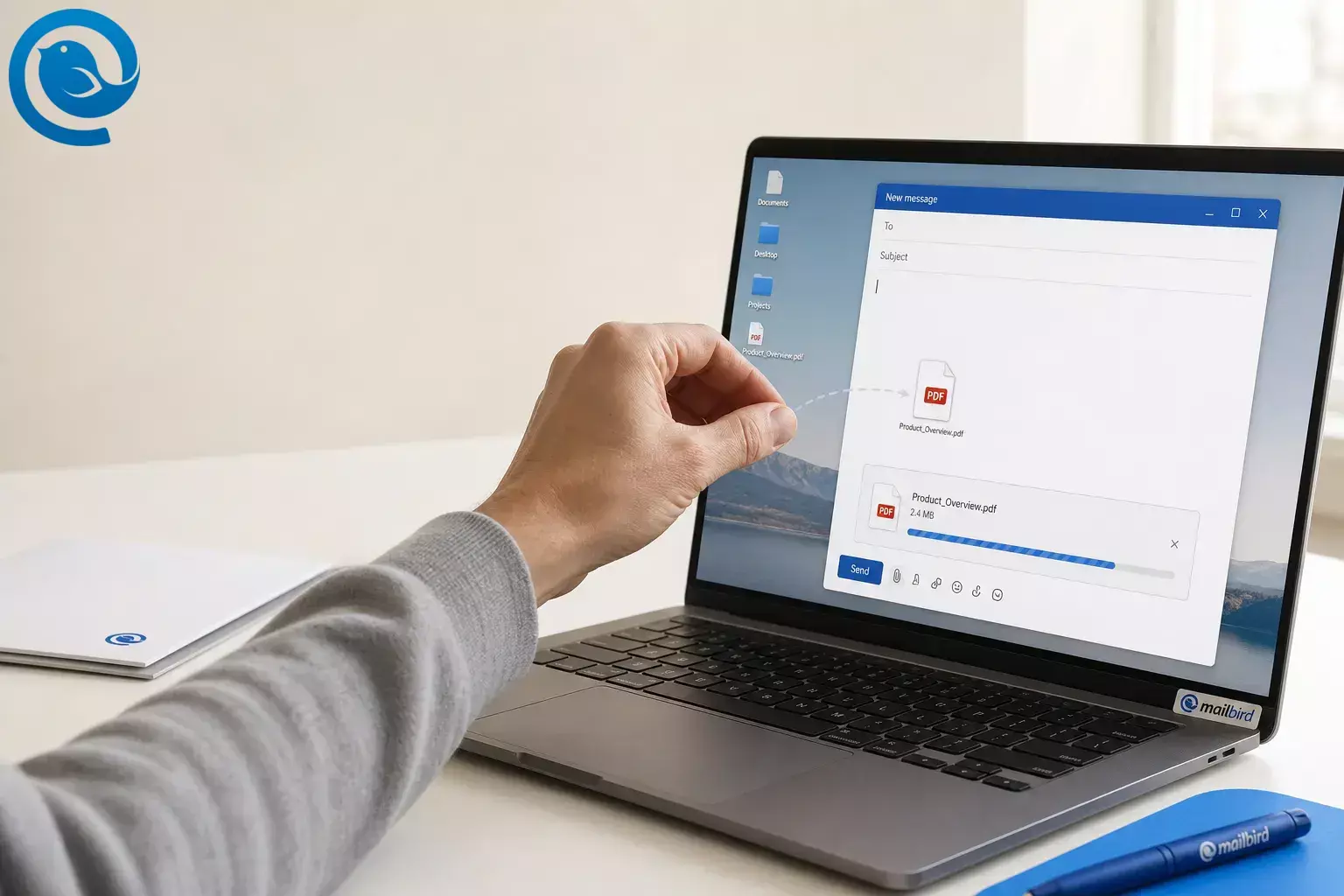
Pour envoyer une pièce jointe par email, ouvrez un nouveau message, cliquez sur le trombone ou le bouton Joindre un fichier , choisissez votre fichier, attendez la fin du téléchargement, puis cliquez sur Envoyer . [1] [3]
Vous pouvez utiliser le même processus de base pour les PDF, photos, documents et plusieurs fichiers dans presque toutes les applications de messagerie. Les étapes ci-dessous montrent également quoi faire lorsque le fichier est trop volumineux , le téléchargement est bloqué ou qu’un lien de partage est préférable. [1] [3] [4]
Avant d’envoyer, vérifiez bien l’adresse du destinataire et soyez particulièrement vigilant avec les documents sensibles ou des types de fichiers inhabituels. [5] [8] [9]
TL;DR
Réponse rapide
- Ouvrez un nouvel e-mail ou répondez à un message.
- Ajoutez le destinataire et l'objet.
- Cliquez sur le trombone ou faites glisser le fichier dans le message pour envoyer une pièce jointe par email.
- Attendez que le nom du fichier apparaisse et que le téléchargement soit terminé.
- Envoyez l'e-mail et vérifiez votre dossier Envoyés , Boîte d’envoi , ou Brouillons si quelque chose semble incorrect. [6] [7]
Avant de commencer
- Ayez le fichier final enregistré à un endroit où vous pouvez le retrouver rapidement.
- Utilisez un nom de fichier clair afin que le destinataire sache ce qu'il ouvre.
- Si le fichier est volumineux, compressez-le ou préparez-vous à envoyer une pièce jointe par email ou un lien de partage à la place. [4] [8]
- Pour les documents sensibles ou les types de fichiers inhabituels, utilisez la méthode de partage sécurisé préférée par votre lieu de travail ou le destinataire. [5] [8] [9]
Comment envoyer une pièce jointe par email : étape par étape
Comment envoyer une pièce jointe par email : étape par étape
-
Placez le fichier quelque part facile à trouver
Déplacez-le sur votre Bureau, dans Téléchargements, ou dans un dossier clairement nommé. Ouvrez-le une fois pour confirmer qu'il s'agit de la version finale et non d'un brouillon antérieur.
-
Renommez clairement le fichier
Utilisez un nom comme
contrat-signe-juillet-2026.pdfoucv-jordan-lee.pdf. Des noms clairs réduisent la confusion pour vous et le destinataire. -
Résolvez les problèmes de taille avant d’attacher quoi que ce soit
Si le fichier est volumineux, compressez-le, redimensionnez les photos, ou transformez un dossier en fichier ZIP d'abord. S’il est encore trop gros, prévoyez d’envoyer un lien de partage au lieu d’une pièce jointe directe. [4] [8]
-
Démarrez un nouvel email
Ouvrez votre application mail ou page webmail, puis choisissez Nouveau mail , Rédiger , Répondre ou Transférer , selon ce dont vous avez besoin.
-
Ajoutez le destinataire et un objet précis
Tapez l’adresse email avec soin. Écrivez ensuite un objet qui indique au destinataire ce que contient le fichier, comme « Facture en pièce jointe » ou « Photos du projet à revoir ».
-
Attachez le fichier avec le trombone ou par glisser-déposer
Cliquez sur le trombone ou Joindre un fichier , parcourez jusqu’au fichier, puis sélectionnez-le. De nombreuses applications permettent aussi de glisser le fichier directement dans la fenêtre du message. [3]
-
Attendez la fin du téléchargement
N’envoyez pas le message tant que la pièce jointe est encore en cours de chargement. Assurez-vous que le nom du fichier apparaisse dans le message avant de passer à l’étape suivante.
-
Choisissez pièce jointe ou lien si votre application demande
Si votre application demande s’il faut joindre une copie ou envoyer un lien, choisissez une pièce jointe directe pour un fichier final que le destinataire doit conserver. Choisissez un lien de partage quand le fichier est volumineux ou peut changer après l’envoi. [1] [3] [4]
-
Mentionnez la pièce jointe dans le corps du message
Écrivez une ligne claire qui indique ce qui est joint pour que le destinataire sache ce qu’il doit chercher.
Exemple rapide
Objet : Bail signé en pièce jointe
Salut Maya,
Ci-joint le PDF du bail signé. Merci de confirmer la réception.
Merci,
Alex
-
Vérifiez tout, puis envoyez
Avant d’envoyer, vérifiez le nom du fichier, le nombre de fichiers, et les permissions d’accès si vous avez utilisé un lien. Cliquez ensuite sur Envoyer et vérifiez dans Envoyés , Boîte d’envoi ou Brouillons si le message ne part pas immédiatement. [3] [6] [7]
Quand utiliser une pièce jointe directe vs un lien de partage
Les deux options sont courantes. Utilisez une pièce jointe directe pour un fichier finalisé que le destinataire doit télécharger et conserver, et utilisez un lien de partage lorsque le fichier est volumineux, stocké en ligne, ou susceptible de changer après l’envoi. [1] [3] [4]
Utilisez une pièce jointe directe lorsque...
- Le fichier respecte la limite de taille de votre fournisseur.
- Le destinataire a besoin d’une copie fixe qu’il peut conserver.
- Vous souhaitez que le fichier soit attaché directement au message.
Utilisez un lien de partage lorsque...
- Le fichier est trop volumineux pour un envoi par email classique.
- Vous devez envoyer un dossier ou plusieurs fichiers volumineux.
- Le fichier peut changer après l’envoi, et vous pouvez définir les permissions au préalable.
Problèmes courants d’envoi d’une pièce jointe par email et comment les résoudre
« Message trop volumineux » ou « la pièce jointe dépasse la limite »
Cause probable : Votre fournisseur de messagerie ou le serveur de l’entreprise impose une limite de taille de fichier.
Solution : Compressez le fichier, redimensionnez les images, divisez les fichiers en lots plus petits, ou téléchargez le fichier et envoyez un lien de partage à la place. [4] [6] [7]
« Ce type de fichier est bloqué »
Cause probable : La pièce jointe utilise une extension risquée, comme un fichier exécutable ou un script.
Solution : Si possible, compressez le fichier en zip, convertissez-le en un format plus sûr comme le PDF, ou utilisez une méthode de partage sécurisée au lieu de l’email ordinaire. [5] [8]
Le destinataire a reçu l’email, mais pas la pièce jointe
Cause probable : Le message a été envoyé avant la fin du chargement, ou le fichier a été oublié.
Solution : Ouvrez le message dans Envoyés , vérifiez si le fichier manque, puis renvoyez un petit complément avec la pièce jointe incluse.
La photo apparaît dans le corps de l’email au lieu d’être un fichier
Cause probable : L’image a été insérée dans le corps du message au lieu d’être jointe comme un fichier séparé.
Solution : Supprimez l’image en ligne et utilisez le trombone ou l’option Joindre un fichier pour que la photo apparaisse comme une pièce jointe normale. [3]
Vous ne pouvez pas joindre un dossier
Cause probable : De nombreux outils de messagerie gèrent mieux les fichiers que les dossiers ordinaires.
Solution : Compressez d’abord le dossier en zip, ou téléchargez le dossier et envoyez un lien de partage à la place. [8]
Votre email est bloqué dans la Boîte d’envoi ou les Brouillons
Cause probable : La pièce jointe est trop volumineuse, l’application est hors ligne, ou le message n’a pas pu être envoyé.
Solution : Reconnectez-vous, supprimez le fichier trop volumineux si nécessaire, puis réessayez après avoir confirmé que le brouillon est prêt à être envoyé. [6] [7]
Le destinataire ne peut pas ouvrir le fichier
Cause probable : Le format est rare, le fichier est endommagé, ou le lien de partage n’a pas les bonnes autorisations.
Solution : Ouvrez le fichier vous-même, puis renvoyez-le dans un format courant comme PDF, JPG ou DOCX. Si vous avez utilisé un lien, vérifiez que le destinataire a accès.
Autres tâches courantes liées à l'envoi d'une pièce jointe par email
Joindre plusieurs fichiers
Dans de nombreux sélecteurs de fichiers, vous pouvez choisir plusieurs fichiers avant de cliquer sur Ouvrir . Si vous souhaitez un téléchargement plus propre, compressez-les d'abord en un seul fichier. [3]
Envoyer un dossier
Si votre application n'autorise pas la pièce jointe d'un dossier classique, compressez-le en un fichier ZIP. Pour les très gros dossiers, téléchargez-les et envoyez plutôt un lien. [8]
Envoyer des photos en pièces jointes, pas en images intégrées
Utilisez l'icône trombone ou l'option Joindre un fichier . Si vous utilisez plutôt une option d'insertion d'image, la photo peut apparaître dans le corps du message au lieu d'un fichier téléchargeable. [3]
Liste de contrôle avant d'envoyer
- J'ai ouvert le fichier et confirmé qu'il s'agit de la version finale.
- Je l'ai renommé clairement.
- Je l'ai compressé ou remplacé par un lien s'il est volumineux.
- J'ai vérifié l'adresse du destinataire.
- Je peux voir le nom du fichier dans le message.
- J'ai mentionné la pièce jointe dans le corps de l'email.
- J'ai vérifié les permissions si j'ai utilisé un lien de partage.
- J'ai confirmé que le message a quitté la Boîte d'envoi ou les Brouillons.
Vous voulez une application de bureau qui gère bien les pièces jointes ?
Si vous cherchez un client de bureau qui gère bien l’envoi d’une pièce jointe par email, Mailbird est un client de messagerie multiplateforme pour Windows et Mac. Il vous permet d’ajouter des fichiers avec le bouton trombone ou simplement par glisser-déposer, ce qui rend les tâches quotidiennes liées aux pièces jointes simples sur bureau. [2] [10]
Questions fréquentes sur l’envoi d’une pièce jointe par email
Comment joindre plusieurs fichiers à un email ?
Sélectionnez plusieurs fichiers dans le sélecteur de fichiers avant de cliquer sur Ouvrir , puis attendez que tous les noms de fichiers apparaissent dans le message. Si vous souhaitez un téléchargement plus propre, compressez-les d’abord en un seul fichier.
Sources : [3]
Puis-je envoyer un dossier en pièce jointe ?
Certaines applications de mail ne permettent pas de joindre un dossier classique. Compressez-le d’abord, ou téléversez le dossier et envoyez un lien de partage.
Sources : [8]
Que faire si ma pièce jointe est trop volumineuse pour être envoyée ?
Pourquoi certaines images s’affichent-elles dans l’email au lieu d’être en pièces jointes ?
Cela signifie généralement que l’image a été insérée dans le corps du message. Utilisez le trombone ou l’option Joindre un fichier lorsque vous voulez une pièce jointe normale.
Sources : [3]
Comment savoir si la pièce jointe a bien été envoyée ?
Est-il préférable d’envoyer un lien ou une pièce jointe directe ?
Quels fichiers faut-il éviter d’envoyer par email traditionnel ?
Sources
- Support Microsoft — « Envoyer et recevoir une pièce jointe par email »
- Aide Mailbird — « Comment ajouter des pièces jointes dans Mailbird Next »
- Support Microsoft — « Ajouter des images ou envoyer une pièce jointe par email dans Outlook »
- Support Microsoft — « Limites d’envoi dans Outlook.com »
- Support Microsoft — « Résoudre les problèmes de pièces jointes dans Outlook pour Windows »
- Support Microsoft — « Je ne peux pas envoyer ou recevoir de messages dans Outlook »
- Support Microsoft — « Email bloqué dans Outlook.com »
- NIST — « Considérations de sécurité pour l’échange de fichiers sur Internet »
- Cyber-sécurité pour les petites entreprises NIST — « Hameçonnage »
- Mailbird — « Le meilleur client email pour Windows et Mac »


