Como Enviar Anexo por Email
Para enviar um anexo por email, abra uma nova mensagem, clique no botão de clipe ou Anexar Ficheiro, escolha o seu ficheiro, aguarde o carregamento e clique em Enviar.



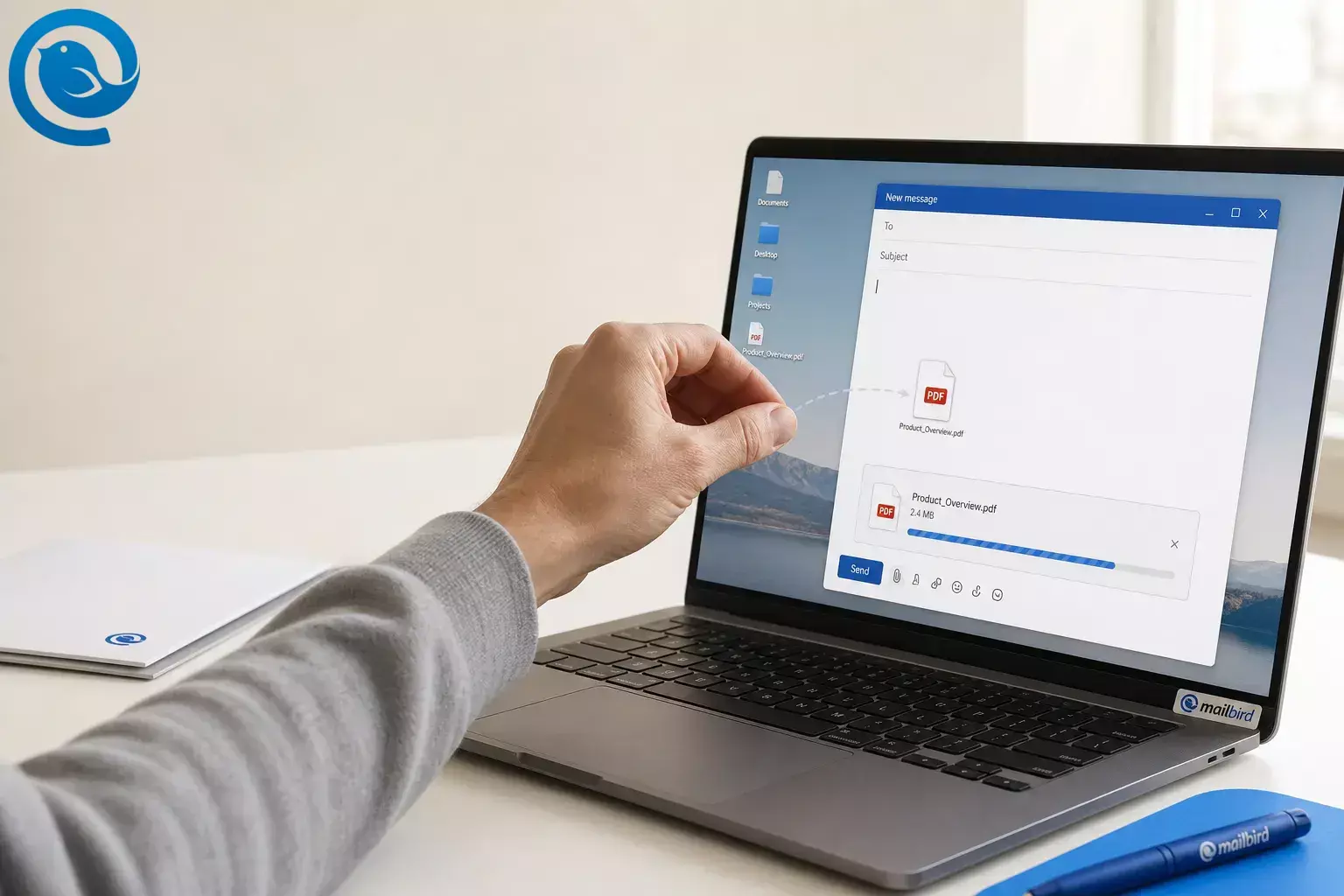
Para enviar um anexo por email, abra uma nova mensagem, clique no clipe ou no botão Anexar Ficheiro , escolha o seu ficheiro, espere que a transferência termine, depois clique em Enviar . [1] [3]
Pode usar o mesmo processo básico para PDFs, fotos, documentos e múltiplos ficheiros em quase qualquer aplicação de email. Os passos abaixo mostram também o que fazer quando o ficheiro é demasiado grande , a transferência fica bloqueada, ou um link de partilha é a melhor opção. [1] [3] [4]
Antes de enviar, verifique cuidadosamente o endereço do destinatário e tenha especial cuidado com documentos sensíveis ou tipos de ficheiros invulgares. [5] [8] [9]
TL;DR
Resposta rápida
- Abra um novo email ou responda a um.
- Adicione o destinatário e a linha do assunto.
- Clique no clipe ou arraste o ficheiro para a mensagem.
- Espere até aparecer o nome do ficheiro e a transferência terminar.
- Envie o email e verifique a sua pasta Enviados , Caixa de saída ou Rascunhos se algo parecer errado. [6] [7]
Antes de começar
- Tenha o ficheiro final guardado num local onde o possa encontrar rapidamente.
- Use um nome claro para o ficheiro para que o destinatário saiba o que está a abrir.
- Se o ficheiro for grande, compacte-o ou prepare-se para enviar um link de partilha em vez disso. [4] [8]
- Para documentos sensíveis ou tipos de ficheiro invulgares, use o método de partilha segura preferido pelo seu local de trabalho ou destinatário. [5] [8] [9]
Como enviar um anexo por email: passo a passo
Como enviar um anexo por email: passo a passo
-
Coloque o ficheiro num local de fácil acesso
Mova-o para o seu Ambiente de Trabalho, para a pasta Transferências, ou para uma pasta com nome claro. Abra-o uma vez para confirmar que é a versão final e não um rascunho antigo.
-
Renomeie o ficheiro de forma clara
Use um nome como
contrato-assinado-julho-2026.pdfoucurriculo-jordan-lee.pdf. Nomes claros reduzem a confusão tanto para si como para o destinatário. -
Resolva problemas de tamanho antes de anexar qualquer coisa
Se o ficheiro for grande, comprima-o, redimensione as fotos, ou transforme uma pasta num ficheiro ZIP primeiro. Se ainda for demasiado grande, planeie enviar um link de partilha em vez de um anexo direto. [4] [8]
-
Comece um novo email
Abra a sua aplicação de email ou página de webmail, depois escolha Novo Email , Redigir , Responder , ou Encaminhar , consoante o que precisar.
-
Adicione o destinatário e uma linha de assunto específica
Escreva cuidadosamente o endereço de email. Depois escreva um assunto que diga ao destinatário o que é o ficheiro, como “Fatura em anexo” ou “Fotos do projeto para revisão.”
-
Anexe o ficheiro com o clipe ou arraste e solte
Clique no clipe ou em Anexar Ficheiro , procure o ficheiro e escolha-o. Muitas aplicações de email também permitem arrastar o ficheiro diretamente para a janela da mensagem. [3]
-
Aguarde pelo fim do carregamento
Não envie a mensagem enquanto o anexo ainda estiver a carregar. Certifique-se de que o nome do ficheiro aparece na mensagem antes de prosseguir.
-
Escolha anexo ou link se a sua aplicação perguntar
Se a sua aplicação perguntar se quer anexar uma cópia ou enviar um link, escolha um anexo direto para um ficheiro final que o destinatário deve guardar. Escolha um link de partilha quando o ficheiro for grande ou possa mudar depois de o enviar. [1] [3] [4]
-
Mencione o anexo no corpo da mensagem
Escreva uma linha clara que diga o que está anexado para que o destinatário saiba o que procurar.
Exemplo rápido
Assunto: Contrato assinado em anexo
Olá Maya,
Em anexo está o PDF do contrato assinado. Por favor confirme quando receber.
Obrigado,
Alex
-
Revise tudo, depois envie
Antes de enviar, confirme o nome do ficheiro, o número de ficheiros, e as permissões de acesso se usou um link. Depois clique em Enviar e verifique Enviados , Caixa de saída , ou Rascunhos se a mensagem não sair imediatamente. [3] [6] [7]
Quando usar um anexo direto versus um link de partilha
Ambas as opções são normais. Use um anexo direto para um ficheiro acabado que o destinatário deve descarregar e guardar, e use um link de partilha quando o ficheiro for grande, armazenado online, ou suscetível de mudar após o envio. [1] [3] [4]
Use um anexo direto quando...
- O ficheiro se enquadra no limite de tamanho do seu fornecedor.
- O destinatário precisa de uma cópia fixa que possa guardar.
- Quer o ficheiro anexado à própria mensagem.
Use um link de partilha quando...
- O ficheiro é demasiado grande para o email comum.
- Precisa de enviar uma pasta ou muitos ficheiros grandes.
- O ficheiro pode mudar depois de o enviar, e pode definir permissões primeiro.
Problemas comuns com anexos e como resolvê-los
"Mensagem demasiado grande" ou "anexo excede o limite"
Causa provável: O seu fornecedor de email ou servidor da empresa tem um limite de tamanho de ficheiro.
Solução: Comprimir o ficheiro, redimensionar imagens, dividir os ficheiros em lotes menores, ou carregar o ficheiro e enviar um link de partilha em vez disso. [4] [6] [7]
"Este tipo de ficheiro está bloqueado"
Causa provável: O anexo usa uma extensão arriscada, como um ficheiro executável ou semelhante a script.
Solução: Se apropriado, comprimir o ficheiro em zip, convertê-lo para um formato mais seguro como PDF, ou usar um método seguro de partilha em vez do email comum. [5] [8]
O destinatário recebeu o email, mas não o anexo
Causa provável: A mensagem foi enviada antes do carregamento terminar, ou o ficheiro foi esquecido.
Solução: Abra a mensagem em Enviados , confirme se o ficheiro está em falta, e reenvie uma mensagem curta de acompanhamento com o anexo incluído.
A foto aparece dentro do corpo do email em vez de como um ficheiro
Causa provável: A imagem foi inserida no corpo da mensagem em vez de anexada como um ficheiro separado.
Solução: Remova a imagem inline e utilize o clipe de papel ou a opção Anexar Ficheiro para que a foto apareça como um anexo normal. [3]
Não é possível anexar uma pasta
Causa provável: Muitas ferramentas de email lidam melhor com ficheiros do que com pastas regulares.
Solução: Comprimir a pasta primeiro, ou carregar a pasta e enviar um link de partilha em vez disso. [8]
O seu email está preso na Caixa de Saída ou Rascunhos
Causa provável: O anexo é demasiado grande, a aplicação está offline, ou a mensagem não conseguiu ser enviada.
Solução: Reconecte-se, remova o ficheiro grande se necessário, depois tente novamente após confirmar que o rascunho está pronto para enviar. [6] [7]
O destinatário não consegue abrir o ficheiro
Causa provável: O formato é incomum, o ficheiro está danificado, ou um link de partilha não tem as permissões corretas.
Solução: Abra o ficheiro você mesmo, depois envie-o novamente num formato comum como PDF, JPG ou DOCX. Se usou um link, verifique que o destinatário tem acesso.
Outras tarefas comuns de enviar anexo por email
Anexar mais do que um ficheiro
Em muitos seletrores de ficheiros, pode escolher vários ficheiros antes de clicar em Abrir . Se quiser um download mais limpo, compacte-os num único ficheiro primeiro. [3]
Enviar uma pasta
Se a sua aplicação não anexar uma pasta normal, comprima a pasta num ficheiro ZIP. Para pastas muito grandes, envie-as e envie um link em vez disso. [8]
Enviar fotos como anexos, não imagens embutidas
Utilize o clipe de papel ou a opção Anexar Ficheiro . Se usar a opção de inserção de imagem, a foto pode aparecer dentro do corpo da mensagem em vez de como ficheiro para descarregar. [3]
Lista de verificação antes de clicar em enviar
- Abri o ficheiro e confirmei que é a versão final.
- Renomeei-o claramente.
- Comprimei-o ou enviei um link se for grande.
- Verifiquei o endereço do destinatário.
- Consigo ver o nome do ficheiro na mensagem.
- Mencionei o anexo no corpo do email.
- Verifiquei as permissões se usei um link de partilha.
- Confirmei que a mensagem saiu da Caixa de saída ou de Rascunhos.
Quer uma aplicação de ambiente de trabalho que lide bem com anexos?
Se quer um cliente de ambiente de trabalho que lide bem com anexos, Mailbird é um cliente de email de ambiente de trabalho multiplataforma para Windows e Mac. Permite adicionar ficheiros com o botão do clipe ou simples arrastar e largar, o que mantém as tarefas quotidianas de enviar anexo por email simples no ambiente de trabalho. [2] [10]
Perguntas frequentes sobre anexos de email
Como posso enviar anexo por email com mais de um ficheiro?
Escolha vários ficheiros no seletor de ficheiros antes de clicar em Abrir , depois aguarde até que todos os nomes dos ficheiros apareçam na mensagem. Se quiser uma transferência mais organizada, compacte-os num único ficheiro primeiro.
Fontes: [3]
Posso enviar uma pasta como anexo de email?
Algumas aplicações de email não permitem anexar uma pasta normal. Primeiro comprima-a, ou então faça o upload da pasta e envie um link de partilha.
Fontes: [8]
O que fazer se o meu anexo for demasiado grande para enviar?
Porque é que algumas imagens aparecem no corpo do email em vez de como anexos?
Isso normalmente significa que a imagem foi inserida no corpo da mensagem. Use o ícone do clip ou a opção Anexar Ficheiro quando quiser um anexo normal.
Fontes: [3]
Como saber se o anexo foi realmente enviado?
É melhor enviar um link ou um anexo direto?
Fontes
- Suporte Microsoft — “Enviar e receber anexos”
- Ajuda Mailbird — “Como adicionar anexos no Mailbird Next”
- Suporte Microsoft — “Adicionar imagens ou enviar anexo por email em Outlook”
- Suporte Microsoft — “Limites de envio no Outlook.com”
- Suporte Microsoft — “Resolver problemas com anexos no Outlook para Windows”
- Suporte Microsoft — “Não consigo enviar ou receber mensagens no Outlook”
- Suporte Microsoft — “Email preso no Outlook.com”
- NIST — “Considerações de segurança para a troca de ficheiros pela Internet”
- Segurança Cibernética para Pequenas Empresas NIST — “Phishing”
- Mailbird — “O melhor cliente de email para Windows e Mac”


