Jak wysłać załącznik w e-mailu
Aby wysłać załącznik w e-mailu, otwórz nową wiadomość, kliknij spinacz lub przycisk Dodaj plik, wybierz plik, poczekaj na zakończenie przesyłania, a następnie kliknij Wyślij.



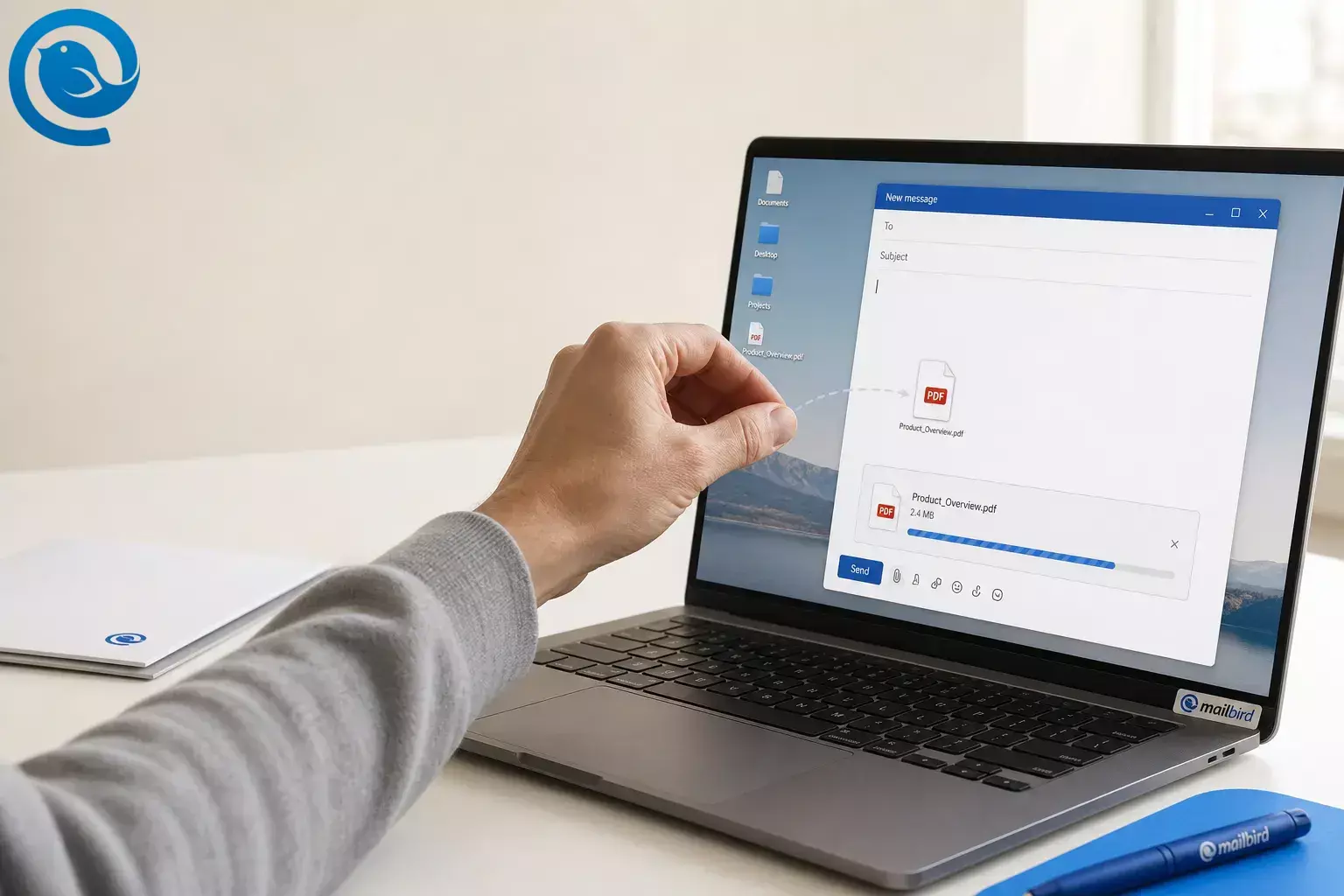
Aby wysłać załącznik w e-mailu, otwórz nową wiadomość, kliknij ikonę spinacza lub przycisk Dołącz plik , wybierz swój plik, poczekaj na zakończenie przesyłania, a następnie kliknij Wyślij . [1] [3]
Możesz użyć tego samego podstawowego procesu do PDF-ów, zdjęć, dokumentów oraz wielu plików w prawie każdej aplikacji e-mail. Poniższe kroki pokazują również, co zrobić, gdy plik jest zbyt duży , przesyłanie utknie lub lepszym wyborem jest link do udostępnienia . [1] [3] [4]
Przed wysłaniem sprawdź dokładnie adres odbiorcy i zachowaj szczególną ostrożność przy wrażliwych dokumentach lub nietypowych typach plików. [5] [8] [9]
W skrócie
Szybka odpowiedź
- Otwórz nowy e-mail lub odpowiedz na wiadomość.
- Dodaj odbiorcę i temat.
- Kliknij ikonę spinacza lub przeciągnij plik do wiadomości.
- Poczekaj, aż pojawi się nazwa pliku i zakończy się przesyłanie.
- Wyślij wiadomość e-mail i sprawdź folder Wysłane, W kolejce lub Szkice, jeśli coś wygląda nieprawidłowo. [6] [7]
Zanim zaczniesz
- Miej ostateczny plik zapisany w miejscu, gdzie możesz go szybko znaleźć.
- Używaj czytelnej nazwy pliku, aby odbiorca wiedział, co otwiera.
- Jeśli plik jest duży, skompresuj go lub przygotuj się do wysłania linku do udostępnienia zamiast tego. [4] [8]
- W przypadku poufnych dokumentów lub nietypowych typów plików użyj metody bezpiecznego udostępniania preferowanej przez twoje miejsce pracy lub odbiorcę. [5] [8] [9]
Jak wysłać załącznik w e-mailu: krok po kroku
Jak wysłać załącznik w e-mailu: krok po kroku
-
Umieść plik tam, gdzie łatwo go znaleźć
Przenieś go na Pulpit, do folderu Pobrane lub do jasno nazwanego folderu. Otwórz go raz, aby potwierdzić, że jest to ostateczna wersja, a nie starszy szkic.
-
Nazwij plik jasno i wyraźnie
Użyj nazwy takiej jak
podpisana-umowa-lipiec-2026.pdflubCV-jordan-lee.pdf. Jasne nazwy zmniejszają zamieszanie zarówno dla Ciebie, jak i odbiorcy. -
Rozwiąż problemy z wielkością przed dołączeniem
Jeśli plik jest duży, skompresuj go, zmniejsz rozmiary zdjęć albo zamień folder na plik ZIP. Jeśli nadal jest za duży, zaplanuj wysłanie linku do udostępnienia zamiast bezpośredniego załącznika. [4] [8]
-
Rozpocznij nową wiadomość e-mail
Otwórz swoją aplikację e-mailową lub stronę webmail, a następnie wybierz Nowy e-mail , Utwórz , Odpowiedz lub Prześlij dalej , w zależności od potrzeb.
-
Dodaj odbiorcę i konkretny temat wiadomości
Wpisz dokładnie adres e-mail. Następnie napisz temat, który mówi odbiorcy, co to za plik, na przykład „Faktura w załączniku” lub „Zdjęcia projektu do przeglądu”.
-
Dołącz plik za pomocą spinacza lub przeciągnij i upuść
Kliknij spinacz lub Dołącz plik , znajdź plik i wybierz go. Wiele aplikacji e-mail pozwala także przeciągnąć plik bezpośrednio do okna wiadomości. [3]
-
Poczekaj aż przesyłanie się zakończy
Nie wysyłaj wiadomości, gdy załącznik wciąż jest przesyłany. Upewnij się, że nazwa pliku pojawia się w wiadomości, zanim przejdziesz dalej.
-
Wybierz załącznik lub link, jeśli aplikacja pyta
Jeśli aplikacja pyta, czy dołączyć kopię, czy wysłać link, wybierz bezpośredni załącznik dla gotowego pliku, który odbiorca powinien zachować. Wybierz link do udostępniania, gdy plik jest duży lub może się zmienić po wysłaniu. [1] [3] [4]
-
Wspomnij o załączniku w treści wiadomości
Napisz jedno jasne zdanie informujące, co jest załączone, aby odbiorca wiedział, czego szukać.
Szybki przykład
Temat: Podpisana umowa w załączniku
Cześć Maya,
W załączniku znajduje się podpisany plik PDF z umową. Proszę, potwierdź otrzymanie.
Dzięki,
Alex
-
Sprawdź wszystko, a następnie wyślij
Przed wysłaniem potwierdź nazwę pliku, liczbę plików i uprawnienia dostępu, jeśli używałeś linku. Następnie kliknij Wyślij i sprawdź foldery Wysłane , Skrzynka nadawcza oraz Wersje robocze jeśli wiadomość nie zostanie wysłana od razu. [3] [6] [7]
Kiedy używać bezpośredniego załącznika, a kiedy linku do udostępnienia
Obie opcje są normalne. Użyj bezpośredniego załącznika do pliku gotowego, który odbiorca powinien pobrać i zachować, a użyj linku do udostępnienia, gdy plik jest duży, przechowywany online lub prawdopodobnie zmieni się po wysłaniu, na przykład wysyłając załącznik w e-mailu. [1] [3] [4]
Użyj bezpośredniego załącznika, gdy...
- Plik mieści się w limicie rozmiaru twojego dostawcy.
- Odbiorca potrzebuje stałej kopii, którą może zachować.
- Chcesz, aby plik był dołączony do samej wiadomości.
Użyj linku do udostępnienia, gdy...
- Plik jest za duży dla zwykłej poczty e-mail.
- Musisz wysłać folder lub wiele dużych plików.
- Plik może się zmienić po wysłaniu i możesz najpierw ustawić uprawnienia.
Typowe problemy z załącznikami i jak je naprawić
„Wiadomość zbyt duża” lub „załącznik przekracza limit”
Prawdopodobna przyczyna: Twój dostawca poczty lub serwer firmowy mają limit rozmiaru pliku.
Naprawa: Skompresuj plik, zmniejsz rozmiar obrazów, podziel pliki na mniejsze części lub prześlij plik i wyślij zamiast tego link do współdzielenia. [4] [6] [7]
„Ten typ pliku jest zablokowany”
Prawdopodobna przyczyna: Załącznik ma ryzykowne rozszerzenie, takie jak plik wykonywalny lub skryptowy.
Naprawa: Jeśli to możliwe, spakuj plik, konwertuj go na bezpieczniejszy format, np. PDF, lub użyj bezpiecznej metody udostępniania zamiast zwykłej poczty elektronicznej. [5] [8]
Odbiorca otrzymał e-mail, ale bez załącznika
Prawdopodobna przyczyna: Wiadomość została wysłana przed zakończeniem przesyłania lub plik został pominięty.
Naprawa: Otwórz wiadomość w Wysłane , potwierdź, czy plik faktycznie jest nieobecny, i ponownie wyślij krótką wiadomość uzupełniającą z załącznikiem.
Zdjęcie pojawia się w treści maila zamiast jako plik
Prawdopodobna przyczyna: Obraz został wstawiony do treści wiadomości zamiast być załączony jako osobny plik.
Naprawa: Usuń obraz osadzony w treści i użyj spinacza lub opcji Dołącz plik , aby zdjęcie pojawiło się jako normalny załącznik. [3]
Nie można dołączyć folderu
Prawdopodobna przyczyna: Wiele programów pocztowych lepiej radzi sobie z plikami niż z zwykłymi folderami.
Naprawa: Najpierw spakuj folder, lub prześlij folder i prześlij link do udostępniania zamiast tego. [8]
Twój e-mail utknął w folderze Wysłane lub Robocze
Prawdopodobna przyczyna: Załącznik jest za duży, aplikacja jest offline lub wiadomość nie została wysłana do końca.
Naprawa: Połącz się ponownie, usuń duży plik jeśli to konieczne, a następnie spróbuj ponownie, po potwierdzeniu gotowości szkicu do wysłania. [6] [7]
Odbiorca nie może otworzyć pliku
Prawdopodobna przyczyna: Format jest rzadki, plik jest uszkodzony lub link do udostępniania nie ma odpowiednich uprawnień.
Naprawa: Otwórz plik samodzielnie, następnie wyślij go ponownie w popularnym formacie, takim jak PDF, JPG lub DOCX. Jeśli używałeś linku, sprawdź, czy odbiorca ma do niego dostęp.
Inne typowe zadania związane z wysyłaniem załączników w e-mailu
Załącz więcej niż jeden plik
W wielu menedżerach plików możesz wybrać kilka plików przed kliknięciem Otwórz . Jeśli chcesz mieć jeden przejrzysty plik do pobrania, najpierw spakuj je do jednego pliku ZIP. [3]
Wyślij folder
Jeśli Twoja aplikacja nie pozwala dołączyć zwykłego folderu, skompresuj folder do pliku ZIP. W przypadku bardzo dużych folderów prześlij je na dysk sieciowy i wyślij link zamiast załącznika. [8]
Wyślij zdjęcia jako załączniki, nie jako obrazy osadzone
Użyj spinacza lub opcji Dołącz plik . Jeśli zamiast tego użyjesz opcji wstawiania obrazu, zdjęcie może pojawić się w treści wiadomości zamiast jako plik do pobrania. [3]
Lista kontrolna przed wysłaniem
- Otworzyłem plik i potwierdziłem, że jest to wersja ostateczna.
- Wyraźnie go nazwałem.
- Skompresowałem go lub zamieniłem na link, jeśli jest duży.
- Sprawdziłem adres odbiorcy.
- Widzę nazwę pliku w wiadomości.
- Wspomniałem o załączniku w treści e-maila.
- Sprawdziłem uprawnienia, jeśli użyłem linku do udostępniania.
- Potwierdziłem, że wiadomość opuściła Skrzynkę nadawczą lub Szkice.
Chcesz aplikację na komputer, która dobrze radzi sobie z załącznikami?
Jeśli chcesz klienta na komputer, który dobrze radzi sobie z załącznikami, Mailbird to wieloplatformowy klient poczty email na Windows i Mac. Pozwala dodawać pliki za pomocą przycisku spinacza lub prostego przeciągania i upuszczania, co ułatwia codzienne zadania związane z wysłaniem załącznika w e-mailu na komputerze. [2] [10]
Najczęściej zadawane pytania dotyczące załączników do e-maili
Jak dołączyć więcej niż jeden plik do e-maila?
Wybierz kilka plików w przeglądarce plików przed kliknięciem Otwórz , a następnie poczekaj, aż wszystkie nazwy plików pojawią się w wiadomości. Jeśli chcesz wysłać załącznik w e-mailu w bardziej uporządkowany sposób, spakuj je najpierw do jednego pliku zip.
Źródła: [3]
Czy mogę wysłać folder jako załącznik do e-maila?
Niektóre aplikacje pocztowe nie pozwolą na dołączenie zwykłego folderu. Najpierw go spakuj do formatu zip lub prześlij folder i wyślij link do udostępnienia.
Źródła: [8]
Co zrobić, jeśli mój załącznik jest zbyt duży, aby go wysłać?
Dlaczego niektóre zdjęcia pokazują się w treści e-maila zamiast jako załączniki?
Zazwyczaj oznacza to, że obraz został wstawiony do treści wiadomości. Użyj spinacza lub opcji Dołącz plik , gdy chcesz wysłać normalny załącznik.
Źródła: [3]
Jak sprawdzić, czy załącznik faktycznie został wysłany?
Czy lepiej wysłać link czy bezpośredni załącznik?
Jakich plików unikać wysyłania zwykłą pocztą e-mail?
Źródła
- Microsoft Support — „Wysyłanie i odbieranie załączników”
- Mailbird Pomoc — „Jak wysłać załącznik w e-mailu w Mailbird Next”
- Microsoft Support — „Dodawanie obrazów lub wysyłanie załączników w Outlook”
- Microsoft Support — „Limity wysyłania w Outlook.com”
- Microsoft Support — „Rozwiązywanie problemów z wysyłaniem załączników w Outlook dla Windows”
- Microsoft Support — „Nie mogę wysłać ani odebrać wiadomości w Outlook”
- Microsoft Support — „Wiadomość zatrzymana w Outlook.com”
- NIST — „Wymagania bezpieczeństwa dotyczące wymiany plików przez Internet”
- NIST Mała Firma Cyberbezpieczeństwo — „Phishing”
- Mailbird — „Najlepszy klient poczty e-mail dla Windows i Mac”


