Come Inviare un Allegato via Email
Per inviare un allegato via email, apri un nuovo messaggio, clicca sulla graffetta o sul pulsante Allega File, scegli il tuo file, attendi il caricamento, quindi clicca Invia.



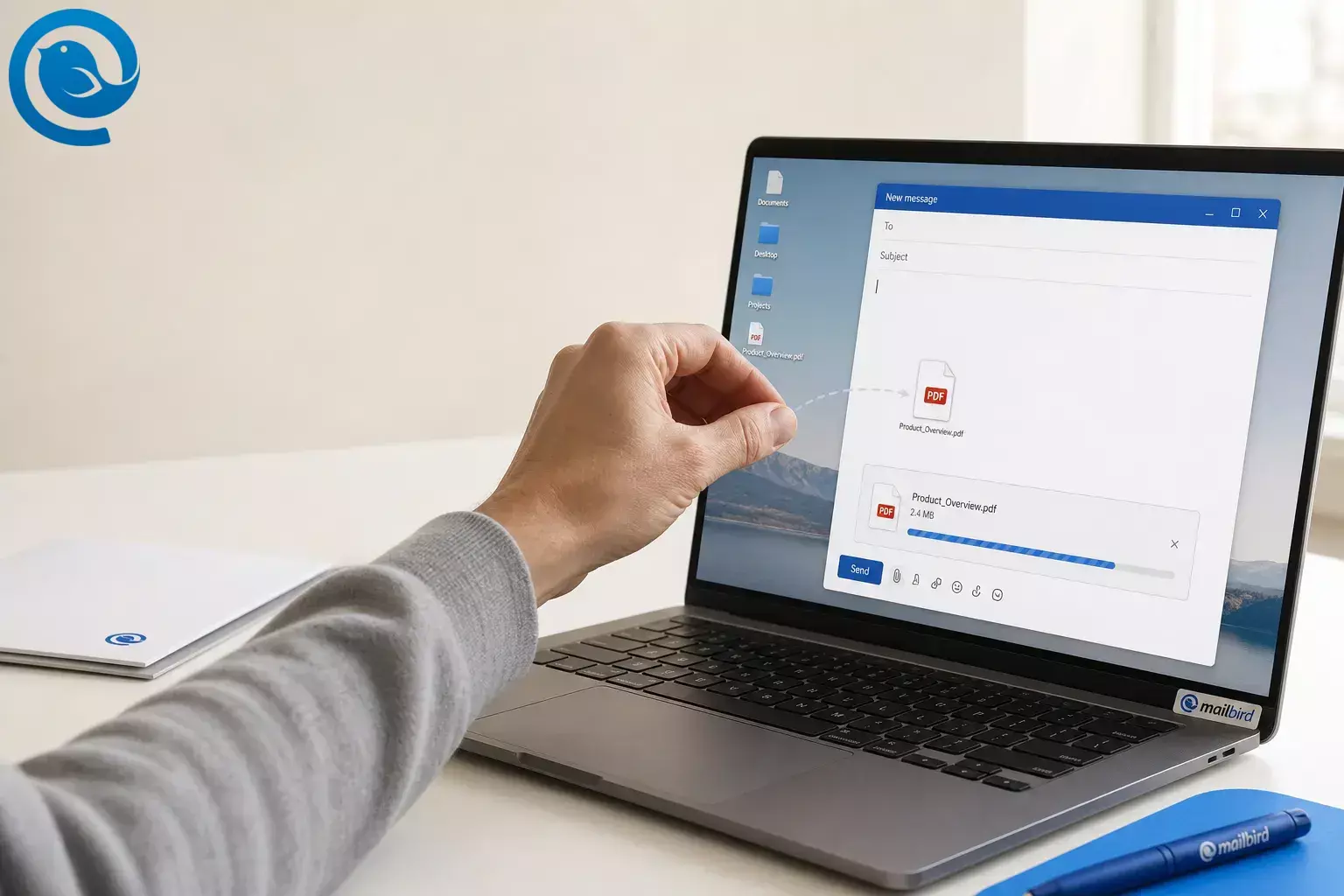
Per inviare un allegato via email, apri un nuovo messaggio, clicca sull’icona della graffetta o sul pulsante Allega file , scegli il tuo file, attendi che il caricamento sia completato, quindi clicca su Invia . [1] [3]
Puoi usare lo stesso procedimento di base per PDF, foto, documenti e file multipli in quasi tutte le app di posta elettronica. I passaggi seguenti mostrano anche cosa fare quando il file è troppo grande , il caricamento si blocca, o un link di condivisione è la scelta migliore. [1] [3] [4]
Prima di inviare, ricontrolla l’indirizzo del destinatario e presta particolare attenzione ai documenti sensibili o ai tipi di file insoliti. [5] [8] [9]
TL;DR
Risposta rapida
- Apri una nuova email o rispondi.
- Aggiungi il destinatario e l'oggetto.
- Clicca sulla graffetta o trascina il file nel messaggio.
- Attendi che il nome del file appaia e che il caricamento termini.
- Invia l'email e controlla la tua cartella Posta inviata , Posta in uscita o Bozze se qualcosa non sembra corretto. [6] [7]
Prima di iniziare
- Salva il file finale in una posizione facilmente raggiungibile.
- Usa un nome file chiaro in modo che il destinatario sappia cosa sta aprendo.
- Se il file è grande, compriminalo o preparati a inviare un link di condivisione invece di inviare un allegato; così potrai inviare un allegato via email più facilmente. [4] [8]
- Per documenti sensibili o tipi di file insoliti, usa il metodo di condivisione sicura preferito dal tuo posto di lavoro o dal destinatario. [5] [8] [9]
Come inviare un allegato via email: passo dopo passo
Come inviare un allegato via email: passo dopo passo
-
Metti il file in un posto facile da trovare
Spostalo sul Desktop, nella cartella Download o in una cartella con nome chiaro. Aprilo una volta per confermare che sia la versione finale e non una bozza precedente.
-
Rinomina chiaramente il file
Usa un nome come
contratto-firmato-luglio-2026.pdfocurriculum-jordan-lee.pdf. Nomi chiari riducono la confusione sia per te che per il destinatario. -
Risolvi problemi di dimensione prima di allegare
Se il file è grande, comprimilo, ridimensiona le foto o trasforma una cartella in un file ZIP prima. Se è ancora troppo grande, pianifica di inviare un link di condivisione invece di un allegato diretto. [4] [8]
-
Avvia una nuova email
Apri la tua app di posta o la pagina webmail, poi scegli Nuova email , Componi , Rispondi o Inoltra , a seconda di ciò di cui hai bisogno.
-
Aggiungi il destinatario e un oggetto specifico
Digita attentamente l’indirizzo email. Poi scrivi un oggetto che dica al destinatario cosa sia il file, per esempio “Fattura in allegato” o “Foto progetto da rivedere”.
-
Allegare il file con la graffetta o con il drag-and-drop
Clicca la graffetta o Allegare file , cerca il file e selezionalo. Molte app di posta permettono anche di trascinare il file direttamente nella finestra del messaggio. [3]
-
Attendi il completamento dell’upload
Non inviare il messaggio mentre l’allegato è ancora in caricamento. Assicurati che il nome del file sia visibile nel messaggio prima di procedere.
-
Scegli allegato o link se l’app ti chiede
Se l’app ti chiede se allegare una copia o inviare un link, scegli un allegato diretto per un file definitivo che il destinatario deve conservare. Scegli un link di condivisione quando il file è grande o può cambiare dopo l’invio. [1] [3] [4]
-
Meniona l’allegato nel corpo del messaggio
Scrivi una riga chiara che spiega cosa è allegato così il destinatario sa cosa cercare.
Esempio rapido
Oggetto: Contratto firmato allegato
Ciao Maya,
In allegato trovi il PDF del contratto firmato. Per favore conferma quando lo ricevi.
Grazie,
Alex
-
Controlla tutto, poi invia
Prima di inviare, conferma il nome del file, il numero di file e i permessi di accesso se hai usato un link. Poi clicca Invia e controlla Inviata , Posta in uscita o Bozze se il messaggio non parte subito. [3] [6] [7]
Quando usare un allegato diretto rispetto a un link di condivisione
Entrambe le opzioni sono normali. Usa un allegato diretto per un file finito che il destinatario dovrebbe scaricare e conservare, e usa un link di condivisione quando il file è grande, archiviato online o suscettibile di modifiche dopo l'invio. [1] [3] [4]
Usa un allegato diretto quando...
- Il file rientra nel limite di dimensione del tuo provider.
- Il destinatario ha bisogno di una copia fissa da poter conservare.
- Vuoi inviare un allegato via email con il file incluso nel messaggio stesso.
Usa un link di condivisione quando...
- Il file è troppo grande per una email normale.
- Devi inviare una cartella o molti file di grandi dimensioni.
- Il file potrebbe cambiare dopo l'invio, e puoi impostare le autorizzazioni in anticipo.
Problemi comuni con gli allegati e come risolverli
“Messaggio troppo grande” o “l'allegato supera il limite”
Causa probabile: Il tuo provider email o il server aziendale ha un limite di dimensione per i file.
Soluzione: Comprimi il file, ridimensiona le immagini, dividi i file in lotti più piccoli, oppure carica il file e invia un link di condivisione invece di allegarlo direttamente. [4] [6] [7]
“Questo tipo di file è bloccato”
Causa probabile: L'allegato usa un'estensione rischiosa, come un file eseguibile o simile a uno script.
Soluzione: Se appropriato, comprimi il file in formato zip, converti in un formato più sicuro come PDF, oppure usa un metodo di condivisione sicuro invece della posta elettronica tradizionale. [5] [8]
Il destinatario ha ricevuto l'email ma non l'allegato
Causa probabile: Il messaggio è stato inviato prima del completamento del caricamento oppure il file è stato dimenticato.
Soluzione: Apri il messaggio in Inviati , controlla se il file manca e invia un breve messaggio di follow-up con l'allegato incluso.
La foto appare nel corpo dell'email invece che come file allegato
Causa probabile: L'immagine è stata inserita nel corpo del messaggio invece che allegata come file separato.
Soluzione: Rimuovi l'immagine inline e usa l'icona della graffetta o l'opzione Allegare file affinché la foto appaia come allegato normale. [3]
Non puoi allegare una cartella
Causa probabile: Molti strumenti email gestiscono meglio i file rispetto alle cartelle normali.
Soluzione: Comprimi prima la cartella in zip oppure carica la cartella e invia un link di condivisione invece. [8]
Il destinatario non riesce ad aprire il file
Causa probabile: Il formato è insolito, il file è danneggiato o un link di condivisione non ha le autorizzazioni corrette.
Soluzione: Apri tu stesso il file, poi reinvialo in un formato comune come PDF, JPG o DOCX. Se hai usato un link, verifica che il destinatario abbia accesso.
Altri compiti comuni per gli allegati email
Allegare più di un file
In molti selettori di file, puoi scegliere diversi file prima di cliccare su Apri . Se desideri un download più ordinato, comprimi prima i file in un unico archivio. [3]
Inviare una cartella
Se la tua app non consente di allegare una cartella normale, comprimi la cartella in un file ZIP. Per cartelle molto grandi, caricale e invia invece un link. [8]
Inviare foto come allegati, non come immagini inline
Usa l’opzione della graffetta o Allega File . Se utilizzi un’opzione per inserire immagini invece, la foto potrebbe apparire all’interno del corpo del messaggio invece che come file scaricabile. [3]
Checklist prima di premere invia
- Ho aperto il file e confermato che è la versione finale.
- L'ho rinominato chiaramente.
- L'ho compresso o ho usato un link se è troppo grande.
- Ho controllato l'indirizzo del destinatario.
- Posso vedere il nome del file nel messaggio.
- Ho menzionato l'allegato nel corpo dell'email.
- Ho controllato i permessi se ho usato un link di condivisione.
- Ho confermato che il messaggio è uscito da Posta in uscita o Bozze.
Vuoi un'app desktop che gestisca bene gli allegati?
Se desideri un client desktop che gestisca bene gli allegati, Mailbird è un client email desktop multipiattaforma per Windows e Mac. Ti permette di aggiungere file con il pulsante della graffetta o con un semplice trascinamento, rendendo le operazioni quotidiane di inviare un allegato via email semplici e immediate sul desktop. [2] [10]
Domande frequenti sugli allegati email
Come faccio a inviare un allegato via email con più file contemporaneamente?
Scegli diversi file nel selettore di file prima di cliccare su Apri , quindi aspetta che tutti i nomi dei file compaiano nel messaggio. Se vuoi un download più ordinato, comprimili prima in un unico file zip.
Fonti: [3]
Posso inviare una cartella come allegato email?
Alcune app email non permettono di allegare una cartella normale. Comprimila prima in zip, oppure carica la cartella e invia un link di condivisione.
Fonti: [8]
Cosa succede se il mio allegato è troppo grande per essere inviato?
Perché alcune immagini appaiono dentro la email invece che come allegati?
Di solito significa che l'immagine è stata inserita nel corpo del messaggio. Usa l'opzione graffetta o Allegare file quando vuoi un allegato normale.
Fonti: [3]
Come faccio a sapere se l'allegato è stato realmente inviato?
È meglio inviare un link o un allegato diretto?
Quali file dovrei evitare di inviare tramite email ordinaria?
Fonti
- Microsoft Support — “Inviare un allegato via email e riceverlo”
- Mailbird Help — “Come aggiungere allegati in Mailbird Next”
- Microsoft Support — “Aggiungere immagini o allegare file alle email in Outlook”
- Microsoft Support — “Limiti di invio in Outlook.com”
- Microsoft Support — “Risoluzione dei problemi di allegato in Outlook per Windows”
- Microsoft Support — “Non riesco a inviare o ricevere messaggi in Outlook”
- Microsoft Support — “Email bloccata in Outlook.com”
- NIST — “Considerazioni sulla sicurezza per lo scambio di file su Internet”
- NIST Small Business Cybersecurity — “Phishing”
- Mailbird — “Il miglior client di posta per Windows e Mac”


