Come Inoltrare un'Email come Allegato
Questo metodo ti permette di allegare un'email a un'altra mantenendo il messaggio originale separato dal testo della nuova bozza. Le diverse app email usano etichette leggermente diverse, ma il processo è solitamente semplice.



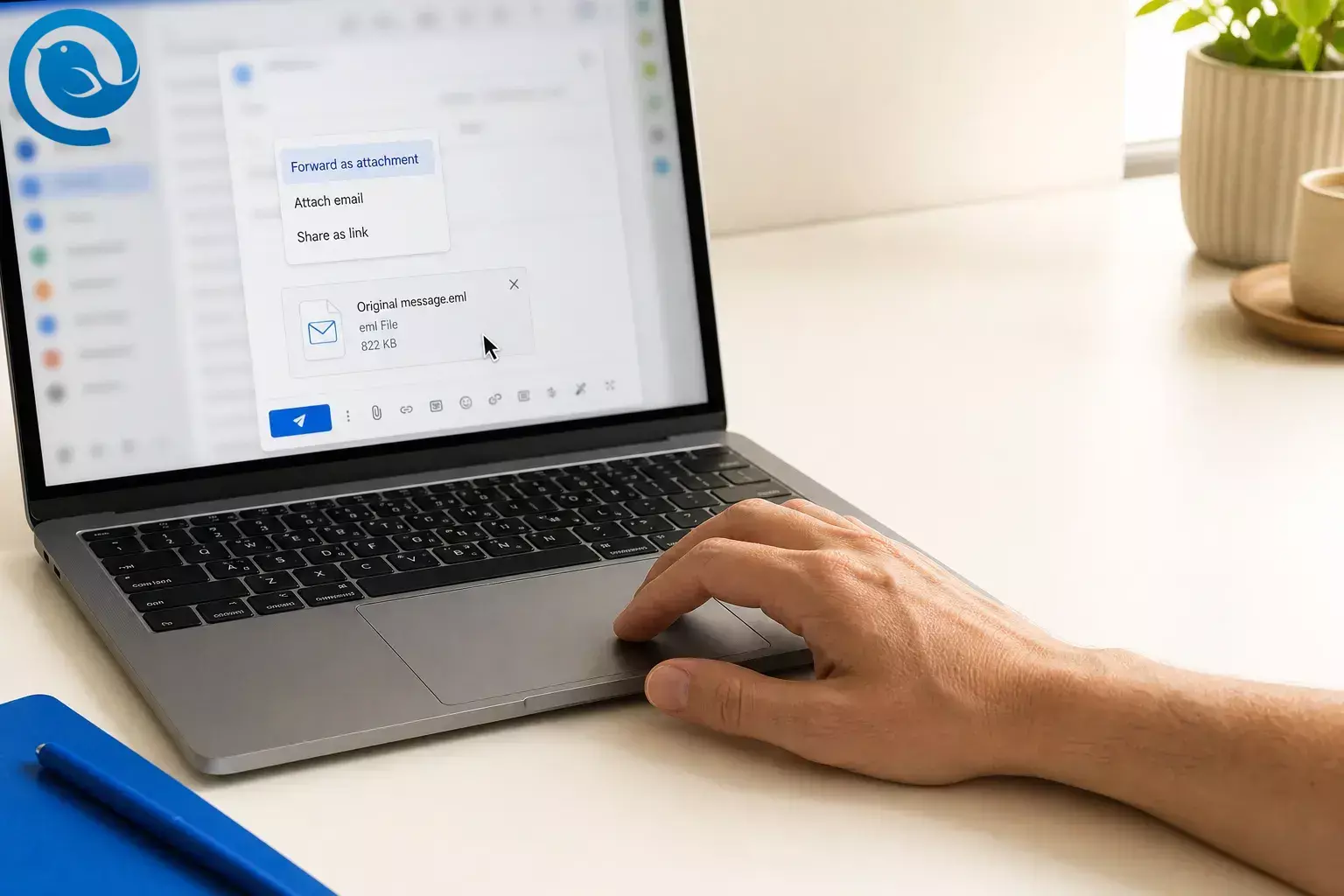
Questo metodo ti permette di allegare un'email a un'altra email mantenendo il messaggio originale separato dal testo della tua nuova bozza. Diverse app di posta elettronica usano etichette leggermente diverse, ma il flusso di lavoro è solitamente semplice. 3 4 5 13
TL;DR
Risposta rapida: Apri il messaggio originale, avvia una nuova bozza, quindi scegli Inoltra come allegato , Allegare email , Allegare elemento o trascina il messaggio nella bozza. Se la tua app non offre questa opzione, salva il messaggio come file email come .eml ; alcune app usano anche .msg . Quindi allega il file salvato. 3 4 6 7 13
- Usa Inoltra come allegato , Allegare email , Allegare elemento o trascina il messaggio nella bozza. 3 4 5 13
- Se vedi solo il testo citato nel corpo, hai usato un inoltro standard, non un messaggio allegato.
- In Outlook, i messaggi inoltrati mantengono gli allegati originali, mentre le risposte no. 3
- Su iPhone Mail, puoi scegliere se includere allegati quando inoltri un messaggio con file. 9
- Se il comando manca, salva il messaggio come .eml ; alcune app usano anche .msg , poi allega il file salvato. 6 7
- Se la bozza diventa troppo grande, usa un link di condivisione o una copia più piccola. 13
- Se l’email è importante, inviati una prova prima della consegna finale.
Prima di iniziare
- Prerequisiti: l'email originale, l'indirizzo del destinatario e l'accesso all'app di posta o alla webmail.
- Strumenti: la tua app di posta o webmail; un esplora file può essere utile se devi utilizzare il metodo salva e allega come soluzione alternativa.
- Tempo: di solito 1–3 minuti; considera un po' più di tempo se devi prima salvare il messaggio come file. 3 5 6
- Costo: di solito nessuno se la tua app di posta attuale supporta già l'allegare messaggi o file email salvati.
- Sicurezza: ricontrolla il destinatario prima di inviare, e rimuovi tutto ciò che è privato e che non intendi condividere. Se un allegato è segnalato come non sicuro, fermati e utilizza il metodo di condivisione approvato dalla tua organizzazione invece di forzare l'invio. 12 14
Cosa può cambiare: i menu dell'app si spostano. Potresti vedere Inoltra come allegato , Allega elemento , Allega email , o un'area drag-and-drop nella finestra di composizione invece dello stesso nome del pulsante ovunque. 2 3 4 5 13
Per verificare: usa la funzione Aiuto della tua app cercando “inoltra come allegato,” “allega email,” o “allega elemento” se il controllo non si trova dove questa pagina indica.
Passo dopo passo
- Apri l'email originale che vuoi allegare.
- Inizia una nuova bozza di email, oppure apri la bozza in cui vuoi che l'email allegata appaia.
- Cerca un comando come Inoltra come allegato , Allega email , Allega elemento , o un menu a tre puntini Altro . In Outlook classico, per esempio, i percorsi diretti sono Altre azioni di risposta > Inoltra come allegato o Allega elemento > Elemento di Outlook . 3 4
- Se non vedi un pulsante, prova a trascinare il messaggio dalla lista messaggi nella finestra di composizione. A seconda dell'app, l'area di rilascio può apparire sotto l'oggetto oppure all'interno della bozza. 5 13
- Controlla subito l'area degli allegati. Dovresti vedere l'email originale elencata come messaggio o file email allegato. Se vedi solo testo citato nel corpo, hai utilizzato un inoltro standard. Rimuovilo e usa invece l'opzione di allegare il messaggio.
- Aggiungi il destinatario, scrivi un oggetto chiaro e includi una breve nota come “È allegato il messaggio originale per riferimento.”
- Controlla se gli allegati originali sono stati inclusi. In Outlook, i messaggi inoltrati mantengono gli allegati originali, ma le risposte no. Su iPhone Mail, puoi scegliere Includi o Non includere quando inoltri un messaggio con file. 3 9
- Se la tua app ancora non vuole allegare il messaggio stesso, salva o scarica l'email originale come file email come .eml . Alcune app usano anche .msg . Poi allega quel file salvato alla tua bozza. 6 7
- Se la bozza diventa troppo grande, invia il documento originale come link condiviso oppure allega una copia più piccola invece di forzare tutto il pacchetto in un unico messaggio. 13
- Se l'email è importante, inviati un test. Apri il messaggio allegato e tutti i file al suo interno, quindi invia la copia finale al destinatario reale.
Perché funziona
Inoltrare allegando un'email a un'altra email mantiene il messaggio originale come elemento separato invece di inserire tutto il suo testo all'interno della nuova email. Questo rende più facile per il destinatario aprire il messaggio originale da solo e, in applicazioni come Outlook, può conservare gli allegati originali quando lo inoltri. 3 4 6
Risoluzione dei problemi
-
Sintomo: Vedi solo il testo dell'email originale nel corpo, non nell'area degli allegati. Probabile causa: hai usato un inoltro standard invece di allegare il messaggio stesso. Soluzione: avvia una nuova bozza e usa Inoltra come allegato , Allega email , Allega elemento o trascina il messaggio nella bozza. 3 4 5 13
-
Sintomo: Hai cliccato su Rispondi e gli allegati originali sono scomparsi. Probabile causa: le risposte non trasportano gli allegati originali in Outlook. Soluzione: usa invece Inoltra o allega nuovamente i file manualmente. 3
-
Sintomo: Non riesci a trovare Inoltra come allegato . Probabile causa: il comando si trova sotto Altro , Allega elemento , oppure la tua versione prevede il trascinamento. Soluzione: controlla il menu a tre puntini, prova Allega elemento o trascina il messaggio in una nuova bozza. 3 4 5 13
-
Sintomo: Trascinare il messaggio non produce alcun risultato. Probabile causa: stai trascinando dalla vista sbagliata o rilasciando nel punto sbagliato. Soluzione: apri una nuova bozza e rilascia il messaggio nell’area di composizione, sotto la riga dell’oggetto, o dove la bozza mostra un’area di rilascio. 5 13
-
Sintomo: L'email allegata si apre, ma i documenti originali mancano. Probabile causa: hai usato Rispondi invece di Inoltra , oppure il telefono ti ha chiesto se includere gli allegati e li hai saltati. Soluzione: inoltra di nuovo e scegli Includi se richiesto. 3 9
-
Sintomo: Il messaggio non viene inviato. Probabile causa: l’email combinata e i file sono troppo grandi. Soluzione: passa a un link di condivisione o allega invece una copia più piccola del file. 13
-
Sintomo: Il destinatario non riesce ad aprire il messaggio allegato. Probabile causa: il formato del messaggio salvato richiede un'app di posta diversa. Soluzione: rinvialo come .eml se la tua app offre quel formato, oppure chiedi al destinatario di aprirlo in un'app che supporta i file di posta salvati. 6 7
-
Sintomo: Un file sospetto o eseguibile è scomparso quando hai inoltrato l’email. Probabile causa: Outlook può bloccare allegati potenzialmente non sicuri, e i file pericolosi bloccati non sono inclusi negli inoltri. Soluzione: fermati e usa il processo di condivisione o sicurezza approvato dalla tua organizzazione invece di rinominare il file da solo. 12 14
Variazioni comuni
Inoltra più email contemporaneamente
Se devi inviare più messaggi alla stessa persona, selezionali tutti prima, quindi inoltra più email . In Outlook, questo crea una nuova email con i messaggi selezionati allegati. 3
Salva l'email, poi allega il file
Se la tua app di posta nasconde l'opzione per allegare un messaggio, salva o scarica il messaggio originale come file email come .eml . Alcune app usano anche .msg . Poi allega quel file salvato come qualsiasi altro file. 6 7
Usa un inoltro normale quando il destinatario ha bisogno solo degli allegati
Se l'altra persona ha bisogno solo dei documenti o delle foto dal messaggio originale, un inoltro standard può essere sufficiente. In Outlook, i messaggi inoltrati mantengono gli allegati originali, e su iPhone Mail puoi scegliere se includerli. 3 9
Suggerimenti per la gestione degli allegati
- Salva per riutilizzo: salva i messaggi usati frequentemente come file email come .eml o .msg in una cartella dal nome chiaro, così potrai allegarli più velocemente in seguito. 6 7
- Conserva con cura: se scarichi i file email salvati, spostali fuori dalla cartella Download ed elimina le copie locali che non ti servono più, specialmente se contengono materiale sensibile.
- Raggruppa quando aiuta: quando devi inviare diverse email correlate alla stessa persona, raggruppale in un unico messaggio invece di inviare più inoltri separati, così puoi allegare un'email a un'altra email in modo più efficiente. 3
Gestisci spesso gli allegati? Prova Mailbird
Se inoltri spesso messaggi e allegati vecchi, Mailbird è un pratico client di posta desktop multipiattaforma per Windows e Mac che funziona bene per le email con molti allegati. I suoi strumenti di ricerca possono aiutarti a trovare più rapidamente email e allegati vecchi prima di inoltrarli. 10 11
Domande Frequenti
Qual è la differenza tra Inoltra e Inoltra come Allegato?
Posso inviare più email come allegati in un unico messaggio?
Sì. In Outlook, selezionare più email e inoltrarle crea un nuovo messaggio con le email selezionate allegate, permettendo di allegare un'email a un'altra email simultaneamente.
Fonti: 3
Perché gli allegati scompaiono quando rispondo?
In Outlook, le risposte non includono gli allegati originali. Usa Inoltra se hai bisogno che quei file viaggino con il messaggio.
Fonti: 3
Posso farlo dal mio telefono?
Su iPhone Mail puoi inoltrare un messaggio scegliendo se includere gli allegati esistenti. Se l'email può essere allegata come elemento separato dipende dall'app mobile che usi.
Fonti: 9
Che tipo di file usa un'email allegata?
Cosa succede se la mia app non ha il pulsante Inoltra come Allegato?
Posso trascinare un'email in un nuovo messaggio invece di usare un menu?
È meglio che copiare il testo dell’email nel mio messaggio?
Lista di controllo rapida
- Apri l'email originale.
- Avvia una nuova bozza.
- Usa Inoltra come allegato , Allegare email , Allegare elemento o trascina il messaggio nella bozza.
- Conferma che l'email appare nell'area degli allegati.
- Verifica se gli allegati originali sono stati inclusi.
- Aggiungi il destinatario, l’oggetto e una breve nota.
- Usa il metodo di salvataggio e allega se il pulsante manca.
- Inviati un test se il messaggio è importante.
- Invia l'email definitiva.
Fonti
- Supporto Microsoft — Le impostazioni del tuo account sono obsolete in Posta o Calendario per Windows 10
- Supporto Microsoft — Passa al nuovo Outlook per Windows
- Supporto Microsoft — Rispondi o inoltra un messaggio email
- Supporto Microsoft — Invia e ricevi allegati
- Supporto Microsoft — Ottieni aiuto per Outlook.com
- Supporto Microsoft — Salva un messaggio di Outlook come file .eml, file PDF o come bozza
- Supporto Microsoft — Apri file .eml, .msg e .oft nel nuovo Outlook e Outlook sul web
- Supporto Apple — Leggi e rispondi alle email in Mail su Mac
- Supporto Apple — Rispondi e inoltra email in Mail su iPhone
- Mailbird — Funzionalità, strumenti e superpotenze
- Mailbird — Client di posta desktop per Windows e Mac
- Supporto Microsoft — Apri, salva e modifica allegati ricevuti in Outlook
- Supporto Microsoft — Aggiungi immagini o allega file alle email in Outlook
- Supporto Microsoft — Outlook ha bloccato l’accesso ai seguenti allegati potenzialmente non sicuri


