Как переслать письмо в виде вложения
Этот метод позволяет прикрепить письмо к другому письму, сохраняя оригинал отдельно от текста вашего нового черновика. Разные почтовые приложения используют немного разные обозначения, но обычно процесс прост.



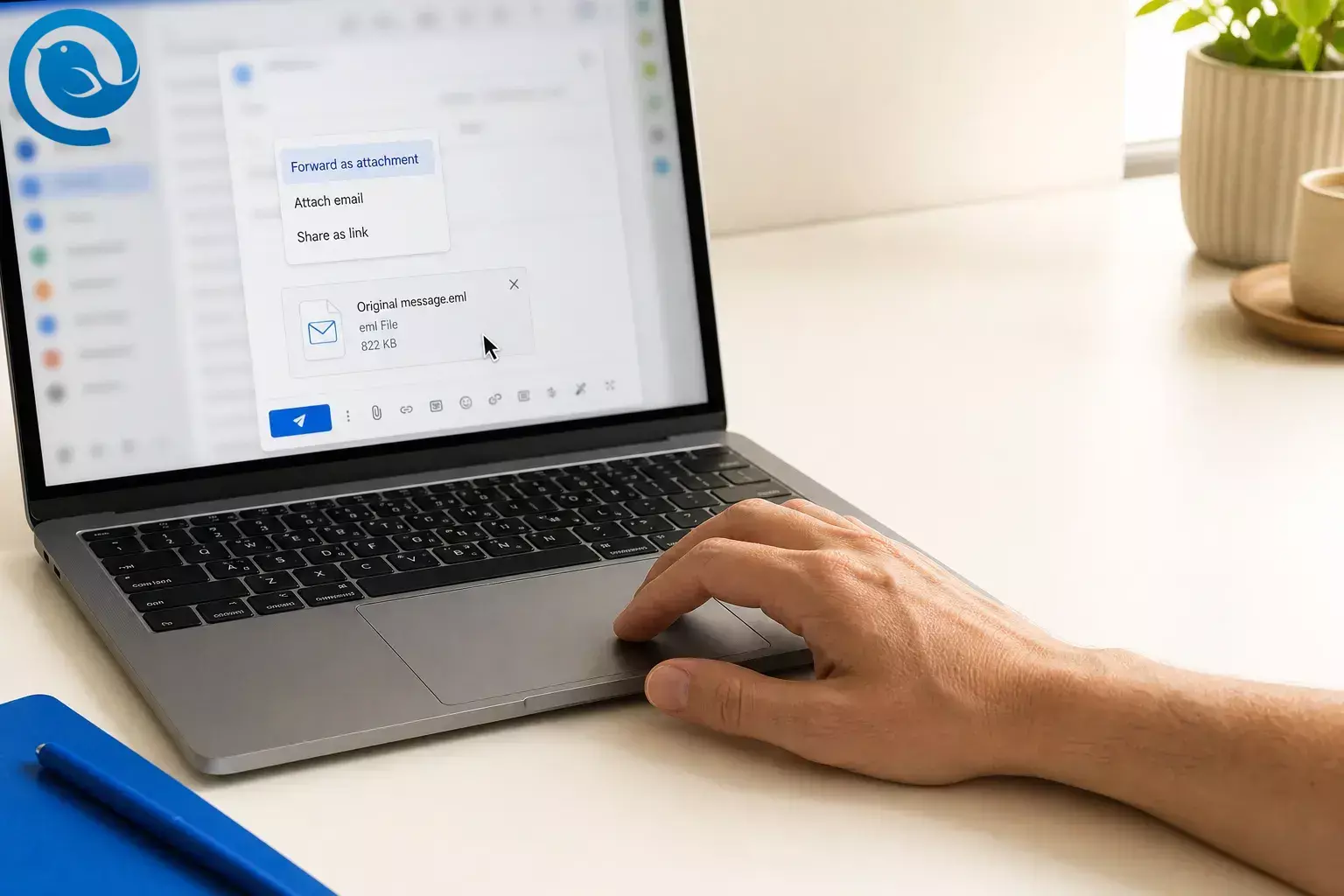
Этот метод позволяет прикрепить письмо к другому письму, при этом оригинальное сообщение остаётся отдельным от текста вашего нового черновика. Разные почтовые приложения используют немного разные обозначения, но процесс обычно простой. 3 4 5 13
Кратко
Краткий ответ: Откройте оригинальное сообщение, начните новый черновик, затем выберите Переслать как вложение , Прикрепить письмо , Прикрепить элемент , или перетащите сообщение в черновик. Если ваше приложение не предлагает такой вариант, сохраните сообщение как файл электронной почты, например .eml ; некоторые приложения также используют .msg . Затем прикрепите сохранённый файл вместо этого. 3 4 6 7 13
- Используйте Переслать как вложение , Прикрепить письмо , Прикрепить элемент , или перетащите сообщение в черновик. 3 4 5 13
- Если в теле письма вы видите только цитируемый текст, значит вы использовали стандартное пересылание, а не вложенное сообщение.
- В Outlook пересылаемые сообщения сохраняют оригинальные вложения, а ответы — нет. 3
- В iPhone Mail можно выбрать, включать ли вложения при пересылке сообщения с файлами. 9
- Если команды нет, сохраните сообщение как .eml ; некоторые программы также используют .msg , затем прикрепите сохранённый файл. 6 7
- Если черновик становится слишком большим, используйте ссылку для обмена или меньшую копию вместо этого. 13
- Если письмо важно, отправьте тест себе перед окончательной отправкой.
Прежде чем начать
- Предварительные требования: оригинальное письмо, адрес получателя и доступ к вашему почтовому приложению или веб-почте.
- Инструменты: ваше почтовое приложение или веб-почта; файловый браузер поможет, если потребуется вариант с сохранением и прикреплением.
- Время: обычно 1–3 минуты; выделите немного больше времени, если сначала нужно сохранить сообщение как файл. 3 5 6
- Стоимость: обычно отсутствует, если ваше текущее почтовое приложение уже поддерживает возможность прикреплять сообщения или сохранённые файлы писем.
- Безопасность: перед отправкой ещё раз проверьте получателя и удалите всё личное, что не предназначено для совместного просмотра. Если вложение отмечено как небезопасное, остановитесь и используйте утверждённый вашей организацией способ передачи, а не принудительно отправляйте. 12 14
Что может измениться: пункты меню приложения могут перемещаться. Вы можете увидеть Переслать как вложение , Прикрепить элемент , Прикрепить письмо или область для перетаскивания в окне создания вместо одинакового названия кнопки везде. 2 3 4 5 13
Для проверки: воспользуйтесь поиском в Справке вашего приложения по запросам «переслать как вложение», «прикрепить письмо» или «прикрепить элемент», если данный элемент управления находится не там, где показано на этой странице.
Пошаговая инструкция
- Откройте исходное письмо, которое вы хотите прикрепить.
- Начните новое письмо или откройте черновик, где вы хотите, чтобы прикрепленное письмо появилось.
- Найдите команду, такую как Переслать как вложение , Прикрепить письмо , Прикрепить элемент или меню с тремя точками Еще . В классическом Outlook, например, прямой путь: Еще действия с ответом > Переслать как вложение или Прикрепить элемент > Элемент Outlook . 3 4
- Если кнопка не видна, попробуйте перетащить сообщение из списка сообщений в окно создания письма. В зависимости от приложения, область для сброса может появиться под строкой темы или внутри черновика. 5 13
- Сразу проверьте область вложений. Вы должны увидеть исходное письмо, указанное как прикрепленное сообщение или файл электронной почты. Если в теле виден только цитированный текст, значит вы использовали стандартную пересылку. Удалите её и используйте опцию прикрепления письма.
- Добавьте получателя, напишите понятную тему и включите короткое сообщение, например «Прикреплено исходное письмо для справки».
- Проверьте, пришли ли оригинальные вложения вместе с письмом. В Outlook пересланные сообщения сохраняют оригинальные вложения, а ответы — нет. В iPhone Mail вы можете выбрать Включить или Не включать при пересылке сообщения с файлами. 3 9
- Если ваше приложение всё равно не позволяет прикрепить само сообщение, сохраните или скачайте исходное письмо в виде файла электронной почты, например .eml . Некоторые приложения используют .msg . Затем прикрепите сохранённый файл к черновику. 6 7
- Если черновик становится слишком большим, отправьте оригинал в виде ссылки для совместного доступа или прикрепите уменьшенную копию вместо того, чтобы пытаться прикрепить весь пакет в одном сообщении. 13
- Если письмо важно, отправьте пробное сообщение себе. Откройте прикрепленное письмо и любые файлы внутри, затем отправьте окончательный вариант реальному получателю.
Почему это работает
Пересылка как вложение сохраняет исходное сообщение как отдельный элемент, а не помещает весь его текст в ваше новое письмо. Это облегчает получателю открытие исходного сообщения самостоятельно, а в таких приложениях, как Outlook, позволяет сохранить исходные вложения при пересылке. 3 4 6
Устранение неполадок
-
Симптом: В теле сообщения отображается только исходный текст письма, а не во вложенной области. Вероятная причина: вы использовали обычную пересылку вместо того, чтобы прикрепить само сообщение. Решение: начните новый черновик и используйте Переслать как вложение , Прикрепить письмо , Прикрепить элемент или перетащите сообщение в черновик. 3 4 5 13
-
Симптом: Вы нажали Ответить , и исходные вложения исчезли. Вероятная причина: при ответах в Outlook исходные вложения не сохраняются. Решение: используйте Переслать вместо этого или прикрепите файлы снова вручную. 3
-
Симптом: Вы не можете найти функцию Переслать как вложение . Вероятная причина: команда находится в разделе Еще , Прикрепить элемент либо в вашей версии программы требуется перетаскивание. Решение: проверьте меню с тремя точками, попробуйте Прикрепить элемент или перетащите сообщение в новый черновик. 3 4 5 13
-
Симптом: Перетаскивание сообщения ничего не дает. Вероятная причина: вы перетаскиваете из неправильного представления или опускаете в неправильное место. Решение: откройте новый черновик и опустите сообщение в область написания, под строкой темы или туда, где черновик показывает область для принятия вложений. 5 13
-
Симптом: Прикрепленное письмо открывается, но исходные документы отсутствуют. Вероятная причина: вы использовали Ответить вместо Переслать или телефон спросил, включать ли вложения, и вы пропустили этот шаг. Решение: пересылайте снова и выберите Включить , если появится запрос. 3 9
-
Симптом: Сообщение не отправляется. Вероятная причина: объединенные письмо и файлы слишком велики. Решение: используйте ссылку для совместного доступа или прикрепите уменьшенную копию файла. 13
-
Симптом: Получатель не может открыть прикрепленное сообщение. Вероятная причина: формат сохраненного сообщения требует другого почтового приложения. Решение: отправьте его повторно в формате .eml , если ваше приложение поддерживает этот формат, или попросите получателя открыть его в приложении с поддержкой сохраненных файлов писем. 6 7
-
Симптом: Подозрительный или исполняемый файл исчез при пересылке письма. Вероятная причина: Outlook может блокировать потенциально опасные вложения, и заблокированные файлы не включаются в пересылку. Решение: остановитесь и используйте утвержденный вашей организацией процесс обмена файлами или безопасности, а не пытайтесь переименовать файл самостоятельно. 12 14
Распространённые варианты
Пересылка нескольких писем одновременно
Если нужно отправить несколько сообщений одному и тому же человеку, сначала выделите их все, затем пересылайте несколько писем . В Outlook это создаст одно новое письмо с прикреплёнными выбранными сообщениями. 3
Сохраните письмо, затем прикрепите файл
Если ваш почтовый клиент скрывает опцию прикрепления сообщения, сохраните или скачайте исходное письмо в формате электронной почты, например, .eml . Некоторые приложения также используют .msg . Затем прикрепите этот сохранённый файл, как любой другой файл. 6 7
Используйте обычную пересылку, если получателю нужны только вложения
Если другому человеку нужны только документы или фотографии из исходного письма, стандартная пересылка может быть достаточной. В Outlook пересылаемые письма сохраняют оригинальные вложения, а в iPhone Mail можно выбрать, включать их или нет. 3 9
Советы по работе с вложениями
- Сохраняйте для повторного использования: сохраняйте часто используемые сообщения в виде файлов электронной почты, таких как .eml или .msg , в папке с понятным названием, чтобы потом быстрее прикрепить письмо к другому письму. 6 7
- Храните внимательно: если вы скачали сохранённые файлы электронной почты, переместите их из папки «Загрузки» и удалите локальные копии, которые больше не нужны, особенно если они содержат конфиденциальные материалы.
- Объединяйте, когда это помогает: когда нужно отправить несколько связанных писем одному человеку, объединяйте их в одно сообщение вместо отправки нескольких отдельных пересылок. 3
Часто управляете вложениями? Попробуйте Mailbird
Если вы часто пересылаете старые сообщения и вложения, Mailbird — это практичный кроссплатформенный настольный почтовый клиент для Windows и Mac, который отлично подходит для работы с письмами, содержащими много вложений. Его инструменты поиска помогут вам быстрее находить старые письма и вложения перед тем, как переслать их. 10 11
Часто задаваемые вопросы
В чем разница между Пересылкой и Пересылкой как Вложение?
Могу ли я отправить несколько писем вложениями в одном сообщении?
Да. В Outlook при выборе нескольких писем и их пересылке создается одно новое сообщение с выбранными письмами в виде вложений, что позволяет прикрепить письмо к другому письму.
Источники: 3
Почему вложения исчезают, когда я отвечаю?
В Outlook при ответе исходные вложения не включаются. Используйте Пересылку, если нужно, чтобы эти файлы шли вместе с сообщением.
Источники: 3
Могу ли я сделать это на телефоне?
В iPhone Mail можно переслать сообщение и выбрать включение существующих вложений. Возможность прикреплять само письмо как отдельный элемент зависит от используемого мобильного приложения.
Источники: 9
Какого типа файл используется для вложенного письма?
Что делать, если в моем приложении нет кнопки Переслать как Вложение?
Могу ли я перетащить письмо в новое сообщение вместо использования меню?
Быстрый контрольный список
- Откройте оригинальное письмо.
- Начните новый черновик.
- Используйте Переслать как вложение , Прикрепить письмо , Прикрепить элемент или перетащите сообщение в черновик.
- Убедитесь, что письмо появилось в области вложений.
- Проверьте, пришли ли оригинальные вложения вместе с письмом.
- Добавьте получателя, тему и короткую заметку.
- Используйте резервный способ сохранить-и-прикрепить, если кнопка отсутствует.
- Отправьте тестовое письмо себе, если сообщение важно.
- Отправьте итоговое письмо.
Источники
- Поддержка Microsoft — Настройки вашей учетной записи устарели в Почте или Календаре для Windows 10
- Поддержка Microsoft — Переключение на новый Outlook для Windows
- Поддержка Microsoft — Ответить или переслать письмо
- Поддержка Microsoft — Отправка и получение вложений
- Поддержка Microsoft — Помощь с Outlook.com
- Поддержка Microsoft — Сохранение сообщения Outlook как .eml файла, PDF файла или черновика
- Поддержка Microsoft — Открытие .eml, .msg и .oft файлов в новом Outlook и Outlook в вебе
- Поддержка Apple — Чтение и ответ на письма в Почте на Mac
- Поддержка Apple — Ответ и пересылка писем в Почте на iPhone
- Mailbird — Функции, инструменты и суперсилы
- Mailbird — Настольный почтовый клиент для Windows и Mac
- Поддержка Microsoft — Открытие, сохранение и редактирование вложений, полученных в Outlook
- Поддержка Microsoft — Добавление изображений или прикрепление файлов к письмам в Outlook
- Поддержка Microsoft — Outlook заблокировал доступ к следующим потенциально небезопасным вложениям


