Como Reencaminhar um Email como Anexo
Este método permite anexar um email a outro email, mantendo a mensagem original separada do texto do seu novo rascunho. Aplicações de email diferentes usam etiquetas ligeiramente diferentes, mas o processo é geralmente simples.



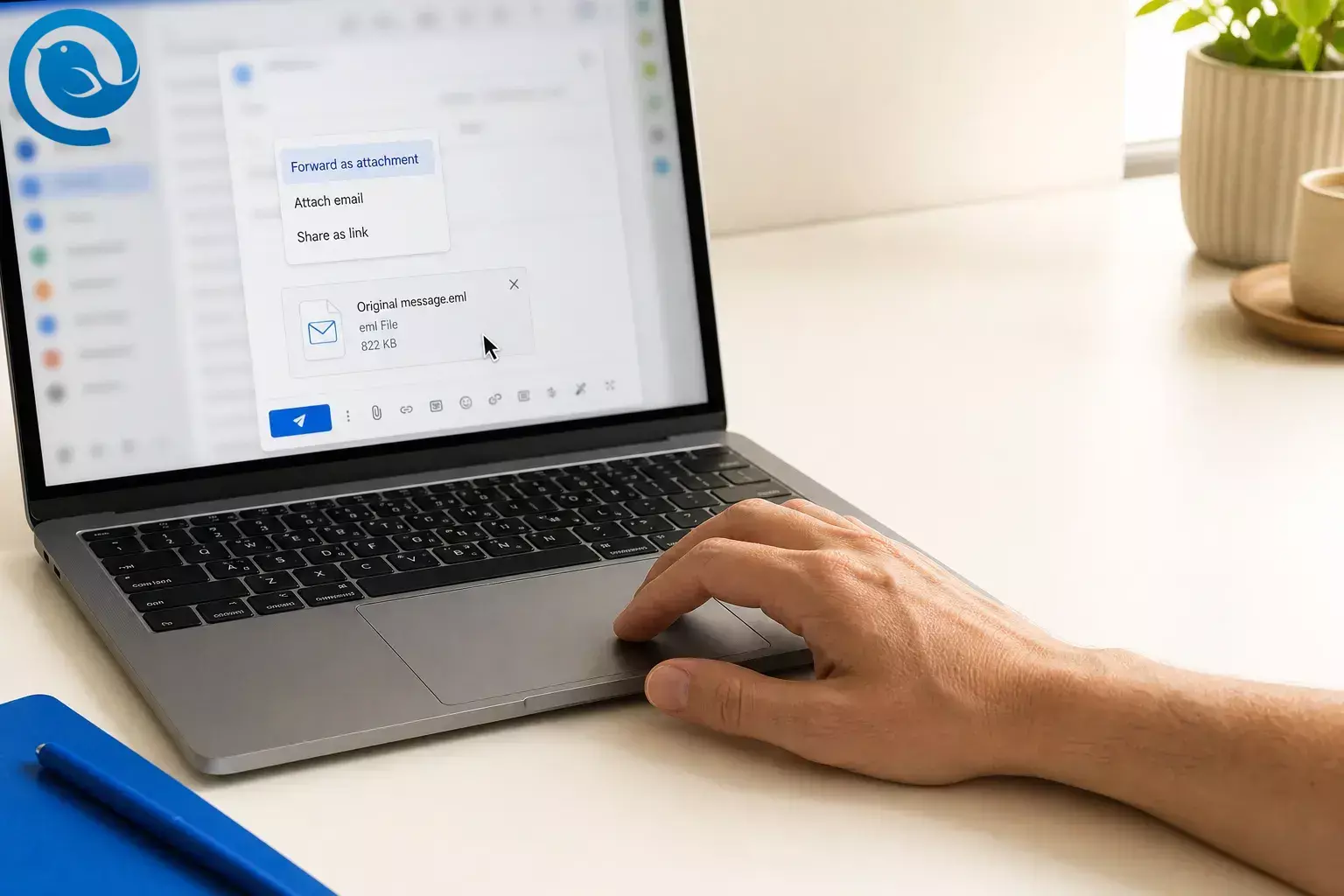
Este método permite-lhe anexar e-mail a outro e-mail, mantendo a mensagem original separada do texto do seu novo rascunho. Diferentes aplicações de e-mail utilizam denominações ligeiramente diferentes, mas o fluxo de trabalho é geralmente simples. 3 4 5 13
TL;DR
Resposta rápida: Abra a mensagem original, inicie um novo rascunho, depois escolha Reencaminhar como Anexo , Anexar Email , Anexar Item ou arraste a mensagem para o rascunho. Se a sua aplicação não oferecer essa opção, guarde a mensagem como um ficheiro de email, como .eml ; algumas aplicações também usam .msg . Depois, anexe o ficheiro guardado. 3 4 6 7 13
- Use Reencaminhar como Anexo , Anexar Email , Anexar Item ou arraste a mensagem para o rascunho. 3 4 5 13
- Se vir apenas texto citado no corpo, usou um reencaminhamento padrão, não uma mensagem anexada.
- No Outlook, as mensagens reencaminhadas mantêm os anexos originais, mas as respostas não. 3
- No Mail do iPhone, pode escolher se inclui anexos ao reencaminhar uma mensagem com ficheiros. 9
- Se o comando estiver em falta, guarde a mensagem como .eml ; algumas apps também usam .msg , depois anexe o ficheiro guardado. 6 7
- Se o rascunho ficar demasiado grande, use um link de partilha ou uma cópia menor em vez disso. 13
- Se o email for importante, envie um teste para si próprio antes da entrega final.
Antes de começar
- Pré-requisitos: o email original, o endereço do destinatário e acesso à sua aplicação de email ou webmail.
- Ferramentas: a sua aplicação de email ou webmail; um explorador de ficheiros ajuda caso necessite do método de guardar e anexar.
- Tempo: normalmente 1–3 minutos; permita um pouco mais se precisar de guardar a mensagem primeiro como ficheiro. 3 5 6
- Custo: habitualmente nenhum, se a sua aplicação de email atual já suporta anexar mensagens ou ficheiros de email guardados.
- Segurança: verifique duas vezes o destinatário antes de enviar, e remova qualquer conteúdo privado que não deseje partilhar. Se um anexo for sinalizado como inseguro, pare e use o método de partilha aprovado pela sua organização em vez de o forçar a enviar. 12 14
O que pode mudar: os menus da aplicação podem mudar de lugar. Pode ver Reencaminhar como Anexo , Anexar Item , Anexar Email , ou um alvo de arrastar e largar na janela de composição em vez do mesmo nome de botão em todo lado. 2 3 4 5 13
Para verificar: use a pesquisa de Ajuda da sua aplicação para “reencaminhar como anexo”, “anexar email” ou “anexar item” se o controlo não estiver onde esta página o mostra.
Passo a passo
- Abra o e-mail original que deseja anexar.
- Comece um novo rascunho de e-mail ou abra o rascunho onde quer que o e-mail anexado apareça.
- Procure um comando como Encaminhar como Anexo , Anexar E-mail , Anexar Item ou um menu de três pontos Mais . No Outlook clássico, por exemplo, os caminhos diretos são Mais Ações de Responder > Encaminhar como Anexo ou Anexar Item > Item do Outlook . 3 4
- Se não vir um botão, tente arrastar a mensagem da sua lista de mensagens para a janela de composição. Dependendo da aplicação, a área de queda pode aparecer abaixo da linha de assunto ou dentro do rascunho. 5 13
- Verifique imediatamente a área de anexos. Deve ver o e-mail original listado como uma mensagem ou ficheiro de e-mail anexado. Se vir apenas texto citado no corpo, usou um encaminhamento padrão. Remova-o e use a opção de anexar mensagem em vez disso.
- Adicione o destinatário, escreva uma linha de assunto clara e inclua uma nota breve como “Está anexada a mensagem original para referência.”
- Verifique se os anexos originais foram incluídos. No Outlook, mensagens encaminhadas mantêm os anexos originais, mas respostas não. No Mail do iPhone, pode escolher Incluir ou Não Incluir ao encaminhar uma mensagem com ficheiros. 3 9
- Se a sua aplicação ainda não anexar a mensagem em si, guarde ou descarregue o e-mail original como um ficheiro de e-mail, como .eml . Algumas aplicações também usam .msg . Depois, anexe esse ficheiro guardado ao seu rascunho. 6 7
- Se o rascunho ficar demasiado grande, envie o documento original como um link de partilha ou anexe uma cópia menor em vez de forçar todo o pacote numa única mensagem. 13
- Se o e-mail for importante, envie um teste para si mesmo. Abra a mensagem anexada e quaisquer ficheiros dentro dela, depois envie a versão final para o destinatário real.
Por que isto funciona
Encaminhar como anexo mantém a mensagem original como um item separado em vez de colocar todo o seu texto dentro do seu novo e-mail. Isso facilita para o destinatário abrir a mensagem original isoladamente, e em aplicações como o Outlook pode preservar os anexos originais quando a encaminha. 3 4 6
Resolução de Problemas
-
Sintoma: Vê apenas o texto original do e-mail no corpo, não na área de anexos. Causa provável: usou um encaminhamento normal em vez de anexar a mensagem. Solução: comece um novo rascunho e use Encaminhar como Anexo , Anexar E-mail , Anexar Item ou arraste a mensagem para o rascunho. 3 4 5 13
-
Sintoma: Fez clique em Responder e os anexos originais desapareceram. Causa provável: respostas não incluem os anexos originais no Outlook. Solução: use Encaminhar em vez disso, ou anexe os ficheiros novamente manualmente. 3
-
Sintoma: Não consegue encontrar Encaminhar como Anexo . Causa provável: o comando está sob Mais , Anexar Item , ou a sua versão espera arrastar e largar. Solução: verifique o menu de três pontos, tente Anexar Item ou arraste a mensagem para um novo rascunho. 3 4 5 13
-
Sintoma: Arrastar a mensagem não faz nada. Causa provável: está a arrastar da vista errada ou a largar no local errado. Solução: abra um rascunho novo e largue a mensagem na área de composição, abaixo da linha de assunto, ou onde o rascunho mostrar um destino para largar. 5 13
-
Sintoma: O e-mail anexado abre, mas os documentos originais estão em falta. Causa provável: usou Responder em vez de Encaminhar , ou o telefone perguntou se queria incluir anexos e não os incluiu. Solução: encaminhe novamente e escolha Incluir se solicitado. 3 9
-
Sintoma: A mensagem não envia. Causa provável: o e-mail e os ficheiros juntos são demasiado grandes. Solução: use um link de partilha ou anexe uma cópia mais pequena do ficheiro em vez disso. 13
-
Sintoma: O destinatário não consegue abrir a mensagem anexada. Causa provável: o formato da mensagem guardada necessita de uma aplicação de e-mail diferente. Solução: reenvie como .eml se a sua aplicação oferecer esse formato, ou peça ao destinatário para abrir numa aplicação que suporte ficheiros de e-mail guardados. 6 7
-
Sintoma: Um ficheiro suspeito ou executável desapareceu ao encaminhar o e-mail. Causa provável: o Outlook pode bloquear anexos potencialmente perigosos, e ficheiros bloqueados não são incluídos nos encaminhamentos. Solução: pare e use o processo aprovado de partilha ou segurança da sua organização em vez de renomear o ficheiro por conta própria. 12 14
Variações comuns
Reencaminhar vários e-mails de uma vez
Se precisar de enviar várias mensagens para a mesma pessoa, selecione todas primeiro e depois reencaminhe vários e-mails . No Outlook, isso cria um novo e-mail com as mensagens selecionadas em anexo. 3
Guarde o e-mail e depois anexe o ficheiro
Se a sua aplicação de e-mail esconder a opção de anexar mensagem, guarde ou faça o download da mensagem original como um ficheiro de e-mail, como .eml . Algumas aplicações usam também .msg . Depois, anexe esse ficheiro guardado como qualquer outro ficheiro. 6 7
Use um reencaminhamento normal quando o destinatário só precisar dos anexos
Se a outra pessoa precisar apenas dos documentos ou fotos da mensagem original, um reencaminhamento padrão pode ser suficiente. No Outlook, as mensagens reencaminhadas mantêm os anexos originais, e no iPhone Mail pode escolher se os inclui. 3 9
Dicas para gerir anexos
- Guardar para reutilizar: guarde mensagens reutilizadas frequentemente como ficheiros de email, tais como .eml ou .msg numa pasta com nome claro para poder anexá-las mais rapidamente depois. 6 7
- Armazenar com cuidado: se descarregar ficheiros de email guardados, mova-os para fora da pasta Downloads e elimine cópias locais de que já não precisa, especialmente se contiverem material sensível.
- Agrupar quando for útil: quando precisar de enviar vários emails relacionados para a mesma pessoa, agrupe-os numa única mensagem ao invés de enviar vários reencaminhamentos separados. 3
Gerir anexos frequentemente? Experimente o Mailbird
Se costuma encaminhar mensagens e anexos antigos, o Mailbird é um cliente de email de ambiente de trabalho prático e multiplataforma para Windows e Mac que funciona bem para emails com muitos anexos. As suas ferramentas de pesquisa podem ajudá-lo a encontrar emails e anexos antigos mais rapidamente antes de os encaminhar. 10 11
Perguntas Frequentes
Qual é a diferença entre Encaminhar e Encaminhar como Anexo?
Posso enviar mais do que um e-mail como anexos numa única mensagem?
Sim. No Outlook, selecionar múltiplos e-mails e encaminhá-los cria uma nova mensagem com os e-mails selecionados anexados.
Fontes: 3
Porque é que os anexos desaparecem quando respondo?
No Outlook, as respostas não incluem os anexos originais. Use Encaminhar se precisar de anexar e-mail a outro e-mail e manter esses ficheiros com a mensagem.
Fontes: 3
Posso fazer isto no meu telemóvel?
No iPhone Mail, pode encaminhar uma mensagem e escolher se inclui os anexos já existentes. Se o e-mail pode ser anexado como um item separado depende da aplicação móvel que usar.
Fontes: 9
Que tipo de ficheiro usa um e-mail anexado?
E se a minha aplicação não tiver o botão Encaminhar como Anexo?
Posso arrastar um e-mail para uma nova mensagem em vez de usar um menu?
Lista de verificação rápida
- Abra o e-mail original.
- Inicie um novo rascunho.
- Use Encaminhar como Anexo , Anexar E-mail , Anexar Item , ou arraste a mensagem para o rascunho para anexar e-mail a outro e-mail.
- Confirme que o e-mail aparece na área de anexos.
- Verifique se os anexos originais também foram incluídos.
- Adicione o destinatário, assunto e uma nota breve.
- Use a opção de salvar e anexar como alternativa se o botão estiver ausente.
- Envie um teste para si mesmo se a mensagem for importante.
- Envie o e-mail final.
Fontes
- Suporte Microsoft — As definições da sua conta estão desatualizadas no Mail ou Calendário para Windows 10
- Suporte Microsoft — Mudar para o novo Outlook para Windows
- Suporte Microsoft — Responder ou encaminhar uma mensagem de e-mail
- Suporte Microsoft — Enviar e receber anexos
- Suporte Microsoft — Obter ajuda com o Outlook.com
- Suporte Microsoft — Guardar uma mensagem do Outlook como ficheiro .eml, ficheiro PDF ou como rascunho
- Suporte Microsoft — Abrir ficheiros .eml, .msg e .oft no novo Outlook e Outlook na web
- Suporte Apple — Ler e responder a e-mails no Mail no Mac
- Suporte Apple — Responder e encaminhar e-mails no Mail no iPhone
- Mailbird — Funcionalidades, ferramentas e superpoderes
- Mailbird — Cliente de Email para Windows e Mac
- Suporte Microsoft — Abrir, guardar e editar anexos recebidos no Outlook
- Suporte Microsoft — Adicionar imagens ou anexar ficheiros a e-mails no Outlook
- Suporte Microsoft — O Outlook bloqueou o acesso aos seguintes anexos potencialmente inseguros


