Een e-mail doorsturen als bijlage
Met deze methode kun je een e-mail aan een andere e-mail toevoegen en het originele bericht gescheiden houden van de tekst van je nieuwe concept. Verschillende e-mailapps gebruiken iets andere labels, maar de workflow is meestal eenvoudig.



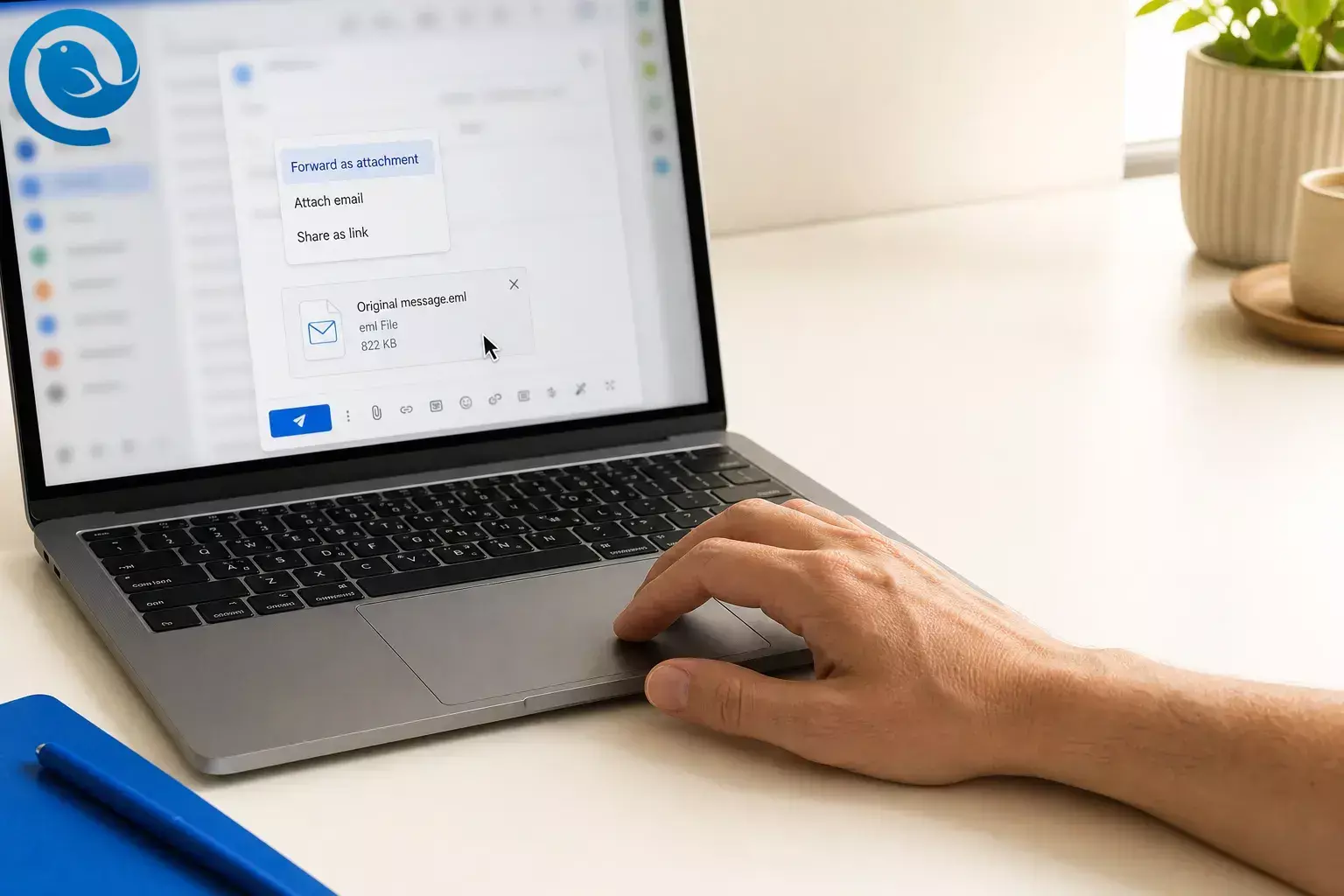
Met deze methode kun je een e-mail aan een andere e-mail toevoegen, terwijl het originele bericht gescheiden blijft van de tekst van je nieuwe concept. Verschillende e-mailapps gebruiken iets andere benamingen, maar de werkwijze is meestal eenvoudig. 3 4 5 13
TL;DR
Kort antwoord: Open het originele bericht, start een nieuw concept, kies dan Doorsturen als bijlage , E-mail toevoegen , Element toevoegen , of sleep het bericht naar het concept. Als je app die optie niet biedt, sla het bericht dan op als een e-mailbestand zoals .eml ; sommige apps gebruiken ook .msg . Voeg vervolgens het opgeslagen bestand toe. 3 4 6 7 13
- Gebruik Doorsturen als bijlage , E-mail toevoegen , Element toevoegen , of sleep het bericht naar het concept. 3 4 5 13
- Als je alleen geciteerde tekst in de tekst ziet, heb je een standaard doorsturen gebruikt, niet een bericht als bijlage toegevoegd.
- In Outlook behouden doorgestuurde berichten de originele bijlagen, maar antwoorden niet. 3
- Op iPhone Mail kun je kiezen of je bijlagen wilt meesturen wanneer je een bericht met bestanden doorstuurt. 9
- Als de opdracht ontbreekt, sla het bericht dan op als .eml ; sommige apps gebruiken ook .msg , voeg dan het opgeslagen bestand toe. 6 7
- Als het concept te groot wordt, gebruik dan een deel link of een kleinere kopie. 13
- Als de e-mail belangrijk is, stuur dan een test naar jezelf vóór de definitieve verzending.
Voordat u begint
- Vereisten: de originele e-mail, het adres van de ontvanger en toegang tot uw e-mailapp of webmail.
- Hulpmiddelen: uw e-mailapp of webmail; een bestandsbrowser is handig als u de optie moet gebruiken om op te slaan en e-mail aan een andere e-mail toe te voegen.
- Tijd: meestal 1-3 minuten; reken op iets langer als u het bericht eerst als bestand moet opslaan. 3 5 6
- Kosten: meestal geen als uw huidige e-mailapp het al ondersteunt om berichten of opgeslagen e-mailbestanden toe te voegen.
- Veiligheid: controleer de ontvanger goed voordat u verzendt en verwijder alles wat privé is en wat u niet wilt delen. Als een bijlage als onveilig wordt gemarkeerd, stop dan en gebruik in plaats daarvan de goedgekeurde delingsmethode van uw organisatie, in plaats van het geforceerd te versturen. 12 14
Wat kan veranderen: app-menu's verplaatsen. U kunt Doorsturen als bijlage , Item toevoegen , E-mail toevoegen , of een sleep-en-plaats-target in het opstelvenster zien in plaats van overal dezelfde knopnaam. 2 3 4 5 13
Om te controleren: gebruik de zoekfunctie van de Help van uw app voor "doorsturen als bijlage", "e-mail toevoegen", of "item toevoegen" als de bediening niet is waar deze pagina aangeeft.
Stap voor stap
- Open de originele e-mail die je wilt toevoegen.
- Begin een nieuw e-mailconcept, of open het concept waarin je de toegevoegde e-mail wilt laten verschijnen.
- Zoek naar een opdracht zoals Doorsturen als Bijlage , E-mail Bijvoegen , Item Bijvoegen , of een drie-puntjes Meer menu. In het klassieke Outlook zijn de directe paden bijvoorbeeld Meer Acties Antwoorden > Doorsturen als Bijlage of Item Bijvoegen > Outlook Item . 3 4
- Als je geen knop ziet, probeer dan het bericht vanuit je berichtenlijst naar het opstellvenster te slepen. Afhankelijk van de app kan het dropgebied verschijnen onder de onderwerpregel of binnen het concept. 5 13
- Controleer direct het bijlagegebied. Je zou de originele e-mail moeten zien als een bijgevoegd bericht of e-mailbestand. Als je alleen geciteerde tekst in de body ziet, heb je een standaard doorstuur gehad. Verwijder dit en gebruik in plaats daarvan de optie om e-mail aan een andere e-mail toe te voegen.
- Voeg de ontvanger toe, schrijf een duidelijke onderwerpregel en voeg een korte notitie toe zoals “De originele boodschap is als bijlage toegevoegd ter referentie.”
- Controleer of de originele bijlagen ook meegestuurd zijn. In Outlook behouden doorgestuurde berichten de originele bijlagen, maar bij antwoorden is dat niet het geval. In iPhone Mail kun je kiezen voor Insluiten of Niet Insluiten wanneer je een bericht met bestanden doorstuurt. 3 9
- Als je app nog steeds het bericht zelf niet kan toevoegen, sla dan de originele e-mail op of download deze als een e-mailbestand zoals .eml . Sommige apps gebruiken ook .msg . Voeg dat opgeslagen bestand vervolgens toe aan je concept. 6 7
- Wordt het concept te groot, stuur dan het originele document als een deel-link of voeg een kleinere kopie toe in plaats van het hele pakket in één bericht te proppen. 13
- Als de e-mail belangrijk is, stuur dan eerst een test naar jezelf. Open het bijgevoegde bericht en alle bestanden daarin, en stuur vervolgens de definitieve versie naar de echte ontvanger.
Waarom dit werkt
Door te e-mail aan een andere e-mail toe te voegen als bijlage, blijft het oorspronkelijke bericht een apart item in plaats van dat alle tekst in uw nieuwe e-mail wordt geplaatst. Dit maakt het gemakkelijker voor de ontvanger om het originele bericht zelfstandig te openen, en in apps zoals Outlook kunnen de originele bijlagen behouden blijven wanneer u het doorstuurt. 3 4 6
Problemen oplossen
-
Symptoom: Je ziet alleen de originele e-mailtekst in de hoofdtekst, niet in het bijlagegebied. Waarschijnlijke oorzaak: je hebt een standaard doorsturen gebruikt in plaats van het bericht zelf toe te voegen. Oplossing: begin een nieuw concept en gebruik Doorsturen als bijlage , E-mail bijvoegen , Item bijvoegen , of sleep het bericht naar het concept. 3 4 5 13
-
Symptoom: Je hebt op Antwoorden geklikt en de originele bijlagen verdwenen. Waarschijnlijke oorzaak: antwoorden bevatten in Outlook niet de originele bijlagen. Oplossing: gebruik in plaats daarvan Doorsturen , of voeg de bestanden handmatig opnieuw toe. 3
-
Symptoom: Je kunt Doorsturen als bijlage niet vinden. Waarschijnlijke oorzaak: de opdracht staat onder Meer , Item bijvoegen , of jouw versie verwacht slepen en neerzetten. Oplossing: controleer het driepuntjesmenu, probeer Item bijvoegen , of sleep het bericht naar een nieuw concept. 3 4 5 13
-
Symptoom: Het slepen van het bericht doet niets. Waarschijnlijke oorzaak: je sleept vanuit de verkeerde weergave of laat los op de verkeerde plek. Oplossing: open een nieuw concept en laat het bericht los in het opstelgebied, onder de onderwerpregel, of waar het concept een dropdoel toont. 5 13
-
Symptoom: De bijgevoegde e-mail wordt geopend, maar de originele documenten ontbreken. Waarschijnlijke oorzaak: je gebruikte Antwoorden in plaats van Doorsturen , of je telefoon vroeg of je bijlagen wilde meenemen en je hebt dit overgeslagen. Oplossing: stuur opnieuw door en kies Includeren als daarom wordt gevraagd. 3 9
-
Symptoom: Het bericht kan niet worden verzonden. Waarschijnlijke oorzaak: de gecombineerde e-mail en bestanden zijn te groot. Oplossing: schakel over naar een delink of voeg in plaats daarvan een kleinere kopie van het bestand toe. 13
-
Symptoom: De ontvanger kan het bijgevoegde bericht niet openen. Waarschijnlijke oorzaak: het opgeslagen berichtformaat vereist een andere e-mailapp. Oplossing: stuur het opnieuw als .eml als jouw app dat formaat aanbiedt, of vraag de ontvanger het te openen in een app die opgeslagen e-mailbestanden ondersteunt. 6 7
-
Symptoom: Een verdachte of uitvoerbare file verdween toen je de e-mail doorgaf. Waarschijnlijke oorzaak: Outlook kan potentieel onveilige bijlagen blokkeren, en geblokkeerde onveilige files worden niet meegestuurd bij het doorsturen. Oplossing: stop en gebruik in plaats daarvan het goedgekeurde bestandsdeling- of beveiligingsproces van jouw organisatie, en hernoem het bestand niet zelf. 12 14
Veelvoorkomende variaties
Meerdere e-mails tegelijk doorsturen
Als je meerdere berichten naar dezelfde persoon moet sturen, selecteer ze dan eerst allemaal en stuur meerdere e-mails door . In Outlook wordt er dan één nieuwe e-mail aangemaakt met de geselecteerde berichten als bijlage. 3
Sla de e-mail op en voeg daarna het bestand toe
Als jouw e-mailapp de optie om een bericht als bijlage toe te voegen verbergt, sla dan het originele bericht op of download het als een e-mailbestand zoals .eml . Sommige apps gebruiken ook .msg . Voeg dat opgeslagen bestand daarna toe zoals elk ander bestand. 6 7
Gebruik een normale doorstuurmail als de ontvanger alleen de bijlagen nodig heeft
Als de ander alleen de documenten of foto's uit het originele bericht nodig heeft, is een standaard doorstuurmail vaak voldoende. In Outlook blijven doorgestuurde berichten de originele bijlagen houden, en op iPhone Mail kun je kiezen of je ze wilt meesturen. 3 9
Tips voor het omgaan met bijlagen
- Opslaan voor hergebruik: sla vaak hergebruikte berichten op als e-mailbestanden zoals .eml of .msg in een duidelijk benoemde map, zodat je ze later sneller kunt toevoegen aan een andere e-mail. 6 7
- Zorgvuldig opslaan: als je opgeslagen e-mailbestanden downloadt, verplaats ze dan uit de map Downloads en verwijder lokale kopieën die je niet meer nodig hebt, vooral als ze gevoelige informatie bevatten.
- Groeperen wanneer het helpt: als je meerdere gerelateerde e-mails naar dezelfde persoon moet sturen, bundel ze dan in één bericht in plaats van meerdere aparte doorgestuurde berichten te versturen. 3
Beheer je vaak bijlagen? Probeer Mailbird
Als je vaak oudere berichten en bijlagen doorgestuurd, is Mailbird een praktische cross-platform desktop e-mailclient voor Windows en Mac die goed werkt voor e-mail met veel bijlagen. De zoekhulpmiddelen kunnen je helpen om oudere e-mails en bijlagen sneller te vinden voordat je ze doorstuurt. 10 11
Veelgestelde vragen
Wat is het verschil tussen Doorsturen en Doorsturen als bijlage?
Kan ik meer dan één e-mail als bijlagen in één bericht verzenden?
Ja. In Outlook kun je meerdere e-mails selecteren en doorsturen, waardoor er één nieuw bericht wordt gemaakt met de geselecteerde e-mails als bijlagen.
Bronnen: 3
Waarom verdwijnen bijlagen wanneer ik antwoord?
In Outlook worden originele bijlagen niet opgenomen in antwoorden. Gebruik Doorsturen als je deze bestanden mee wilt laten reizen met het bericht.
Bronnen: 3
Kan ik dit op mijn telefoon doen?
In iPhone Mail kun je een bericht doorsturen en kiezen of je bestaande bijlagen wilt meenemen. Of de e-mail zelf als een apart item toegevoegd kan worden, hangt af van de mobiele app die je gebruikt.
Bronnen: 9
Welk bestandstype gebruikt een bijgevoegde e-mail?
Wat als mijn app geen knop 'Doorsturen als bijlage' heeft?
Kan ik een e-mail slepen naar een nieuw bericht in plaats van een menu te gebruiken?
Is dit beter dan de e-mailtekst in mijn bericht kopiëren?
Snelle checklist
- Open de originele e-mail.
- Begin een nieuw concept.
- Gebruik Doorsturen als Bijlage , E-mail toevoegen , Item toevoegen , of sleep het bericht in het concept.
- Bevestig dat de e-mail verschijnt in het bijlagegebied.
- Controleer of de originele bijlagen zijn meegestuurd.
- Voeg de ontvanger, het onderwerp en een korte notitie toe.
- Gebruik de opslaan-en-toevoegen optie als de knop ontbreekt.
- Stuur jezelf een test als het bericht belangrijk is.
- Verstuur de definitieve e-mail.
Bronnen
- Microsoft Support — Uw accountinstellingen zijn verouderd in Mail of Agenda voor Windows 10
- Microsoft Support — Overschakelen naar de nieuwe Outlook voor Windows
- Microsoft Support — Beantwoorden of doorsturen van een e-mailbericht
- Microsoft Support — Bijlagen verzenden en ontvangen
- Microsoft Support — Hulp krijgen bij Outlook.com
- Microsoft Support — Een Outlook-bericht opslaan als een .eml-bestand, PDF-bestand of als concept
- Microsoft Support — .eml-, .msg- en .oft-bestanden openen in de nieuwe Outlook en Outlook op het web
- Apple Support — E-mails lezen en beantwoorden in Mail op Mac
- Apple Support — E-mails beantwoorden en doorsturen in Mail op iPhone
- Mailbird — Functies, tools & superkrachten
- Mailbird — Desktop e-mailclient voor Windows en Mac
- Microsoft Support — Bijlagen openen, opslaan en bewerken die in Outlook zijn ontvangen
- Microsoft Support — Afbeeldingen toevoegen of bestanden toevoegen aan e-mails in Outlook
- Microsoft Support — Outlook heeft de toegang tot de volgende mogelijk onveilige bijlagen geblokkeerd


