Jak przesłać e-mail jako załącznik
Ta metoda pozwala dołączyć e-mail do innego e-maila, jednocześnie zachowując oryginalną wiadomość oddzieloną od tekstu nowego szkicu. Różne aplikacje pocztowe używają nieco innych nazw, ale zazwyczaj proces jest prosty.



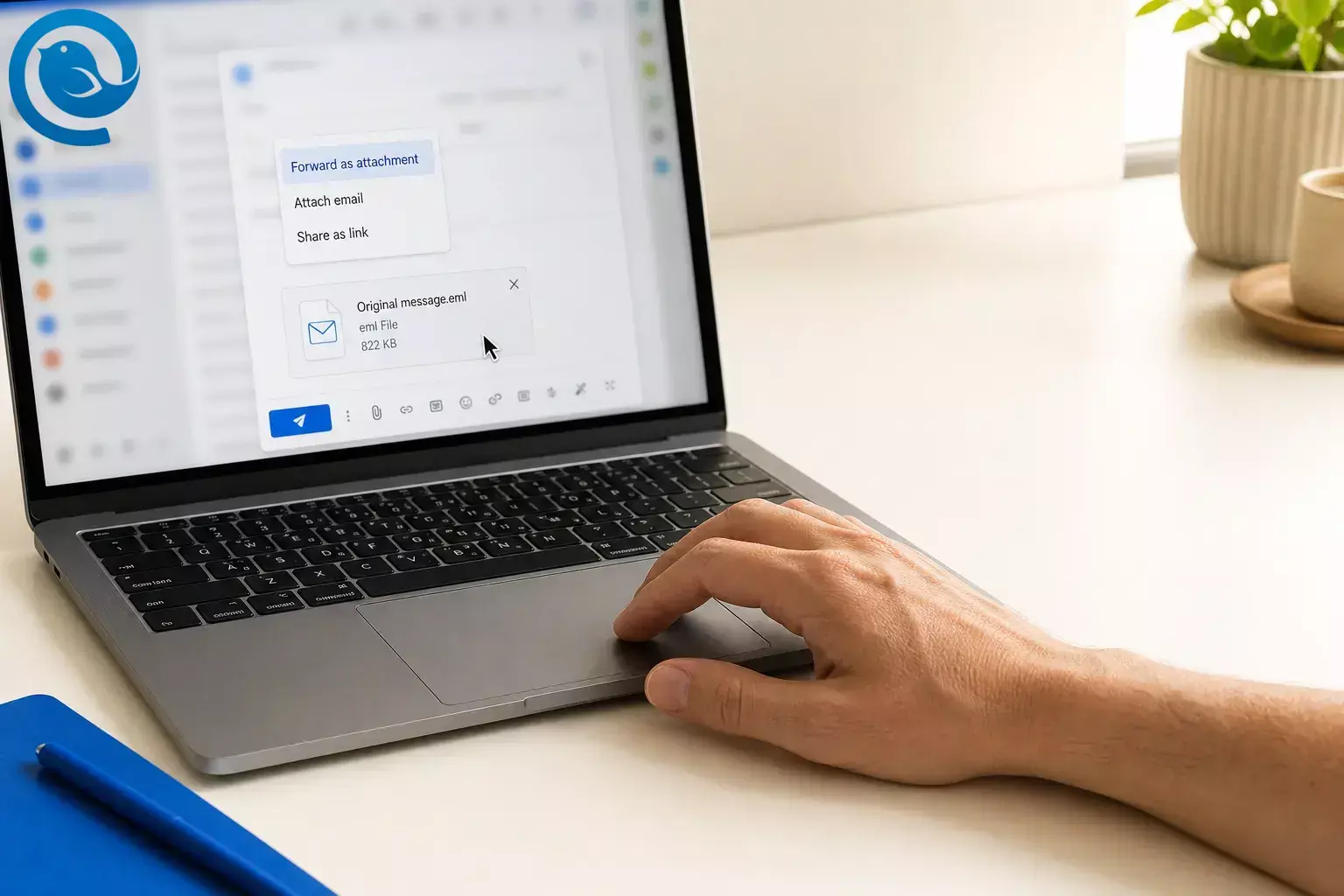
Ta metoda pozwala dołączyć e-mail do innego e-maila, zachowując oryginalną wiadomość oddzielnie od tekstu nowej wiadomości. Różne aplikacje pocztowe używają nieco innych nazw, ale przebieg działania jest zazwyczaj prosty. 3 4 5 13
TL;DR
Szybka odpowiedź: Otwórz oryginalną wiadomość, rozpocznij nowy szkic, a następnie wybierz Przekaż jako załącznik , Dołącz e-mail , Dołącz element lub przeciągnij wiadomość do szkicu. Jeśli Twoja aplikacja nie oferuje takiej opcji, zapisz wiadomość jako plik e-mail, na przykład .eml ; niektóre aplikacje używają także .msg . Następnie dołącz zapisany plik. 3 4 6 7 13
- Użyj Przekaż jako załącznik , Dołącz e-mail , Dołącz element lub przeciągnij wiadomość do szkicu. 3 4 5 13
- Jeśli w treści widzisz tylko cytowany tekst, użyłeś standardowego przekazania, a nie dołączenia wiadomości.
- W Outlooku przekazane wiadomości zachowują oryginalne załączniki, ale odpowiedzi już nie. 3
- W iPhone Mail możesz wybrać, czy dołączyć załączniki podczas przekazywania wiadomości z plikami. 9
- Jeśli polecenie jest niedostępne, zapisz wiadomość jako .eml ; niektóre aplikacje używają też .msg , następnie dołącz zapisany plik. 6 7
- Jeśli szkic stanie się zbyt duży, użyj linku do udostępnienia lub mniejszej kopii zamiast tego. 13
- Jeśli e-mail jest ważny, wyślij test do siebie przed ostatecznym wysłaniem.
Zanim zaczniesz
- Wymagania wstępne: oryginalny e-mail, adres odbiorcy oraz dostęp do aplikacji pocztowej lub webmaila.
- Narzędzia: Twoja aplikacja pocztowa lub webmail; przeglądarka plików pomaga, jeśli konieczne jest dołączyć e-mail poprzez zapisanie i dołączenie pliku.
- Czas: zwykle 1–3 minuty; poświęć trochę więcej czasu, jeśli najpierw musisz zapisać wiadomość jako plik. 3 5 6
- Koszt: zazwyczaj brak, jeśli Twoja obecna aplikacja pocztowa już umożliwia dołączanie wiadomości lub zapisanych plików e-mail.
- Bezpieczeństwo: dokładnie sprawdź odbiorcę przed wysłaniem i usuń wszelkie prywatne informacje, których nie chcesz udostępniać. Jeśli załącznik zostanie oznaczony jako niebezpieczny, przerwij i użyj zatwierdzonej przez organizację metody udostępniania zamiast wymuszać jego przesłanie. 12 14
Co może się zmienić: menu w aplikacjach mogą się przesuwać. Możesz zobaczyć Prześlij jako załącznik , Dołącz element , Dołącz e-mail lub miejsce do przeciągania i upuszczania w oknie pisania zamiast tego samego nazewnictwa przycisku wszędzie. 2 3 4 5 13
Aby to sprawdzić: użyj wyszukiwarki pomocy w swojej aplikacji, wpisując „prześlij jako załącznik”, „dołącz e-mail” lub „dołącz element” jeśli kontrolka nie znajduje się tam, gdzie pokazano na tej stronie.
Krok po kroku
- Otwórz oryginalny e-mail, który chcesz dołączyć.
- Rozpocznij nową wiadomość lub otwórz szkic, w którym ma się pojawić dołączony e-mail.
- Poszukaj polecenia takiego jak Przekaż jako załącznik , Dołącz e-mail , Dołącz element lub trzy kropki w menu Więcej . W klasycznym Outlooku, na przykład, bezpośrednie ścieżki to Więcej działań odpowiedzi > Przekaż jako załącznik lub Dołącz element > Element Outlook . 3 4
- Jeśli nie widzisz przycisku, spróbuj przeciągnąć wiadomość z listy wiadomości do okna tworzenia. W zależności od aplikacji miejsce upuszczenia może pojawić się pod linią tematu lub wewnątrz szkicu. 5 13
- Sprawdź od razu obszar załączników. Powinieneś zobaczyć oryginalny e-mail wymieniony jako dołączona wiadomość lub plik e-mail. Jeśli widzisz tylko cytowany tekst w treści, użyłeś standardowego przekazania. Usuń go i użyj opcji dołączania wiadomości zamiast tego.
- Dodaj odbiorcę, napisz jasny temat i dołącz krótki komentarz, taki jak „Dołączono oryginalną wiadomość dla odniesienia.”
- Sprawdź, czy oryginalne załączniki również zostały dołączone. W Outlooku przekazywane wiadomości zachowują oryginalne załączniki, ale odpowiedzi już nie. W iPhone Mail możesz wybrać Dołącz lub Nie dołączaj podczas przekazywania wiadomości z plikami. 3 9
- Jeśli twoja aplikacja nadal nie pozwala dołączyć samej wiadomości, zapisz lub pobierz oryginalny e-mail jako plik e-mail taki jak .eml . Niektóre aplikacje używają też .msg . Następnie dołącz ten zapisany plik do swojego szkicu. 6 7
- Jeśli szkic stanie się zbyt duży, wyślij oryginalny dokument jako link do udostępnienia lub dołącz mniejszą kopię zamiast wymuszać cały pakiet w jednej wiadomości. 13
- Jeśli e-mail jest ważny, wyślij najpierw test do siebie. Otwórz dołączoną wiadomość i wszelkie załączone w niej pliki, a następnie wyślij ostateczną kopię do właściwego odbiorcy.
Dlaczego to działa
Przesyłanie dalej jako załącznik zachowuje oryginalną wiadomość jako osobny element, zamiast umieszczać cały jej tekst w nowym e-mailu. Ułatwia to odbiorcy otwarcie oryginalnej wiadomości samodzielnie, a w aplikacjach takich jak Outlook może zachować oryginalne załączniki podczas przekazywania dalej. 3 4 6
Rozwiązywanie problemów
-
Objaw: W treści widzisz tylko oryginalny tekst e-maila, a nie w obszarze załącznika. Prawdopodobna przyczyna: użyłeś standardowego przekazania zamiast dołączyć samą wiadomość. Naprawa: rozpocznij nowy szkic i użyj Prześlij jako załącznik , Dołącz e-mail , Dołącz element lub przeciągnij wiadomość do szkicu. 3 4 5 13
-
Objaw: Kliknąłeś Odpowiedz , a oryginalne załączniki zniknęły. Prawdopodobna przyczyna: odpowiedzi nie zawierają oryginalnych załączników w Outlooku. Naprawa: zamiast tego użyj Prześlij dalej lub dołącz pliki ponownie ręcznie. 3
-
Objaw: Nie możesz znaleźć Prześlij jako załącznik . Prawdopodobna przyczyna: polecenie znajduje się pod Więcej , Dołącz element lub twoja wersja oczekuje przeciągnięcia i upuszczenia. Naprawa: sprawdź menu z trzema kropkami, spróbuj Dołącz element lub przeciągnij wiadomość do nowego szkicu. 3 4 5 13
-
Objaw: Przeciągnięcie wiadomości nic nie daje. Prawdopodobna przyczyna: przeciągasz z niewłaściwego widoku lub upuszczasz w złym miejscu. Naprawa: otwórz nowy szkic i upuść wiadomość w obszarze tworzenia, poniżej tematu lub tam, gdzie szkic pokazuje miejsce do upuszczenia. 5 13
-
Objaw: Dołączony e-mail się otwiera, ale oryginalne dokumenty są brakujące. Prawdopodobna przyczyna: użyłeś Odpowiedz zamiast Prześlij dalej lub twój telefon zapytał, czy dołączyć załączniki i je pominąłeś. Naprawa: wyślij ponownie i wybierz Dołącz , jeśli zostaniesz o to poproszony. 3 9
-
Objaw: Wiadomość nie chce się wysłać. Prawdopodobna przyczyna: e-mail i pliki razem są za duże. Naprawa: przełącz się na link do udostępniania lub dołącz mniejszą kopię pliku. 13
-
Objaw: Odbiorca nie może otworzyć dołączonej wiadomości. Prawdopodobna przyczyna: format zapisanej wiadomości wymaga innej aplikacji pocztowej. Naprawa: wyślij ponownie jako .eml , jeśli twoja aplikacja oferuje ten format, lub poproś odbiorcę o otwarcie w aplikacji obsługującej zapisane pliki e-mail. 6 7
-
Objaw: Podejrzany lub wykonywalny plik zniknął po przesłaniu dalej e-maila. Prawdopodobna przyczyna: Outlook może blokować potencjalnie niebezpieczne załączniki, a zablokowane pliki nie są dołączane do przesyłanych dalej wiadomości. Naprawa: zatrzymaj się i skorzystaj z zatwierdzonego przez twoją organizację procesu udostępniania plików lub zabezpieczeń zamiast samodzielnie zmieniać nazwę pliku. 12 14
Typowe warianty
Przekaż jednocześnie wiele e-maili
Jeśli musisz wysłać kilka wiadomości do tej samej osoby, najpierw zaznacz je wszystkie, a następnie przekaż jednocześnie wiele e-maili . W Outlooku utworzy to jedną nową wiadomość z dołączonymi wybranymi wiadomościami. 3
Zapisz e-mail, a następnie dołącz plik
Jeśli twoja aplikacja e-mail ukrywa opcję dołączenia wiadomości, zapisz lub pobierz oryginalną wiadomość jako plik e-mail, na przykład .eml . Niektóre aplikacje używają także .msg . Następnie dołącz zapisany plik jak każdy inny plik. 6 7
Użyj zwykłego przekazania, gdy odbiorca potrzebuje tylko załączników
Jeśli druga osoba potrzebuje tylko dokumentów lub zdjęć z oryginalnej wiadomości, standardowe przekazanie może wystarczyć. W Outlooku przekazane wiadomości zachowują oryginalne załączniki, a w iPhone Mail możesz wybrać, czy je dołączyć. 3 9
Wskazówki dotyczące obsługi załączników
- Zapisz do ponownego użycia: zapisz często używane wiadomości jako pliki e-mail, takie jak .eml lub .msg w jasno nazwanym folderze, aby później móc szybciej je dołączyć. 6 7
- Przechowuj ostrożnie: jeśli pobierasz zapisane pliki e-mail, przenieś je z folderu Pobrane i usuń lokalne kopie, których już nie potrzebujesz, zwłaszcza jeśli zawierają wrażliwe materiały.
- Grupuj, gdy pomaga: gdy musisz wysłać kilka powiązanych wiadomości do tej samej osoby, połącz je w jedną wiadomość zamiast wysyłać kilka oddzielnych przekazań. 3
Często zarządzasz załącznikami? Wypróbuj Mailbird
Jeśli często przesyłasz dalej starsze wiadomości i załączniki, Mailbird to praktyczny, wieloplatformowy klient poczty e-mail na komputery z systemem Windows i Mac, który dobrze radzi sobie z wiadomościami zawierającymi dużą liczbę załączników. Jego narzędzia wyszukiwania mogą pomóc w szybszym znalezieniu starszych e-maili i załączników przed ich przesłaniem dalej. 10 11
Najczęściej zadawane pytania
Jaka jest różnica między Przekazaniem a Przekazaniem jako załącznik?
Czy mogę dołączyć więcej niż jeden e-mail do innego e-maila jako załączniki w jednej wiadomości?
Tak. W Outlooku, wybranie wielu e-maili i ich przekazanie tworzy jedną nową wiadomość z dołączonymi wybranymi e-mailami.
Źródła: 3
Dlaczego załączniki znikają, gdy odpowiadam?
W Outlooku odpowiedzi nie zawierają oryginalnych załączników. Użyj Przekazania, jeśli potrzebujesz, aby te pliki podróżowały z wiadomością.
Źródła: 3
Czy mogę to zrobić na moim telefonie?
W Mail na iPhone możesz przekazać wiadomość i wybrać, czy dołączyć istniejące załączniki. Czy sam e-mail może być dołączony jako osobny element, zależy od używanej aplikacji mobilnej.
Źródła: 9
Jakiego typu pliku używa dołączony e-mail?
Co jeśli moja aplikacja nie ma przycisku Przekaż jako załącznik?
Czy mogę przeciągnąć e-mail do nowej wiadomości zamiast korzystać z menu?
Szybka lista kontrolna
- Otwórz oryginalny e-mail.
- Rozpocznij nowy szkic.
- Użyj Przekaż jako załącznik , Dołącz e-mail , Dołącz element lub przeciągnij wiadomość do szkicu, aby dołączyć e-mail do innego e-maila.
- Potwierdź, że e-mail pojawia się w obszarze załączników.
- Sprawdź, czy oryginalne załączniki zostały dołączone.
- Dodaj odbiorcę, temat i krótką notatkę.
- Użyj opcji zapisz i dołącz, jeśli przycisk jest niedostępny.
- Wyślij sobie test, jeśli wiadomość jest ważna.
- Wyślij ostateczny e-mail.
Źródła
- Microsoft Support — Twoje ustawienia konta są nieaktualne w aplikacji Mail lub Kalendarz dla Windows 10
- Microsoft Support — Przełącz się na nowy Outlook dla Windows
- Microsoft Support — Odpowiedz lub przekaż dalej wiadomość e-mail
- Microsoft Support — Wysyłaj i odbieraj załączniki
- Microsoft Support — Uzyskaj pomoc dotyczącą Outlook.com
- Microsoft Support — Zapisz wiadomość Outlook jako plik .eml, plik PDF lub jako szkic
- Microsoft Support — Otwieraj pliki .eml, .msg i .oft w nowym Outlook i Outlook w sieci
- Apple Support — Czytaj i odpowiadaj na e-maile w Mail na Macu
- Apple Support — Odpowiadaj i przekazuj dalej e-maile w Mail na iPhonie
- Mailbird — Funkcje, narzędzia i supermoce
- Mailbird — Klient poczty desktopowej dla Windows i Mac
- Microsoft Support — Otwieraj, zapisuj i edytuj załączniki otrzymane w Outlook
- Microsoft Support — Dodawaj zdjęcia lub dołączaj pliki do e-maili w Outlook
- Microsoft Support — Outlook zablokował dostęp do następujących potencjalnie niebezpiecznych załączników


