Comment transférer un email en pièce jointe
Cette méthode permet de joindre un email à un autre tout en gardant le message original séparé du texte de votre nouveau brouillon. Les applications d'email utilisent des étiquettes légèrement différentes, mais le processus est généralement simple.



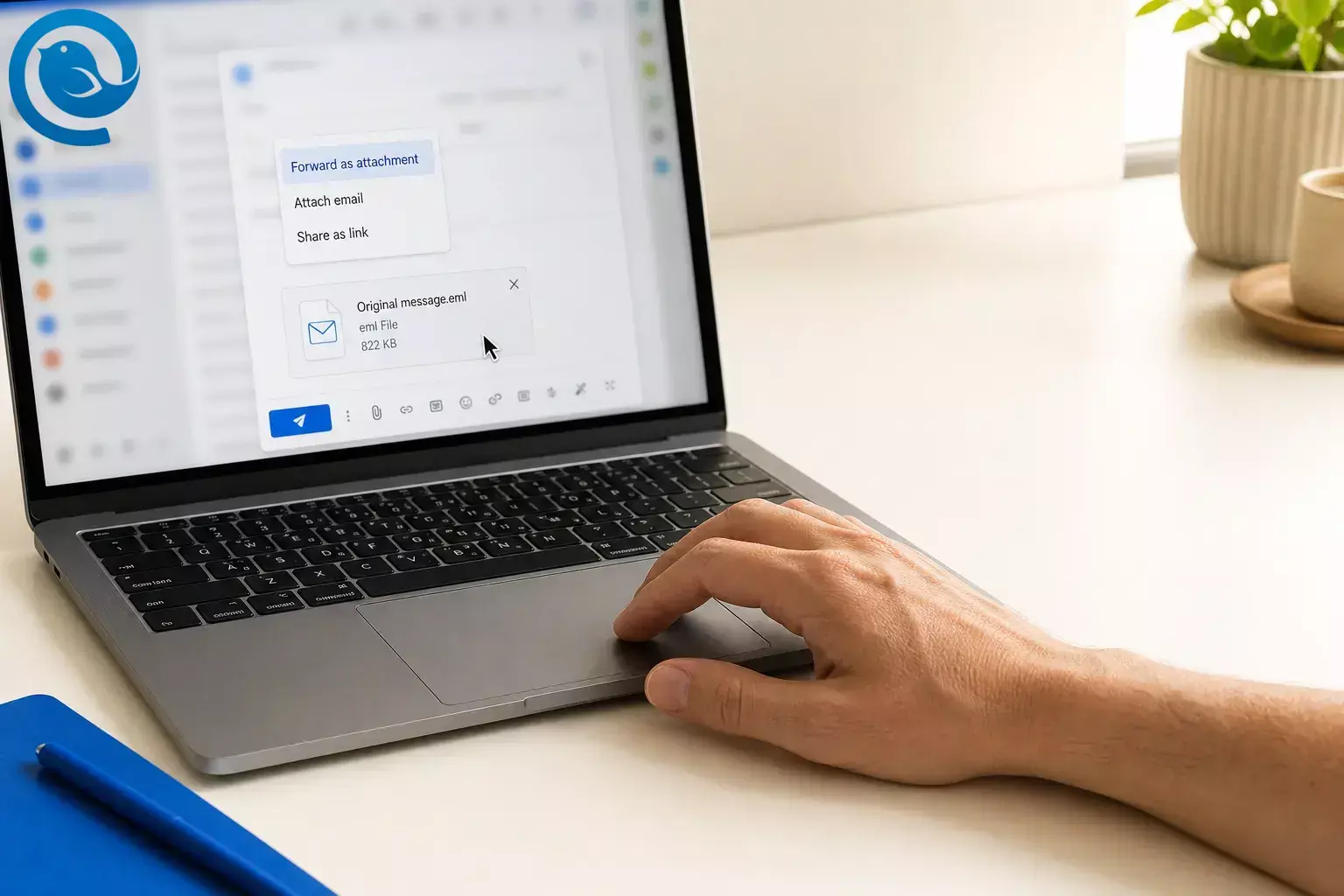
Cette méthode vous permet de joindre un e-mail à un autre e-mail tout en conservant le message original séparé du texte de votre nouveau brouillon. Différentes applications de messagerie utilisent des libellés légèrement différents, mais le processus est généralement simple. 3 4 5 13
TL;DR
Réponse rapide : Ouvrez le message original, commencez un nouveau brouillon, puis choisissez Transférer en pièce jointe , Joindre un e-mail , Joindre un élément , ou faites glisser le message dans le brouillon. Si votre application ne propose pas cette option, enregistrez le message en tant que fichier e-mail tel que .eml ; certaines applications utilisent également .msg . Ensuite, joignez le fichier enregistré à la place. 3 4 6 7 13
- Utilisez Transférer en pièce jointe , Joindre un e-mail , Joindre un élément , ou faites glisser le message dans le brouillon. 3 4 5 13
- Si vous ne voyez qu’un texte cité dans le corps, vous avez utilisé un transfert classique, pas un message joint.
- Dans Outlook, les messages transférés conservent les pièces jointes originales, mais les réponses non. 3
- Sur iPhone Mail, vous pouvez choisir d’inclure ou non les pièces jointes lorsque vous transférez un message avec fichiers. 9
- Si la commande manque, enregistrez le message au format .eml ; certaines applications utilisent aussi .msg , puis joignez le fichier enregistré. 6 7
- Si le brouillon devient trop volumineux, utilisez un lien de partage ou une copie plus petite à la place. 13
- Si l’e-mail est important, envoyez-vous un test avant la livraison finale.
Avant de commencer
- Prérequis : l’e-mail original, l’adresse du destinataire, et l’accès à votre application de messagerie ou webmail.
- Outils : votre application de messagerie ou webmail ; un gestionnaire de fichiers aide si vous devez utiliser la méthode de sauvegarde et de joindre un e-mail à un autre e-mail.
- Temps : généralement 1–3 minutes ; prévoyez un peu plus si vous devez d’abord sauvegarder le message en tant que fichier. 3 5 6
- Coût : généralement aucun si votre application de messagerie actuelle prend déjà en charge la fonctionnalité de joindre des messages ou des fichiers e-mail sauvegardés.
- Sécurité : vérifiez bien le destinataire avant d’envoyer, et retirez tout ce qui est privé que vous ne souhaitez pas partager. Si une pièce jointe est signalée comme dangereuse, arrêtez-vous et utilisez la méthode de partage approuvée par votre organisation au lieu de forcer son envoi. 12 14
Ce qui peut changer : les menus des applications changent de place. Vous pouvez voir Transférer en pièce jointe , Joindre un élément , Joindre un e-mail , ou une zone de glisser-déposer dans la fenêtre de composition au lieu d’un même nom de bouton partout. 2 3 4 5 13
Pour vérifier : utilisez la recherche d’aide de votre application avec les termes « transférer en pièce jointe », « joindre un e-mail » ou « joindre un élément » si le contrôle n’est pas à l’endroit indiqué sur cette page.
Étape par étape
- Ouvrez l’e-mail original que vous souhaitez joindre.
- Commencez un nouveau brouillon d’e-mail, ou ouvrez le brouillon où vous souhaitez que l’e-mail joint apparaisse.
- Recherchez une commande telle que Transférer en pièce jointe , Joindre un e-mail , Joindre un élément , ou un menu à trois points Plus . Dans Outlook classique, par exemple, les chemins directs sont Plus d’actions de réponse > Transférer en pièce jointe ou Joindre un élément > Élément Outlook . 3 4
- Si vous ne voyez pas de bouton, essayez de faire glisser le message depuis votre liste de messages vers la fenêtre de composition. Selon l’application, la zone de dépôt peut apparaître sous la ligne d’objet ou dans le brouillon. 5 13
- Vérifiez immédiatement la zone des pièces jointes. Vous devriez voir l’e-mail original listé en tant que message ou fichier e-mail joint. Si vous ne voyez que le texte cité dans le corps, vous avez utilisé un transfert standard. Supprimez-le et utilisez plutôt l’option de joindre un message.
- Ajoutez le destinataire, écrivez une ligne d’objet claire, et incluez une courte note telle que « L’original est joint pour référence. »
- Vérifiez si les pièces jointes originales sont présentes. Dans Outlook, les messages transférés conservent les pièces jointes originales, mais ce n’est pas le cas des réponses. Sur iPhone Mail, vous pouvez choisir Inclure ou Ne pas inclure lorsque vous transférez un message avec des fichiers. 3 9
- Si votre application ne joint toujours pas le message lui-même, enregistrez ou téléchargez l’e-mail original en fichier e-mail tel que .eml . Certaines applications utilisent également .msg . Ensuite, joignez ce fichier enregistré à votre brouillon. 6 7
- Si le brouillon devient trop volumineux, envoyez le document original sous forme de lien de partage ou joignez une copie plus petite au lieu de forcer tout le paquet dans un seul message. 13
- Si l’e-mail est important, envoyez un test à vous-même. Ouvrez le message joint et tous les fichiers à l’intérieur, puis envoyez la copie finale au vrai destinataire.
Pourquoi cela fonctionne
Transférer en pièce jointe permet de conserver le message original comme un élément séparé au lieu d’insérer tout son texte dans votre nouvel e-mail. Cela facilite pour le destinataire l’ouverture du message original de manière autonome, et dans des applications comme Outlook, cela peut préserver les pièces jointes originales lorsque vous joignez un e-mail à un autre e-mail. 3 4 6
Dépannage
-
Symptôme : Vous ne voyez que le texte original de l’e-mail dans le corps, pas dans la zone des pièces jointes. Cause probable : vous avez utilisé un transfert standard au lieu de joindre le message lui-même. Solution : commencez un nouveau brouillon et utilisez Transférer en pièce jointe , Joindre un e-mail , Joindre un élément , ou faites glisser le message dans le brouillon. 3 4 5 13
-
Symptôme : Vous avez cliqué sur Répondre et les pièces jointes originales ont disparu. Cause probable : les réponses ne conservent pas les pièces jointes originales dans Outlook. Solution : utilisez plutôt Transférer ou joignez à nouveau les fichiers manuellement. 3
-
Symptôme : Vous ne trouvez pas Transférer en pièce jointe . Cause probable : la commande se trouve sous Plus , Joindre un élément , ou votre version attend un glisser-déposer. Solution : vérifiez le menu à trois points, essayez Joindre un élément ou faites glisser le message dans un nouveau brouillon. 3 4 5 13
-
Symptôme : Faire glisser le message ne fait rien. Cause probable : vous faites glisser depuis une vue incorrecte ou déposez au mauvais endroit. Solution : ouvrez un nouveau brouillon et déposez le message dans la zone de composition, sous la ligne d’objet, ou là où le brouillon affiche une cible de dépôt. 5 13
-
Symptôme : L’e-mail joint s’ouvre, mais les documents originaux manquent. Cause probable : vous avez utilisé Répondre au lieu de Transférer , ou votre téléphone a demandé si vous vouliez inclure les pièces jointes et vous les avez ignorées. Solution : transférez à nouveau et choisissez Inclure si demandé. 3 9
-
Symptôme : Le message ne s’envoie pas. Cause probable : la taille combinée de l’e-mail et des fichiers est trop importante. Solution : passez à un lien de partage ou joignez plutôt une copie plus petite du fichier. 13
-
Symptôme : Le destinataire ne peut pas ouvrir le message joint. Cause probable : le format du message enregistré nécessite une autre application mail. Solution : renvoyez-le en .eml si votre application propose ce format, ou demandez au destinataire de l’ouvrir dans une application qui supporte les fichiers mail enregistrés. 6 7
-
Symptôme : Un fichier suspect ou exécutable a disparu lorsque vous avez transféré l’e-mail. Cause probable : Outlook peut bloquer les pièces jointes potentiellement dangereuses, et les fichiers bloqués ne sont pas inclus dans les transferts. Solution : arrêtez et utilisez le processus de partage ou de sécurité approuvé par votre organisation plutôt que de renommer vous-même le fichier. 12 14
Variantes courantes
Transférer plusieurs e-mails à la fois
Si vous devez envoyer plusieurs messages à la même personne, sélectionnez-les tous d'abord, puis transférez plusieurs e-mails . Dans Outlook, cela crée un nouvel e-mail avec les messages sélectionnés en pièce jointe. 3
Enregistrez l'e-mail, puis joignez le fichier
Si votre application de messagerie masque l'option joindre un message, enregistrez ou téléchargez le message d'origine en tant que fichier e-mail tel que .eml . Certaines applications utilisent également .msg . Ensuite, joignez ce fichier enregistré comme n'importe quel autre fichier. 6 7
Utilisez un transfert normal lorsque le destinataire a seulement besoin des pièces jointes
Si l'autre personne a seulement besoin des documents ou photos du message original, un transfert standard peut suffire. Dans Outlook, les messages transférés conservent les pièces jointes originales, et dans Mail sur iPhone, vous pouvez choisir de les inclure ou non. 3 9
Conseils pour gérer les pièces jointes
- Sauvegarder pour réutilisation : enregistrez les messages fréquemment réutilisés sous forme de fichiers email tels que .eml ou .msg dans un dossier clairement nommé afin de pouvoir les joindre plus rapidement plus tard. 6 7
- Stocker avec précaution : si vous téléchargez des fichiers email sauvegardés, déplacez-les hors du dossier Téléchargements et supprimez les copies locales dont vous n'avez plus besoin, surtout si elles contiennent du matériel sensible.
- Regrouper quand c'est utile : lorsque vous devez envoyer plusieurs emails liés à la même personne, regroupez-les dans un seul message au lieu d'envoyer plusieurs transferts distincts pour mieux joindre un e-mail à un autre e-mail. 3
Gérez souvent les pièces jointes ? Essayez Mailbird
Si vous transférez fréquemment d’anciens messages et pièces jointes, Mailbird est un client de messagerie de bureau multiplateforme pratique pour Windows et Mac, adapté aux e-mails contenant beaucoup de pièces jointes. Ses outils de recherche peuvent vous aider à trouver plus rapidement les anciens e-mails et pièces jointes avant de les transférer. 10 11
Questions fréquemment posées
Quelle est la différence entre Transférer et Transférer en tant que pièce jointe ?
Puis-je joindre plusieurs e-mails dans un seul message ?
Oui. Dans Outlook, sélectionner plusieurs e-mails et les transférer crée un nouveau message avec les e-mails sélectionnés en pièces jointes.
Sources: 3
Pourquoi les pièces jointes disparaissent-elles lorsque je réponds ?
Dans Outlook, les réponses n’incluent pas les pièces jointes originales. Utilisez le transfert si vous souhaitez joindre ces fichiers au message.
Sources: 3
Puis-je faire cela sur mon téléphone ?
Sur iPhone Mail, vous pouvez transférer un message et choisir d’inclure ou non les pièces jointes existantes. La possibilité de joindre un e-mail en tant qu’élément séparé dépend de l’application mobile que vous utilisez.
Sources: 9
Quel type de fichier est utilisé pour un e-mail joint ?
Que faire si mon application n'a pas de bouton Transférer en tant que pièce jointe ?
Puis-je faire glisser un e-mail dans un nouveau message au lieu d’utiliser un menu ?
Est-ce mieux que de copier le texte de l’e-mail dans mon message ?
Liste de contrôle rapide
- Ouvrez l'e-mail original.
- Démarrez un nouveau brouillon.
- Utilisez Transférer comme pièce jointe , Joindre un e-mail , Joindre un élément , ou faites glisser le message dans le brouillon.
- Confirmez que l’e-mail apparaît dans la zone des pièces jointes.
- Vérifiez si les pièces jointes originales sont bien présentes.
- Ajoutez le destinataire, l’objet, et une courte note.
- Utilisez la sauvegarde et jointure en secours si le bouton est absent.
- Envoyez-vous un test si le message est important.
- Envoyez l’e-mail final.
Sources
- Microsoft Support — Vos paramètres de compte sont obsolètes dans Courrier ou Calendrier pour Windows 10
- Microsoft Support — Passer au nouveau Outlook pour Windows
- Microsoft Support — Répondre ou transférer un message e-mail
- Microsoft Support — Envoyer et recevoir des pièces jointes
- Microsoft Support — Obtenir de l’aide avec Outlook.com
- Microsoft Support — Enregistrer un message Outlook en fichier .eml, PDF ou en brouillon
- Microsoft Support — Ouvrir des fichiers .eml, .msg et .oft dans le nouveau Outlook et Outlook sur le web
- Assistance Apple — Lire et répondre aux e-mails dans Mail sur Mac
- Assistance Apple — Répondre et transférer des e-mails dans Mail sur iPhone
- Mailbird — Fonctionnalités, outils et super-pouvoirs
- Mailbird — Client de messagerie de bureau pour Windows et Mac
- Microsoft Support — Ouvrir, enregistrer et modifier les pièces jointes reçues dans Outlook
- Microsoft Support — Ajouter des images ou joindre des fichiers aux e-mails dans Outlook
- Microsoft Support — Outlook a bloqué l’accès aux pièces jointes potentiellement dangereuses suivantes


