Cómo reenviar un correo electrónico como archivo adjunto
Este método te permite adjuntar un correo a otro email mientras mantienes el mensaje original separado del texto de tu nuevo borrador. Diferentes aplicaciones de correo usan etiquetas ligeramente diferentes, pero el proceso suele ser simple.



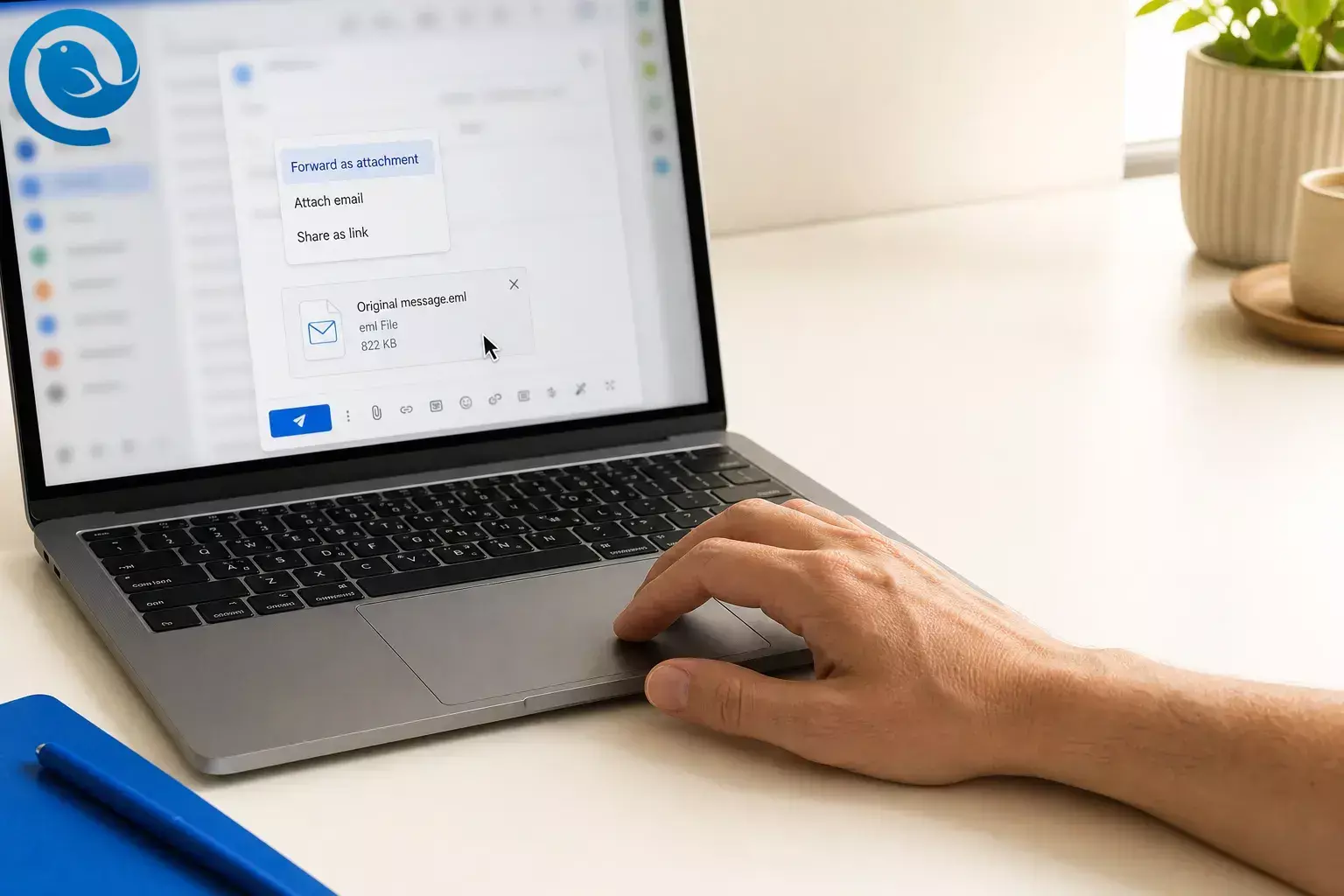
Este método te permite adjuntar correo a otro correo mientras mantienes el mensaje original separado del texto de tu nuevo borrador. Diferentes aplicaciones de correo utilizan etiquetas ligeramente distintas, pero el flujo de trabajo suele ser sencillo. 3 4 5 13
TL;DR
Respuesta rápida: Abra el mensaje original, inicie un nuevo borrador, luego elija Reenviar como archivo adjunto , Adjuntar correo , Adjuntar elemento o arrastre el mensaje al borrador. Si su aplicación no ofrece esa opción, guarde el mensaje como un archivo de correo electrónico como .eml ; algunas aplicaciones también usan .msg . Luego adjunte el archivo guardado. 3 4 6 7 13
- Use Reenviar como archivo adjunto , Adjuntar correo , Adjuntar elemento o arrastre el mensaje al borrador. 3 4 5 13
- Si solo ve texto citado en el cuerpo, usó un reenvío estándar, no un mensaje adjunto.
- En Outlook, los mensajes reenviados conservan los archivos adjuntos originales, pero las respuestas no. 3
- En el correo de iPhone, puede elegir si incluir o no los archivos adjuntos al reenviar un mensaje con archivos. 9
- Si el comando falta, guarde el mensaje como .eml ; algunas aplicaciones también usan .msg , luego adjunte el archivo guardado. 6 7
- Si el borrador se vuelve demasiado grande, use un enlace para compartir o una copia más pequeña en su lugar. 13
- Si el correo es importante, envíese una prueba antes del envío final.
Antes de comenzar
- Requisitos previos: el correo electrónico original, la dirección del destinatario y acceso a tu aplicación de correo electrónico o webmail.
- Herramientas: tu aplicación de correo electrónico o webmail; un explorador de archivos es útil si necesitas guardar y adjuntar como alternativa.
- Tiempo: usualmente 1–3 minutos; permite un poco más si necesitas guardar el mensaje como archivo primero. 3 5 6
- Coste: usualmente ninguno si tu aplicación de correo actual ya soporta adjuntar mensajes o archivos guardados de correo electrónico.
- Seguridad: verifica dos veces al destinatario antes de enviar, y elimina cualquier contenido privado que no desees compartir. Si un archivo adjunto es marcado como inseguro, detente y utiliza el método de compartición aprobado por tu organización en lugar de forzarlo. 12 14
Qué puede cambiar: los menús de la aplicación se mueven. Puedes ver Reenviar como adjunto , Adjuntar elemento , Adjuntar correo , o un área de arrastrar y soltar en la ventana de redacción en lugar del mismo nombre de botón en todas partes. 2 3 4 5 13
Para verificar: usa la búsqueda de ayuda de tu aplicación para “reenviar como adjunto”, “adjuntar correo” o “adjuntar elemento” si el control no está donde esta página lo muestra.
Paso a paso
- Abra el correo original que desea adjuntar.
- Comience un nuevo borrador de correo, o abra el borrador donde desea que aparezca el correo adjunto.
- Busque un comando como Reenviar como adjunto , Adjuntar correo , Adjuntar elemento , o un menú de tres puntos Más . En Outlook clásico, por ejemplo, las rutas directas son Más acciones de respuesta > Reenviar como adjunto o Adjuntar elemento > Elemento de Outlook . 3 4
- Si no ve un botón, intente arrastrar el mensaje desde su lista de mensajes a la ventana de redacción. Dependiendo de la aplicación, el área para soltar puede aparecer debajo de la línea del asunto o dentro del borrador. 5 13
- Revise el área de adjuntos inmediatamente. Debería ver el correo original listado como un mensaje adjunto o archivo de correo. Si solo ve texto citado en el cuerpo, usó un reenvío estándar. Elimínelo y use la opción de adjuntar mensaje en su lugar para poder adjuntar correo a otro correo.
- Añada el destinatario, escriba una línea de asunto clara e incluya una nota corta como “Se adjunta el mensaje original para referencia.”
- Verifique si los adjuntos originales se incluyeron. En Outlook, los mensajes reenviados mantienen los adjuntos originales, pero las respuestas no. En iPhone Mail, puede elegir Incluir o No incluir cuando reenvíe un mensaje con archivos. 3 9
- Si su aplicación aún no adjunta el mensaje, guarde o descargue el correo original como un archivo de correo como .eml . Algunas aplicaciones también usan .msg . Luego adjunte ese archivo guardado a su borrador. 6 7
- Si el borrador se vuelve demasiado grande, envíe el documento original como un enlace para compartir o adjunte una copia más pequeña en lugar de forzar todo el paquete en un solo mensaje. 13
- Si el correo es importante, envíese una prueba a sí mismo. Abra el mensaje adjunto y cualquier archivo dentro de él, luego envíe la copia final al destinatario real.
Por qué funciona esto
Reenviar adjuntando el correo mantiene el mensaje original como un elemento separado en lugar de colocar todo su texto dentro de tu nuevo correo. Esto facilita que el destinatario abra el mensaje original por sí solo, y en aplicaciones como Outlook puede preservar los archivos adjuntos originales cuando lo reenvías. 3 4 6
Solución de problemas
-
Síntoma: Solo ves el texto del correo electrónico original en el cuerpo, no en el área de archivos adjuntos. Causa probable: usaste un reenvío estándar en lugar de adjuntar el mensaje. Solución: inicia un nuevo borrador y usa Reenviar como adjunto , Adjuntar correo , Adjuntar elemento , o arrastra el mensaje al borrador. 3 4 5 13
-
Síntoma: Hiciste clic en Responder y los archivos adjuntos originales desaparecieron. Causa probable: las respuestas no incluyen los archivos adjuntos originales en Outlook. Solución: utiliza Reenviar en su lugar, o adjunta los archivos manualmente otra vez. 3
-
Síntoma: No puedes encontrar Reenviar como adjunto . Causa probable: el comando está bajo Más , Adjuntar elemento , o tu versión espera arrastrar y soltar. Solución: revisa el menú de tres puntos, intenta con Adjuntar elemento , o arrastra el mensaje a un nuevo borrador. 3 4 5 13
-
Síntoma: Arrastrar el mensaje no hace nada. Causa probable: estás arrastrando desde la vista incorrecta o soltando en el lugar equivocado. Solución: abre un nuevo borrador y suelta el mensaje en el área de redacción, debajo de la línea del asunto, o donde el borrador muestre un destino para soltar. 5 13
-
Síntoma: El correo adjunto se abre, pero los documentos originales faltan. Causa probable: usaste Responder en lugar de Reenviar , o tu teléfono preguntó si incluir adjuntos y los omitiste. Solución: reenvía de nuevo y elige Incluir si se solicita. 3 9
-
Síntoma: El mensaje no se envía. Causa probable: el correo e archivos combinados son demasiado grandes. Solución: cambia a un enlace para compartir o adjunta una copia más pequeña del archivo. 13
-
Síntoma: El destinatario no puede abrir el mensaje adjuntado. Causa probable: el formato guardado del mensaje necesita otra aplicación de correo. Solución: reenvíalo como .eml si tu aplicación ofrece ese formato, o pide al destinatario que lo abra en una app que soporte archivos de correo guardados. 6 7
-
Síntoma: Un archivo sospechoso o ejecutable desapareció cuando reenviaste el correo. Causa probable: Outlook puede bloquear archivos adjuntos potencialmente inseguros, y los archivos bloqueados no se incluyen en los reenvíos. Solución: detente y usa el proceso aprobado de tu organización para compartir archivos o seguridad en lugar de renombrar el archivo por tu cuenta. 12 14
Variaciones comunes
Reenviar varios correos a la vez
Si necesitas enviar varios mensajes a la misma persona, selecciona todos primero y luego reenvía varios correos . En Outlook, eso crea un nuevo correo con los mensajes seleccionados adjuntos. 3
Guarda el correo, luego adjunta el archivo
Si tu aplicación de correo oculta la opción de adjuntar mensaje, guarda o descarga el mensaje original como un archivo de correo electrónico, como .eml . Algunas aplicaciones también usan .msg . Luego adjunta ese archivo guardado como cualquier otro archivo. 6 7
Usa un reenvío normal cuando el destinatario solo necesite los archivos adjuntos
Si la otra persona solo necesita los documentos o fotos del mensaje original, un reenvío estándar puede ser suficiente. En Outlook, los mensajes reenviados conservan los archivos adjuntos originales, y en iPhone Mail puedes elegir si incluirlos. 3 9
Consejos para manejar adjuntos
- Guardar para reutilizar: guarda mensajes que usas frecuentemente como archivos de correo electrónico, como .eml o .msg en una carpeta claramente nombrada para poder adjuntar correo a otro correo más rápido después. 6 7
- Almacenar con cuidado: si descargas archivos de correo guardados, muévelos fuera de Descargas y elimina las copias locales que ya no necesites, especialmente si contienen material sensible.
- Agrupar cuando ayude: cuando necesites enviar varios correos relacionados a la misma persona, agrúpalos en un solo mensaje en lugar de enviar varios reenvíos por separado. 3
¿Gestionas archivos adjuntos con frecuencia? Prueba Mailbird
Si reenvías muchos mensajes y archivos adjuntos antiguos, Mailbird es un cliente de correo de escritorio multiplataforma práctico para Windows y Mac que funciona bien para correos con muchos adjuntos. Sus herramientas de búsqueda pueden ayudarte a encontrar correos y archivos adjuntos antiguos más rápido antes de reenviarlos o adjuntar correo a otro correo. 10 11
Preguntas Frecuentes
¿Cuál es la diferencia entre Reenviar y Reenviar como Adjunto?
¿Puedo enviar más de un correo como adjuntos en un solo mensaje?
Sí. En Outlook, seleccionar varios correos y reenviarlos crea un nuevo mensaje con los correos seleccionados adjuntados.
Fuentes: 3
¿Por qué desaparecen los adjuntos cuando respondo?
En Outlook, las respuestas no incluyen los archivos adjuntos originales. Usa Reenviar si necesitas que esos archivos viajen con el mensaje.
Fuentes: 3
¿Puedo hacer esto en mi teléfono?
En iPhone Mail, puedes reenviar un mensaje y elegir si incluir los adjuntos existentes. Si el correo puede ser adjuntado como un elemento separado depende de la app móvil que uses.
Fuentes: 9
¿Qué tipo de archivo usa un correo adjunto?
¿Qué pasa si mi aplicación no tiene el botón Reenviar como Adjunto?
¿Puedo arrastrar un correo a un nuevo mensaje en lugar de usar un menú?
Lista rápida de comprobación
- Abre el correo electrónico original.
- Comienza un nuevo borrador.
- Usa Reenviar como archivo adjunto , Adjuntar correo , Adjuntar elemento , o arrastra el mensaje al borrador.
- Confirma que el correo electrónico aparece en el área de adjuntos.
- Verifica que los archivos adjuntos originales se hayan incluido.
- Añade el destinatario, el asunto y una nota breve.
- Usa la opción guardar y adjuntar si falta el botón.
- Envíate una prueba si el mensaje es importante.
- Envía el correo final.
Fuentes
- Microsoft Support — La configuración de tu cuenta está desactualizada en Correo o Calendario para Windows 10
- Microsoft Support — Cambiar al nuevo Outlook para Windows
- Microsoft Support — Responder o reenviar un mensaje de correo electrónico
- Microsoft Support — Enviar y recibir archivos adjuntos
- Microsoft Support — Obtener ayuda con Outlook.com
- Microsoft Support — Guardar un mensaje de Outlook como archivo .eml, archivo PDF o borrador
- Microsoft Support — Abrir archivos .eml, .msg y .oft en el nuevo Outlook y Outlook en la web
- Soporte Apple — Leer y responder correos en Mail en Mac
- Soporte Apple — Responder y reenviar correos en Mail en iPhone
- Mailbird — Funciones, herramientas y superpoderes
- Mailbird — Cliente de correo de escritorio para Windows y Mac
- Microsoft Support — Abrir, guardar y editar archivos adjuntos recibidos en Outlook
- Microsoft Support — Añadir imágenes o adjuntar archivos a correos en Outlook
- Microsoft Support — Outlook bloqueó el acceso a los siguientes archivos adjuntos potencialmente inseguros


